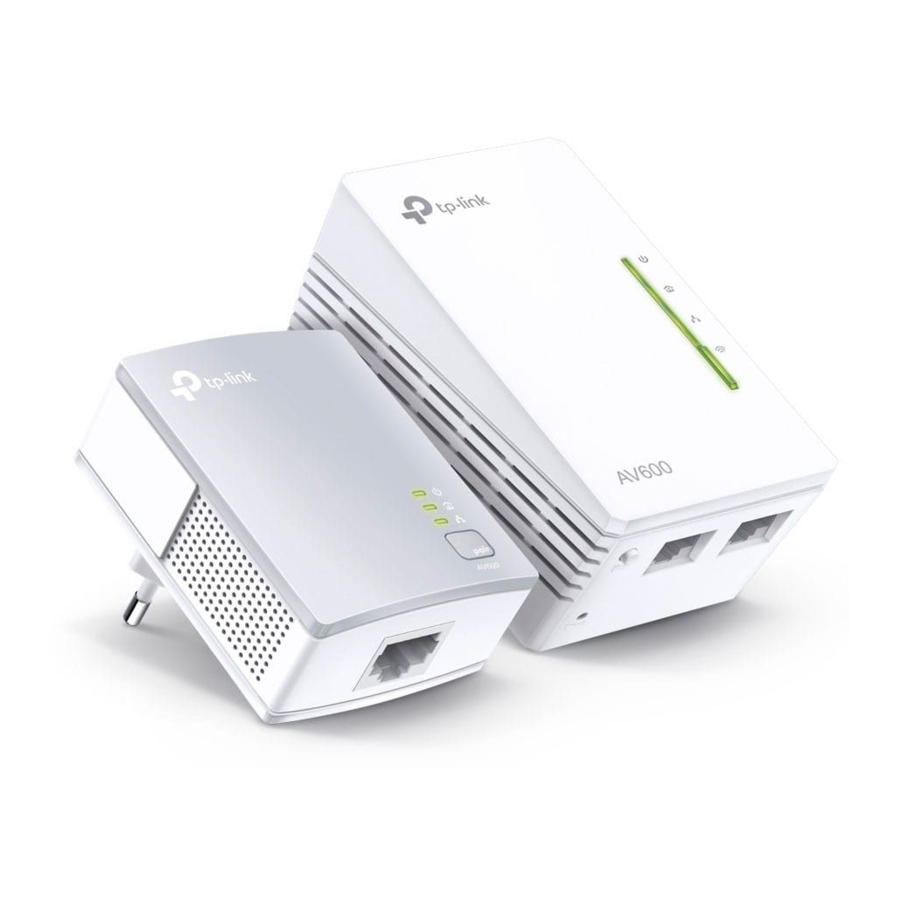
Tp-Link AV600 Powerline Wi-Fi-extender - Snelgids
Plug and Play
Een nieuw draadloos netwerk instellen

Meer: Om extra powerline-adapters of -extenders toe te voegen met de standaardinstellingen, steekt u ze gewoon in de stopcontacten op hetzelfde elektriciteitsnet.
4 - Gebruik de standaardnaam van het draadloze netwerk (SSID) en het wachtwoord op de meegeleverde wifi-informatiekaart om toegang te krijgen tot internet.

De wifi-instellingen van uw router klonen naar de extender (aanbevolen)
Als uw router WPS ondersteunt, kunt u doorgaan met de onderstaande stappen om de huidige wifi-instellingen naar de extender te klonen.
Tips: We raden aan om de extender in de buurt van uw router aan te sluiten voor het klonen van wifi.
- Druk 2 seconden op de WPS-knop.
![]()
- Druk binnen 2 minuten 1 seconde op de Wi-Fi Clone-knop.
![]()
- Klaar.
![]()


Opmerking: Als de wifi-led langer dan 30 seconden langzaam blijft knipperen, koppelt u de extender los en steekt u hem weer in, en probeert u het opnieuw. Of gebruik in plaats daarvan "De wifi-instellingen van de extender aanpassen" op de achterkant.
Een veilig powerline-netwerk instellen met behulp van de Pair-knop (aanbevolen)
U kunt een veilig powerline-netwerk maken of eraan deelnemen met behulp van de Pair-knop op twee apparaten tegelijk. Het powerline-netwerk kan maximaal 16 powerline-apparaten ondersteunen.
Tips: We raden aan om de powerline-apparaten bij het koppelen dicht bij elkaar aan te sluiten.
Om een veilig powerline-netwerk te maken:

- Druk 1 seconde op de Pair-knop.
- Druk binnen 2 minuten 1 seconde op de Pair-knop.
- Klaar.
Om deel te nemen aan een bestaand veilig powerline-netwerk:


- Druk 1 seconde op de Pair-knop op een powerline-apparaat in het bestaande powerline-netwerk.
- Druk binnen 2 minuten 1 seconde op de Pair-knop.
- Klaar.
De wifi-instellingen van de extender aanpassen (optioneel)
- Verbind uw computer draadloos of via een Ethernet-kabel met de extender.

- Zoek en download de compatibele versie van het hulpprogramma voor uw powerline-extender op www.tp-link.com.
- Start het hulpprogramma. Kies het model dat moet worden geconfigureerd en klik op Connect (Verbinden).

- Meld u aan met de standaard gebruikersnaam en wachtwoord (admin/admin).

- Ga naar Wireless > Wireless Settings (Draadloos > Draadloze instellingen) om een nieuwe SSID in te stellen.
Ga naar Wireless > Wireless Security (Draadloos > Draadloze beveiliging) om een nieuw wifi-wachtwoord in te stellen.
Ga naar System Tools > Reboot (Systeemhulpprogramma's > Opnieuw opstarten) om de extender opnieuw op te starten.


LED- en knoppenlegenda

| LED | STATUS | BESCHRIJVING |
 Power (Stroom) Power (Stroom) | Aan/Uit | Het apparaat is aan of uit. |
| Knipperend | Eén keer per seconde: Koppelen is bezig. | |
| Eén keer per 15 seconden: Energiebesparende modus is ingeschakeld. (Alleen powerline-adapter) | ||
 Powerline Powerline | Aan | Het apparaat is verbonden met het powerline-netwerk. |
| Uit | Het apparaat is niet verbonden met het powerline-netwerk of bevindt zich in de energiebesparende modus. | |
 Ethernet Ethernet | Aan/Uit | De Ethernet-poort is wel of niet aangesloten. |
 Wi-Fi Wi-Fi | Knipperend | Snel: De wifi werkt correct. |
| Eén keer per seconde: Het klonen van wifi is bezig. | ||
| Uit | De wifi is uitgeschakeld. |
| KNOP | BESCHRIJVING |
| Wi-Fi/Wi-Fi Clone | Houd 1 seconde ingedrukt om het klonen van wifi te starten. |
| Houd 5 seconden ingedrukt om de wifi in of uit te schakelen. | |
| Pair (Koppelen) | Houd 1 seconde ingedrukt om het koppelingsproces te starten. |
| Houd 10 seconden ingedrukt om het powerline-netwerk te verlaten. | |
| Reset | Houd 5 seconden ingedrukt om de instellingen van de extender terug te zetten naar de fabrieksinstellingen. |
Ga voor meer informatie naar onze website: http://www.tp-link.com

FAQ (Veelgestelde vragen)
V1. Hoe reset ik mijn extender?
A. Terwijl de extender is ingeschakeld, gebruikt u een speld om de Reset-knop ingedrukt te houden totdat alle leds uitgaan.
Wanneer de Power-led  aangaat en de wifi-led
  snel begint te knipperen, is het resetproces voltooid.
V2. Hoe los ik problemen op als er geen internetverbinding is in mijn powerline-netwerk?
A1. Zorg ervoor dat alle adapters en extenders zich op hetzelfde elektriciteitsnet bevinden.
A2. Zorg ervoor dat de Powerline-leds  oplichten op al uw adapters en extenders. Als dit niet het geval is, koppelt u uw adapters en extenders opnieuw.
A3. Zorg ervoor dat alle hardwareverbindingen correct en veilig zijn aangesloten.
A4. Controleer of u een internetverbinding hebt door de computer rechtstreeks op het modem of de router aan te sluiten.
A5. Zorg ervoor dat het IP-adres van uw computer zich in hetzelfde segment bevindt als dat van uw router.
V3. Wat kan ik doen als een succesvol gekoppelde extender geen verbinding meer maakt nadat deze naar een nieuwe locatie is verplaatst?
A1. Probeer een ander stopcontact en zorg ervoor dat het zich op hetzelfde elektriciteitsnet bevindt.
A2. Probeer het opnieuw te koppelen met een andere adapter of extender, en zorg ervoor dat de Powerline-led brandt voordat u deze naar een nieuwe locatie verplaatst.
A3. Controleer op mogelijke storingen, zoals wasmachines, airconditioners of andere huishoudelijke apparaten die zich mogelijk te dicht bij een van de powerline-adapters of -extenders bevinden.
Let op
Voor powerline-apparaten zonder doorvoer

Voor powerline-apparaat met doorvoer


Referenties

Download handleiding
Hier kunt u de volledige pdf-versie van de handleiding downloaden. Deze kan aanvullende veiligheidsinstructies, garantie-informatie, FCC-regels, enz. bevatten.
Download Tp-Link AV600 Powerline Wi-Fi-extender - Snelgids


