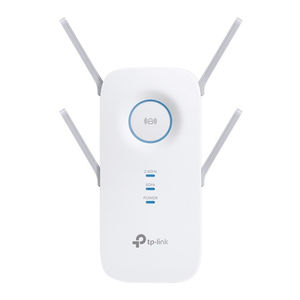
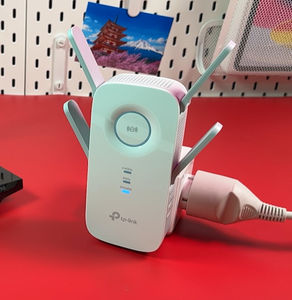
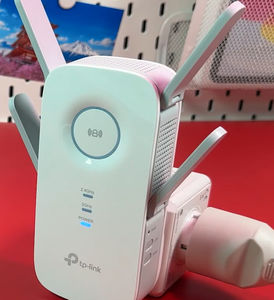
Hoe u uw TP-Link RE650 Range Extender kunt resetten
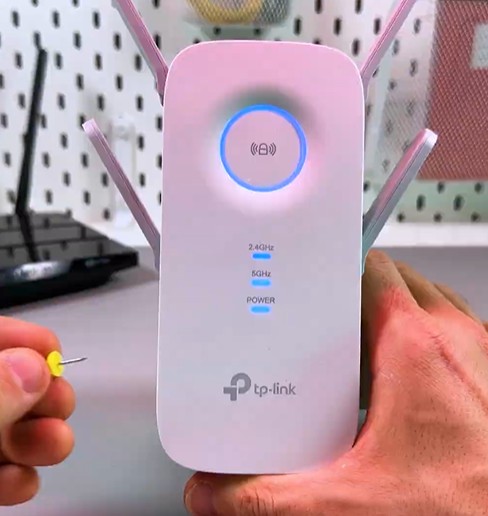
Het resetten van uw TP-Link RE650 Range Extender kan helpen bij het oplossen van diverse connectiviteitsproblemen. Hier is een uitgebreide handleiding om u te helpen uw apparaat te resetten, of u nu een harde reset moet uitvoeren of liever eerst een back-up van uw instellingen maakt.
Een harde reset uitvoeren
Als u uw wachtwoord bent vergeten, is een harde reset noodzakelijk. Begin met het lokaliseren van de resetknop aan de rechterkant van uw TP-Link RE650 Range Extender. De knop bevindt zich in een klein gaatje om onbedoeld indrukken te voorkomen. Gebruik een speld of een soortgelijk puntig hulpmiddel om deze knop ingedrukt te houden totdat de lampjes op het apparaat uitgaan. Dit geeft aan dat het resetproces is begonnen.

Een back-up maken voordat u reset
Voordat u uw extender reset, is het een goed idee om een back-upbestand van uw instellingen te maken, vooral als u uw wachtwoord nog weet. Om dit te doen, moet u uw pc of laptop verbinden met het netwerk van de extender. Open uw favoriete webbrowser en typ tplinkrepeater.net in de adresbalk. Dit brengt u naar het configuratiescherm van het apparaat, waar u moet inloggen.

Een back-up maken van uw instellingen
Nadat u bent ingelogd, navigeert u naar het tabblad 'Settings' (Instellingen), gaat u naar 'System Tools' (Systeemtools) en vervolgens naar 'Backup and Restore' (Back-up en herstel). Klik hier eenvoudigweg op de knop 'Backup' (Back-up). Deze actie maakt een configuratiebestand met de extensie '.doin'. Het is raadzaam om dit bestand een naam te geven die u gemakkelijk kunt onthouden en die gerelateerd is aan uw wachtwoord, wat u zal helpen het in de toekomst te onthouden. Bewaar dit bestand veilig.


Instellingen herstellen na een reset
Na het resetten van uw apparaat kunt u de opgeslagen instellingen herstellen door terug te keren naar het gedeelte 'Backup and Restore' (Back-up en herstel). Klik op 'Browse' (Bladeren), upload het configuratiebestand dat u eerder hebt opgeslagen en klik vervolgens op 'Restore' (Herstellen). Dit herstelt al uw eerdere instellingen, inclusief verbonden apparaten en netwerken. Dit proces kan u tijd besparen, vooral als u onlangs firmware hebt bijgewerkt en problemen bent tegengekomen die een rollback vereisen.

Conclusie
Het resetten van uw TP-Link RE650 kan veel problemen oplossen, en met een back-up kunt u moeiteloos uw configuratie herstellen. Overweeg altijd om een back-up te maken nadat u uw apparaat succesvol hebt ingesteld om mogelijke problemen in de toekomst te voorkomen. We hopen dat deze gids nuttig is geweest. Abonneer u op ons kanaal voor meer informatieve inhoud en blijf geweldig!