TP-Link TL-WA860RE Handleiding
Over deze handleiding
Deze handleiding is een aanvulling op de Quick Installation Guide (Snelle installatiegids). De Quick Installation Guide (Snelle installatiegids) biedt instructies voor een snelle internetinstallatie, terwijl deze handleiding details bevat over elke functie en laat zien hoe u deze kunt configureren.
Houd er bij het gebruik van deze handleiding rekening mee dat de functies van de extender enigszins kunnen variëren, afhankelijk van het model en de softwareversie die u hebt, en van uw locatie, taal en internetprovider. Alle schermafbeeldingen, afbeeldingen, parameters en beschrijvingen die in deze handleiding worden gedocumenteerd, worden uitsluitend ter demonstratie gebruikt.
Conventies
In deze handleiding worden de volgende conventies gebruikt:
| Conventie | Beschrijving |
| Onderstreept | Onderstreepte woorden of zinsdelen zijn hyperlinks. U kunt erop klikken om naar een website of een specifiek gedeelte te worden omgeleid. |
| Teal | Inhoud die moet worden benadrukt en teksten op de webpagina zijn in teal, inclusief de menu's, items, knoppen, enzovoort. |
| > | De menustructuren om het pad weer te geven om de bijbehorende pagina te laden. Bijvoorbeeld: Advanced (Geavanceerd) > Wireless (Draadloos) > MAC Filtering (MAC-filtering) betekent dat de functiepagina MAC Filtering (MAC-filtering) zich onder het menu Wireless (Draadloos) bevindt dat zich op het tabblad Advanced (Geavanceerd) bevindt. |
 Opmerking: Opmerking: | Het negeren van dit type opmerking kan leiden tot een storing of schade aan het apparaat. |
 Tips: Tips: | Geeft belangrijke informatie aan die u helpt uw apparaat beter te gebruiken. |
Meer info
De nieuwste software, beheer-app en hulpprogramma zijn beschikbaar in het Download Center op https://www.tp-link.com/support.
De Quick Installation Guide (Snelinstallatiegids) is te vinden waar u deze handleiding vindt of in de verpakking van de range extender.
Specificaties zijn te vinden op de productpagina op https://www.tp-link.com.
Er is een community beschikbaar waar u onze producten kunt bespreken op https://community.tp-link.com.
Onze contactgegevens voor technische ondersteuning zijn te vinden op de pagina Contact Technical Support (Contact opnemen met technische ondersteuning) op https://www.tp-link.com/support.
Disclaimer snelheid/dekking
Maximale draadloze signaalfrequentie zijn de fysieke frequenties die zijn afgeleid van IEEE Standard 802.11-specificaties. Daadwerkelijke draadloze gegevensdoorvoer en draadloze dekking per ft2 worden niet gegarandeerd en zullen variëren als gevolg van
- omgevingsfactoren, waaronder bouwmaterialen, fysieke objecten en obstakels,
- netwerkomstandigheden, waaronder lokale interferentie, volume en verkeersdichtheid, productlocatie, netwerkcomplexiteit en netwerkoverhead, en
- clientbeperkingen, waaronder nominale prestaties, locatie, verbindingskwaliteit en clientconditie.
Maak kennis met uw extender
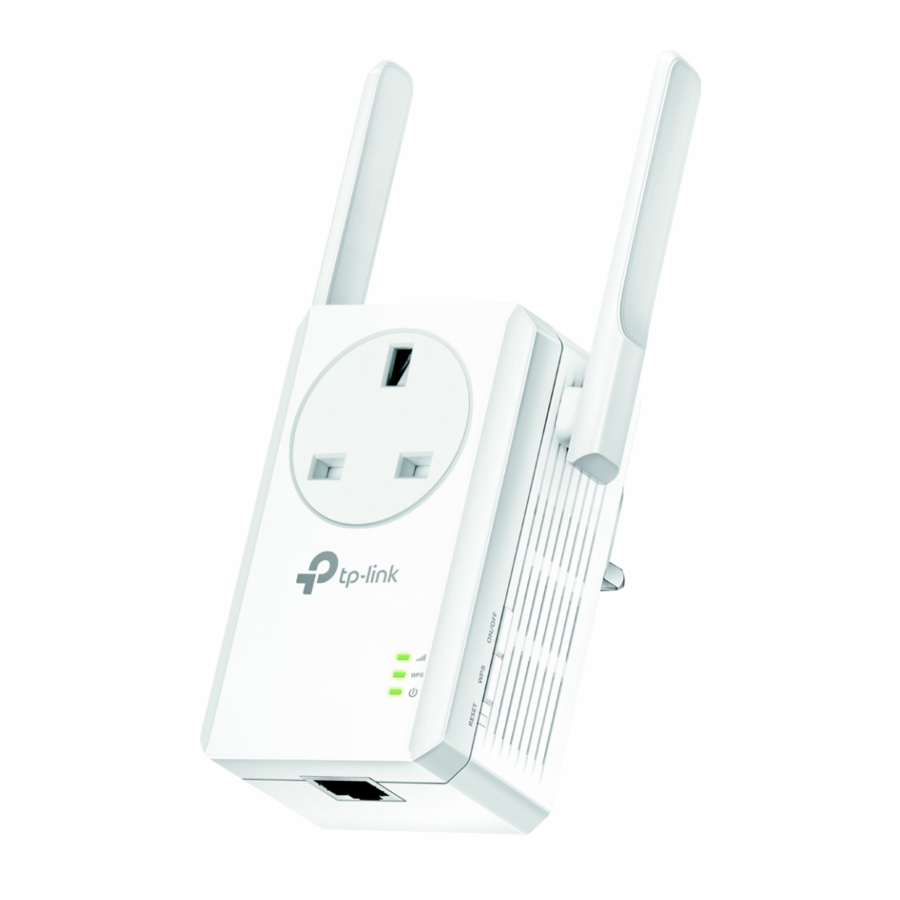
Productoverzicht
Breng dode hoeken weer tot leven
Bent u Wi-Fi-"dode hoeken" beu? De TP-Link extender is draadloos verbonden met uw router, waardoor het signaal wordt versterkt en de dekking wordt uitgebreid naar gebieden die anders niet zouden kunnen worden bereikt. Het apparaat vermindert ook signaalinterferentie om betrouwbare Wi-Fi-dekking in uw hele huis of kantoor te garanderen.
Eenvoudige installatie en snelle positionering
De extender werkt met elke standaard draadloze router. Verbind de extender direct met een router door op de WPS-knop van de router (indien beschikbaar) te drukken, gevolgd door de WPS-knop van de extender. U kunt ook de instructies voor de Quick Setup (Snelle installatie) op de webbeheerpagina van de extender volgen.
Zodra de extender is verbonden met een router, kunt u deze naar uw favoriete locatie verplaatsen zonder dat verdere configuratie vereist is. Het intelligente signaallampje kan helpen om de beste locatie te vinden.
Eenvoudig beheer met de Tether-app
Tether biedt een eenvoudige, intuïtieve manier om uw extender te openen en te beheren met uw slimme apparaten.
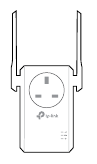
Uiterlijk
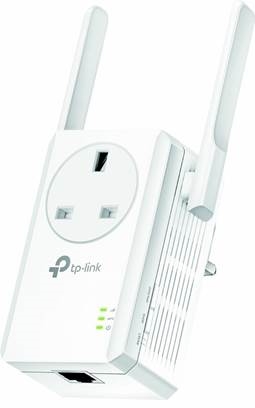
Opmerking: De meegeleverde stekker en geïntegreerde contactdoos kunnen afwijken van de afbeelding vanwege verschillende regionale stroomspecificaties.
LED-uitleg
U kunt de werkstatus van de extender controleren aan de hand van de LED-uitlegtabel.
| Naam | Status | Indicatie |
 (Signaal) | Groen | De extender is verbonden met het draadloze netwerk van uw router en bevindt zich op een geschikte locatie. |
| Rood | De extender ontvangt een zwak signaal. Probeer hem dichter bij uw router te plaatsen. | |
| Uit | Er is geen draadloze verbinding tot stand gebracht. | |
| WPS | Aan/Uit | Het lampje blijft 5 minuten branden wanneer een WPS-verbinding tot stand is gebracht en gaat vervolgens uit. |
| Knipperend | WPS-verbinding is bezig. | |
 (Stroom) | Aan | De extender is aan. |
| Knipperend | De extender start op of de firmware-upgrade is bezig. | |
| Uit | De extender is uit. |
Poort- en knopbeschrijving
| Poorten of knoppen | Beschrijving |
| ON/OFF Button (Aan/uit-knop) | Om de extender in of uit te schakelen, drukt u op de ON/OFF button (aan/uit-knop). |
| WPS Button (WPS-knop) | Druk op de WPS button (WPS-knop) op uw hostrouter en druk onmiddellijk op de WPS button (WPS-knop) op de extender. De WPS LED van de extender zou moeten veranderen van knipperend naar continu brandend, wat aangeeft dat de WPS-verbinding is gelukt. |
| RESET Button (RESET-knop) | Terwijl de extender is ingeschakeld, gebruikt u een speld om de RESET button (RESET-knop) 1 seconde in te drukken. |
| Ethernet Port (Ethernetpoort) | Sluit uw apparaat dat alleen Ethernet heeft aan op de Ethernet Port (Ethernetpoort) van de extender om deel te nemen aan het Wi-Fi-netwerk. |
Internetverbinding instellen
Dit hoofdstuk beschrijft hoe u de draadloze dekking van uw host kunt verbeteren. Volg de stapsgewijze instructies om de internetverbinding in te stellen.
De Range Extender inschakelen
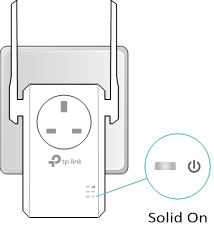
Steek de Range Extender in een stopcontact in de buurt van uw hostrouter en wacht tot de Power-led continu brandt.
Opmerking: Steek de Range Extender om veiligheidsredenen alleen rechtop in het stopcontact zoals hieronder afgebeeld.
De Range Extender instellen
U kunt de Range Extender op drie manieren instellen: via de TP-Link Tether-app, via een webbrowser of via de WPS-knop.
Methode 1: Via de WPS-knop
Gebruik deze methode als uw router een WPS-knop heeft. De knop kan er zo uitzien:  .
.
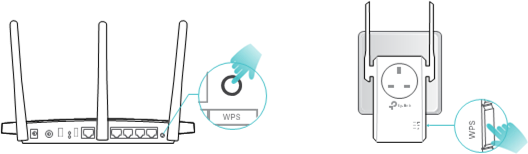
- Druk op de WPS-knop op uw hostrouter en druk vervolgens binnen 2 minuten 1 seconde op de WPS-knop op de Range Extender.
![waarschuwing]() Opmerking:
Opmerking:
Raadpleeg de gebruikershandleiding van de routerfabrikant voor meer informatie over het gebruik van de WPS-knop op uw hostrouter.

- Wacht tot de WPS-led continu brandt. Dit geeft aan dat de WPS-verbinding succesvol is.
![waarschuwing]() Opmerking:
Opmerking:
Als de led niet continu brandt, probeert u het opnieuw of raadpleegt u Methode 2: Via de TP-Link Tether-app of Methode 3: Via een webbrowser. - De Range Extender gebruikt de netwerknaam van uw router met _EXT aan het einde en deelt hetzelfde wachtwoord als uw router.
Naam van het uitgebreide netwerk:
De netwerknaam van de router met _EXT aan het einde
Wachtwoord:
Hetzelfde als uw router
![]()
![waarschuwing]() Opmerking:
Opmerking: - Voor sommige eerdere firmwareversies deelt de Range Extender dezelfde netwerknaam als uw router.
- Als u de naam van het uitgebreide netwerk wilt aanpassen, raadpleegt u Draadloos netwerk configureren.
- Verplaats uw Range Extender voor een optimale wifi-dekking en prestaties.
- Steek de Range Extender ongeveer halverwege tussen uw router en de wifi-loze zone in het stopcontact. De locatie die u kiest, moet binnen het bereik van uw router liggen.
- Wacht ongeveer 2 minuten totdat de
![]() -led continu groen wordt. Als dit niet het geval is, verplaatst u de Range Extender dichter bij de router om een betere signaalkwaliteit te bereiken.
-led continu groen wordt. Als dit niet het geval is, verplaatst u de Range Extender dichter bij de router om een betere signaalkwaliteit te bereiken.

![informatie]() Tips:
Tips:
Kies een locatie die ver verwijderd is van Bluetooth-apparaten en andere huishoudelijke elektronische apparaten, zoals draadloze telefoons, magnetrons en babyfoons om signaalinterferentie te minimaliseren.
- Geniet ervan! Maak verbinding met het uitgebreide netwerk en geniet van internet.
 -led continu groen wordt. Als dit niet het geval is, verplaatst u de Range Extender dichter bij de router om een betere signaalkwaliteit te bereiken.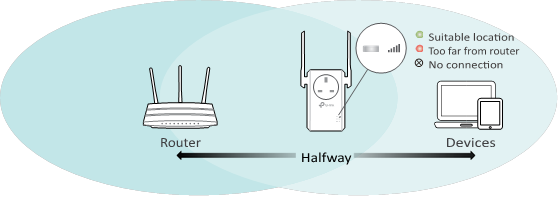
Methode 2: Via de TP-Link Tether-app
- Start de Apple App Store of Google Play Store en zoek naar TP-Link Tether of scan de QR-code om de app te downloaden en te installeren.
![www.apple.com]()
![play.google.com]()
OF
![]()
![]()
![]()
- Ga naar de wifi-instellingen en verbind uw apparaat met het draadloze netwerk van de Range Extender: TP-Link_Extender.
![]()
- Start Tether en selecteer uw Range Extender in de lijst Lokale apparaten.
![]()
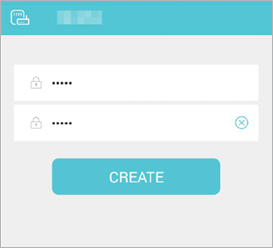
- Maak een wachtwoord om in te loggen.
![]()
- Volg de instructies in de app om uw Range Extender in te stellen en te verplaatsen.



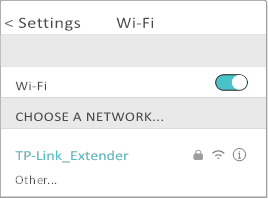
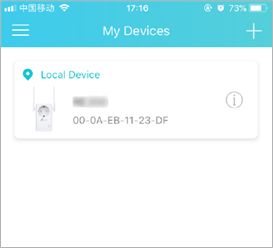
Tips:
Voor een meer intuïtieve locatie-assistent gaat u via Tether naar de instellingen van de Range Extender en gaat u naar Tools > Location Assistant. U kunt uw Range Extender ook beheren via Tether, zoals het bedienen van leds, het delen van wachtwoorden van uw netwerken en het blokkeren van apparaten.
Methode 3: Via een webbrowser
Opmerking:
De functies van de Range Extender kunnen enigszins variëren, afhankelijk van de firmwareversie die u hebt.
- Verbind uw computer met de Range Extender via uw ethernetkabel of verbind draadloos als volgt:
- Voor Windows-gebruikers
- Koppel de ethernetkabel los van uw computer (indien aanwezig).
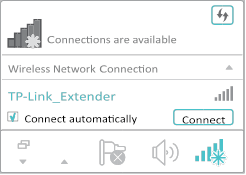
- Klik op het wifi-pictogram op de taakbalk en maak verbinding met het draadloze netwerk van de Range Extender: TP-Link_Extender.
![]()
- Voor Mac OS X-gebruikers
- Koppel de ethernetkabel los van uw computer (indien aanwezig).
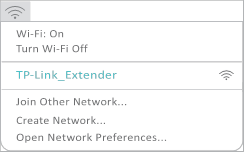
- Klik op het wifi-pictogram in de rechterbovenhoek van het scherm en maak verbinding met het netwerk van de Range Extender: TP-Link_Extender.
![]()
- Voor Windows-gebruikers
- Volg de instructies van de wizard Snelle installatie om de Range Extender met uw hostrouter te verbinden.
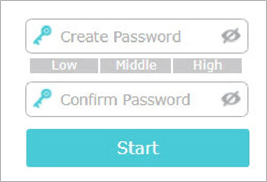
- Start een webbrowser, voer http://tplinkrepeater.net of http://192.168.0.254 in de adresbalk in en maak vervolgens een wachtwoord om in te loggen.
![]()
![informatie]() Tips: Als het inlogvenster niet verschijnt, raadpleegt u FAQ.
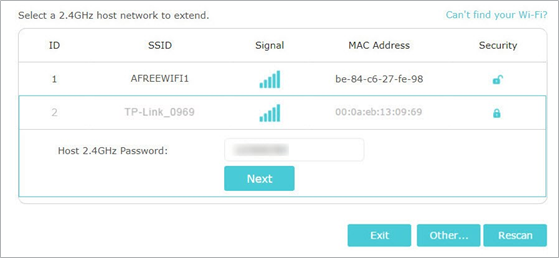
Tips: Als het inlogvenster niet verschijnt, raadpleegt u FAQ. - Selecteer de 2,4 GHz-SSID (netwerknaam) van uw hostrouter, voer het wachtwoord in (NIET het wachtwoord dat u zojuist hebt gemaakt voor beheer) en klik op Next (Volgende).

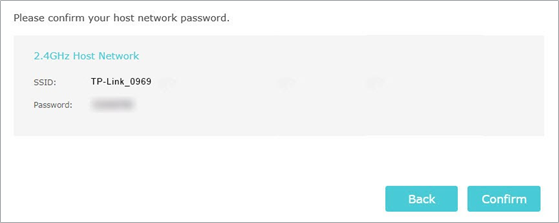
- Bevestig het wachtwoord van uw hostnetwerk.

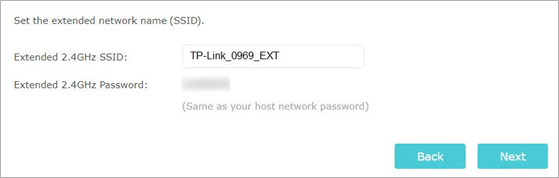
- Behoud de standaard-SSID's (netwerknamen) of pas ze aan voor de uitgebreide netwerken en klik vervolgens op Next (Volgende).

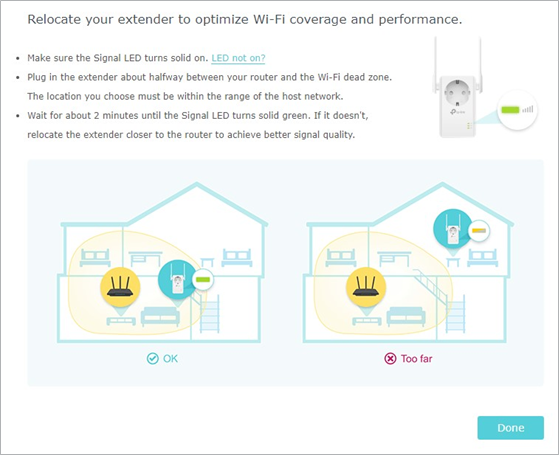
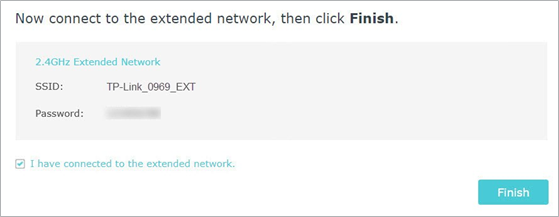
- Volg de webinstructies om uw Range Extender te verplaatsen voor een optimale wifi-dekking en prestaties en klik vervolgens op Done (Gereed).

- Geniet ervan! Maak verbinding met het uitgebreide netwerk en geniet van internet.

- Start een webbrowser, voer http://tplinkrepeater.net of http://192.168.0.254 in de adresbalk in en maak vervolgens een wachtwoord om in te loggen.
Uw netwerk aanpassen
Dit hoofdstuk begeleidt u bij het configureren van netwerkinstellingen die beschikbaar zijn voor deze extender.
Internetstatus controleren
U kunt de internetstatus van uw extender bekijken om te controleren of u het/de uitgebreide netwerk(en) succesvol hebt ingesteld.
- Ga naar http://tplinkrepeater.net en log in met het wachtwoord dat u hebt ingesteld voor de extender.
- Ga naar Settings (Instellingen) > Status om de internetstatus van uw extender te bekijken.
- De extender functioneert normaal.
![]()
- De extender is niet verbonden met het hostnetwerk. Ga naar Settings (Instellingen) > Wireless (Draadloos) > Connect to Network (Verbinden met netwerk) om het wachtwoord van het hostnetwerk te controleren. Als het probleem blijft bestaan, plaatst u de extender dichter bij de router voor een betere signaalkwaliteit.

- De extender is verbonden met het hostnetwerk, maar verzendt geen gegevens. Controleer de internetverbinding van uw router.

- De extender is abnormaal verbonden met de router. Ga naar Settings (Instellingen) > Network (Netwerk) en probeer uw extender in te stellen om automatisch een IP-adres te verkrijgen.
Klik op het pictogram Internet/Router/Range Extender/Clients om de bijbehorende informatie te bekijken.

- De extender functioneert normaal.




Draadloos netwerk configureren
Als u na de Quick Setup (Snelle installatie) een ander hostnetwerk wilt uitbreiden, kunt u deze sectie raadplegen. Bovendien kunt u de draadloze instellingen voor uw uitgebreide netwerk wijzigen.
Ga naar http://tplinkrepeater.net en log in met het wachtwoord dat u hebt ingesteld voor de extender.
- Een ander hostnetwerk uitbreiden:
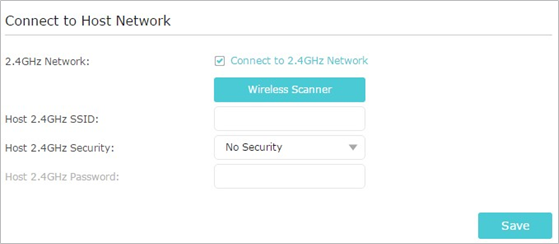
- Ga naar Settings (Instellingen) > Wireless (Draadloos) > Connect to Network (Verbinden met netwerk).
- Schakel Connect to 2.4GHz Network (Verbinden met 2.4GHz-netwerk) in en klik op Wireless Scanner (Draadloze scanner) om alle beschikbare netwerken te vinden.

- Selecteer het hostnetwerk dat u wilt uitbreiden.
![waarschuwing]() Opmerking:
Opmerking:
Als het netwerk dat u wilt uitbreiden aan staat, maar niet in de lijst voorkomt, probeert u de volgende stappen.- Plaats de extender dichter bij uw router en klik op Rescan (Opnieuw scannen) in de rechterbovenhoek van de lijst.
- U kunt de parameters van het netwerk dat u wilt uitbreiden handmatig invoeren en op Save (Opslaan) klikken.
- Zodra een hostnetwerk is geselecteerd, worden de SSID en het beveiligingstype automatisch ingevuld. Als het geselecteerde netwerk is gecodeerd, voert u het wachtwoord in het veld Password (Wachtwoord) in.
- Klik op Save (Opslaan).
- Het uitgebreide netwerk in- of uitschakelen:
- Ga naar Settings (Instellingen) > Wireless (Draadloos) > Extended Network (Uitgebreid netwerk).
- Het uitgebreide netwerk is standaard ingeschakeld. Als u de draadloze functie van een bepaalde band wilt uitschakelen, schakelt u het selectievakje Enable (Inschakelen) uit. In dit geval zijn alle draadloze instellingen van deze band ongeldig.
- Klik op Save (Opslaan).
- De naam van het draadloze netwerk (SSID) wijzigen:
- Ga naar Settings (Instellingen) > Wireless (Draadloos) > Extended Network (Uitgebreid netwerk).
- Maak een nieuwe SSID in Extended 2.4GHz SSID (Uitgebreide 2.4GHz SSID) of klik op Copy Host SSID (Host-SSID kopiëren). De waarde is hoofdlettergevoelig.
- Klik op Save (Opslaan).
![waarschuwing]() Opmerking:
Opmerking:
Als u de draadloze instellingen via een draadloos apparaat hebt gewijzigd, wordt de verbinding verbroken nadat de instellingen zijn toegepast. Noteer de nieuwe SSID voor toekomstig gebruik.
- De SSID van het uitgebreide netwerk verbergen:
- Ga naar Settings (Instellingen) > Wireless (Draadloos) > Extended Network (Uitgebreid netwerk).
- Selecteer Hide SSID broadcast (SSID-broadcast verbergen), waarna de bijbehorende SSID niet wordt weergegeven wanneer draadloze apparaten scannen naar lokale draadloze netwerken. Apparaten moeten handmatig deelnemen aan het netwerk om verbinding te maken.
- Klik op Save (Opslaan).
LAN-instellingen wijzigen
De extender is vooraf ingesteld met een standaard LAN IP 192.168.0.254, waarmee u kunt inloggen op de webbeheerpagina. Het LAN IP-adres definieert samen met het subnetmasker ook het subnet waarop de verbonden apparaten zich bevinden. Als het IP-adres conflicteert met een ander apparaat op uw lokale netwerk of als uw netwerk een specifiek IP-subnet vereist, kunt u dit wijzigen.
- Ga naar http://tplinkrepeater.net en log in met het wachtwoord dat u hebt ingesteld voor de extender.
- Ga naar Settings (Instellingen) > Network (Netwerk).
- Selecteer Use the following IP address (Het volgende IP-adres gebruiken).

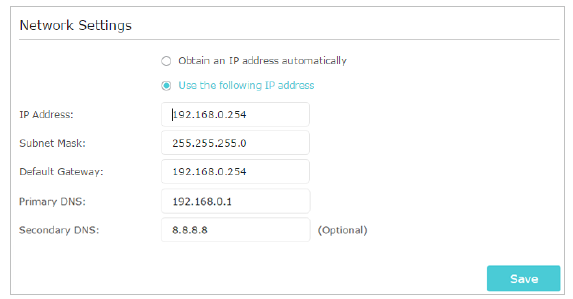
- Voer indien nodig een nieuw IP Address (IP-adres) in en laat het subnetmasker op de standaardinstellingen staan.
- Voer de gateway in die zich in hetzelfde subnet bevindt als het IP Address (IP-adres). De gateway is meestal het LAN IP-adres van uw extender.
- Laat de primaire en secundaire DNS-adressen op de standaardinstellingen staan.
- Klik op Save (Opslaan).
Wi-Fi-dekking aanpassen
U kunt de Wi-Fi-dekking van de extender instellen, afhankelijk van hoe groot u uw Wi-Fi-gebied wilt hebben.
- Ga naar http://tplinkrepeater.net en log in met het wachtwoord dat u hebt ingesteld voor de extender.
- Ga naar Settings (Instellingen) > Advanced Settings (Geavanceerde instellingen) > Wi-Fi Coverage (Wi-Fi-dekking).
- Selecteer Min, Mid of Max om uw Wi-Fi-dekking van de extender aan te passen.

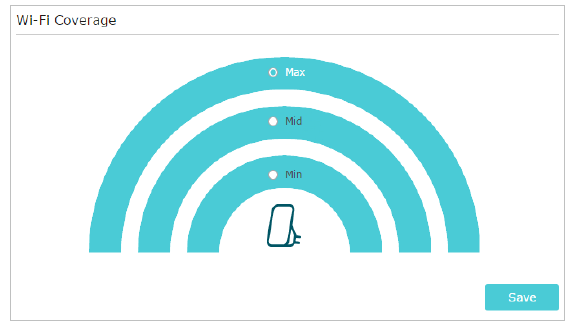
- Klik op Save (Opslaan).
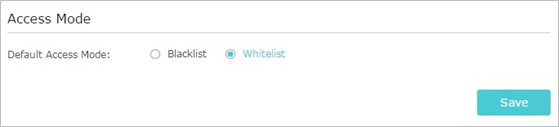
Toegangscontrole instellen
Met Access Control (Toegangscontrole) kunt u specifieke apparaten toestaan of blokkeren om gedurende een bepaalde periode toegang te krijgen tot internet.
- Ga naar http://tplinkrepeater.net en log in met het wachtwoord dat u hebt ingesteld voor de extender.
- Ga naar Settings (Instellingen) > Advanced Settings (Geavanceerde instellingen) > Access Control (Toegangscontrole).
- Schakel Access Control (Toegangscontrole) in.

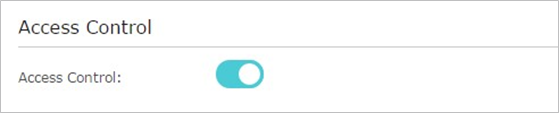
- Specifieke appara(a)t(en) blokkeren:
![waarschuwing]() Opmerking:
Opmerking:
Apparaten die via een ethernetkabel met de extender zijn verbonden, kunnen niet worden geblokkeerd.
- Selecteer Blacklist (Zwarte lijst) en klik op Save (Opslaan).

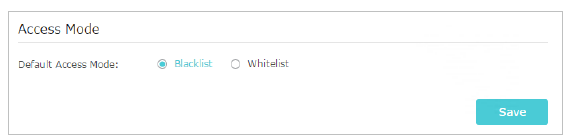
- Selecteer het apparaat dat u wilt blokkeren in de tabel Online Devices (Online apparaten) door het bijbehorende selectievakje aan te vinken.
- Klik op Block (Blokkeren) en de geselecteerde apparaten worden toegevoegd aan de tabel Devices in Blacklist (Apparaten in zwarte lijst).

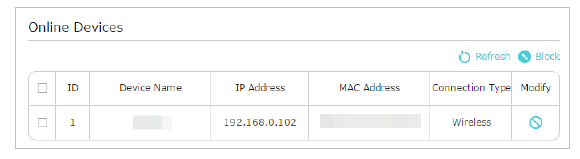
- Klik op
![]() in de tabel Devices in Blacklist (Apparaten in zwarte lijst) om indien nodig de Effective Time (Effectieve tijd) voor een bepaald item in te stellen.
in de tabel Devices in Blacklist (Apparaten in zwarte lijst) om indien nodig de Effective Time (Effectieve tijd) voor een bepaald item in te stellen.

 in de tabel Devices in Blacklist (Apparaten in zwarte lijst) om indien nodig de Effective Time (Effectieve tijd) voor een bepaald item in te stellen.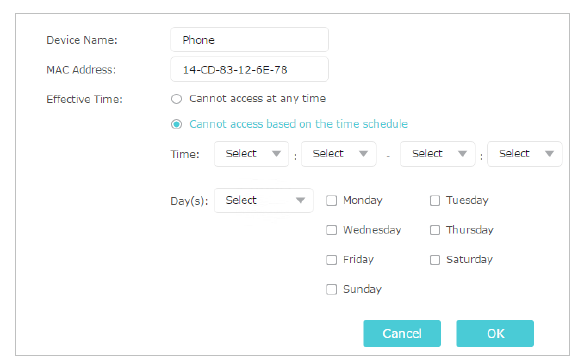
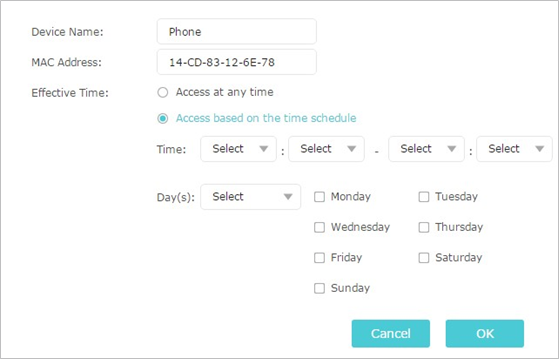
- Specifieke appara(a)t(en) toestaan:
- Selecteer Whitelist (Witte lijst) en klik op Save (Opslaan).

- Klik op Add (Toevoegen) in de tabel Devices in Whitelist (Apparaten in witte lijst). Voer de Device Name (Apparaatnaam) en het MAC Address (MAC-adres) in.
En u kunt indien nodig de Effective Time (Effectieve tijd) voor een bepaald item instellen.

- Klik op OK.
- Selecteer Whitelist (Witte lijst) en klik op Save (Opslaan).
Meer functies van uw extender
Dit hoofdstuk legt uit hoe u de extender kunt gebruiken als een draadloze adapter en als een access point.
Uw extender gebruiken als een draadloze adapter
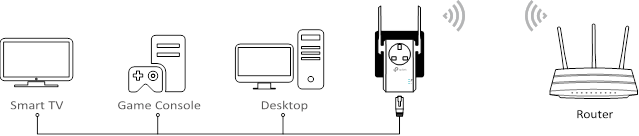
De extender kan worden gebruikt als een draadloze adapter om elk apparaat dat alleen met een kabel kan worden aangesloten, zoals een Blu-rayspeler, gameconsole, DVR of smart-tv, aan te sluiten op uw draadloze netwerk.
Na de configuratie kunt u een apparaat met ethernetverbinding via een ethernetkabel op de extender aansluiten.
Opmerking:
Extenders zonder ethernetpoort bieden geen ondersteuning voor deze functie.
Uw bestaande bekabelde netwerk transformeren naar een draadloos netwerk
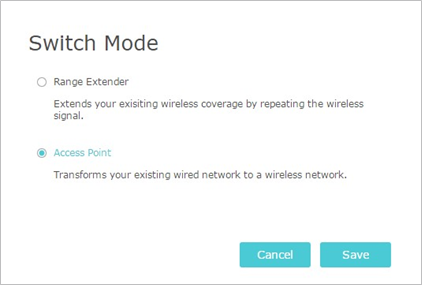
De extender kan werken als een access point en uw bestaande bekabelde netwerk transformeren naar een draadloos netwerk.
De extender instellen als een access point
- Ga naar http://tplinkrepeater.net en log in met het wachtwoord dat u hebt ingesteld voor de extender.
- Klik op Mode (Modus) in de rechterbovenhoek van de pagina. Selecteer Access Point (Access point) en klik op Save (Opslaan). De extender zal opnieuw opstarten en overschakelen naar de access point-modus.

- Nadat u opnieuw hebt opgestart, sluit u de extender via een ethernetkabel aan op uw modem of bekabelde router.
- Ga naar http://tplinkrepeater.net en log in met het wachtwoord dat u hebt ingesteld voor de extender.
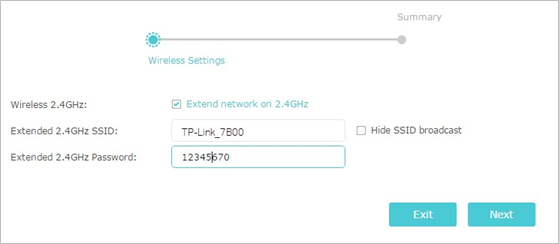
- Ga naar Quick Setup (Snelle installatie) om uw extender te configureren.
- Configureer uw draadloze instellingen en klik op Next (Volgende).

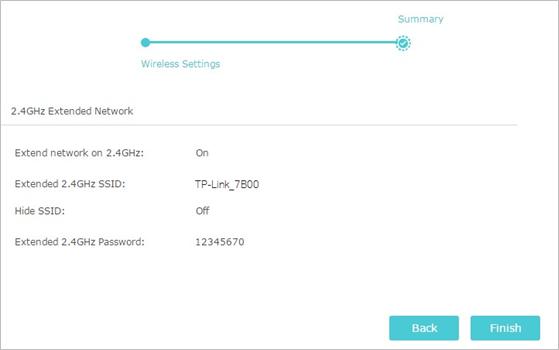
- Bevestig de informatie en klik op Finish (Voltooien). Nu kunt u genieten van Wi-Fi.

- Configureer uw draadloze instellingen en klik op Next (Volgende).
Uw draadloze apparaten via WPS met de extender verbinden
Wi-Fi Protected Setup (WPS) biedt een eenvoudigere manier om een beveiligde Wi-Fi-verbinding tot stand te brengen.
Draadloze apparaten die WPS ondersteunen, waaronder Android-telefoons, tablets en de meeste USB-netwerkkaarten, kunnen via deze methode met uw extender worden verbonden (wordt niet ondersteund door iOS-apparaten).
- Ga naar http://tplinkrepeater.net en log in met het wachtwoord dat u hebt ingesteld voor de extender.
- Ga naar Settings (Instellingen) > Wireless (Draadloos) > WPS.
- Schakel WPS in.

- Verbinden via WPS:
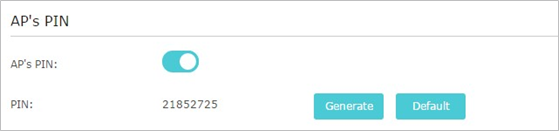
- AP's PIN: Schakel AP's PIN in en voer de PIN op uw apparaat in. U kunt op Generate (Genereren) klikken om een nieuwe PIN te krijgen of op Default (Standaard) klikken om de PIN naar de fabrieksinstellingen te herstellen.

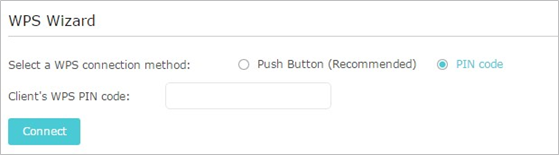
- Push Button (Drukknop) (Aanbevolen): Klik op Connect (Verbinden) en druk op de WPS-knop op het clientapparaat.
- PIN code (Pincode): Voer de PIN van de client in en klik op Connect (Verbinden).

- AP's PIN: Schakel AP's PIN in en voer de PIN op uw apparaat in. U kunt op Generate (Genereren) klikken om een nieuwe PIN te krijgen of op Default (Standaard) klikken om de PIN naar de fabrieksinstellingen te herstellen.

Uw Extender beheren
Dit hoofdstuk beschrijft hoe u uw extender beheert en onderhoudt.
Systeem tijd instellen
De systeem tijd van de extender wordt gebruikt voor op tijd gebaseerde functies, zoals de Power Schedule-functie. Als u de functie Zomertijd hebt ingeschakeld, wordt de systeem tijd gesynchroniseerd met de zomertijd die u configureert.
- Bezoek http://tplinkrepeater.net en log in met het wachtwoord dat u hebt ingesteld voor de extender.
- Ga naar Settings (Instellingen) > System Tools (Systeemhulpprogramma's) > Time Settings (Tijdinstellingen).
- Om de systeem tijd te krijgen:
- Selecteer uw lokale Time Zone (Tijdzone) in de vervolgkeuzelijst.

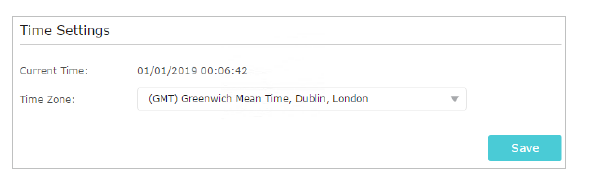
- Klik op Save (Opslaan).
- Om de zomertijd in te stellen:
- Selecteer Enable Daylight Saving Time (Zomertijd inschakelen).

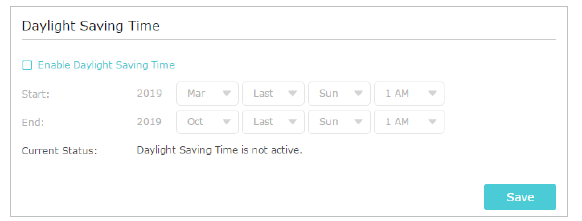
- Selecteer de Start en End (Eind) datum en tijd van de zomertijd in uw lokale tijdzone.
- Klik op Save (Opslaan).
LED's bedienen
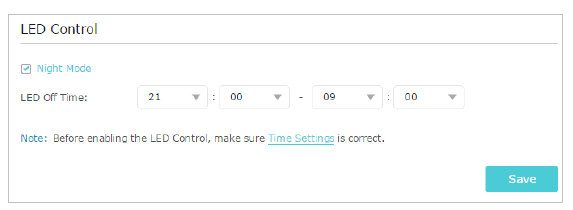
De LED's van de extender geven de activiteiten en status aan. U kunt de functie Night Mode (Nachtmodus) inschakelen om een periode op te geven waarin de LED's uit zijn.
- Bezoek http://tplinkrepeater.net en log in met het wachtwoord dat u hebt ingesteld voor de extender.
- Ga naar Settings (Instellingen) > System Tools (Systeemhulpprogramma's) > LED Control (LED-bediening).
- Om een periode op te geven wanneer LED's uit zijn:
- Selecteer Night Mode (Nachtmodus).
- Geef een periode op in het veld LED Off Time (LED uit tijd), waarna de LED's tijdens deze periode uitgeschakeld worden.
- Klik op Save (Opslaan).

Power Schedule (Stroomschema)
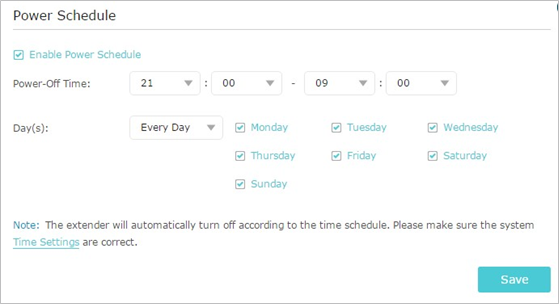
Met de functie Power Schdule (Stroomschema) kunt u een periode opgeven waarin de extender uitgeschakeld is.
- Bezoek http://tplinkrepeater.net en log in met het wachtwoord dat u hebt ingesteld voor de extender.
- Ga naar Settings (Instellingen) > Advanced Settings (Geavanceerde instellingen) > Power Schedule (Stroomschema).
- Om een periode op te geven wanneer de extender uitgeschakeld is:
- Selecteer Enable Power Schedule (Stroomschema inschakelen).
- Geef een periode op in het veld Power-Off Time (Uitschakeltijd) en dagen in het veld Day(s) (Dag(en)), waarna de extender tijdens deze periode uitgeschakeld wordt.
")
- Klik op Save (Opslaan).
De firmware upgraden
TP-Link zet zich in om de productfuncties te verbeteren, waardoor u een betere netwerkervaring krijgt. U kunt het nieuwste firmwarebestand downloaden van de Support pagina op onze website www.tp-link.com en de extender upgraden naar de nieuwste firmwareversie.
Opmerking:
- Zorg ervoor dat het nieuwste firmwarebestand overeenkomt met de hardwareversie (zoals weergegeven in de downloadsectie van de Support pagina).
- Zorg ervoor dat u een stabiele verbinding hebt tussen de extender en uw computer. Het wordt NIET aanbevolen om de firmware draadloos te upgraden.
- Maak een back-up van uw extenderconfiguratie.
- Schakel de extender NIET uit tijdens de firmware-upgrade.
- Om de firmware te upgraden:
- Download het nieuwste firmwarebestand voor de extender van onze website www.tp-link.com.
- Bezoek http://tplinkrepeater.net en log in met het wachtwoord dat u hebt ingesteld voor de extender.
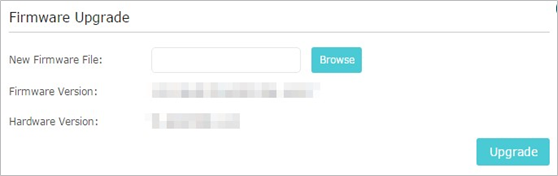
- Ga naar Settings (Instellingen) > System Tools (Systeemhulpprogramma's) > Firmware Upgrade (Firmware-upgrade).
- Klik op Browse (Bladeren) om het gedownloade nieuwe firmwarebestand te zoeken en klik vervolgens op Upgrade (Upgraden).

- Wacht enkele minuten tot de firmware-upgrade voltooid is en de extender opnieuw opstart.
Back-up maken van en configuratie-instellingen herstellen
De configuratie-instellingen worden opgeslagen als een configuratiebestand in de extender. U kunt een back-up van het configuratiebestand maken en de extender herstellen naar de vorige instellingen vanuit het back-upbestand wanneer dat nodig is. Bovendien kunt u, indien nodig, de huidige instellingen wissen en de extender terugzetten naar de standaard fabrieksinstellingen.
- Bezoek http://tplinkrepeater.net en log in met het wachtwoord dat u hebt ingesteld voor de extender.
- Ga naar Settings (Instellingen) > System Tools (Systeemhulpprogramma's) > Backup & Restore (Back-up en herstellen).
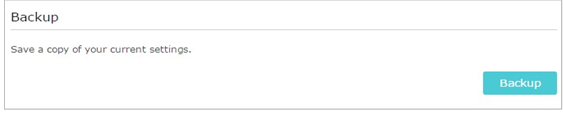
- Om een back-up van de configuratie-instellingen te maken:
Klik op Backup (Back-up) om een kopie van de huidige instellingen op uw lokale computer op te slaan. Een '.bin'-bestand van de huidige instellingen wordt op uw computer opgeslagen.

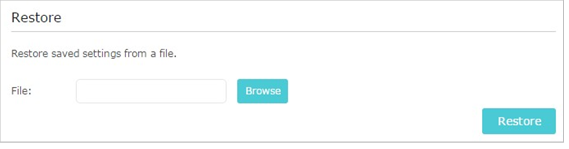
- Om configuratie-instellingen te herstellen:
- Klik op Browse (Bladeren) om het back-upconfiguratiebestand op uw computer te zoeken en klik op Restore (Herstellen).

- Wacht enkele minuten op het herstellen en opnieuw opstarten.
![waarschuwing]() Opmerking: Schakel tijdens het herstelproces de extender niet uit en reset deze niet.
Opmerking: Schakel tijdens het herstelproces de extender niet uit en reset deze niet.
- Klik op Browse (Bladeren) om het back-upconfiguratiebestand op uw computer te zoeken en klik op Restore (Herstellen).
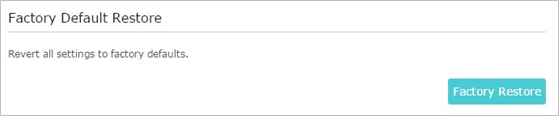
- Om de extender terug te zetten naar de fabrieksinstellingen:
- Klik op Factory Restore (Fabrieksinstellingen herstellen) om de extender te resetten.

- Wacht enkele minuten op het resetten en opnieuw opstarten.
![waarschuwing]() Opmerking:
Opmerking: - Schakel tijdens het resetproces de extender niet uit en reset deze niet.
- We raden u ten zeerste aan om een back-up van de huidige configuratie-instellingen te maken voordat u de extender reset.
Admin-account wijzigen
Met de functie accountbeheer kunt u uw inlogwachtwoord van de webbeheerpagina wijzigen.
- Bezoek http://tplinkrepeater.net en log in met het wachtwoord dat u hebt ingesteld voor de extender.
- Ga naar Settings (Instellingen) > System Tools (Systeemhulpprogramma's) > Admin Account (Admin-account).
- Voer het oude wachtwoord in, vervolgens twee keer het nieuwe wachtwoord (beide hoofdlettergevoelig) en klik op Save (Opslaan).

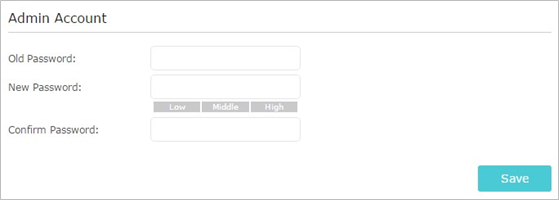
Klaar! Gebruik het nieuwe wachtwoord voor toekomstige aanmeldingen.
Systeemlogboek
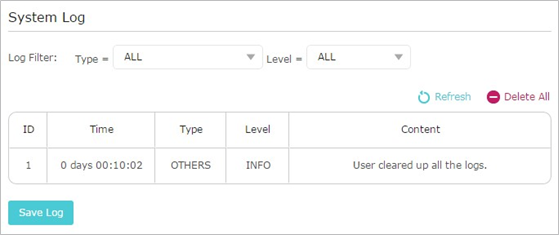
Als de extender niet normaal werkt, kunt u het systeemlogboek opslaan en naar ons technische ondersteuningsteam sturen.
- Bezoek http://tplinkrepeater.net en log in met het wachtwoord dat u hebt ingesteld voor de extender.
- Ga naar Settings (Instellingen) > System Tools (Systeemhulpprogramma's) > System Log (Systeemlogboek).
- Om het systeemlogboek lokaal op te slaan:
- Kies indien nodig het type en niveau van het systeemlogboek.
- Klik op Save Log (Logboek opslaan) om de systeemlogboeken op een lokale schijf op te slaan.
![]()
FAQ
Hoe reset ik de range extender naar de fabrieksinstellingen?
- Terwijl de range extender is ingeschakeld, gebruikt u een speld om de RESET-knop 1 seconde ingedrukt te houden.
- Log in op de webbeheerpagina van de range extender. Ga naar Instellingen > Systeemtools > Back-up en herstellen en klik op Fabrieksinstellingen herstellen.
Wat moet ik doen als ik mijn inlogwachtwoord vergeet?
Raadpleeg FAQ > Q1 om de range extender te resetten en een nieuw wachtwoord te maken voor toekomstige inlogpogingen.
Opmerking: De range extender moet opnieuw worden geconfigureerd na een reset om toegang te krijgen tot internet. Noteer uw nieuwe inlogwachtwoord voor toekomstig gebruik.
Wat moet ik doen als ik mijn draadloos wachtwoord vergeet?
Het standaard draadloos wachtwoord staat op het label van de range extender.
Als het wachtwoord is gewijzigd, sluit u uw computer aan op de range extender met behulp van een Ethernet-kabel en volgt u de onderstaande stappen:
- Bezoek http://tplinkrepeater.net en log in met het wachtwoord dat u hebt ingesteld voor de range extender.
- Ga naar Instellingen > Draadloos > Draadloze instellingen om uw draadloos wachtwoord op te halen of opnieuw in te stellen.
Wat moet ik doen als ik geen toegang heb tot de webbeheerpagina?
Dit kan verschillende oorzaken hebben. Probeer het volgende.
- Als uw computer draadloos is verbonden, controleer dan of u verbinding hebt gemaakt met de SSID van de range extender.
- Als uw computer is aangesloten via een Ethernet-kabel, controleer dan of de verbinding stabiel is.
- Zorg ervoor dat uw computer is ingesteld om automatisch een IP-adres en DNS-serveradres te verkrijgen.
- Controleer of http://tplinkrepeater.net correct is ingevoerd in de webbrowser en druk op Enter.
- Gebruik het IP-adres om toegang te krijgen tot de range extender. Het standaard IP-adres is 192.168.0.254. Als de range extender is verbonden met de router, moet u naar de DHCP-clientlijst van uw router gaan om het huidige IP-adres van de range extender te verkrijgen.
- Reset de range extender en probeer het opnieuw.
Ik heb een draadloos MAC-filter, draadloze toegangscontrole of toegangscontrolelijst (ACL) op mijn router ingeschakeld.
Wat moet ik doen voordat ik de range extender configureer?
Wanneer een apparaat via de range extender verbinding maakt met uw router, wordt het MAC-adres van het apparaat dat op de router wordt weergegeven, vertaald naar een ander MAC-adres. Als het MAC-filter, de draadloze toegangscontrole of de ACL van uw router is ingeschakeld, kunnen de apparaten die zijn verbonden met de range extender geen IP-adres van de range extender krijgen en geen toegang krijgen tot internet.
Om dit probleem op te lossen, volgt u de onderstaande stappen:
- Log in op uw router en schakel het MAC-filter, de draadloze toegangscontrole of de ACL uit.
![waarschuwing]() Opmerking: Raadpleeg de gebruikershandleiding van uw router voor meer informatie over het uitschakelen van het MAC-filter, de draadloze toegangscontrole of de ACL van uw router.
Opmerking: Raadpleeg de gebruikershandleiding van uw router voor meer informatie over het uitschakelen van het MAC-filter, de draadloze toegangscontrole of de ACL van uw router. - Schakel uw range extender in en voer de snelle installatie uit om uw range extender te configureren.
- Verbind al uw apparaten met het uitgebreide netwerk.
- Voeg op uw router alle MAC-adressen van de online apparaten toe aan de MAC-filtertabel van uw router.
- Schakel het MAC-filter, de draadloze toegangscontrole of de ACL van de router in om de configuratie te voltooien.
Referenties
TP-Link Productondersteuning - Ondersteuning voor draadloze netwerkapparatuur
![www.tp-link.com]() TP-Link: uw slimme huis, vereenvoudigd
TP-Link: uw slimme huis, vereenvoudigdhttps://community.tp-link.com
![www.apple.com]() App Store - Apple
App Store - Apple![play.google.com]() Google Play
Google PlayProberen de range extender te configureren? | TP-Link
![www.tp-link.com]() TP-Link: uw slimme huis, vereenvoudigd
TP-Link: uw slimme huis, vereenvoudigd


Download handleiding
Hier kunt u de volledige pdf-versie van de handleiding downloaden. Deze kan aanvullende veiligheidsinstructies, garantie-informatie, FCC-regels, enz. bevatten.
Download TP-Link TL-WA860RE Handleiding


