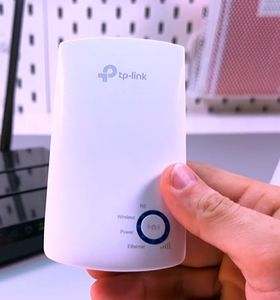
TP-Link TL-WA850RE - 300Mbps Universal Wi-Fi Range Extender Handleiding
- 1 Inhoud van de verpakking
- 2 Conventies
- 3 Introductie
- 4 Hardware-installatie
- 5 Snelle installatiehandleiding
- 6 Het apparaat configureren
- 7 Fabrieksinstellingen
- 8 Probleemoplossing
- 9 Specificaties
- 10 Verklarende woordenlijst
- 11 Referenties
- 12 Download handleiding
- 13 In andere talen
Inhoud van de verpakking
De volgende items moeten in uw pakket zitten:
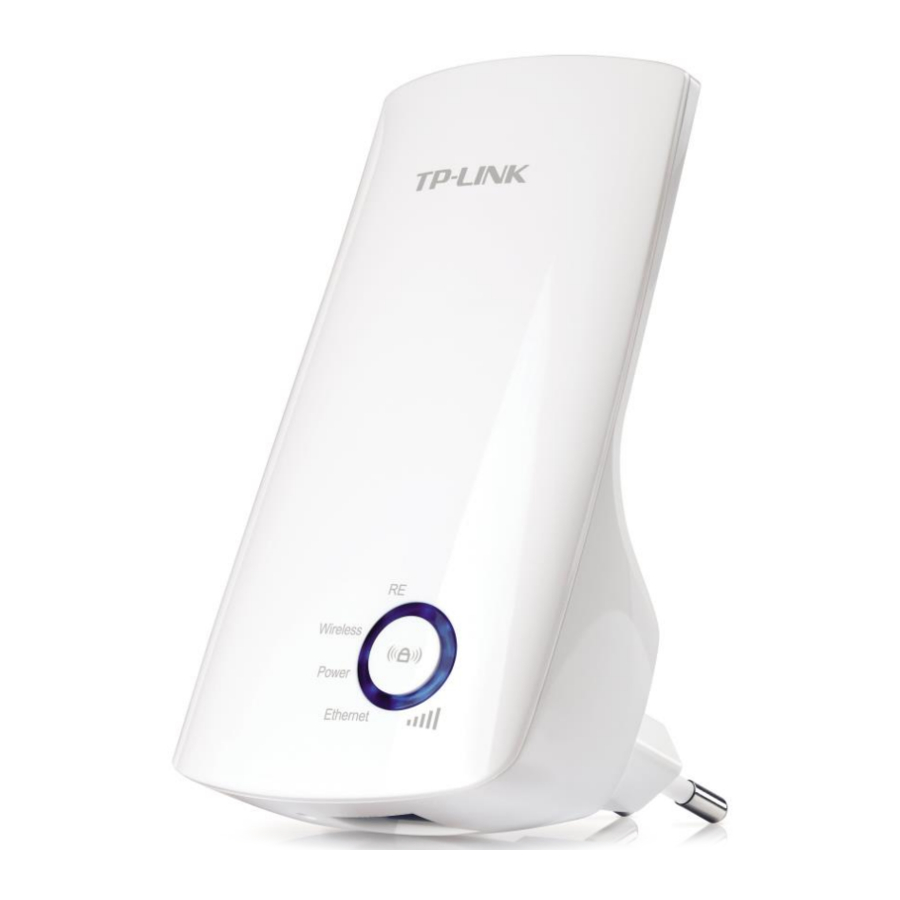
- TL-WA850RE 300Mbps Universal Wi-Fi Range Extender
- Ethernetkabel
- Snelinstallatiegids
Opmerking:
Zorg ervoor dat het pakket de bovenstaande items bevat. Als een van de vermelde items beschadigd of ontbreekt, neem dan contact op met uw distributeur.
Conventies
De Range Extender, het Apparaat of TL-WA850RE genoemd in deze gebruikershandleiding staat voor TL-WA850RE 300Mbps Universal Wi-Fi Range Extender zonder verdere uitleg.
Parameters in de afbeeldingen zijn slechts referenties voor het instellen van het product, deze kunnen afwijken van de werkelijke situatie. U kunt de parameters instellen op basis van uw wensen.
De stekker kan afwijken van de afbeelding in deze UG vanwege verschillende regionale stroomspecificaties. Hieronder nemen we gewoon de EU-versie als voorbeeld.
Introductie
Productoverzicht
De TL-WA850RE 300Mbps Universal Wi-Fi Range Extender is bedoeld voor draadloze netwerkoplossingen voor kleine kantoren/thuiskantoren (SOHO). Het zal uw bestaande draadloze netwerk en mobiliteit binnen uw draadloze netwerk vergroten, terwijl u ook een bekabeld apparaat kunt verbinden met een draadloze omgeving. Verhoogde mobiliteit en de afwezigheid van bekabeling zijn gunstig voor uw netwerk.
Met behulp van IEEE 802.11n draadloze technologie kan dit apparaat draadloze gegevens verzenden met een snelheid tot 300 Mbps. Met meerdere beveiligingsmaatregelen, waaronder draadloze LAN 64/128/152-bits WEP-encryptie, Wi-Fi Protected Access (WPA2-PSK, WPA-PSK), biedt de TL-WA850RE 300Mbps Universal Wi-Fi Range Extender complete gegevensprivacy.
Het ondersteunt een eenvoudige draadloze verbinding met de root AP (uitgerust met WPS/QSS-knop) door op de RE-knop op het voorpaneel te drukken. Het ondersteunt ook een eenvoudige, web-based setup voor installatie en beheer. Zelfs als u niet bekend bent met de Range Extender, kunt u deze eenvoudig configureren met behulp van deze handleiding. Lees deze handleiding door voordat u de Range Extender installeert om alle informatie over de TL-WA850RE 300Mbps Universal Wi-Fi Range Extender te krijgen.
Belangrijkste kenmerken
- Maak gebruik van IEEE 802.11n draadloze technologie
- Biedt meerdere encryptiebeveiligingstypes, waaronder: 64/128/152-bits WEP en WPA-PSK/WPA2-PSK
- Ondersteunt ingebouwde DHCP-server
- Ondersteunt één werkingsmodus: Range Extender
- Ondersteunt firmware-upgrade
- Ondersteunt webbeheer
Uiterlijk

- LED-uitleg:
Naam Status Indicatie RE Aan De Range Extender is verbonden met uw router. Knipperend De Range Extender brengt een verbinding tot stand met uw router. Uit De Range Extender is niet verbonden met uw router. Draadloos Knipperend De draadloze functie werkt naar behoren. Uit De draadloze functie werkt niet. Stroom Aan De Range Extender is aan. Uit De Range Extender is uit. Signaalsterkte
![]()
Aan Het aantal brandende LED's geeft de sterkte van het draadloze signaal aan. Knipperend Er is een verbinding met uw router tot stand gebracht, maar nog geen internettoegang. Uit De Range Extender is niet verbonden met uw router. ![]() (RANGE EXTENDER/WPS): Als uw draadloze router of AP de WPS- of QSS-functie ondersteunt, kunt u op de WPS- of QSS-knop drukken en vervolgens op de RANGE EXTENDER-knop drukken om een veilige verbinding tot stand te brengen tussen de draadloze router (of AP) en de Range Extender TL-WA850RE.
(RANGE EXTENDER/WPS): Als uw draadloze router of AP de WPS- of QSS-functie ondersteunt, kunt u op de WPS- of QSS-knop drukken en vervolgens op de RANGE EXTENDER-knop drukken om een veilige verbinding tot stand te brengen tussen de draadloze router (of AP) en de Range Extender TL-WA850RE.- RESET: Deze knop wordt gebruikt om de fabrieksinstellingen van de Range Extender te herstellen.
Er zijn twee manieren om de fabrieksinstellingen van de Range Extender te herstellen:
Methode 1: Terwijl de Range Extender is ingeschakeld, gebruikt u een speld om de RESET-knop ingedrukt te houden totdat alle LED's één keer knipperen. Laat vervolgens de knop los en wacht tot de Range Extender opnieuw is opgestart naar de fabrieksinstellingen.
Methode 2: Herstel de standaardinstellingen van "System Tools > Factory Defaults" (Systeemhulpmiddelen > Fabrieksinstellingen) van de webgebaseerde beheerpagina van de Range Extender. - ETHERNET: Eén 10/100Mbps RJ45 Ethernet-poort die wordt gebruikt om draadloze connectiviteit toe te voegen aan een Ethernet-apparaat zoals internet-tv, DVR, gameconsole enzovoort. Houd er rekening mee dat deze poort niet mag worden verbonden met een router of AP.

 (RANGE EXTENDER/WPS): Als uw draadloze router of AP de WPS- of QSS-functie ondersteunt, kunt u op de WPS- of QSS-knop drukken en vervolgens op de RANGE EXTENDER-knop drukken om een veilige verbinding tot stand te brengen tussen de draadloze router (of AP) en de Range Extender TL-WA850RE.
Hardware-installatie
Voordat u begint
Lees deze gebruikershandleiding zorgvuldig door voordat u de apparatuur installeert en gebruikt. Het werkingsbereik van uw draadloze verbinding kan aanzienlijk variëren, afhankelijk van de fysieke positie van de draadloze apparaten. Factoren die signalen kunnen verzwakken door in de weg te staan van de radiogolven van uw netwerk, zijn metalen apparaten of obstakels en muren. Typische bereiken variëren op basis van de soorten materialen en achtergrond-RF (radiofrequentie) ruis in uw huis of kantoor.
Om de prestaties van TL-WA850RE te optimaliseren, volgt u de onderstaande instructies om een ideale locatie te bereiken (zorg ervoor dat deze zich altijd binnen de draadloze dekking van de draadloze router bevindt).
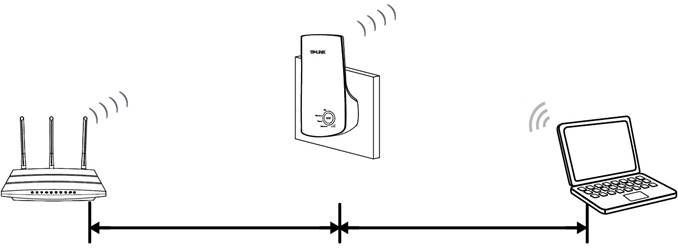
- Halverwege - Over het algemeen is de ideale locatie voor TL-WA850RE halverwege de draadloze router en de draadloze client. Als het draadloze signaal niet voldoende is, kunt u TL-WA850RE iets dichter bij de draadloze router plaatsen.

- Geen obstakels en ruim - Verwijder obstakels tussen TL-WA850RE en de draadloze router. Het is beter om het op een ruime plaats te plaatsen, zoals in de buurt van de gangen.
- Geen interferentie - Houd TL-WA850RE uit de buurt van draadloze interferentie, die kan afkomstig zijn van elektrische apparaten die in dezelfde frequentieband werken als TL-WA850RE, zoals Bluetooth-apparaten, draadloze telefoons, magnetrons, enz.
- 3 signaallampjes - U kunt ook een ideale locatie vinden via de signaallampjes op het voorpaneel van TL-WA850RE. Deze lampjes geven de signaalsterkte weer die uw range extender ontvangt van de root AP. Het wordt aanbevolen om een locatie te kiezen waar minstens 3 signaallampjes blauw branden om goede prestaties te garanderen.
Opmerking:
TP-LINK raadt u aan om verbinding te maken met de Range Extender wanneer uw thuisnetwerkverbinding slecht is, of wanneer u een grotere draadloze dekking wilt om "dode zones" te elimineren. In overeenstemming met het draadloze transmissieprotocol zijn alle Range Extender-apparaten ingesteld om te werken in half-duplex in plaats van full-duplex modus. Met andere woorden, de Range Extender moet eenrichtingscommunicatie verwerken tussen uw root draadloze router (of AP) en de terminalclients; dus de transmissietijd wordt verdubbeld, terwijl de snelheid wordt verlaagd.
Basisvereisten
- Plaats uw Range Extender op een goed geventileerde plaats, uit de buurt van direct zonlicht, een verwarming of verwarmingsrooster.
- Laat minimaal 5 cm ruimte rond het apparaat vrij voor warmteafvoer.
- Schakel uw Range Extender uit en trek de stekker van de voedingsadapter uit het stopcontact tijdens onweer om schade te voorkomen.
- Gebruik een webbrowser, zoals Microsoft Internet Explorer 5.0 of hoger, Netscape Navigator 6.0 of hoger.
- De bedrijfstemperatuur van de Range Extender moet 0℃~40℃ (32℉~104℉) zijn.
- De luchtvochtigheid van de Range Extender moet 10%~90% RH (niet-condenserend) zijn.
Het apparaat aansluiten

Volg de volgende stappen om een typische verbinding van de Range Extender tot stand te brengen:
- Sluit de kabel/DSL-modem aan op een draadloze router met een Ethernet-kabel.
- Steek uw TL-WA850RE rechtstreeks in een standaard stopcontact, dat zich naast de draadloze router bevindt.
- Verbind uw draadloze clients (zoals notebook, pad, smartphone, enz.) draadloos met TL-WA850RE. Of u kunt uw pc via een Ethernet-kabel aansluiten op de enige LAN-poort van de Range Extender.
- Log in op de webgebaseerde beheerpagina van TL-WA850RE en voltooi de configuraties. Via de webpagina-configuratie kunt u TL-WA850RE succesvol verbinden met de draadloze router.
- Pas een ideale locatie aan voor TL-WA850RE.
Snelle installatiehandleiding
Dit hoofdstuk begeleidt u bij het configureren van uw pc om te communiceren met de Range Extender en om de TL-WA850RE 300Mbps Universal Wi-Fi Range Extender eenvoudig te configureren en te beheren met een webgebaseerd hulpprogramma.
Met een webgebaseerd hulpprogramma is het eenvoudig om de TL-WA850RE 300Mbps Universal Wi-Fi Range Extender te configureren en te beheren. Het webgebaseerde hulpprogramma kan worden gebruikt op elk Windows-, Macintosh- of UNIX-besturingssysteem met een webbrowser, zoals Microsoft Internet Explorer, Mozilla Firefox of Apple Safari.
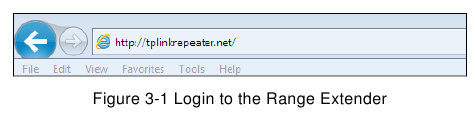
- Om toegang te krijgen tot het configuratieprogramma, opent u een webbrowser en typt u de domeinnaam http://tplinkrepeater.net in het adresveld van de browser.

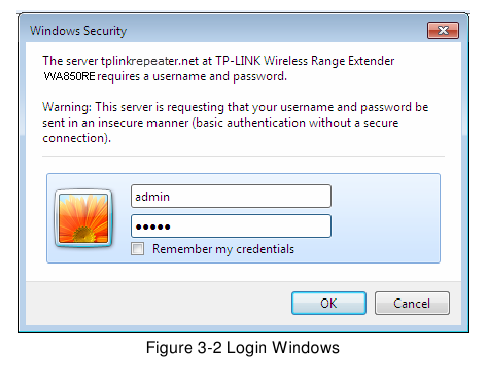
Na een ogenblik verschijnt er een inlogvenster zoals weergegeven in Afbeelding 3-2. Voer admin in als gebruikersnaam en wachtwoord (beide in kleine letters). Klik vervolgens op OK (OK) of druk op Enter.

Opmerking:
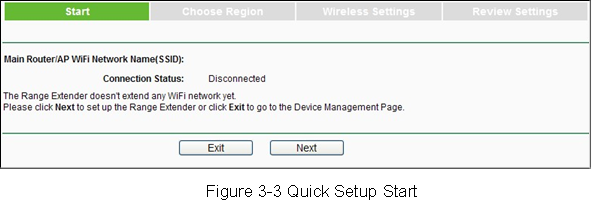
Als het bovenstaande scherm niet verschijnt, betekent dit dat uw webbrowser is ingesteld op een proxy. Ga naar Tools menu>Internet Options>Connections>LAN Settings (Menu Extra, Internetopties, Verbindingen, LAN-instellingen), in het scherm dat verschijnt, annuleert u het selectievakje Using Proxy (Proxy gebruiken) en klikt u op OK (OK) om het te voltooien. - Na succesvolle inlog, verschijnt de pagina Quick Setup Start (Snelle installatie starten). Klik op Next (Volgende) om de snelle installatie te starten.

Opmerking:
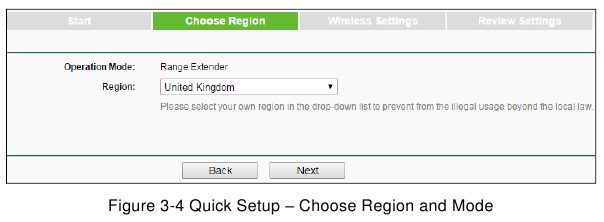
Als u de snelle installatie niet meteen wilt doorlopen, kunt u op Exit (Afsluiten) klikken en het hoofdmenu van het apparaat openen. - Afbeelding 3-4 verschijnt zodat u de regio kunt kiezen. Klik vervolgens op Next (Volgende) om door te gaan.

Opmerking:
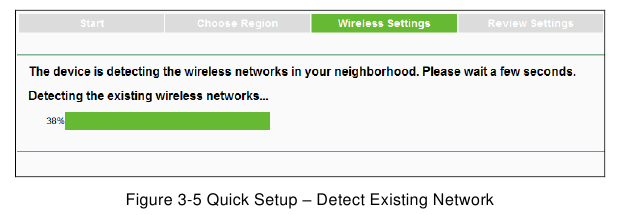
Volgens de FCC-voorschriften moeten alle WiFi-producten die in de VS worden verkocht, uitsluitend op de VS-regio zijn afgestemd. - Het apparaat detecteert het bestaande netwerk. Even geduld.

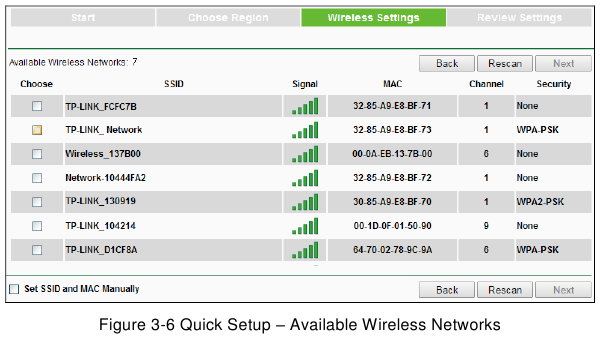
- Er verschijnt een lijst met beschikbare draadloze netwerken. Vink het vakje aan voor de SSID van het gewenste netwerk en klik vervolgens op Next (Volgende).

Opmerking:
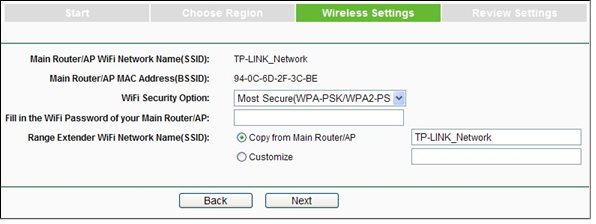
Als u de naam van uw draadloze netwerk (SSID) niet in de lijst kunt vinden, kunt u op Rescan (Opnieuw scannen) klikken om het opnieuw te detecteren of het selectievakje voor "Set SSID and MAC Manually" (SSID en MAC handmatig instellen) aanvinken om de draadloze instellingen handmatig te configureren. - De pagina Wireless Settings (Draadloze instellingen) verschijnt zoals weergegeven in Afbeelding 3-7. Voer het Wi-Fi-wachtwoord van uw hoofdrouter/AP in, geef uw Wi-Fi-netwerk van de range extender een naam of behoud de standaardinstelling en klik vervolgens op Next (Volgende) om door te gaan.

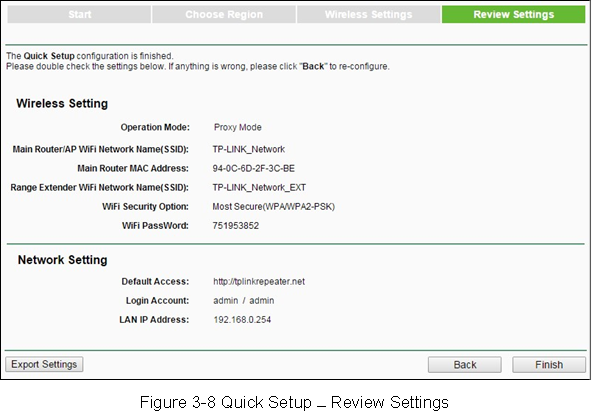
- Controleer uw draadloze instellingen en netwerkinstellingen, wanneer Afbeelding 3-8 verschijnt. Als dit is geverifieerd, klikt u op Finish (Voltooien) om de snelle installatie te voltooien. Als er iets mis is, klikt u op Back (Terug) om terug te keren naar de vorige pagina's en opnieuw te configureren.

Noot:
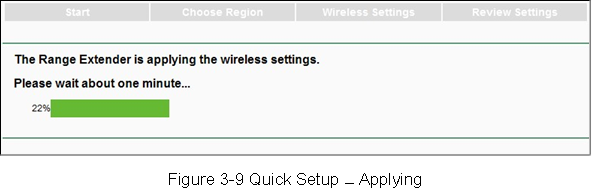
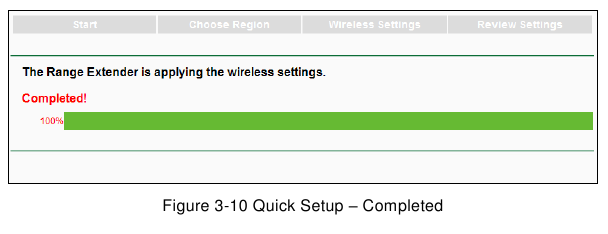
Het wordt aanbevolen om op de knop Export Settings (Instellingen exporteren) te klikken om deze instellingen op te slaan als een txt-bestand voor toekomstig gebruik. - Wanneer de Range Extender de draadloze instellingen toepast (zoals weergegeven in Afbeelding 3-9), wacht u geduldig tot Afbeelding 3-10 verschijnt. Vervolgens hebt u het draadloze signaal van het root-apparaat met succes uitgebreid.


Het apparaat configureren
Dit hoofdstuk beschrijft hoe u uw Range Extender kunt configureren via de webgebaseerde beheerpagina. De TL-WA850RE 300Mbps Universal Wi-Fi Range Extender is eenvoudig te configureren en te beheren met de webgebaseerde (Internet Explorer, Netscape® Navigator, Firefox, Safari, Opera of Chrome) beheerpagina, die kan worden gestart op elk Windows-, Macintosh- of UNIX-besturingssysteem met een webbrowser.
Na een succesvolle login kunt u het apparaat configureren en beheren. Er zijn acht hoofdmenu's in de meest linkse kolom van de webgebaseerde beheerpagina: Status, Quick Setup, Profile, Network, Wireless, DHCP en System Tools. Submenu's zijn beschikbaar na het klikken op een van de hoofdmenu's. Aan de rechterkant van de webgebaseerde beheerpagina staan de gedetailleerde uitleg en instructies voor de bijbehorende pagina.
Status
Als u Status selecteert, kunt u de huidige status en configuratie van de Range Extender bekijken, die allemaal alleen-lezen zijn.
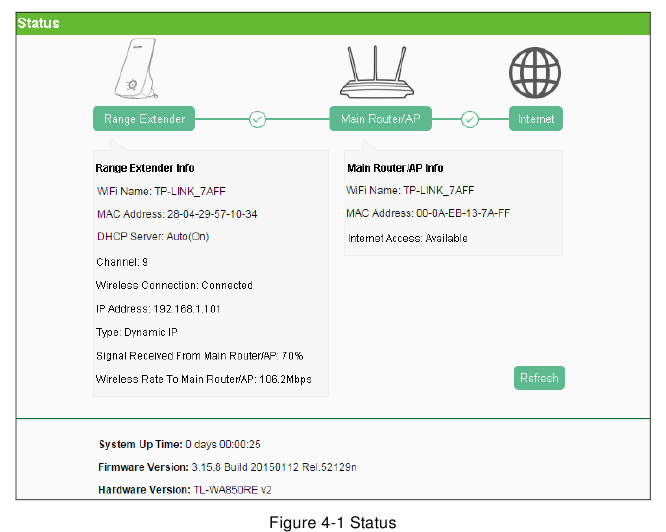
- Range Extender Info - Dit gedeelte toont u de huidige informatie van de Range Extender.
- WiFi Name - De draadloze netwerknaam van de Range Extender (ook wel SSID genoemd) waarmee uw pc en andere draadloze apparaten verbinding kunnen maken.
- MAC Address - Het fysieke adres van het systeem.
- DHCP Server - Het toont de huidige status van de DHCP-server van de Range Extender.
- Channel - Het huidige draadloze kanaal dat in gebruik is.
- Wireless Connection – Het toont of de Range Extender via Wireless is verbonden met de Main Router/AP.
- IP Address –Het IP-adres van de Range Extender.
- Type – Het IP-adres Type van de Range Extender.
- Signal Received From Main Router/AP - Dit is de signaalsterkte die de Range Extender heeft ontvangen van de Main Router/AP.
- Wireless Rate To Main Router/AP - Dit is de werkelijke draadloze snelheid tussen de Range Extender en de Main Router/AP.
- Main Router/AP Info - Dit gedeelte toont u de huidige informatie van de Main Router/AP.
- WiFi Name - Dit is de Wi-Finame van de Main Router/AP (De Main Router/AP is meestal uw router of access point of gateway).
- MAC Address - Het MAC-adres van de Main Router of AP.
- Internet Access - Het toont of de Main Router/AP toegang heeft tot het internet.
- System Up Time - De lengte van de tijd sinds het apparaat voor het laatst is ingeschakeld of gereset.
- Firmware Version - Dit veld geeft de huidige firmwareversie van de Range Extender weer.
- Hardware Version - Dit veld geeft de huidige hardwareversie van de Range Extender weer.
Klik op de knop Refresh (Vernieuwen) om de laatste status en instellingen van het apparaat op te halen.
Quick Setup
Raadpleeg de Quick Installation Guide Chapter
Profiel
De profielfunctie kan u helpen om eerder verbonden draadloze netwerken te onthouden.
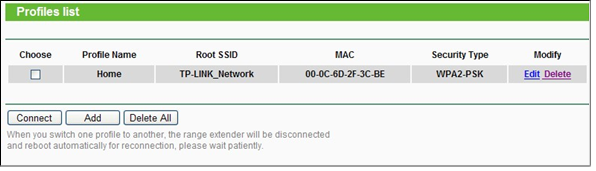
U kunt profielen Edit (Bewerken), Delete (Verwijderen) of Add (Toevoegen) op deze pagina (zoals weergegeven in Figuur 4-2) voor uw gemakkelijke herverbinding later.
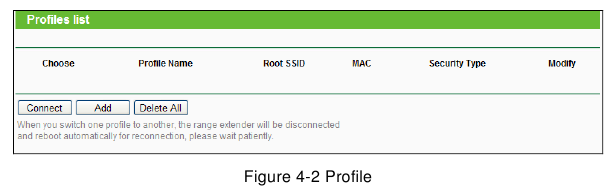
- Choose - U kunt elk draadloos netwerk kiezen waarmee u verbinding wilt maken.
- Profile Name - De naam die u aan uw draadloze netwerken geeft. Standaard is dit hetzelfde als de root SSID, maar u kunt dit wijzigen in andere namen die u gemakkelijk kunt onthouden en onderscheiden.
- Root SSID - de SSID (draadloze netwerknaam) van uw root-apparaat, een draadloze router of AP.
- MAC - Het fysieke adres van uw root AP, ook wel BSSID genoemd.
- Security Type - het beveiligingstype van uw root-apparaat.
- Modify - U kunt de profielen Edit (Bewerken) of Delete (Verwijderen).
Klik op Connect (Verbinden) om de range extender te verbinden met het draadloze netwerk dat u in de profiellijst hebt gekozen. Klik op Add (Toevoegen) om een nieuw profiel aan de lijst toe te voegen. Klik op Delete All (Alles verwijderen) om alle informatie in de profiellijst te verwijderen.
Een profiel toevoegen:
- Klik op Add (Toevoegen) op de profiellijstpagina zoals weergegeven in Figuur 4-2.
- Configureer de vereiste parameters (zoals weergegeven in Figuur 4-3), inclusief het benoemen van uw profiel, voer de SSID van uw root-apparaat (een draadloze router of AP) en het MAC-adres ervan in, selecteer het beveiligingstype van uw root-apparaat en voer ook het draadloze wachtwoord in. Klik vervolgens op Save (Opslaan) om uw profiel op te slaan.
![]()
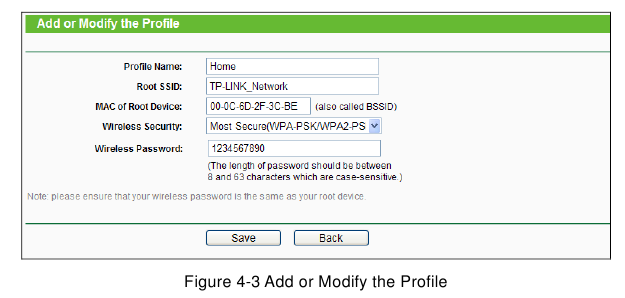
- Profile Name - De naam die u aan uw draadloze netwerken geeft. Standaard is dit hetzelfde als de root SSID, maar u kunt dit wijzigen in andere namen die u gemakkelijk kunt onthouden en onderscheiden.
- Root SSID - De draadloze netwerknaam van uw root AP waarmee dit profiel verbinding maakt.
- MAC of Root Device - De MAC van uw root-apparaat waarmee dit profiel verbinding maakt.
- Wireless Security - Het beveiligingstype van uw draadloze root-netwerken waarnaar dit profiel verwijst. Zorg ervoor dat het hetzelfde is als dat van de root AP.
- Wireless Password - Het draadloze wachtwoord van uw root AP. Zorg ervoor dat het hetzelfde is als uw root AP.
Klik op Save (Opslaan) om dit profiel in de profiellijst op te slaan en terug te gaan naar de profiellijstpagina.
Klik op Back (Terug) om terug te gaan naar de profiellijstpagina, zonder configuratie op deze pagina op te slaan.
- Nadat u het profiel hebt ingesteld en opgeslagen, keert u terug naar de profiellijstpagina en wordt het weergegeven zoals in Figuur 4-4.

Klik op Edit (Bewerken) om de profielen verder te bewerken, of Delete (Verwijderen) om de profielen te verwijderen.
Klik op Connect (Verbinden) om de range extender te verbinden met het draadloze netwerk dat u in de profiellijst hebt gekozen.
Klik op Add (Toevoegen) om een nieuw profiel aan de lijst toe te voegen.
Klik op Delete All (Alles verwijderen) om alle informatie in de profiellijst te verwijderen.
Netwerk
De optie Network (Netwerk) stelt u in staat om uw lokale netwerk handmatig aan te passen door de standaardinstellingen van de Range Extender te wijzigen. Er zijn drie submenu's onder het DHCP-menu: LAN, DHCP Settings (DHCP-instellingen) en DHCP Client List (DHCP-clientlijst). Als u op een van deze opties klikt, kunt u de bijbehorende functie configureren. De gedetailleerde uitleg voor elk submenu wordt hieronder gegeven.

LAN
Als u Network (Netwerk) > LAN selecteert, kunt u de IP-parameters van het netwerk op deze pagina configureren.
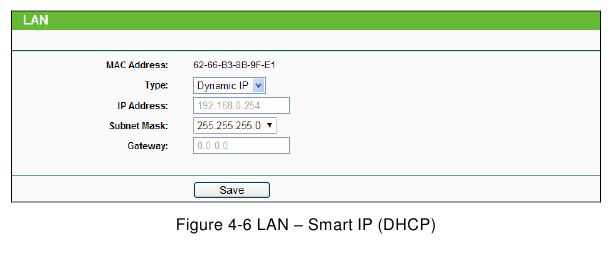
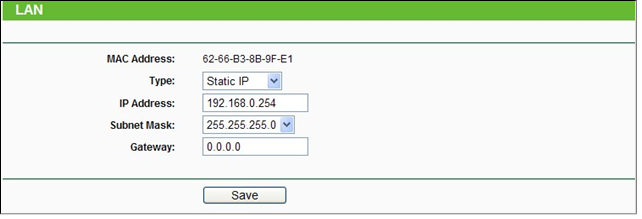
- MAC Address (MAC-adres) - Het fysieke adres van de LAN-poort, zoals gezien vanaf het LAN. De waarde kan niet worden gewijzigd.
- Type - Verschillende IP-typen worden ondersteund, waaronder: (1) Statisch IP; (2) Smart IP (DHCP), en deze worden hieronder uitgelegd.
- Dynamic IP (Dynamisch IP) - In dit type, als uw range extender is verbonden met een router, zal uw client dynamisch een IP-adres/gateway van de router krijgen, anders krijgt de client een IP-adres/gateway in hetzelfde netwerk als u hieronder instelt. En dit type wordt aanbevolen.
- Static IP (Statisch IP) - In dit type kunt u IP-adres/gateway handmatig configureren.
- IP Address - (IP-adres) Voer het IP-adres van uw Range Extender in dotted-decimal notatie in (fabrieksinstelling is 192.168.0.254).
- Subnet Mask - (Subnetmasker) Een adrescode die de grootte van het netwerk bepaalt. Gebruik normaal gesproken 255.255.255.0 als het subnetmasker.
- Gateway - De gateway moet zich in hetzelfde subnet bevinden als uw IP-adres.
Opmerking:
- De IP-parameters kunnen niet worden geconfigureerd als u Smart IP (DHCP) hebt gekozen. In deze situatie zal het apparaat automatisch de IP-parameters configureren die aan uw behoeften voldoen.
- Als u niet bekend bent met de instellingsitems op deze pagina, wordt het ten zeerste aanbevolen om de verstrekte standaardwaarden te behouden, anders kan dit leiden tot lagere draadloze netwerkprestaties of zelfs niet werken.
- Als u Static IP (Statisch IP) kiest, werkt de domeinnaam-loginfunctie niet en moet u het IP-adres dat u hebt ingesteld gebruiken om in te loggen op het webgebaseerde hulpprogramma van de Range Extender.
DHCP-instellingen
DHCP staat voor Dynamic Host Configuration Protocol. De DHCP-server wijst automatisch dynamische IP-adressen toe aan de computers in het netwerk. Dit protocol vereenvoudigt het netwerkbeheer en stelt nieuwe draadloze apparaten in staat om automatisch IP-adressen te ontvangen zonder dat er handmatig nieuwe IP-adressen hoeven te worden toegewezen.
Als u Network (Netwerk) > DHCP Settings (DHCP-instellingen) selecteert, kunt u de Range Extender instellen als een DHCP-server (Dynamic Host Configuration Protocol), die de TCP/IP-configuratie biedt voor alle pc's die op het LAN met het systeem zijn verbonden. De DHCP-server kan worden geconfigureerd op de pagina (weergegeven als Figuur 4-9), alleen wanneer u het Network LAN-type hebt ingesteld als Static IP (Statisch IP) in Figuur 4-6.
Opmerking:
De functie DHCP-instellingen kan niet worden geconfigureerd als u Smart IP (DHCP) hebt gekozen in Network -> LAN (Netwerk -> LAN), in welke situatie het apparaat u zal helpen de DHCP automatisch te configureren zoals u dat nodig hebt. De pagina DHCP-instellingen wordt weergegeven als Figuur 4-8.
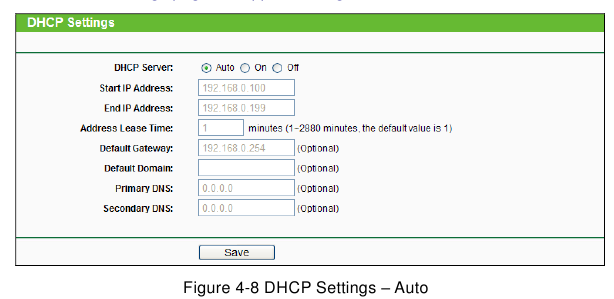
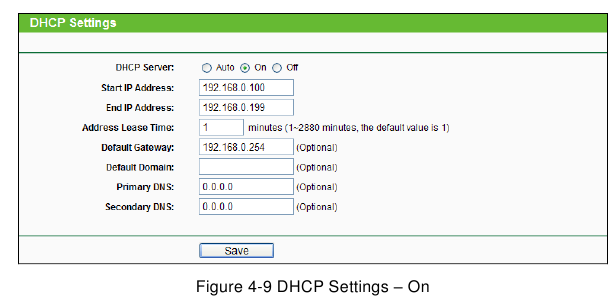
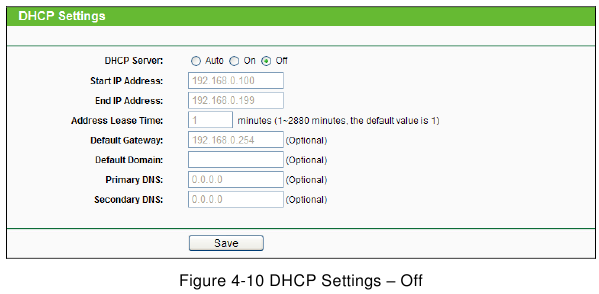
- DHCP Server - (DHCP-server) Als u de keuzerondje voor Auto/On/Off (Auto/Aan/Uit) selecteert, wordt de DHCP-server op uw Range Extender uitgeschakeld/ingeschakeld. De standaardinstelling is Auto (Auto). Als u de Server uitschakelt, moet u een andere DHCP-server in uw netwerk hebben, anders moet u de computer handmatig configureren.
- Start IP Address - (Start-IP-adres) Dit veld specificeert het eerste adres in de IP-adrespool. 192.168.0.100 is het standaard start-IP-adres.
- End IP Address - (Eind-IP-adres) Dit veld specificeert het laatste adres in de IP-adrespool. 192.168.0.199 is het standaard eind-IP-adres.
- Address Lease Time - (Adresleasetijd) Voer de hoeveelheid tijd in dat de pc verbinding kan maken met de Range Extender met zijn huidige toegewezen dynamische IP-adres. De tijd wordt gemeten in minuten. Nadat de tijd is verstreken, krijgt de pc automatisch een nieuw dynamisch IP-adres toegewezen. Het bereik van de tijd is 1 ~ 2880 minuten. De standaardwaarde is 120 minuten.
- Default Gateway (optional) - (Standaardgateway (optioneel)) Voer het IP-adres van de gateway voor uw LAN in. De fabrieksinstelling is 0.0.0.0.
- Default Domain (optional) - (Standaarddomein (optioneel)) Voer de domeinnaam van uw DHCP-server in. U kunt het veld leeg laten.
- Primary DNS (optional) - (Primaire DNS (optioneel)) Voer het DNS-IP-adres in dat door uw ISP wordt verstrekt. Raadpleeg uw ISP als u de DNS-waarde niet kent. De fabrieksinstelling is 0.0.0.0.
- Secondary DNS (optional) - (Secundaire DNS (optioneel)) Voer het IP-adres van een andere DNS-server in als uw ISP twee DNS-servers levert. De fabrieksinstelling is 0.0.0.0.
Klik op Save (Opslaan) om de wijzigingen op te slaan.
Opmerking:
Om de DHCP-serverfunctie van het apparaat te gebruiken, moet u alle computers in het LAN configureren in de modus "Obtain an IP Address automatically" (Automatisch een IP-adres verkrijgen). Deze functie wordt pas van kracht nadat het apparaat opnieuw is opgestart.
DHCP-clientlijst
Als u Network (Netwerk) > DHCP Client List (DHCP-clientlijst) selecteert, kunt u de Client Name (Clientnaam), MAC Address (MAC-adres), Assigned IP (Toegewezen IP) en Lease Time (Leasetijd) bekijken voor elke DHCP-client die op het apparaat is aangesloten (Figuur 4-11).
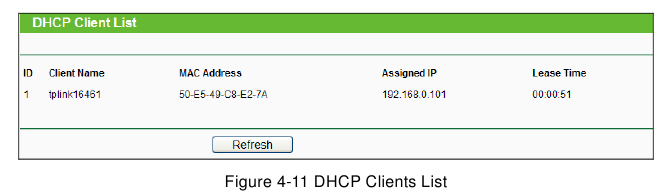
- ID - Hier wordt de index van de DHCP-client weergegeven.
- Client Name - (Clientnaam) Hier wordt de naam van de DHCP-client weergegeven.
- MAC Address - (MAC-adres) Hier wordt het MAC-adres van de DHCP-client weergegeven.
- Assigned IP - (Toegewezen IP) Hier wordt het IP-adres weergegeven dat de Range Extender aan de DHCP-client heeft toegewezen.
- Lease Time - (Leasetijd) Hier wordt de leasetijd van de DHCP-client weergegeven. Voordat de tijd is verstreken, zal de DHCP-client automatisch een verzoek indienen om de lease te verlengen.
U kunt geen van de waarden op deze pagina wijzigen. Om deze pagina bij te werken en de huidige aangesloten apparaten weer te geven, klikt u op de knop Refresh (Vernieuwen).
Draadloos
De optie Draadloos, die de functionaliteit en prestaties voor het draadloze netwerk verbetert, kan u helpen om van de Range Extender een ideale oplossing voor uw draadloze netwerk te maken. Hier kunt u een draadloos lokaal netwerk creëren met slechts een paar instellingen. Draadloze instellingen worden gebruikt voor de configuratie van enkele basisparameters van de Range Extender. Draadloze beveiliging biedt drie verschillende beveiligingstypes om uw gegevens te beveiligen en zo een grotere veiligheid voor uw draadloze netwerk te bieden. MAC-filtering stelt u in staat om de toegang van draadloze stations tot de Range Extender te controleren. Draadloos geavanceerd stelt u in staat om enkele geavanceerde parameters voor de Range Extender te configureren. Throughput Monitor helpt bij het bekijken van informatie over draadloze throughput. Draadloze statistieken stellen u in staat om gedetailleerde informatie te krijgen over de momenteel verbonden draadloze stations.
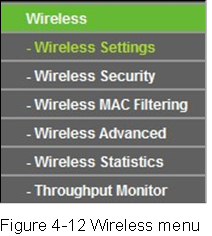
Er zijn zes submenu's onder het menu Draadloos (weergegeven in figuur 4-12): Draadloze instellingen,
Draadloze beveiliging, Draadloze MAC-filtering, Draadloos geavanceerd, Draadloze statistieken en Throughput Monitor. Klik op een van deze opties en u kunt de bijbehorende functie configureren. De gedetailleerde uitleg voor elk submenu wordt hieronder gegeven.
Draadloze instellingen
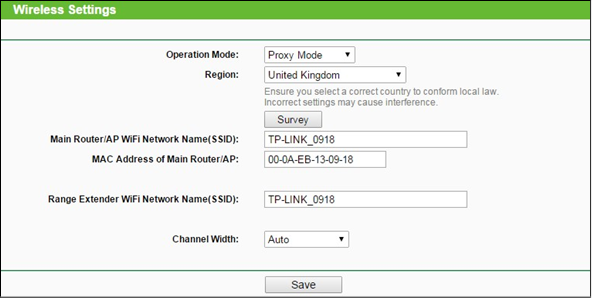
Als u Draadloos > Draadloze instellingen selecteert, kunt u de basisinstellingen voor uw draadloze netwerk configureren op het onderstaande scherm (figuur 4-13). Op deze pagina kunt u de draadloze modus voor uw apparaat configureren.
Opmerking:
Volgens de FCC-voorschriften moeten alle WiFi-producten die in de VS worden verkocht, uitsluitend op de Amerikaanse regio zijn ingesteld.
- Werkingsmodus - Twee werkingsmodi worden ondersteund in de meeste regio's, waaronder de universele modus en de WDS-modus. En sommige regio's ondersteunen ook de proxy-modus.
- Universele modus - De range extender is in deze modus compatibel met de meeste routers en access points.
- WDS-modus - Kies deze modus als uw hoofdrouter of access point in de WDS-modus werkt (gebruikt een 4-adres frame-indeling om te communiceren met stations).
- Proxy-modus - Deze modus heeft de beste compatibiliteit met routers en access points van alle merken. Als uw range extender problemen heeft met werken in de universele modus en de WDS-modus, kies dan de proxy-modus. Het kan echter de algehele prestaties verminderen.
- Regio - Selecteer uw regio in de vervolgkeuzelijst. Dit veld specificeert de regio waar de draadloze functie van dit apparaat kan worden gebruikt. Het kan illegaal zijn om de draadloze functie van dit apparaat in een regio te gebruiken terwijl u een andere regio in de vervolgkeuzelijst hebt gekozen. Als uw land of regio niet in de lijst staat, neem dan contact op met uw lokale overheidsinstantie voor hulp.
- Zoeken - Klik op deze knop om de AP te zoeken die in het huidige kanaal draait.
- WiFi-netwerknaam hoofdrouter/AP (SSID) - De SSID van de AP waarmee uw apparaat verbinding gaat maken als een client. U kunt ook de zoekfunctie gebruiken om de SSID te selecteren om lid te worden.
- MAC-adres van hoofdrouter/AP - De BSSID van de AP waarmee uw apparaat verbinding gaat maken als een client. U kunt ook de zoekfunctie gebruiken om de BSSID te selecteren om lid te worden.
- WiFi-netwerknaam range extender (SSID) - De draadloze netwerknaam (ook wel SSID genoemd) van het apparaat waarmee uw pc of een ander apparaat verbinding kan maken.
- Kanaalbreedte - De bandbreedte van het draadloze kanaal.
Om instellingen die u op de pagina hebt gewijzigd toe te passen, klikt u op de knop Opslaan, waarna u wordt eraan herinnerd om het apparaat opnieuw op te starten.
Draadloze beveiliging
Als u Draadloos > Draadloze beveiliging selecteert, kunt u draadloze beveiliging configureren voor uw draadloze netwerk om uw gegevens te beschermen tegen indringers. De Range Extender biedt twee beveiligingstypes: WEP en WPA/WPA2-Personal. Draadloze beveiliging kan worden ingesteld op de volgende schermen. Aangezien de configuraties bijna hetzelfde zijn in beide werkingsmodi, nemen we hier bijvoorbeeld alleen die in Range Extender-modus 1.
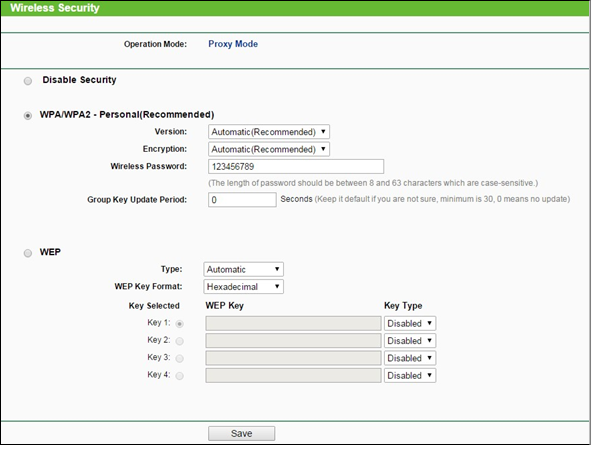
- Werkingsmodus - Toont de huidige werkingsmodus.
- Beveiliging uitschakelen - Schakel dit selectievakje in om draadloze beveiliging uit te schakelen. Indien uitgeschakeld, kunnen de draadloze stations verbinding maken met dit apparaat zonder encryptie. Het wordt sterk aanbevolen dat u een van de beveiligingstypes kiest om beveiliging in te schakelen.
- WPA/ WPA2-Personal - Selecteer WPA op basis van een vooraf gedeelde sleutel.
- Versie - U kunt een van de volgende versies selecteren.
- Automatisch - Selecteer automatisch WPA-PSK of WPA2-PSK op basis van de mogelijkheden en het verzoek van het draadloze station.
- WPA-PSK - Vooraf gedeelde sleutel van WPA.
- WPA2-PSK - Vooraf gedeelde sleutel van WPA2.
- Encryptie - Wanneer u WPA-PSK of WPA2-PSK selecteert voor Authenticatietype, kunt u Automatisch, TKIP of AES selecteren als Encryptie.
- Draadloos wachtwoord - Voer hier een wachtwoordzin in.
- Updateperiode groepssleutel - Specificeer het update-interval van de groepssleutel in seconden. De waarde kan 0 of minimaal 30 zijn. Voer 0 in om de update uit te schakelen.
- WEP - Selecteer 802.11 WEP-beveiliging.
- Type - U kunt een van de volgende types selecteren.
- Automatisch - Selecteer automatisch het authenticatietype Gedeelde sleutel of Open systeem op basis van de mogelijkheden en het verzoek van het draadloze station.
- Gedeelde sleutel - Selecteer 802.11 Gedeelde sleutel authenticatietype.
- Open systeem - Selecteer 802.11 Open systeem authenticatietype.
- WEP-sleutelindeling - U kunt de indeling ASCII of Hexadecimaal selecteren. ASCII-indeling staat voor elke combinatie van toetsenbordtekens in de gespecificeerde lengte. Hexadecimale indeling staat voor elke combinatie van hexadecimale cijfers (0-9, a-f, A-F) in de gespecificeerde lengte.
- WEP-sleutel - Selecteer welke van de vier sleutels zal worden gebruikt en voer de overeenkomende WEP-sleutelinformatie voor uw netwerk in het geselecteerde sleutelkeuzerondje in. Deze waarden moeten identiek zijn op alle draadloze stations in uw netwerk.
- Sleuteltype - U kunt de WEP-sleutellengte (64-bit of 128-bit of 152-bit) selecteren voor encryptie. "Uitgeschakeld" betekent dat deze WEP-sleutelvermelding ongeldig is.
- Voor 64-bit encryptie - U kunt 10 hexadecimale cijfers (elke combinatie van 0-9, a-f, A-F, nul sleutel is niet toegestaan) of 5 ASCII-tekens invoeren.
- Voor 128-bit encryptie - U kunt 26 hexadecimale cijfers (elke combinatie van 0-9, a-f, A-F, nul sleutel is niet toegestaan) of 13 ASCII-tekens invoeren.
- Voor 152-bit encryptie - U kunt 32 hexadecimale cijfers (elke combinatie van 0-9, a-f, A-F, nul sleutel is niet toegestaan) of 16 ASCII-tekens invoeren.
Opmerking:
Als u de sleutel niet instelt, is de draadloze beveiligingsfunctie nog steeds uitgeschakeld, zelfs als u Gedeelde sleutel als authenticatietype hebt geselecteerd.
Zorg ervoor dat u op de knop Opslaan klikt om uw instellingen op deze pagina op te slaan.
Draadloze MAC-filtering
Als u Wireless > Wireless MAC Filtering selecteert, kunt u filterregels instellen om draadloze stations die toegang hebben tot het apparaat te beheren, afhankelijk van het MAC-adres van het station op het volgende scherm, zoals weergegeven in figuur 4-15. Aangezien de configuraties bijna hetzelfde zijn in beide werkingsmodi, nemen we hier alleen de configuratie in Range Extender-modus 1 als voorbeeld.
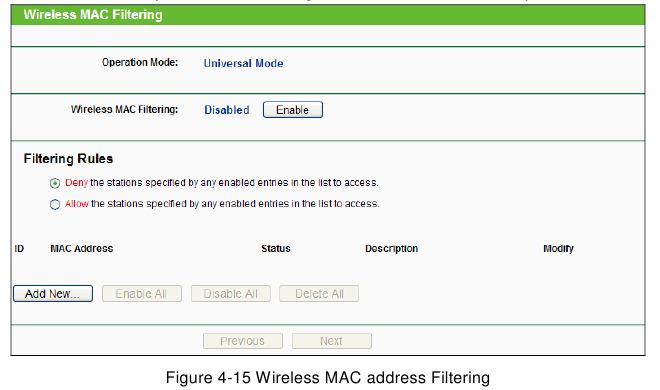
Met de functie Draadloze MAC-adresfiltering kunt u draadloze stations die toegang hebben tot het apparaat beheren, afhankelijk van de MAC-adressen van het station.
- Werkingsmodus - Geeft de huidige werkingsmodus weer.
- Draadloze MAC-filtering - Klik op de knop Enable (Inschakelen) om de functie Draadloze MAC-adresfiltering te activeren. De standaardinstelling is uitgeschakeld.
Om een Draadloze MAC-adresfiltervermelding toe te voegen, klikt u op de knop Add New... (Nieuwe toevoegen...). De pagina "Add or Modify Wireless MAC Address Filtering entry" (Draadloze MAC-adresfiltervermelding toevoegen of wijzigen) wordt weergegeven, zoals weergegeven in figuur 4-16.
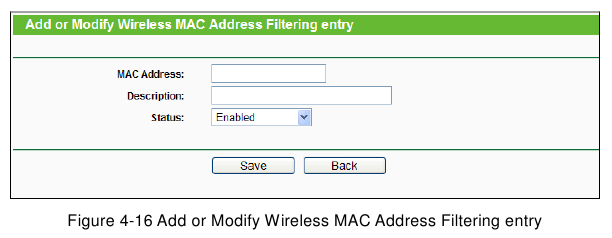
- MAC Address - Voer het MAC-adres in van het draadloze station dat u wilt beheren.
- Description - Geef een eenvoudige beschrijving van het draadloze station.
- Status - Selecteer een status voor deze vermelding, Enabled (Ingeschakeld) of Disabled (Uitgeschakeld).
Volg deze instructies om een vermelding in te stellen:
Eerst moet u beslissen of de niet-gespecificeerde draadloze stations toegang hebben tot het apparaat of niet. Als u wilt dat de niet-gespecificeerde draadloze stations toegang hebben tot het apparaat, selecteert u het keuzerondje Allow the stations not specified by any enabled entries in the list to access (Stations die niet zijn gespecificeerd door ingeschakelde vermeldingen in de lijst toegang geven), anders selecteert u het keuzerondje Deny the stations not specified by any enabled entries in the list to access (Stations die niet zijn gespecificeerd door ingeschakelde vermeldingen in de lijst toegang weigeren).
Volg deze instructies om een MAC-adresfiltervermelding toe te voegen:
- Voer het juiste MAC-adres in het veld MAC Address (MAC-adres) in. De indeling van het MAC-adres is XX-XX-XX-XX-XX-XX (X is een hexadecimaal cijfer). Bijvoorbeeld: 00-0A-EB-B0-00-0B.
- Voer een eenvoudige beschrijving van het draadloze station in het veld Description (Beschrijving) in. Bijvoorbeeld: Draadloos station A.
- Selecteer Enabled (Ingeschakeld) of Disabled (Uitgeschakeld) voor deze vermelding in de vervolgkeuzelijst Status.
- Klik op de knop Save (Opslaan) om deze vermelding op te slaan.
Herhaal stap 1-4 om extra vermeldingen toe te voegen.
Een bestaande vermelding wijzigen of verwijderen:
- Klik op de knop Modify (Wijzigen) in de vermelding die u wilt wijzigen. Als u de vermelding wilt verwijderen, klikt u op de knop Delete (Verwijderen).
- Wijzig de informatie.
- Klik op de knop Save (Opslaan).
Klik op de knop Enable All (Alles inschakelen) om alle vermeldingen in te schakelen.
Klik op de knop Disable All (Alles uitschakelen) om alle vermeldingen uit te schakelen.
Klik op de knop Delete All (Alles verwijderen) om alle vermeldingen te verwijderen.
Klik op de knop Next (Volgende) om naar de volgende pagina te gaan en klik op de knop Previous (Vorige) om terug te keren naar de vorige pagina.
Bijvoorbeeld: Als u wilt dat het draadloze station A met MAC-adres 00-0A-EB-00-07-BE toegang heeft tot het apparaat, terwijl alle andere draadloze stations geen toegang hebben tot het apparaat, moet u de lijst Wireless MAC Address Filtering (Draadloze MAC-adresfiltering) configureren door deze stappen te volgen:
- Klik op de knop Enable (Inschakelen) om deze functie in te schakelen.
- Selecteer het keuzerondje: Deny the stations not specified by any enabled entries in the list to access (Stations die niet zijn gespecificeerd door ingeschakelde vermeldingen in de lijst toegang weigeren) voor Filtering Rules (Filterregels).
- Verwijder alle vermeldingen of schakel alle vermeldingen uit als er al vermeldingen zijn.
- Klik op de knop Add New... (Nieuwe toevoegen...) en voer het MAC-adres 00-0A-EB-00-07-BE in het veld MAC Address (MAC-adres) in, voer Draadloos station A in het veld Description (Beschrijving) in en selecteer Enabled (Ingeschakeld) in de vervolgkeuzelijst Status. Klik op de knop Save (Opslaan).
De filterregels die zijn geconfigureerd, moeten vergelijkbaar zijn met de volgende lijst:

Opmerking:
Als u de functie inschakelt en "Deny the stations not specified by any enabled entries in the list to access" (Stations die niet zijn gespecificeerd door ingeschakelde vermeldingen in de lijst toegang weigeren) selecteert voor Filtering Rules (Filterregels), en er zijn geen ingeschakelde vermeldingen in de lijst, hebben geen draadloze stations toegang tot het apparaat.
Draadloos - Geavanceerd
Als u Wireless > Wireless Advanced selecteert, kunt u enkele geavanceerde instellingen voor het apparaat configureren in het volgende scherm, weergegeven in figuur 4-17. Aangezien de configuraties bijna hetzelfde zijn in beide werkingsmodi, nemen we hier alleen de configuratie in Range Extender-modus 1 als voorbeeld.
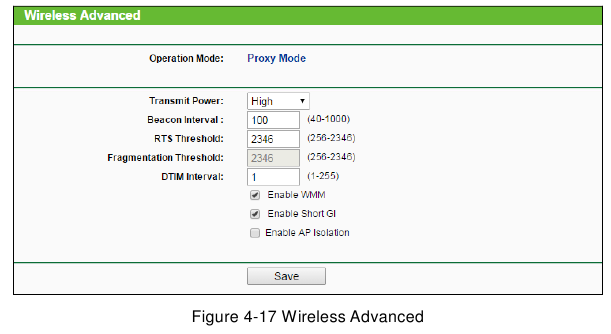
- Werkingsmodus - Geeft de huidige werkingsmodus weer.
- Transmit Power - Specificeert het zendvermogen van het apparaat. U kunt High (Hoog), Middle (Midden) of Low (Laag) selecteren. High (Hoog) is de standaardinstelling en wordt aanbevolen.
- Beacon Interval - Specificeert een waarde tussen 40-1000 milliseconden. De beacons zijn de pakketten die door het apparaat worden verzonden om een draadloos netwerk te synchroniseren. De waarde Beacon Interval bepaalt het tijdsinterval van de beacons. De standaardwaarde is 100.
- RTS Threshold - Specificeert de RTS (Request to Send) Threshold (RTS-drempel). Als het pakket groter is dan de opgegeven RTS Threshold-grootte, verzendt het apparaat RTS-frames naar een bepaald ontvangend station en onderhandelt het over het verzenden van een dataframe. De standaardwaarde is 2346.
- Fragmentation Threshold - Deze waarde is de maximale grootte die bepaalt of pakketten worden gefragmenteerd. Het instellen van de Fragmentation Threshold (Fragmentatiedrempel) op een te lage waarde kan leiden tot slechte netwerkprestaties als gevolg van overmatige pakketten. 2346 is de standaardinstelling en wordt aanbevolen.
- DTIM Interval - Bepaalt het interval van het Delivery Traffic Indication Message (DTIM) (Afleververkeersindicatiebericht). U kunt de waarde specificeren tussen 1-255 Beacon Intervals (Beacon-intervallen). De standaardwaarde is 1, wat aangeeft dat het DTIM-interval hetzelfde is als het Beacon-interval.
- Enable WMM - De WMM-functie kan garanderen dat de pakketten met berichten met hoge prioriteit preferentieel worden verzonden. Het wordt ten zeerste aanbevolen om deze functie in te schakelen.
- Enable Short GI - Deze functie wordt aanbevolen omdat deze de datacapaciteit verhoogt door de guard interval-tijd te verkorten.
- Enable AP Isolation - Isoleert alle aangesloten draadloze stations, zodat draadloze stations geen toegang tot elkaar hebben via WLAN.
Draadloze statistieken
Als u Wireless > Wireless Statistics (Draadloze statistieken) selecteert, kunt u de informatie over de draadloze transmissie bekijken in het volgende scherm, weergegeven in figuur 4-18.
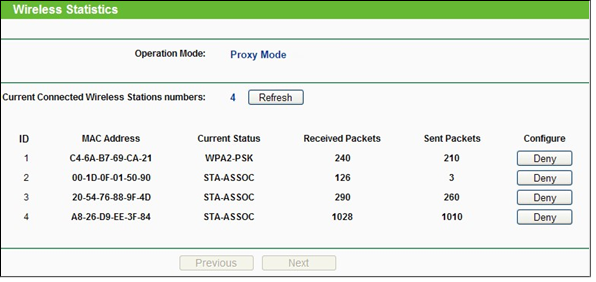
- Werkingsmodus - Geeft de huidige werkingsmodus weer.
- MAC Address - Geeft het MAC-adres weer van het verbonden draadloze station.
- Current Status - De huidige status van het verbonden draadloze station, een van de volgende: STA-AUTH / STA-ASSOC / STA-JOINED / WPA / WPA-PSK / WPA2 / WPA2-PSK / AP-UP / AP-DOWN / Disconnected (Verbinding verbroken).
- Received Packets - Pakketten ontvangen door het station.
- Sent Packets - Pakketten verzonden door het station.
U kunt geen van de waarden op deze pagina wijzigen. Om deze pagina bij te werken en de huidige verbonden draadloze stations weer te geven, klikt u op de knop Refresh (Vernieuwen).
Als het aantal verbonden draadloze stations meer dan één pagina beslaat, klikt u op de knop Next (Volgende) om naar de volgende pagina te gaan en klikt u op de knop Previous (Vorige) om terug te keren naar de vorige pagina.
Opmerking:
Deze pagina wordt automatisch elke 5 seconden vernieuwd.
Throughput Monitor
Als u Wireless > Throughput Monitor selecteert, kunt u de draadloze throughput-informatie bekijken in het volgende scherm, zoals weergegeven in Afbeelding 4-19.
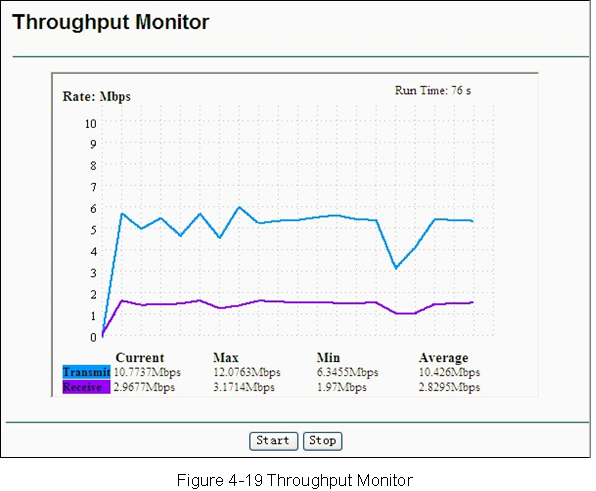
- Rate - De Throughput-eenheid.
- Run Time - Hoe lang deze functie actief is.
- Transmit - Informatie over de draadloze transmissiesnelheid.
- Receive - Informatie over de draadloze ontvangstsnelheid.
Klik op de knop Start (Start) om de draadloze throughput monitor te starten.
Klik op de knop Stop (Stop) om de draadloze throughput monitor te stoppen.
LED aan/uit
Met deze functie kunt u de status van de huidige LED's wijzigen. U kunt LED's in- of uitschakelen op deze pagina.
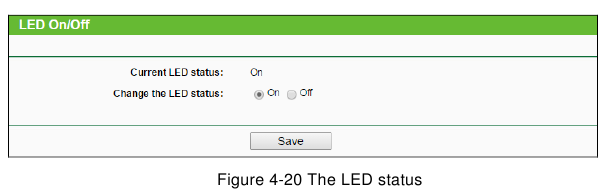
- Current LED status - Hier wordt de status van de huidige LED's weergegeven.
- Change the LED status - Door de keuzerondje voor On/Off (Aan/Uit) te selecteren, worden de LED's op uw Range Extender uitgeschakeld/ingeschakeld. De standaardinstelling is On (Aan).
Klik op Save (Opslaan) om de wijzigingen op te slaan.
Systeemtools
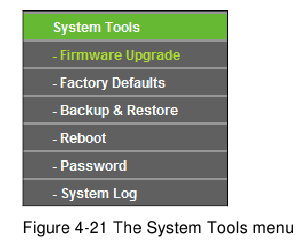
De optie System Tools (Systeemtools) helpt u bij het optimaliseren van de configuratie van uw apparaat. U kunt de Range Extender upgraden naar de nieuwste versie van de firmware, evenals back-ups maken van de configuratiebestanden van de Range Extender of deze herstellen. Het wordt aanbevolen om het standaardwachtwoord te wijzigen in een veiliger wachtwoord, omdat dit de toegang tot de webgebaseerde beheerpagina van het apparaat regelt. Daarnaast kunt u in het systeemlogboek achterhalen wat er met het systeem is gebeurd.
Er zijn zes submenu's onder het menu System Tools (Systeemtools) (weergegeven als afbeelding 4-21): Firmware Upgrade (Firmware-upgrade), Factory Defaults (Fabrieksinstellingen), Backup & Restore (Back-up en herstellen), Reboot (Opnieuw opstarten), Password (Wachtwoord) en System Log (Systeemlogboek). Door op een van deze te klikken, kunt u de bijbehorende functie configureren. De gedetailleerde uitleg voor elk submenu wordt hieronder gegeven.
Firmware-upgrade
Als u System Tools (Systeemtools) > Firmware Upgrade (Firmware-upgrade) selecteert, kunt u de nieuwste versie van de firmware voor het apparaat upgraden op het scherm dat wordt weergegeven in Afbeelding 4-22.
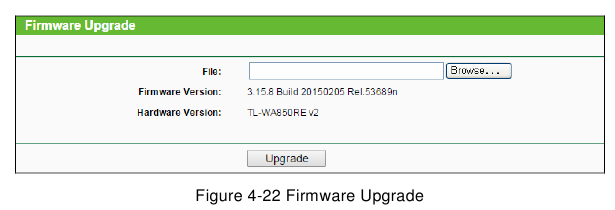
Nieuwe firmwareversies worden geplaatst op http://www.tp-link.com en kunnen gratis worden gedownload.
- Firmware Version - Hier wordt de huidige firmwareversie weergegeven.
- Hardware Version - Hier wordt de huidige hardwareversie weergegeven. De hardwareversie van het upgradebestand moet overeenkomen met de huidige hardwareversie.
Opmerking:
- Het is niet nodig om de firmware te upgraden, tenzij de nieuwe firmware een nieuwe functie heeft die u wilt gebruiken. Als u echter problemen ondervindt die door het apparaat zelf worden veroorzaakt, kunt u proberen de firmware te upgraden.
- Voordat u de firmware van het apparaat upgradet, moet u een aantal van uw aangepaste instellingen noteren om te voorkomen dat u belangrijke configuratie-instellingen van het apparaat verliest.
Volg deze instructies om de firmware van het apparaat te upgraden:
- Download een recenter firmware-upgradebestand van de TP-LINK website(http://www.tp-link.com).
- Voer het pad in of klik op Browse... (Bladeren...) om het gedownloade bestand op de computer te selecteren in het File (Bestand) veld.
- Klik op Upgrade (Upgraden).
Opmerking:
Schakel het apparaat niet uit en druk niet op de knop Reset (Resetten) terwijl de firmware wordt geüpgraded. Het apparaat zal opnieuw opstarten nadat de upgrade is voltooid.
Fabrieksinstellingen
Als u System Tools (Systeemtools) > Factory Default (Fabrieksinstellingen) selecteert, kunt u de fabrieksinstellingen voor het apparaat herstellen op het scherm dat wordt weergegeven in Afbeelding 4-23.
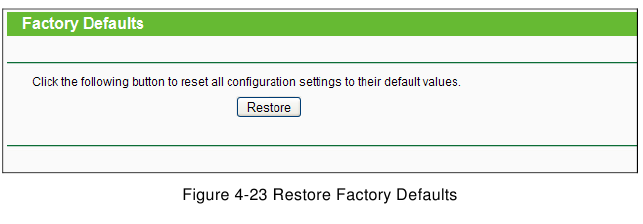
Klik op Restore (Herstellen) om alle configuratie-instellingen terug te zetten naar de standaardwaarden.
- Standaard Username (Gebruikersnaam): admin
- Standaard Password (Wachtwoord): admin
- Standaard IP Address (IP-adres): 192.168.0.254
- Standaard Subnet Mask (Subnetmasker): 255.255.255.0
Opmerking:
Alle instellingen die u hebt opgeslagen, gaan verloren wanneer de standaardinstellingen worden hersteld.
Back-up en herstellen
Als u System Tools (Systeemtools) > Backup & Restore (Back-up en herstellen) selecteert, kunt u alle configuratie-instellingen opslaan op uw lokale computer als een bestand of de configuratie van het apparaat herstellen op het scherm dat wordt weergegeven in Afbeelding 4-24.
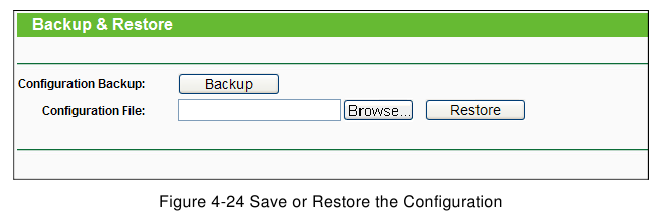
Klik op Backup (Back-up) om alle configuratie-instellingen op uw lokale computer op te slaan als een bestand.
Volg deze instructies om de configuratie van het apparaat te herstellen:
- Klik op Browse... (Bladeren...) om het configuratiebestand te zoeken dat u wilt herstellen.
- Klik op Restore (Herstellen) om de configuratie bij te werken met het bestand waarvan het pad het pad is dat u hebt ingevoerd of geselecteerd in het veld.
Opmerking:
De huidige configuratie wordt overschreven met het geüploade configuratiebestand. Een verkeerd proces zal ertoe leiden dat dit apparaat niet meer kan worden beheerd. Het herstelproces duurt 20 seconden en dit apparaat zal daarna automatisch opnieuw opstarten. Houd de stroom van dit apparaat aan tijdens het proces, in geval van schade.
Opnieuw opstarten
Als u System Tools (Systeemtools) > Reboot (Opnieuw opstarten) selecteert, kunt u het apparaat opnieuw opstarten op het scherm dat wordt weergegeven in Afbeelding 4-25.
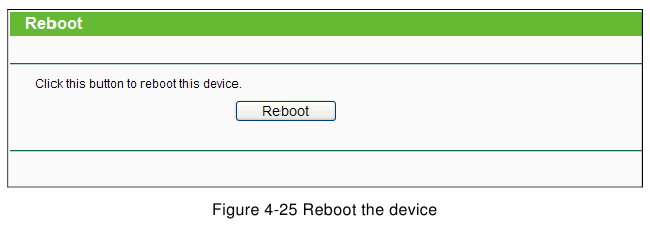
Klik op de knop Reboot (Opnieuw opstarten) om het apparaat opnieuw op te starten.
Sommige instellingen van het apparaat worden pas van kracht na het opnieuw opstarten, waaronder:
- LAN IP Address (LAN IP-adres) wijzigen (het systeem zal automatisch opnieuw opstarten).
- De draadloze configuraties wijzigen.
- De webbeheerpoort wijzigen.
- De firmware van het apparaat upgraden (het systeem zal automatisch opnieuw opstarten).
- De instellingen van het apparaat terugzetten naar de fabrieksinstellingen (het systeem zal automatisch opnieuw opstarten).
- De configuratie bijwerken met een bestand (het systeem zal automatisch opnieuw opstarten).
Wachtwoord
Als u System Tools (Systeemtools) > Password (Wachtwoord) selecteert, kunt u de standaard gebruikersnaam en het standaard wachtwoord van het apparaat wijzigen op het scherm dat wordt weergegeven in Afbeelding 4-26.
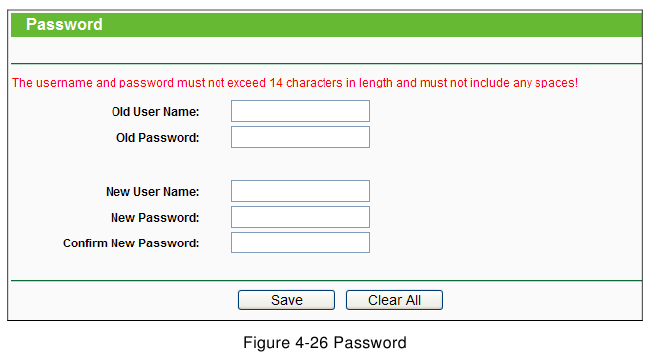
Het wordt ten zeerste aanbevolen dat u de standaard gebruikersnaam en het standaard wachtwoord van het apparaat wijzigt. Alle gebruikers die toegang proberen te krijgen tot de webgebaseerde beheerpagina van het apparaat of de Quick Setup (Snel instellen), worden gevraagd om de gebruikersnaam en het wachtwoord van het apparaat.
Opmerking:
De nieuwe gebruikersnaam en het nieuwe wachtwoord mogen niet langer zijn dan 14 tekens en mogen geen spaties bevatten. Voer het nieuwe wachtwoord tweemaal in om het te bevestigen.
Klik op Save (Opslaan) wanneer u klaar bent.
Klik op Clear All (Alles wissen) om alles te wissen.
Systeemlogboek
Als u System Tools (Systeemtools) > System Log (Systeemlogboek) selecteert, kunt u de logboeken van het apparaat opvragen op het scherm dat wordt weergegeven in Afbeelding 4-27.
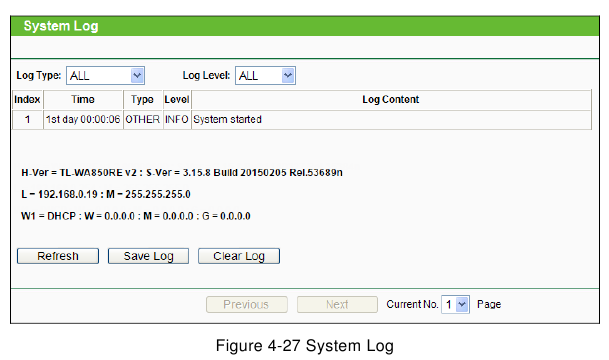
Het apparaat kan logboeken bijhouden van al het verkeer. U kunt de logboeken opvragen om te achterhalen wat er met het apparaat is gebeurd.
- Log Type - Door het logtype te selecteren, worden alleen logboeken van dit type weergegeven.
- Log Level - Door het logniveau te selecteren, worden alleen logboeken van dit niveau weergegeven.
Klik op de knop Refresh (Vernieuwen) om de nieuwste loglijst weer te geven.
Klik op de knop Save Log (Logboek opslaan) om alle logboeken in een txt-bestand op te slaan.
Klik op de knop Clear Log (Logboek wissen) om alle logboeken permanent uit het systeem te verwijderen, niet alleen van de pagina.
Klik op de knop Next (Volgende) om naar de volgende pagina te gaan, of klik op de knop Previous (Vorige) om terug te keren naar de vorige pagina.
Fabrieksinstellingen
| Item | Standaardwaarde |
| Algemene standaardinstellingen | |
| Gebruikersnaam | admin |
| Wachtwoord | admin |
| IP-adres | 192.168.0.254 |
| Subnetmasker | 255.255.255.0 |
| Domein | http://tplinkrepeater.net |
| Draadloos | |
| SSID | TP-LINK_Extender_XXXXXX |
| Draadloze beveiliging | Uitgeschakeld |
| MAC-adresfiltering voor draadloos | Uitgeschakeld |
Let op:
De standaard-SSID is TP-LINK_Extender_XXXXXX (XXXXXX geeft de laatste unieke zes tekens van het MAC-adres van elk apparaat aan). Deze waarde is hoofdlettergevoelig.
Probleemoplossing
T1. Hoe herstel ik de configuratie van mijn Range Extender naar de fabrieksinstellingen?
Er zijn TWEE methoden beschikbaar om de fabrieksinstellingen te herstellen.
Methode 1:
Met de Range Extender TL-WA850RE ingeschakeld, gebruikt u een pin om de RESET (RESET)-knop ingedrukt te houden totdat alle LED's één keer knipperen.

Methode 2:
Log in op de webgebaseerde beheerpagina van TL-WA850RE en ga vervolgens naar "System Tools (Systeemtools) -> Factory Defaults (Fabrieksinstellingen)" en klik op "Restore (Herstellen)".
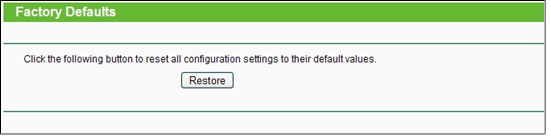
Let op:
Zodra de Range Extender is gereset, gaan de huidige configuratie-instellingen verloren en moet u deze opnieuw configureren.
T2. Wat kan ik doen als ik mijn wachtwoord vergeet?
- Herstel de configuratie van de Range Extender naar de fabrieksinstellingen. Als u niet weet hoe u dat moet doen, raadpleeg dan de vorige T1;
- Gebruik de standaard gebruikersnaam en wachtwoord: admin, admin;
- Probeer uw Range Extender opnieuw te configureren aan de hand van de instructies in deze UG.
T3. Wat kan ik doen als ik geen toegang heb tot de webgebaseerde configuratiepagina?
- Controleer of alle verbindingen (draadloos of bekabeld) correct zijn. Zo ja, ga dan verder met de volgende stap; zo niet, controleer de verbindingen dan opnieuw.
- Probeer een IP-adres en gateway te verkrijgen; als dit lukt, open dan uw webbrowser, voer het standaarddomein http://tplinkrepeater.net in het adresveld in en log in.
Als u niet kunt inloggen, RESET (RESET) dan het apparaat en gebruik vervolgens het standaard IP-adres om naar de webgebaseerde configuratiepagina te gaan en het apparaat opnieuw te configureren. - Neem gerust contact op met onze technische ondersteuning als het probleem aanhoudt.
T4. Hoe kan ik weten dat mijn draadloze signaal is herhaald en versterkt door TL-WA850RE?
Een eenvoudige manier is om de signaalsterkte van uw draadloze doelnetwerk (gesymboliseerd door de SSID) te vergelijken met TL-WA850RE in bedrijf versus buiten bedrijf. Voor de vergelijking kunt u het beste ervoor zorgen dat uw computer een IP-adres kan verkrijgen van uw draadloze doelnetwerk en zo toegang heeft tot internet, hetzij via TL-WA850RE, hetzij zonder.
T5. Werkt de Range Extender als ik de ETHERNET-poort ervan via een Ethernet-kabel op de router aansluit?
Sorry, het zal niet werken. De Range Extender is ontworpen om draadloos verbinding te maken met de router, terwijl de ETHERNET-poort is ontworpen om verbinding te maken met een bekabeld apparaat, zoals internet-tv, gameconsole, DVR enzovoort.
T6. Waarom daalt de draadloze transmissiesnelheid, terwijl het draadloze signaal sterker is nadat het is herhaald door TL-WA850RE?
In overeenstemming met het draadloze transmissieprotocol zijn alle Range Extender-apparaten ingesteld om in half-duplex in plaats van full-duplex modus te werken. Met andere woorden, de Range Extender moet eenrichtingscommunicatie verwerken tussen uw draadloze rootrouter (of AP) en de terminalclients; de transmissietijd wordt dus verdubbeld, terwijl de snelheid wordt verlaagd. TP-LINK raadt aan om verbinding te maken met de Range Extender wanneer uw thuisnetwerkverbinding slecht is, of wanneer u een grotere draadloze dekking wilt om "dode zones" te elimineren.
Specificaties
| Algemeen | |
| Standaarden en protocollen | IEEE 802.3, 802.3u, 802.11n, 802.11b en 802.11g, TCP/IP, DHCP |
| Veiligheid en emissie | CE |
| Poorten | Eén 10/100M Auto-Negotiation LAN RJ45-poort |
| Draadloos | |
| Frequentieband | 2,4~2,4835 GHz |
| Radiogegevenssnelheid | 11n: tot 300 Mbps (automatisch) 11g: 54/48/36/24/18/12/9/6M(automatisch) 11b: 11/5.5/2/1M(automatisch) |
| Frequentie-uitbreiding | DSSS (Direct Sequence Spread Spectrum) |
| Modulatie | DBPSK, DQPSK, CCK, OFDM, 16-QAM, 64-QAM |
| Beveiliging | WEP, WPA-PSK, WPA2-PSK |
| Gevoeligheid @PER | 270M: -68dBm@10% PER 108M: -68dBm@10% PER; 54M: -68dBm@10% PER 11M: -85dBm@8% PER; 6M: -88dBm@10% PER 1M: -90dBm@8% PER |
| Fysiek en omgeving | |
| Werktemperatuur | 0℃~40℃ (32℉~104℉) |
| Luchtvochtigheid tijdens bedrijf | 10% ~ 90% RH, niet-condenserend |
| Opslagtemperatuur | -40℃~70℃(-40℉~158℉) |
| Luchtvochtigheid bij opslag | 5% ~ 95% RH, niet-condenserend |
Verklarende woordenlijst
- 802.11b - De 802.11b-standaard specificeert een draadloos netwerk met 11 Mbps met behulp van direct-sequence spread-spectrum (DSSS)-technologie en werkend in het niet-gelicentieerde radiospectrum op 2,4 GHz, en WEP-encryptie voor beveiliging. 802.11b-netwerken worden ook wel Wi-Fi-netwerken genoemd.
- 802.11g - specificatie voor draadloos netwerken met 54 Mbps met behulp van direct-sequence spread-spectrum (DSSS)-technologie, met behulp van OFDM-modulatie en werkend in het niet-gelicentieerde radiospectrum op 2,4 GHz, en achterwaartse compatibiliteit met IEEE 802.11b-apparaten, en WEP-encryptie voor beveiliging.
- 802.11n - 802.11n bouwt voort op eerdere 802.11-standaarden door MIMO (multiple-input multiple-output) toe te voegen. MIMO gebruikt meerdere zender- en ontvanger antennes om een verhoogde gegevensdoorvoer mogelijk te maken via ruimtelijke multiplexing en een groter bereik door gebruik te maken van de ruimtelijke diversiteit, mogelijk via coderingsschema's zoals Alamouti-codering. Het Enhanced Wireless Consortium (EWC) is opgericht om het IEEE 802.11n-ontwikkelingsproces te helpen versnellen en een technologiespecificatie te promoten voor interoperabiliteit van draadloze local area networking (WLAN)-producten van de volgende generatie.
- Access Point (Range Extender) - Een draadloze LAN-transceiver of "basisstation" die een bekabeld LAN kan verbinden met een of meer draadloze apparaten. Access points kunnen ook een brug naar elkaar vormen.
- DNS (Domein Naam Systeem) – Een internetdienst die de namen van websites vertaalt in IP-adressen.
- Domeinnaam - Een beschrijvende naam voor een adres of een groep adressen op internet.
- DoS (Denial of Service) - Een hackeraanval die is ontworpen om te voorkomen dat uw computer of netwerk werkt of communiceert.
- DSL (Digital Subscriber Line) - Een technologie waarmee gegevens kunnen worden verzonden of ontvangen via bestaande traditionele telefoonlijnen.
- ISP (Internet Service Provider) - Een bedrijf dat toegang biedt tot het internet.
- MTU (Maximum Transmission Unit) - De grootte in bytes van het grootste pakket dat kan worden verzonden.
- SSID - Een Service Set Identification is een alfanumerieke sleutel van maximaal 32 tekens die een draadloos lokaal netwerk identificeert. Om de draadloze apparaten in een netwerk met elkaar te laten communiceren, moeten alle apparaten worden geconfigureerd met dezelfde SSID. Dit is doorgaans de configuratieparameter voor een draadloze PC-kaart. Het komt overeen met de ESSID in het draadloze Access Point en met de draadloze netwerknaam.
- WEP (Wired Equivalent Privacy) - Een mechanisme voor gegevensprivacy op basis van een gedeeld-sleutelalgoritme van 64-bits of 128-bits of 152-bits, zoals beschreven in de IEEE 802.11-standaard.
- Wi-Fi – Een handelsmerk van de Wi-Fi Alliance en de merknaam voor producten die de IEEE 802.11-familie van standaarden gebruiken.
- WLAN (Wireless Local Area Network) - Een groep computers en bijbehorende apparaten communiceren draadloos met elkaar, welk netwerk gebruikers in een lokaal gebied bedient.
- WPA (Wi-Fi Protected Access) - WPA is een beveiligingstechnologie voor draadloze netwerken die de authenticatie- en encryptiefuncties van WEP (Wired Equivalent Privacy) verbetert. In feite is WPA ontwikkeld door de netwerkindustrie als reactie op de tekortkomingen van WEP. Een van de belangrijkste technologieën achter WPA is het Temporal Key Integrity Protocol (TKIP). TKIP pakt de encryptiezwakheden van WEP aan. Een ander belangrijk onderdeel van WPA is ingebouwde authenticatie die WEP niet biedt. Met deze functie biedt WPA ruwweg vergelijkbare beveiliging als VPN-tunneling met WEP, met het voordeel van eenvoudiger beheer en gebruik. Dit is vergelijkbaar met 802.1x-ondersteuning en vereist een RADIUS-server om te implementeren. De Wi-Fi Alliance noemt dit WPA-Enterprise. Een variant van WPA wordt WPA Pre Shared Key of WPA-Personal genoemd - dit biedt een authenticatie-alternatief voor een dure RADIUS-server. WPA-Personal is een vereenvoudigde maar toch krachtige vorm van WPA die het meest geschikt is voor Wi-Fi-netwerken thuis. Om WPA-Personal te gebruiken, stelt een persoon een statische sleutel of "wachtwoordzin" in, net als bij WEP. Maar door TKIP te gebruiken, wijzigt WPA-Personal de sleutels automatisch met een vooraf ingesteld tijdsinterval, waardoor het veel moeilijker wordt voor hackers om ze te vinden en te misbruiken. De Wi-Fi Alliance noemt dit WPA-Personal.

Referenties
Proberen de Range Extender te configureren? | TP-Link
![www.tp-link.com]() WiFi-netwerkapparatuur voor thuis en op kantoor | TP-Link
WiFi-netwerkapparatuur voor thuis en op kantoor | TP-Link![en.wikipedia.org]() Radio-ontvanger - Wikipedia
Radio-ontvanger - Wikipedia


Download handleiding
Hier kunt u de volledige pdf-versie van de handleiding downloaden. Deze kan aanvullende veiligheidsinstructies, garantie-informatie, FCC-regels, enz. bevatten.
Download TP-Link TL-WA850RE - 300Mbps Universal Wi-Fi Range Extender Handleiding