TP-Link TL-WPA8631P, TL-WPA8635P Handleiding
Over deze handleiding
Deze handleiding is een aanvulling op de Snelinstallatiegids. De Snelinstallatiegids bevat instructies voor een snelle internetinstallatie, terwijl deze handleiding details bevat over elke functie en laat zien hoe u ze configureert in typische scenario's.
Functies die beschikbaar zijn in de powerline kunnen variëren per model en softwareversie. De beschikbaarheid van de powerline kan ook variëren per regio of internetprovider. Alle afbeeldingen, stappen en beschrijvingen in deze handleiding zijn slechts voorbeelden en geven mogelijk niet uw werkelijke ervaring weer.
Conventies
In deze handleiding worden de volgende conventies gebruikt:
| Conventie | Beschrijving |
| Powerline-extender | Staat voor AV1300 Powerline ac Wi-Fi Extender zonder verdere uitleg. |
| Teal onderstreept | Hyperlinks zijn teal en onderstreept. U kunt klikken om door te verwijzen naar een website of een specifiek gedeelte. |
| Teal | Belangrijke informatie verschijnt in teal, inclusief tekst op de beheerpagina, zoals menu's, items, knoppen enzovoort. |
| > | De menustructuren om het pad weer te geven om de bijbehorende pagina te laden. Bijvoorbeeld, Wireless > MAC Filter betekent dat de functiepagina MAC Filter zich onder het menu Wireless bevindt. |
 Opmerking: Opmerking: | Het negeren van dit type opmerking kan leiden tot een storing of schade aan het apparaat. |
| Tips: | Geeft belangrijke informatie aan waarmee u uw apparaat beter kunt gebruiken. |
| Symbolen op de webpagina |
|
 Klik om de bijbehorende vermelding te bewerken.
 Klik om de bijbehorende vermelding te verwijderen.
 Klik om de bijbehorende vermelding in of uit te schakelen.
*Compatibel met alle HomePlug AV- en AV2 Standard Powerline-adapters. Dit product is mogelijk niet compatibel met routers of gateways met firmware die is gewijzigd, gebaseerd is op open source-programma's of niet-standaard of verouderd is.
*Maximale draadloze signaalsnelheden zijn de fysieke snelheden die zijn afgeleid van IEEE Standard 802.11-specificaties. Werkelijke draadloze gegevensdoorvoer en draadloze dekking worden niet gegarandeerd en zullen variëren als gevolg van 1) omgevingsfactoren, waaronder bouwmaterialen, fysieke objecten en obstakels, 2) netwerkomstandigheden, waaronder lokale interferentie, volume en dichtheid van verkeer, productlocatie, netwerkcomplexiteit en netwerkoverhead, en 3) clientbeperkingen, waaronder nominale prestaties, locatie, verbinding, kwaliteit en clientconditie.
*Maximale Powerline-signaalsnelheden zijn de fysieke snelheden die zijn afgeleid van HomeplugAV/
AV2-specificaties. Werkelijke Powerline-gegevensdoorvoer en Powerline-bereik worden niet gegarandeerd en zullen variëren als gevolg van netwerkomstandigheden en omgevingsfactoren, waaronder elektrische interferentie, verkeersvolume en netwerkoverhead, AFCI-stroomonderbreker en Powerline die zich in een afzonderlijk circuit bevindt.
Meer info
- De nieuwste software, beheer-app en hulpprogramma zijn beschikbaar in het Downloadcentrum ophttps://www.tp-link.com/support/download.
- De Snelinstallatiegids (QIG) is te vinden waar u deze handleiding vindt of in de verpakking van de powerline-extender.
- Specificaties zijn te vinden op de productpagina ophttps://www.tp-link.com.
- De TP-Link Community is bedoeld om kennis te delen en onze producten te bespreken ophttps://community.tp-link.com/.
- Onze contactgegevens voor technische ondersteuning zijn te vinden op de pagina Contact opnemen met technische ondersteuning ophttps://www.tp-link.com/support.
Maak kennis met uw powerline-extender
Dit hoofdstuk introduceert wat de powerline-extender kan doen en beschrijft de belangrijkste functies en het uiterlijk ervan.
Het bevat de volgende secties:
- Productoverzicht
- Productuiterlijk
Productoverzicht
De Powerline Wi-Fi Extender van TP-Link is een gecombineerd apparaat voor bekabelde/draadloze netwerkuitbreiding. Met behulp van de bestaande elektrische bedrading van uw huis kan het uw Wi-Fi uitbreiden naar elke gewenste plek in uw huis.
Met Ethernet-poorten en ingebouwde antennes biedt de powerline Wi-Fi-extender bekabelde en draadloze toegang voor meerdere computers en mobiele apparaten.
Met verschillende functies is de powerline Wi-Fi-extender de perfecte keuze voor uw thuis- of bedrijfsnetwerk.
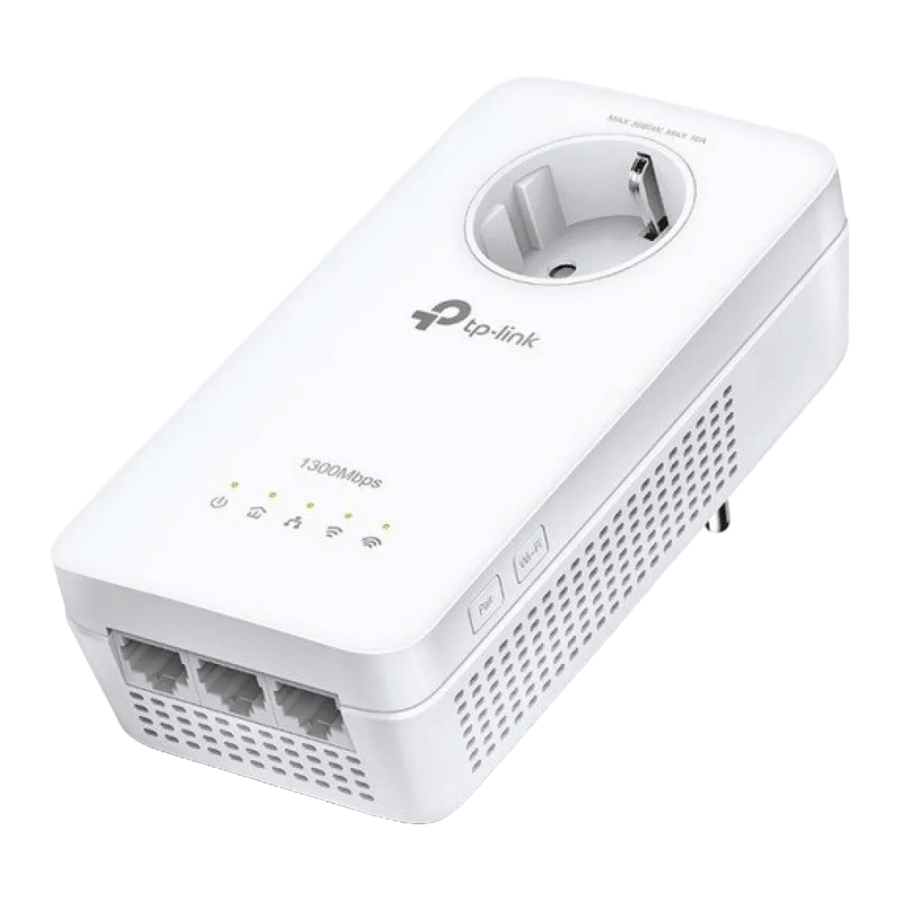
Productuiterlijk
Uw powerline-extender kan qua uiterlijk enigszins afwijken van de afbeelding vanwege de regio en productversie.
Opmerking: de Europese versie wordt gebruikt voor demonstratie in deze gebruikershandleiding.
LED-legenda

LED's geven de werkstatus van de powerline-extender aan. Raadpleeg de volgende tabel voor meer informatie.
| Naam | Status | Indicatie |
 Stroom Stroom | Aan/Uit | De stroom is aan/uit. |
| Knipperend | Het koppelen is bezig. | |
 Powerline Powerline | Aan | De powerline-extender is verbonden met het powerline-netwerk en bevindt zich op een geschikte locatie. |
| Uit | De powerline-extender is niet verbonden met het powerline-netwerk. | |
 Ethernet Ethernet | Aan | Minstens één LAN-poort is verbonden met een ingeschakeld apparaat. |
| Uit | Er is geen LAN-poort verbonden met een ingeschakeld apparaat. | |
 2,4 GHz draadloos 2,4 GHz draadloos | Aan | De 2,4 GHz draadloze band is ingeschakeld. |
| Uit | De 2,4 GHz draadloze band is uitgeschakeld. | |
| Knipperend | De powerline-extender kloont 2,4 GHz draadloze netwerkinstellingen van de hoofdrouter. | |
 5 GHz draadloos 5 GHz draadloos | Aan | De 5 GHz draadloze band is ingeschakeld. |
| Uit | De 5 GHz draadloze band is uitgeschakeld. | |
| Knipperend | De powerline-extender kloont 5 GHz draadloze netwerkinstellingen van de hoofdrouter. |
Fysieke interface

Geïntegreerd stopcontact
Gebruikt als een doorlus-stopcontact om andere apparaten van stroom te voorzien. Het ingebouwde ruisfilter vermindert ook elektrische ruis die de powerline-prestaties kan verstoren.
Wi-Fi Button
Houd de knop 1 seconde ingedrukt om het kopiëren van Wi-Fi-instellingen van de router te starten of te stoppen. Ga naar Wi-Fi Clone voor meer informatie.
Houd de knop minstens 5 seconden ingedrukt om de draadloze functie in of uit te schakelen. De draadloze functie is standaard ingeschakeld.
Pair Button
Houd de knop 1 seconde ingedrukt op twee powerline-apparaten binnen twee minuten om lid te worden van een powerline-netwerk. Ga naar Een nieuw beveiligd draadloos netwerk instellen voor meer informatie.
Ethernet Port
Sluit de Ethernet-poorten aan op uw bekabelde apparaten, zoals een computer, een router of een gameconsole, via Ethernet-kabels.
LED Button
Houd de knop 1 seconde ingedrukt om alle LED's in of uit te schakelen. Alle LED's zijn standaard ingeschakeld. Als u 's nachts geen last wilt hebben van het LED-licht, houdt u de knop 1 seconde ingedrukt om alle LED's uit te schakelen. De volgende ochtend houdt u de knop gewoon weer ingedrukt om ze in te schakelen.
Reset
Houd de Reset-knop minstens 5 seconden ingedrukt om de powerline-extender terug te zetten naar de fabrieksinstellingen.
Opmerking:
- Gebruik het product in onderstaande richtingen.

- Steek het product rechtstreeks in een stopcontact in plaats van in een stekkerdoos.


Eerste gebruik
Dit hoofdstuk leidt u door het gebruik van de powerline-extender wanneer u het pakket voor het eerst opent.
Het bevat de volgende secties:
- Een nieuw beveiligd draadloos netwerk instellen
- Het bestaande draadloze netwerk uitbreiden
Een nieuw beveiligd draadloos netwerk instellen
Ik wil:
De Powerline Wi-Fi Kit gebruiken om een nieuw beveiligd draadloos netwerk in mijn huis in te stellen.
Ik heb bijvoorbeeld een draadloze router in mijn huis, maar het draadloze signaal kan niet elke hoek bereiken. Daarom heb ik een Powerline Wi-Fi Kit gekocht om het draadloze netwerk uit te breiden. De Powerline Wi-Fi Kit bevat een powerline-adapter en een powerline-extender.
Hoe kan ik dat doen?
Plug en Play
- Sluit de powerline-adapter aan op een beschikbare LAN-poort van de router.
- Steek de powerline-adapter in een stopcontact.
- Steek de powerline-extender in een stopcontact in de buurt van de adapter. Wacht tot de Powerline
![]() LED van de extender continu brandt.
LED van de extender continu brandt.

- Verplaats de nieuwe extender naar de Wi-Fi-"dode" zone. Verbind uw apparaten met internet met behulp van de SSID's (netwerknaam) en het wachtwoord dat op het label aan de zijkant van de extender staat afgedrukt.

 LED van de extender continu brandt.

Klaar!
Geniet nu van internet met de SSID's en het wachtwoord dat op het label staat afgedrukt!
Koppelen
- Sluit de powerline-adapter aan op een beschikbare LAN-poort van de router.
- Steek de powerline-adapter in een stopcontact.
- Steek de powerline-extender in een stopcontact in de buurt van de adapter.
- Koppel de powerline-apparaten.
- . Druk 1 seconde op de Pair (koppelen) button van de powerline-adapter. De Power LED moet beginnen te knipperen.
Opmerking: Als de Power LED niet knippert, druk dan nogmaals op de Pair (koppelen) button. - . (Binnen twee minuten) druk 1 seconde op de Pair (koppelen) button van de powerline-extender. De Power LED moet beginnen te knipperen. Wanneer de Powerline LED
![]() van de extender gaat branden, is het koppelingsproces voltooid!
van de extender gaat branden, is het koppelingsproces voltooid!

- . Druk 1 seconde op de Pair (koppelen) button van de powerline-adapter. De Power LED moet beginnen te knipperen.
- Verplaats de nieuwe extender naar de Wi-Fi-"dode" zone. Verbind uw apparaten met internet met behulp van de SSID's (netwerknaam) en het wachtwoord dat op het label aan de zijkant van de extender staat afgedrukt.
![]()
 van de extender gaat branden, is het koppelingsproces voltooid!

Klaar!
Geniet nu van internet met de SSID's en het wachtwoord dat op het label staat afgedrukt!
Het bestaande draadloze netwerk uitbreiden
Ik wil:
Het bestaande draadloze netwerk uitbreiden door een nieuwe powerline-extender toe te voegen aan het bestaande powerline-netwerk.
Ik heb bijvoorbeeld al een draadloos netwerk ingesteld met behulp van powerline-apparaten, maar het draadloze netwerk is nog steeds niet groot genoeg om de bovenste verdieping te bereiken. Daarom heb ik een nieuwe powerline-extender gekocht om het draadloze netwerk uit te breiden.
Hoe kan ik dat doen?
- Steek de nieuwe powerline-extender in een stopcontact in de buurt van een van de bestaande powerline-extenders.


- Controleer de Powerline LED
![]() van de nieuwe extender. Brand hij?
van de nieuwe extender. Brand hij? - Als hij brandt, volg dan stap 4 > A.
 van de nieuwe extender. Brand hij?
 - Als hij niet brandt, volg dan stap 3 en stap 4 > B.
- Voeg de nieuwe powerline-extender toe aan het bestaande powerline-netwerk door twee powerline-apparaten te koppelen.
- Druk 1 seconde op de Pair (koppelen) button op het bestaande powerline-apparaat. De Power LED moet beginnen te knipperen.
![informatie]() Opmerking: Als de Power LED niet knippert, druk dan nogmaals.
Opmerking: Als de Power LED niet knippert, druk dan nogmaals. - Druk binnen twee minuten 1 seconde op de Pair (koppelen) button op de nieuwe powerline-extender. De Power LED moet beginnen te knipperen. Wanneer de Powerline LED gaat branden, is het koppelingsproces voltooid.


- Verplaats de nieuwe extender naar de Wi-Fi-"dode" zone.
- . Gebruik de SSID's (netwerknaam) en het wachtwoord op het label aan de zijkant van de nieuwe extender om verbinding te maken met internet.
- . Gebruik de SSID (netwerknaam) en het wachtwoord van uw bestaande draadloze netwerk om verbinding te maken.


Klaar!
Geniet van internet via uw uitgebreide netwerk!
Configureren via de webbeheerinterface
De powerline-extender heeft een beheerinterface om alle instellingen te configureren. De beheerinterface kan worden geopend op elk apparaat met een webbrowser, zoals Internet Explorer, Chrome of Firefox. Dit hoofdstuk geeft gedetailleerde informatie over de functies van de powerline-extender en hoe u deze configureert.
Het bevat de volgende secties:
- Beheerinterface
- Powerline-netwerk beheren
- Wi-Fi Move
- Wi-Fi Clone
- Draadloos netwerk
- LED-schema's
- Plan uw draadloze functie
- Ouderlijk toezicht
- Gastnetwerk
- MAC-filter
- Beheer
Beheerinterface
Inloggen
Er zijn twee methoden om in te loggen op de beheerinterface.
Via webbrowser
Volg de onderstaande stappen:
- Verbind uw apparaat draadloos met de powerline-extender.
- Start een webbrowser en typ http://tplinkplc.net om de beheerinterface te openen.

- Maak een wachtwoord aan voor toekomstige inlogpogingen.

Via tpPLC-hulpprogramma
Volg de onderstaande stappen:
- Verbind uw computer met de powerline-extender via een Ethernet-kabel of draadloos.
- Download en installeer het tpPLC-hulpprogramma van de ondersteuningspagina van het product op https://www.tp-link.com.
- Open het hulpprogramma, beweeg uw muis over uw powerline-extender en klik op het
![]() pictogram dat ernaast verschijnt.
pictogram dat ernaast verschijnt. - Maak een wachtwoord aan voor toekomstige inlogpogingen.
 pictogram dat ernaast verschijnt.
Via tpPLC-app
Volg de onderstaande stappen:
- Download de tpPLC-app uit de Apple App Store of Google Play, of scan gewoon de QR-code.
![www.apple.com]()
![play.google.com]()
OF
![]()
![]()
- Verbind uw apparaat draadloos met de powerline-extender.
- Start de tpPLC-app en zoek het model van uw apparaat.
- Beheer uw powerline-extender naar behoefte.


Het inlogaccount wijzigen
Volg de onderstaande stappen om het account te wijzigen.
- Ga naar System Tools > Administration (Systeemtools > Beheer).
- Volg de instructies op de pagina om een nieuw wachtwoord in te stellen. Een sterk wachtwoord moet minstens 8 tekens lang zijn en een combinatie van hoofdletters en kleine letters, cijfers en leestekens bevatten.

- Klik op Save (Opslaan) om de instellingen effectief te maken.

Powerline-netwerk beheren
Een powerline-netwerk bestaat uit powerline-apparaten, waaronder adapters en extenders. Powerline-apparaten in hetzelfde powerline-netwerk delen dezelfde powerline-netwerknaam.
Een nieuw apparaat toevoegen aan het powerline-netwerk
- Verbind draadloos met de powerline-extender. Bezoek http://tplinkplc.net en log in met het wachtwoord dat u voor de extender hebt ingesteld.
- Ga naar de Status-pagina. Klik op het Powerline Network (Powerline-netwerk) pictogram om de Powerline Device List (Lijst met powerline-apparaten) te bekijken.


- Klik op het pictogram add (toevoegen) en voer de Powerline Key (Powerline-sleutel) in van het apparaat dat u wilt toevoegen. De Powerline Key (Powerline-sleutel) bevat 16 hoofdletters, gevormd als XXXX-XXXX-XXXX-XXXX. Deze staat op de achterkant van het powerline-apparaat.

- Klik op Add (Toevoegen) om het apparaat toe te voegen.

Powerline-netwerknaam wijzigen
U kunt de powerline-netwerknaam van de extender wijzigen om deze toe te voegen aan of te verwijderen uit een powerline-netwerk.
Volg de onderstaande stappen om de naam te wijzigen.
- Verbind draadloos met de powerline-extender. Bezoek http://tplinkplc.net en log in met het wachtwoord dat u voor de extender hebt ingesteld.
- Ga naar Device Settings (Apparaatinstellingen) > Powerline.
- Wijzig de Network Name (Netwerknaam). U kunt ook op Default (Standaard) klikken om de standaardnetwerknaam te gebruiken, bijvoorbeeld HomePlugAV. Als de standaardnaam echter wordt gebruikt, wordt de functie Wi-Fi Move automatisch uitgeschakeld.
- Klik op Save (Opslaan) om de instellingen effectief te maken.
Wi-Fi Move
Wi-Fi Move is standaard ingeschakeld. Als de functie is ingeschakeld, worden alle wijzigingen die zijn aangebracht in de Wi-Fi-instellingen van één powerline-extender automatisch gesynchroniseerd met andere powerline-extenders waarvan de functie Wi-Fi Move ook is ingeschakeld op hetzelfde powerline-netwerk.
Volg de onderstaande stappen om de functie Wi-Fi Move in te schakelen:
- Verbind draadloos met de powerline-extender. Bezoek http://tplinkplc.net en log in met het wachtwoord dat u voor de extender hebt ingesteld.
- Ga naar Wireless (Draadloos) > Wi-Fi Move.
- Schakel On (Aan) in om de functie in te schakelen.

Opmerking:
Wanneer Wi-Fi Move is ingeschakeld, worden de volgende functies gesynchroniseerd: Wireless SSID & Password (Draadloze SSID en wachtwoord), Wireless Security (Draadloze beveiliging), Wireless Mode (Draadloze modus), Wireless Radio Status (Draadloze radiostatus), Wi-Fi Schedules (Wi-Fi-schema's), LED Schedules (LED-schema's), Wi-Fi Clone Settings (Wi-Fi-klooninstellingen), MAC Filter Settings (MAC-filterinstellingen), Parental Controls (Ouderlijk toezicht) en Guest Network (Gastnetwerk).

Wi-Fi Clone
Ik wil:
Draadloze instellingen kopiëren van mijn router naar mijn extender, zodat ik dezelfde SSID en hetzelfde wachtwoord kan gebruiken om toegang te krijgen tot internet in mijn huis.
Hoe kan ik dat doen?
- Verbind draadloos met de powerline-extender. Bezoek http://tplinkplc.net en log in met het wachtwoord dat u voor de extender hebt ingesteld.
- Ga naar Wireless (Draadloos) > Wi-Fi Clone.
- Selecteer een Wi-Fi-band of beide om te klonen. 2,4 GHz en 5 GHz zijn standaard geselecteerd.

- Voordat u gaat klonen, moet u ervoor zorgen dat uw router dezelfde band ondersteunt als uw extender. Als u niet weet hoe u dit moet controleren, raadpleegt u de gebruikershandleiding van uw router voor meer informatie.
- Steek uw extender in de buurt van uw router.
- Druk op de WPS button (WPS-knop) op uw router.

- Druk binnen twee minuten op de Wi-Fi button (Wi-Fi-knop) op het zijpaneel van de extender.
![]()


Klaar!
Wanneer de bijbehorende Wi-Fi LED (Wi-Fi-led) snel 3 seconden knippert en vervolgens blijft branden. Het is klaar!
Draadloos netwerk
Draadloze instellingen aanpassen
De naam van het draadloze netwerk (SSID), het wachtwoord en de beveiligingsoptie van de powerline-extender zijn in de fabriek ingesteld. De vooraf ingestelde SSID en het wachtwoord zijn te vinden op het productlabel en de Wi-Fi-informatiekaart. U kunt de draadloze instellingen aanpassen aan uw behoeften.
- Maak draadloos verbinding met de powerline-extender. Ga naarhttp://tplinkplc.net en log in met het wachtwoord dat u voor de extender hebt ingesteld.
- Ga naar de pagina Wireless > Settings (Draadloos > Instellingen).
- De draadloze functie in- of uitschakelen:
Schakel het selectievakje in om de draadloze Radio van 2,4 GHz of 5 GHz in te schakelen. Schakel het selectievakje uit om de draadloze functie uit te schakelen. Indien uitgeschakeld, zijn alle draadloze instellingen niet van kracht.

- De naam van het draadloze netwerk (SSID) en het draadloze wachtwoord wijzigen:
De standaard-SSID is TP-Link_XXXX voor het 2,4GHz-netwerk en TP-Link_XXXX_5G voor het 5GHz-netwerk. Het standaardwachtwoord staat afgedrukt op het label aan de zijkant van de extender. U kunt de standaardwaarden wijzigen door rechtstreeks nieuwe waarden in het veld in te voeren.
SSID's mogen maximaal 32 tekens lang zijn en de waarde in zowel SSID als wachtwoord is hoofdlettergevoelig.
![informatie]() Opmerking:
Opmerking:
Vergeet niet de nieuwe SSID en het wachtwoord te noteren, omdat u mogelijk wordt losgekoppeld wanneer de nieuwe instellingen van kracht zijn.


SSID verbergen:
Selecteer Hide SSID (SSID verbergen). Uw SSID wordt dan niet uitgezonden. Het wordt niet weergegeven wanneer u op uw draadloze apparaat naar lokale draadloze netwerklijsten scant en u moet handmatig verbinding maken met het netwerk.

Voor meer geavanceerde instellingen
Klik onder Password (Wachtwoord) op Advanced (Geavanceerd) voor meer geavanceerde instellingen.

Security (Beveiliging): Selecteer een optie in de vervolgkeuzelijst Security (Beveiliging). De extender biedt drie opties: No Security (Geen beveiliging), WPA/WPA2 Personal (Persoonlijk) (aanbevolen) en WEP. WPA2 maakt gebruik van de nieuwste standaard en het beveiligingsniveau is het hoogst. We raden u af de standaardinstellingen te wijzigen, tenzij dit nodig is.
Mode (Modus): Selecteer de gewenste modus.
- 802.11n only (alleen 802.11n): Selecteer deze optie alleen als al uw draadloze clients 802.11n-apparaten zijn.
- 802.11g/n mixed (802.11g/n gemengd): Selecteer deze optie als u zowel 802.11g- als 802.11n-draadloze clients gebruikt.
- 802.11b/g/n mixed (802.11b/g/n gemengd): Selecteer deze optie als u een mix van 802.11b-, 11g- en 11n-draadloze clients gebruikt.
![informatie]() Opmerking: wanneer de modus 802.11n only (alleen 802.11n) is geselecteerd, kunnen alleen 802.11n-draadloze clients verbinding maken met de extender. Het wordt ten zeerste aanbevolen dat u 802.11b/g/n mixed (802.11b/g/n gemengd) selecteert. Alle 802.11b-, 802.11g- en 802.11n-draadloze clients kunnen dan verbinding maken met de extender.
Opmerking: wanneer de modus 802.11n only (alleen 802.11n) is geselecteerd, kunnen alleen 802.11n-draadloze clients verbinding maken met de extender. Het wordt ten zeerste aanbevolen dat u 802.11b/g/n mixed (802.11b/g/n gemengd) selecteert. Alle 802.11b-, 802.11g- en 802.11n-draadloze clients kunnen dan verbinding maken met de extender. - 802.11ac only (alleen 802.11ac) (5 GHz): Selecteer deze optie alleen als al uw draadloze clients 802.11ac-apparaten zijn.
- 802.11n/ac mixed (802.11n/ac gemengd) (5 Ghz): Selecteer deze optie als u zowel 802.11n- als 802.11ac-draadloze clients gebruikt.
- 802.11a/n/ac mixed (802.11a/n/ac gemengd) (5 Ghz): Selecteer deze optie als u een mix van 802.11ac-, 802.11n- en 802.11ac-draadloze clients gebruikt. Het wordt ten zeerste aanbevolen 11a/n/ac mixed (11a/n/ac gemengd) te selecteren.
Channel Width (Kanaalbreedte): Selecteer de kanaalbreedte. De standaardinstelling is Auto (Automatisch). Hiermee kan de kanaalbreedte voor uw clients automatisch worden aangepast.
Channel (Kanaal): Selecteer het kanaal dat u wilt gebruiken in de vervolgkeuzelijst. Dit veld bepaalt welke werkfrequentie wordt gebruikt. Het is niet nodig het draadloze kanaal te wijzigen, tenzij u interferentieproblemen met een ander nabijgelegen accesspoint opmerkt.
Transmit Power (Zendvermogen): Selecteer het zendvermogen. We raden u aan High (Hoog) te kiezen voor de beste signaalsterkte.
Draadloze clients
Volg de onderstaande stappen om gedetailleerde informatie te bekijken van alle draadloze clients die met de extender zijn verbonden.
- Maak draadloos verbinding met de powerline-extender. Ga naar http://tplinkplc.net en log in met het wachtwoord dat u voor de extender hebt ingesteld.
- Ga naar de pagina Wireless > Clients (Draadloos > Clients).

- U kunt nu de gedetailleerde informatie bekijken, inclusief de apparaatnaam, het IP-adres, het MAC-adres, de verbonden draadloze band en het beveiligingstype.
![informatie]() Tips: U kunt de draadloze details ook bekijken door op het pictogram Draadloze clients te klikken in Status > Draadloze clients.
Tips: U kunt de draadloze details ook bekijken door op het pictogram Draadloze clients te klikken in Status > Draadloze clients.

LED-schema's
Ik wil:
De LED's automatisch uitschakelen op tijden dat ik geen licht in mijn kamer wil.
Ik wil bijvoorbeeld de LED's elke dag van 00:00 uur tot 07:00 uur uitschakelen.
Hoe kan ik dat doen?
- Maak draadloos verbinding met de powerline-extender. Ga naarhttp://tplinkplc.net en log in met het wachtwoord dat u hebt ingesteld.
- Ga naar Device Settings > LED Schedules (Apparaatinstellingen > LED-schema's).
- Schakel de LED Scheduler (LED-scheduler) in. Als u een bericht ziet zoals in de volgende afbeelding, klikt u op OK.

- Klik op Add (Toevoegen) om een item toe te voegen.
- Kies LED Off Time (LED-uit-tijd) van 00:00 tot 07:00 en vink vervolgens alle vakjes aan van Sunday (Zondag) tot Saturday (Zaterdag).
![informatie]() Opmerking: zorg ervoor dat de systeem tijd correct is voordat u deze functie gebruikt.
Opmerking: zorg ervoor dat de systeem tijd correct is voordat u deze functie gebruikt. - Klik op Enable this entry (Dit item inschakelen) om het van kracht te laten zijn.
![]()
- Klik op OK om de instellingen op te slaan.


Klaar!
Nu worden uw LED's automatisch uitgeschakeld om 00:00 uur en ingeschakeld om 07:00 uur de volgende ochtend.
Uw draadloze functie plannen
Ik wil:
Mijn draadloze netwerk automatisch uitschakelen op momenten dat ik de draadloze verbinding niet nodig heb.
Ik wil ze bijvoorbeeld uitschakelen van 00:00 uur tot 07:00 uur. Maar als mijn draadloze apparaten op dat moment verbinding hebben met de extender, wil ik dat de draadloze verbinding aan blijft totdat alle apparaten zijn losgekoppeld van internet.
Hoe kan ik dat doen?
- Maak draadloos verbinding met de powerline-extender. Ga naarhttp://tplinkplc.net en log in met het wachtwoord dat u hebt ingesteld.
- Ga naar Wireless > Wi-Fi Schedules (Draadloos > Wi-Fi-schema's).

- Schakel Wi-Fi Scheduler (Wi-Fi-scheduler) in. Als u een bericht ziet zoals in de volgende afbeelding, klikt u op Continue (Doorgaan).

- Vink het vakje Do not turn off Wi-Fi while clients are connected to it (Wi-Fi niet uitschakelen terwijl clients ermee verbonden zijn) aan en klik op Save (Opslaan).
- Klik op Add (Toevoegen) om een item toe te voegen.
- Kies 00:00 en 07:00 in de vervolgkeuzelijst. Vink alle vakjes aan van Sunday (Zondag) tot Saturday (Zaterdag).
![informatie]() Opmerking: zorg ervoor dat de systeem tijd correct is voordat u deze functie gebruikt.
Opmerking: zorg ervoor dat de systeem tijd correct is voordat u deze functie gebruikt. - Klik op Enable this entry (Dit item inschakelen) om het van kracht te laten zijn.

- Klik op OK om de instellingen op te slaan.


Klaar!
Nu wordt uw Wi-Fi automatisch uitgeschakeld om 00:00 uur en ingeschakeld om 07:00 uur de volgende ochtend.
Opmerking:
De Wi-Fi-LED gaat uit als het draadloze netwerk is uitgeschakeld.
Ouderlijk toezicht
Ik wil:
Bepalen wanneer de draadloze apparaten van mijn kinderen toegang hebben tot internet.
Ik wil bijvoorbeeld dat de draadloze apparaten van mijn kinderen alleen toegang hebben van 18:00 uur (18:00 uur) tot 22:00 uur (22:00 uur) op weekdagen en niet op andere tijdstippen.
Hoe kan ik dat doen?
- Maak draadloos verbinding met de powerline-extender. Ga naar http://tplinkplc.net en log in met het wachtwoord dat u voor de extender hebt ingesteld.
- Ga naar Parental Controls (Ouderlijk toezicht).


- Schakel Parental Controls (Ouderlijk toezicht) in. Als u een bericht ziet zoals in de volgende afbeelding, klikt u op Continue (Doorgaan).


- Klik op Add (Toevoegen).


- Klik op View Existing Devices (Bestaande apparaten weergeven) en selecteer het apparaat dat u wilt beheren. Of voer het MAC Address (MAC-adres) handmatig in.
- Klik op het
![]() pictogram om de Internet Access Time (Internettoegangstijd) in te stellen. Sleep de cursor over de juiste cel(len) en klik op Save (Opslaan).
pictogram om de Internet Access Time (Internettoegangstijd) in te stellen. Sleep de cursor over de juiste cel(len) en klik op Save (Opslaan).
![informatie]() Opmerking: zorg ervoor dat de systeem tijd correct is voordat u deze functie gebruikt.
Opmerking: zorg ervoor dat de systeem tijd correct is voordat u deze functie gebruikt.

- Voer een Description (Beschrijving) voor het item in.
- Klik op Enable this entry (Dit item inschakelen) om het van kracht te laten zijn.
- Klik op OK om de instellingen op te slaan.
 pictogram om de Internet Access Time (Internettoegangstijd) in te stellen. Sleep de cursor over de juiste cel(len) en klik op Save (Opslaan).
Klaar!
Nu heeft het beheerde apparaat alleen toegang van 18:00 uur (18:00 uur) tot 22:00 uur (22:00 uur) op weekdagen en niet op andere tijdstippen.
Gastnetwerk
Ik wil:
Een netwerk creëren voor mijn gasten, hen internettoegang bieden en tegelijkertijd de netwerkbevoegdheden voor gasten beperken om de netwerkbeveiliging en privacy te waarborgen.
Hoe kan ik dat doen?
- Maak draadloos verbinding met de powerline-extender. Ga naar http://tplinkplc.net en log in met het wachtwoord dat u voor de extender hebt ingesteld.
- Ga naar Guest Network.
- Vink het vakje van het betreffende item aan om de netwerkbevoegdheden te beperken. Als u problemen heeft met het begrijpen van deze items, klikt u op het vraagteken in de rechterbovenhoek voor meer informatie.
- Klik op Save (Opslaan) om de instellingen effectief te maken.

- Klik op 2.4GHz of 5GHz om een draadloze band te kiezen en configureer de volgende instellingen.


- Om de gastnetwerkfunctie in of uit te schakelen:
Schakel het vakje in om de gastnetwerkfunctie in te schakelen. Schakel het vakje uit om de gastnetwerkfunctie uit te schakelen. Indien uitgeschakeld, zijn alle gastnetwerkinstellingen van de overeenkomstige band niet effectief. - Om de naam (SSID) en het wachtwoord van het gastnetwerk te wijzigen:
De standaard SSID is TP-Link_Guest_XXXX voor een 2,4GHz gastnetwerk en TP-Link_ Guest_XXXX_5G voor een 5GHz gastnetwerk. Het standaardwachtwoord is hetzelfde als dat van het hostnetwerk, dat op het label aan de zijkant van de extender staat afgedrukt. U kunt de standaardwaarden wijzigen door direct nieuwe waarden in het veld in te voeren. SSID bestaat uit maximaal 32 tekens en de waarde in zowel SSID als wachtwoord is hoofdlettergevoelig.
Klaar!
Nu kunt u uw gasten vertellen dat ze verbinding kunnen maken met het gastnetwerk dat u hebt gemaakt.
MAC-filter
Deze functie maakt gebruik van de uniciteit van het MAC-adres (Medium Access Control), een uniek 12-cijferig hexadecimaal adres (bijvoorbeeld D8-5D-4C-B4-46-EA) van elk netwerkapparaat, om te bepalen of het apparaat toegang heeft tot uw draadloze netwerk of niet.
Ik wil:
Voorkomen dat onbevoegde gebruikers toegang krijgen tot mijn draadloze netwerk door gebruik te maken van het MAC-adres van het netwerkapparaat.
Ik heb bijvoorbeeld een computer die verbinding heeft met mijn draadloze netwerk. Nu gebruikt een onbekend apparaat (een indringer) ook mijn draadloze netwerk, wat mijn internetsnelheid beïnvloedt. Ik wil mijn draadloze netwerk bedienen met de volgende mogelijkheden:
- Mijn computer heeft altijd toegang tot het draadloze netwerk.
- Het onbekende apparaat mag geen toegang hebben tot het draadloze netwerk.
- Ik hoef mijn draadloze wachtwoord niet zo vaak te wijzigen.
Hoe kan ik dat doen?
- Maak draadloos verbinding met de powerline-extender. Ga naar http://tplinkplc.net en log in met het wachtwoord dat u voor de extender hebt ingesteld.
- Ga naar Wireless> MAC Filter.
- Schakel On (Aan) in om de MAC Filter in te schakelen. Als u wordt gevraagd zoals in de volgende afbeelding, klikt u op Continue (Doorgaan).
- Selecteer een van de filterregels en klik op Save (Opslaan). Hier selecteren we Block wireless access from the devices listed below (Draadloze toegang blokkeren van de onderstaande apparaten) en klikken we vervolgens op Save (Opslaan).

- Klik op Add (Toevoegen) onder Device List (Apparatenlijst) om apparaten aan de lijst toe te voegen.

- Klik op View Devices (Apparaten weergeven) om te zien hoeveel apparaten er nu verbinding hebben met het netwerk. Klik op Choose (Kiezen) om een apparaat te kiezen. U kunt het MAC-adres ook handmatig invoeren.
- Geef een beschrijving van het item in het veld Description (Beschrijving). (Optioneel)
- Klik op Enable this entry (Dit item inschakelen) om dit item effectief te maken en klik op OK om de instellingen op te slaan.


Klaar!
Nu is de MAC-filter geïmplementeerd om uw draadloze netwerk te beschermen.
Beheer
LAN IP-adres
Volg de onderstaande stappen om de LAN-instellingen van de extender te configureren.
- Maak draadloos verbinding met de powerline-extender. Ga naar http://tplinkplc.net en log in met het wachtwoord dat u voor de extender hebt ingesteld.
- Ga naar Device Settings (Apparaatinstellingen) > LAN Settings (LAN-instellingen).


LAN Type (LAN-type): Selecteer Dynamic IP (Dynamisch IP) om uw extender automatisch een IP-adres van de hoofdrouter te laten verkrijgen. Selecteer Static IP (Statisch IP) om de LAN-parameters handmatig te configureren.
IP Address (IP-adres): Het IP-adres van de powerline-extender.
Subnet Mask (Subnetmasker): Het subnetmasker dat aan het IP-adres is gekoppeld.
Default Gateway (Standaardgateway): Het IP-adres van het gatewayapparaat.
Systeem tijd instellen
De systeem tijd is de tijd die wordt weergegeven terwijl de extender actief is. De systeem tijd die u hier configureert, wordt gebruikt voor andere tijdsgebaseerde functies, zoals ouderlijk toezicht, Wi-Fi-schema's. U kunt handmatig instellen hoe u de systeem tijd wilt ophalen.
- Maak draadloos verbinding met de powerline-extender. Ga naarhttp://tplinkplc.net en log in met de gebruikersnaam en het wachtwoord dat u voor de extender hebt ingesteld.
- Ga naar de pagina System Tools (Systeemtools) > Time Settings (Tijdinstellingen).


- Om de tijd automatisch te synchroniseren:
- Selecteer uw lokale Time Zone (Tijdzone) in het vervolgkeuzemenu.
- Voer in het veld NTP Server I het IP-adres of de domeinnaam van uw gewenste NTP Server in. (Optioneel)
- Voer in het veld NTP Server II het IP-adres of de domeinnaam van de tweede NTP Server in. (Optioneel)
- Klik op Get GMT (GMT ophalen) en klik op Save (Opslaan).
- Om de datum en tijd handmatig in te stellen:
- Selecteer uw lokale Time Zone (Tijdzone) in het veld Time Settings (Tijdinstellingen).
- Voer de huidige Date (Datum) in.
- Stel de huidige Time (Tijd) in (in 24-uurs klokformaat, bijvoorbeeld 16:00:00 is 16:00).
- Klik op Save (Opslaan).
- Om de zomertijd in te stellen:


- Selecteer Enable Daylight Saving (Zomertijd inschakelen).
- Selecteer de juiste Start date (Startdatum) en Start time (Starttijd) wanneer de zomertijd in uw lokale tijdzone ingaat.
- Selecteer de juiste End date (Einddatum) en End time (Eindtijd) wanneer de zomertijd in uw lokale tijdzone eindigt.
- Klik op Save (Opslaan).
De firmware upgraden
TP-Link streeft ernaar de productfuncties te verbeteren en te verrijken, waardoor u een betere netwerkervaring krijgt. We zullen de nieuwste firmware op de officiële website van TP-Link publiceren, u kunt het nieuwste firmwarebestand downloaden van onze website: www.tp-link.com en de firmware upgraden naar de nieuwste versie.
- Maak draadloos verbinding met de powerline-extender. Ga naarhttp://tplinkplc.net en log in met de gebruikersnaam en het wachtwoord dat u voor de extender hebt ingesteld.
- Ga naar System Tools (Systeemtools) > Firmware Upgrade (Firmware-upgrade) en controleer de Hardware Version (Hardwareversie).
![]()
- Ga naarwww.tp-link.com. Download het nieuwste firmwarebestand voor de extender.
![informatie]() Opmerking: De geüpgradede firmwareversie moet overeenkomen met de hardware.
Opmerking: De geüpgradede firmwareversie moet overeenkomen met de hardware. - Klik op Browse (Bladeren) om het gedownloade nieuwe firmwarebestand te zoeken en klik op Upgrade (Upgraden).
- Wacht een paar minuten tot de upgrade en het opnieuw opstarten voltooid zijn.
![informatie]() Opmerking:
Opmerking: - Voordat u de firmware upgradet, kunt u het beste een back-up maken van uw huidige instellingen.
- Schakel de extender tijdens het upgraden niet uit en reset deze niet.

Back-up maken van configuratie-instellingen en deze herstellen
De configuratie-instellingen worden opgeslagen als een configuratiebestand in de extender. U kunt een back-up maken van het configuratiebestand op uw computer voor toekomstig gebruik en de extender herstellen naar eerdere instellingen vanuit het back-upbestand wanneer dat nodig is. Bovendien kunt u, indien nodig, de huidige instellingen wissen en de extender terugzetten naar de standaard fabrieksinstellingen.
- Om een back-up te maken van de configuratie-instellingen:
- Maak draadloos verbinding met de powerline-extender. Ga naarhttp://tplinkplc.net en log in met het wachtwoord dat u voor de extender hebt ingesteld.
- Ga naar System Tools (Systeemtools) > Backup & Restore (Back-up en herstellen).

- Klik op Backup (Back-up) om een kopie van de huidige instellingen op te slaan op uw lokale computer. Een bestand config.bin wordt op uw computer opgeslagen.

- Om de configuratie-instellingen te herstellen:
- Maak draadloos verbinding met de powerline-extender. Ga naarhttp://tplinkplc.net en log in met het wachtwoord dat u voor de extender hebt ingesteld.
- Ga naar System Tools (Systeemtools) > Backup & Restore (Back-up en herstellen).

- Klik op Browse (Bladeren) om het back-upconfiguratiebestand te zoeken dat op uw computer is opgeslagen en klik op Restore (Herstellen). Het configuratiebestand is config.bin.
- Wacht een paar minuten tot het herstellen en opnieuw opstarten voltooid zijn.
![informatie]() Opmerking: Schakel de extender tijdens het herstellen niet uit en reset deze niet.
Opmerking: Schakel de extender tijdens het herstellen niet uit en reset deze niet.

- Om de extender terug te zetten naar de fabrieksinstellingen:
- Maak draadloos verbinding met de powerline-extender. Ga naarhttp://tplinkplc.net en log in met het wachtwoord dat u voor de extender hebt ingesteld.
- Ga naar System Tools (Systeemtools) > Backup & Restore (Back-up en herstellen).

- Klik op Factory Restore (Fabrieksinstellingen herstellen) om de extender te resetten.
- Wacht een paar minuten tot het resetten en opnieuw opstarten voltooid zijn.
![informatie]() Opmerking:
Opmerking: - Schakel de extender tijdens het resetten niet uit.
- We raden u ten zeerste aan om een back-up te maken van de huidige configuratie-instellingen voordat u de extender reset.

Systeemlogboek
Wanneer de extender niet goed werkt, kunt u het systeemlogboek opslaan en naar de technische ondersteuning sturen voor probleemoplossing.
Volg de onderstaande stappen om het systeemlogboek op te slaan:
- Maak draadloos verbinding met de powerline-extender. Ga naar http://tplinkplc.net en log in met het wachtwoord dat u voor de extender hebt ingesteld.
- Ga naar System Tools (Systeemtools) > System Log (Systeemlogboek).

- Kies het type en het niveau van het systeemlogboek op basis van uw behoefte.
- Klik op Save Log (Logboek opslaan) om het systeemlogboek lokaal op te slaan.

OneMeshTM met naadloze roaming
Dit hoofdstuk introduceert de TP-Link OneMeshTM-functie.
Het bevat de volgende secties:
- Wat is een OneMeshTM -netwerk?
- Hoe een OneMeshTM -netwerk instellen
Wat is een OneMeshTM-netwerk?
TP-Link OneMeshTM  -router en TP-Link OneMeshTM
  -extenders werken samen om één uniform Wi-Fi-netwerk te vormen. Loop door uw huis en blijf verbonden met de snelst mogelijke snelheden dankzij de naadloze dekking van OneMesh.
 Uniform Wi-Fi-netwerk
Router en extenders delen dezelfde draadloze instellingen, waaronder netwerknaam, wachtwoord en meer.
 Naadloze roaming
Apparaten schakelen automatisch tussen uw router en extenders terwijl u door uw huis beweegt voor de snelst mogelijke snelheden.
 Eenvoudige installatie en beheer
Eenvoudig een uniform OneMeshTM-netwerk instellen en beheren.
Om de volledige lijst met TP-Link OneMeshTM-apparaten te bekijken, gaat u naar https://www.tp-link.com/One-Mesh/compatibility.
Uniform OneMesh TM-netwerk

Hoe een OneMeshTM-netwerk instellen
U kunt alle mesh-apparaten in het OneMeshTM-netwerk beheren op de webpagina van uw router.
Volg de onderstaande stappen om een OneMeshTM-netwerk te maken.
- Verbind de extender draadloos met uw computer. Ga naar http://tplinkplc.net en log in met het wachtwoord dat u hebt ingesteld voor de extender.
- Ga naar OneMesh en schakel Join OneMesh (Deelnemen aan OneMesh) in. Wanneer de 2,4 GHz- en 5 GHz Wi-Fi-leds van de extender continu branden, worden de Wi-Fi-instellingen gekopieerd.
![informatie]() Opmerking: deze functie is alleen beschikbaar als uw extender is verbonden met een OneMesh TM Router.
Opmerking: deze functie is alleen beschikbaar als uw extender is verbonden met een OneMesh TM Router.


- Geniet van internet met behulp van de SSID en het wachtwoord van uw router.
Veiligheidsinformatie
- Houd het apparaat uit de buurt van water, vuur, vocht of hete omgevingen.
- Probeer het apparaat niet te demonteren, repareren of aan te passen. Neem contact met ons op als u service nodig heeft.
- Gebruik het apparaat niet op plaatsen waar draadloze apparaten niet zijn toegestaan.
- Het stopcontact moet in de buurt van de apparatuur worden geïnstalleerd en moet gemakkelijk toegankelijk zijn.
![]() Voor passthrough-apparaten sluit u de stekkerdozen aan op de geïntegreerde stopcontacten van de apparaten, maar apparaten van hetzelfde of een ander type mogen bij normaal gebruik niet worden gestapeld.
Voor passthrough-apparaten sluit u de stekkerdozen aan op de geïntegreerde stopcontacten van de apparaten, maar apparaten van hetzelfde of een ander type mogen bij normaal gebruik niet worden gestapeld.- Steek de powerline-apparaten rechtstreeks in de stopcontacten, maar niet in de stekkerdozen.
- Nicht hintereinander stecken.
- Bedrijfstemperatuur: 0℃ ~ 40℃ (32℉ ~ 104℉)
- Dit product maakt gebruik van radio's en andere componenten die elektromagnetische velden uitzenden. Elektromagnetische velden en magneten kunnen pacemakers en andere geïmplanteerde medische apparaten storen. Houd het product en de voedingsadapter altijd op meer dan 15 cm (6 inch) afstand van pacemakers of andere geïmplanteerde medische apparaten. Als u vermoedt dat uw product uw pacemaker of een ander geïmplanteerd medisch apparaat stoort, schakel dan uw product uit en raadpleeg uw arts voor informatie die specifiek is voor uw medische apparaat.
 Voor passthrough-apparaten sluit u de stekkerdozen aan op de geïntegreerde stopcontacten van de apparaten, maar apparaten van hetzelfde of een ander type mogen bij normaal gebruik niet worden gestapeld.
Lees en volg de bovenstaande veiligheidsinformatie bij het gebruik van het apparaat. We kunnen niet garanderen dat er geen ongevallen of schade zullen optreden als gevolg van oneigenlijk gebruik van het apparaat. Gebruik dit product met zorg en gebruik het op eigen risico.

Uitleg van de symbolen op het productlabel
| Symbool | Uitleg |
 | AC-spanning |
 | Alleen voor gebruik binnenshuis |
 | Aardbescherming |
 |  elektrische schok |
 | Er wordt een zekering gebruikt in neutraal N |
Referenties
Proberen de Powerline Extender te configureren? | TP-Link
Downloadcentrum | TP-Link
![www.tp-link.com]() TP-Link: uw slimme huis, vereenvoudigd
TP-Link: uw slimme huis, vereenvoudigdhttps://community.tp-link.com
TP-Link productondersteuning - Ondersteuning voor draadloze netwerkapparatuur
![www.tp-link.com]() TP-Link: uw slimme huis, vereenvoudigd
TP-Link: uw slimme huis, vereenvoudigd![www.apple.com]() App Store - Apple
App Store - Apple![play.google.com]() Google Play
Google PlayTP-Link OneMesh-apparaten


Download handleiding
Hier kunt u de volledige pdf-versie van de handleiding downloaden. Deze kan aanvullende veiligheidsinstructies, garantie-informatie, FCC-regels, enz. bevatten.
Download TP-Link TL-WPA8631P, TL-WPA8635P Handleiding


