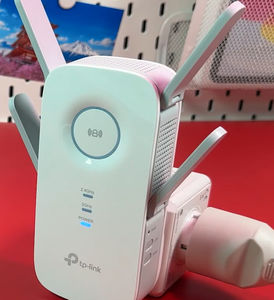
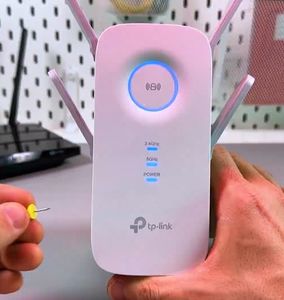
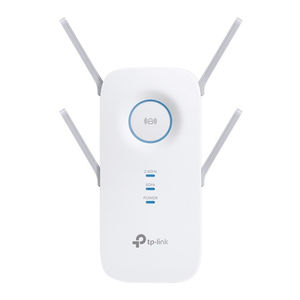
Eenvoudige installatiehandleiding voor de TP-Link RE650 wifi-extender
- 1 Stap 1: Sluit uw extender aan
- 2 Stap 2: Verbinden met het netwerk van de extender
- 3 Stap 3: Toegang tot de webinterface
- 4 Stap 4: Een beheerderswachtwoord aanmaken
- 5 Stap 5: Selecteer en breid uw 2,4 GHz-netwerk uit
- 6 Stap 6: Selecteer en breid uw 5 GHz-netwerk uit
- 7 Stap 7: Bevestiging en hernoemen
- 8 Stap 8: Start uw extender opnieuw op en verplaats deze
- 9 Stap 9: Verbinden met het uitgebreide netwerk
- 10 Stap 10: Beheerderslogin
- 11 In andere talen
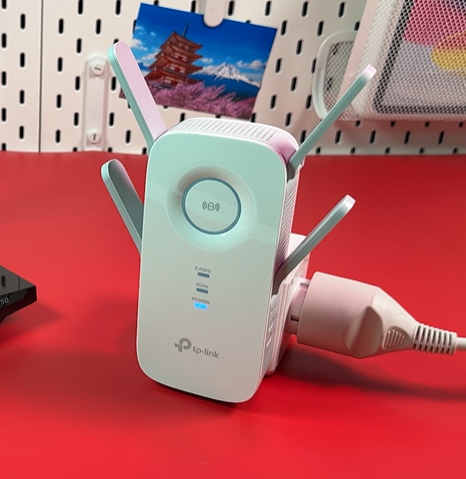
Deze handleiding loodst u door het proces van het instellen van uw TP-Link RE650 wifi-extender met behulp van de webinterface. Volg de onderstaande stappen om uw draadloze netwerk uit te breiden en die vervelende dode zones in uw huis of kantoor te elimineren.
Stap 1: Sluit uw extender aan
Om te beginnen sluit u uw TP-Link RE650-extender aan op een stopcontact in de buurt van uw router. Deze nabijheid zorgt voor een sterke eerste verbinding. Wacht geduldig tot het stroomindicatorlampje blauw oplicht, wat aangeeft dat het apparaat klaar is om verder te gaan met de installatie.

Stap 2: Verbinden met het netwerk van de extender
Open vervolgens de wifi-instellingen op uw computer. Zoek en selecteer het netwerk met de naam "TLink Extender" in de lijst met beschikbare netwerken. Klik op "Connect" (Verbinden) en wacht even tot de verbinding tot stand is gebracht.

Stap 3: Toegang tot de webinterface
Zodra u verbinding hebt met het netwerk van de extender, opent u een webbrowser op uw computer. Typ in de adresbalk "tplinkrepeater.net" en druk op de Enter-toets. U gaat nu naar de TP-Link-webinterface.

Stap 4: Een beheerderswachtwoord aanmaken
In de webinterface wordt u gevraagd om een beheerderswachtwoord voor uw apparaat in te stellen. Voer een veilig wachtwoord in het bovenste veld in en bevestig het vervolgens door het opnieuw in het onderste veld te typen. Klik vervolgens op "Start" (Starten). U hebt de mogelijkheid om uw wachtwoord in uw webbrowser op te slaan of "Not Now" (Niet nu) te kiezen.

Stap 5: Selecteer en breid uw 2,4 GHz-netwerk uit
Selecteer vervolgens het 2,4 GHz-netwerk dat u wilt uitbreiden. Maakt u geen zorgen als u een dual-band netwerk hebt; selecteer gewoon de naam ervan. Voer uw huidige wifi-wachtwoord in wanneer u hierom wordt gevraagd en klik vervolgens op "Next" (Volgende).

Stap 6: Selecteer en breid uw 5 GHz-netwerk uit
Als dit beschikbaar is, kiest u ook het 5 GHz-netwerk dat u wilt uitbreiden. Voer uw wifi-wachtwoord nogmaals in het bijbehorende veld in en klik vervolgens op "Next" (Volgende) om verder te gaan.

Stap 7: Bevestiging en hernoemen
Controleer of u de wifi-wachtwoorden correct hebt ingevoerd en klik vervolgens op "Confirm" (Bevestigen). U hebt de mogelijkheid om uw uitgebreide netwerk indien gewenst te hernoemen of de standaardnamen te behouden. Klik op "Next" (Volgende) wanneer u er klaar voor bent.

Stap 8: Start uw extender opnieuw op en verplaats deze
Wacht tot het apparaat opnieuw is opgestart. Wanneer u hierom wordt gevraagd, kunt u uw extender verplaatsen door deze aan te sluiten op een stopcontact binnen een wifi-dode zone in uw ruimte. Zorg ervoor dat de signaalindicator rond de WPS-knop continu blauw is; als deze rood is, verplaatst u de extender dichter bij de router.

Stap 9: Verbinden met het uitgebreide netwerk
Ga op uw computer opnieuw naar de wifi-instellingen en maak verbinding met uw uitgebreide netwerk. Gebruik hetzelfde wifi-wachtwoord dat u gebruikt voor uw hoofdrouter. Zodra u verbinding hebt, keert u terug naar de webinterface en klikt u op "I have connected to the extended network" (Ik heb verbinding gemaakt met het uitgebreide netwerk) en gaat u verder door op "Finish" (Voltooien) te klikken.

Stap 10: Beheerderslogin
Meld u aan als de beheerder met het wachtwoord dat u eerder hebt ingesteld. Na het inloggen kunt u het wachtwoord opslaan in uw browser of "Not Now" (Niet nu) kiezen. Klik op "Later" (Later) om uw extender-instellingen via de webinterface te beheren.

Gefeliciteerd! U hebt uw TP-Link RE650 wifi-extender succesvol ingesteld. Geniet van uw verbeterde draadloze dekking!