TP-Link RE450 - Snelstartgids voor de Range Extender
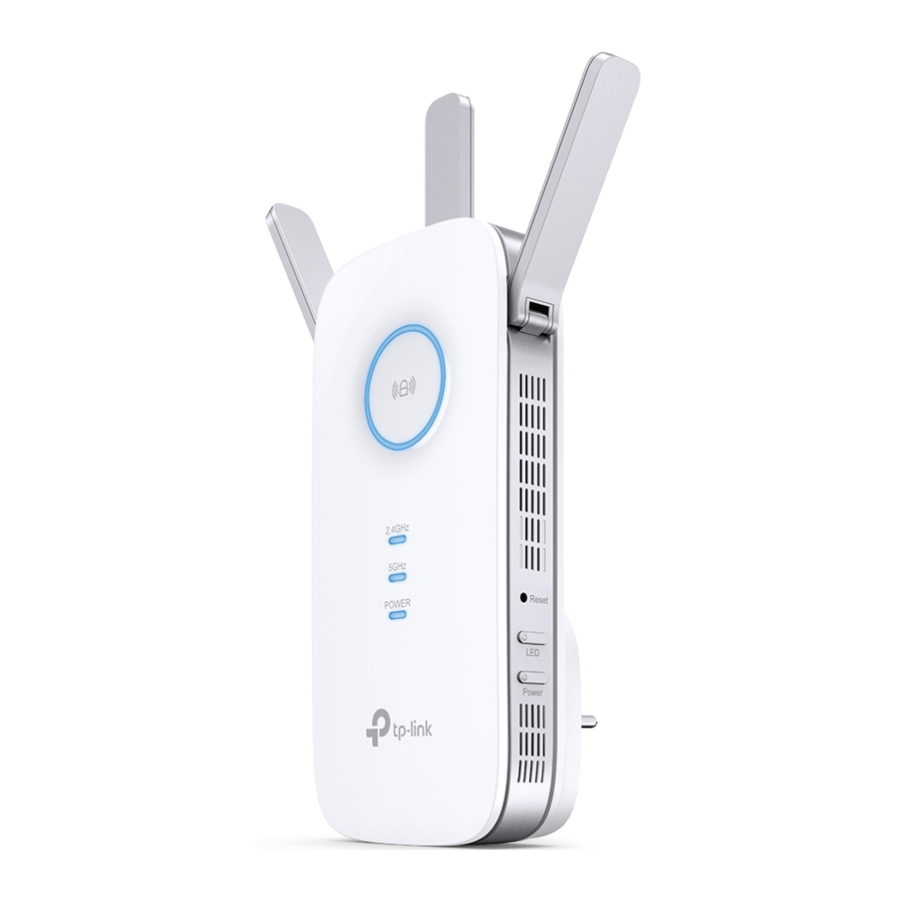
Inschakelen

Steek de extender in een stopcontact naast uw router. Wacht tot de Power LED continu brandt.
Instellen
Via de Tether-app
- Download de meest recente Tether-app uit de Apple App Store of Google Play, of scan gewoon de QR-code.
![]()


- Start de Tether-app en log in met uw TP-Link ID. Als u geen account hebt, maak er dan eerst een aan.
![]()
- Tik op de
![]() knop en selecteer Range Extender (Range Extender).
knop en selecteer Range Extender (Range Extender).
Note (Opmerking): Als u uw apparaat niet kunt vinden, raadpleeg dan FAQ > V1.
![]()
- Volg de instructies in de app om de installatie te voltooien. De
![]() LED zou continu moeten branden, wat een succesvolle verbinding met uw router aangeeft.
LED zou continu moeten branden, wat een succesvolle verbinding met uw router aangeeft.
Note (Opmerking): Als de LED niet continu brandt, raadpleeg dan FAQ > V2.
![]()

 knop en selecteer Range Extender (Range Extender).

Via een webbrowser
- Verbind uw computer of smartphone met het netwerk van de extender TP-Link_Extender.
- Bezoek http://tplinkrepeater.net of http://192.168.0.254 in een webbrowser. Maak een wachtwoord om in te loggen.
- Volg de webinstructies om de installatie te voltooien.
Via de WPS-knop
- Druk op de WPS-knop op uw router.
- Druk binnen 2 minuten 1 seconde op de WPS-knop op de extender. De
![]() LED moet veranderen van knipperend naar continu brandend, wat een succesvolle verbinding aangeeft.
LED moet veranderen van knipperend naar continu brandend, wat een succesvolle verbinding aangeeft. - Als de extender verbinding maakt met een dual-band router, herhaal dan stap 1 en 2 om verbinding te maken met de andere band.
Extended Network Names (Namen van het uitgebreide netwerk):
De netwerknaam van de router met _EXT aan het einde of
Hetzelfde als uw OneMesh-router
(Zie de achterkant voor OneMesh-details)
Passwords (Wachtwoorden):
Hetzelfde als uw router
 LED moet veranderen van knipperend naar continu brandend, wat een succesvolle verbinding aangeeft.
Verplaatsen
- Steek de extender ongeveer halverwege tussen uw router en de Wi-Fi dode zone in het stopcontact. De locatie die u kiest, moet binnen het bereik van uw router liggen.

- Wacht ongeveer 2 minuten totdat de
![]() LED continu blauw wordt. Als dit niet het geval is, verplaatst u de extender dichter bij de router om een betere signaalkwaliteit te bereiken.
LED continu blauw wordt. Als dit niet het geval is, verplaatst u de extender dichter bij de router om een betere signaalkwaliteit te bereiken.

 LED continu blauw wordt. Als dit niet het geval is, verplaatst u de extender dichter bij de router om een betere signaalkwaliteit te bereiken.
 Tip: Voor een meer intuïtieve locatie-assistent opent u de extender-instellingen via de Tether-app en gaat u naar Tools > Location Assistant (Hulpmiddelen > Locatie-assistent).
Enjoy! (Geniet ervan!)
Verbind uw apparaten draadloos of via een Ethernet-kabel met de extender en geniet van internet. Het wachtwoord van uw uitgebreide netwerk is hetzelfde als dat van uw hostrouter.
Tip: U kunt de extender ook in de Access Point-modus instellen om uw bestaande bekabelde netwerk om te zetten in een draadloos netwerk.

Apparaatinstellingen openen
Na de installatie kunt u de extender-instellingen openen via een van de onderstaande methoden. U kunt het hostnetwerk opnieuw selecteren, de instellingen van het uitgebreide netwerk wijzigen en meer.
Note (Opmerking): Als uw extender en router dezelfde netwerknaam gebruiken, wordt Methode 1 aanbevolen.
Via de Tether-app
- Verbind uw smartphone met het netwerk van de extender of router.
- Start de Tether-app, selecteer uw extender en log in.
- Bekijk of wijzig de extender-instellingen naar wens.
Via een webbrowser
- Verbind uw computer of smartphone met het netwerk van de extender. Als u een computer gebruikt, koppelt u de Ethernet-kabel los, indien aanwezig.
- Start een webbrowser, voer http://tplinkrepeater.net in de adresbalk in en log in.
- Bekijk of wijzig de extender-instellingen naar wens.
LED-uitleg
| LED | Status | Indicatie (Voor Range Extender-modus) |
 (Signal) (Signaal) | Solid blue (Continu blauw) | De extender is verbonden met het draadloze netwerk van uw router en bevindt zich op een geschikte locatie. |
| Solid red (Continu rood) | De extender ontvangt een zwak signaal. Probeer hem dichter bij uw router te plaatsen. | |
| Blinking (Knipperend) | De WPS-verbinding is bezig. | |
| Off (Uit) | Er is geen draadloze verbinding tot stand gebracht. | |
| 2.4GHz | On/Off (Aan/Uit) | De extender is wel of niet verbonden met het 2,4 GHz draadloze netwerk van uw router. |
| 5GHz | On/Off (Aan/Uit) | De extender is wel of niet verbonden met het 5 GHz draadloze netwerk van uw router. |
| Power (Stroom) | On/Off (Aan/Uit) | De extender is aan of uit. |
| Blinking (Knipperend) | Het systeem start op of de firmware-upgrade is bezig. |
OneMesh met naadloze roaming
TP-Link OneMesh-routers en -extenders werken samen om één uniform Wi-Fi-netwerk te vormen. Loop door uw huis en blijf verbonden met de snelst mogelijke snelheden dankzij de naadloze dekking van OneMesh.

Unified Wi-Fi Network (Uniform Wi-Fi-netwerk)
Router en extenders delen dezelfde draadloze instellingen, waaronder netwerknaam, wachtwoord, toegangscontrole-instellingen en meer.

Seamless Roaming (Naadloze roaming)
Apparaten schakelen automatisch tussen uw router en extenders wanneer u zich door uw huis beweegt voor de snelst mogelijke snelheden.

Easy Setup and Management (Eenvoudige installatie en beheer)
Stel een OneMesh-netwerk in met een druk op de WPS-knoppen. Beheer alle netwerkapparaten op de Tether-app of op de webbeheerpagina van uw router.
Om de volledige lijst met TP-Link OneMesh-apparaten te bekijken, gaat u naar https://www.tp-link.com/One-Mesh/compatibility.

Unified OneMesh Network (Uniform OneMesh-netwerk)
FAQ (Veelgestelde vragen)
Wat moet ik doen als de Tether-app mijn apparaat niet kan vinden?
- Verbind uw smartphone met het netwerk van de extender TP-Link_Extender.
![]()
- Start de Tether-app en selecteer uw extender.
Tip (Tip): Als u verbinding hebt gemaakt met de Wi-Fi van de extender maar uw apparaat nog steeds niet kunt vinden, schakelt u uw mobiele data uit.
![]()
- Volg de instructies in de app om de installatie te voltooien.


Als u nog steeds problemen ondervindt, neem dan contact op met onze technische ondersteuning.
Wat moet ik doen als de  LED niet continu brandt na het voltooien van de installatie via de Tether-app of webbrowser?
- Mogelijk hebt u tijdens de configuratie onjuiste Wi-Fi-wachtwoorden voor uw hostrouter ingevoerd. Controleer de wachtwoorden en probeer het opnieuw.
- Zorg ervoor dat de extender zich dicht bij uw router bevindt, bij voorkeur binnen 5 meter, en uit de buurt van grote elektrische apparaten.
- Als u draadloze MAC-filtering, draadloze toegangscontrole of een toegangscontrolelijst (ACL) op uw router hebt ingeschakeld, schakel deze dan eerst uit en volg vervolgens een van de methoden op de voorpagina om de configuratie te voltooien.
- Probeer het in te stellen via de WPS-knop.
- Reset de extender en doorloop de configuratie opnieuw.
Als u nog steeds problemen ondervindt, neem dan contact op met onze technische ondersteuning.
Hoe reset ik het apparaat?
- Terwijl de extender is ingeschakeld, gebruikt u een pin om de Reset-knop 1 seconde ingedrukt te houden. De extender zal opnieuw opstarten.


Veiligheidsinformatie
- Houd het apparaat uit de buurt van water, vuur, vocht of hete omgevingen.
- Probeer het apparaat niet te demonteren, repareren of aan te passen.
- Gebruik het apparaat niet waar draadloze apparaten niet zijn toegestaan.
- Het stopcontact moet in de buurt van de apparatuur worden geïnstalleerd en moet gemakkelijk toegankelijk zijn.
Lees en volg de bovenstaande veiligheidsinformatie bij het bedienen van het apparaat. We kunnen niet garanderen dat er geen ongelukken of schade zullen optreden als gevolg van onjuist gebruik van het apparaat. Gebruik dit product met zorg en gebruik het op eigen risico.
TP-Link verklaart hierbij dat het apparaat voldoet aan de essentiële eisen en andere relevante bepalingen van de richtlijnen 2014/53/EU, 2009/125/EC, 2011/65/EU en (EU)2015/863.
De originele EU-conformiteitsverklaring is te vinden op https://www.tp-link.com/en/ce.

Om met TP-Link-gebruikers of -ingenieurs te communiceren, kunt u lid worden van de TP-Link Community op https://community.tp-link.com.

Als u suggesties of behoeften hebt voor onze productgidsen, kunt u een e-mail sturen naar techwriter@tp-link.com.cn.

Voor technische ondersteuning, de gebruikershandleiding en andere informatie gaat u naar https://www.tp-link.com/support/.

Setup with videos (Installatie met video's)
Ga naar https://www.tp-link.com/support/setup-video/#range-extenders en zoek naar de installatievideo van uw model.

Referenties
Trying to Configure the Range Extender? | TP-Link
TP-Link OneMesh Devices
CE Regulatory Compliance | TP-Link
https://community.tp-link.com
TP-Link Product Support - Wireless Networking Equipment Support
![www.apple.com]() App Store - Apple
App Store - Apple![play.google.com]() Google Play
Google Play


Download handleiding
Hier kunt u de volledige pdf-versie van de handleiding downloaden. Deze kan aanvullende veiligheidsinstructies, garantie-informatie, FCC-regels, enz. bevatten.
Download TP-Link RE450 - Snelstartgids voor de Range Extender


