Hoe je je TP-Link RE650 wifi-extender instelt met een smartphone
- 1 Stap 1: Steek je extender in het stopcontact
- 2 Stap 2: Installeer en open de TP-Link Tether-app
- 3 Stap 3: Configureer de eerste instellingen
- 4 Stap 4: Log in of maak een TP-Link ID aan
- 5 Stap 5: Verbind met het installatienetwerk van de extender
- 6 Stap 6: Open de Tether-app opnieuw
- 7 Stap 7: Breid je netwerk uit
- 8 Stap 8: Voltooi de installatie en optimaliseer de locatie
- 9 Stap 9: Verbind met je uitgebreide netwerk
- 10 In andere talen
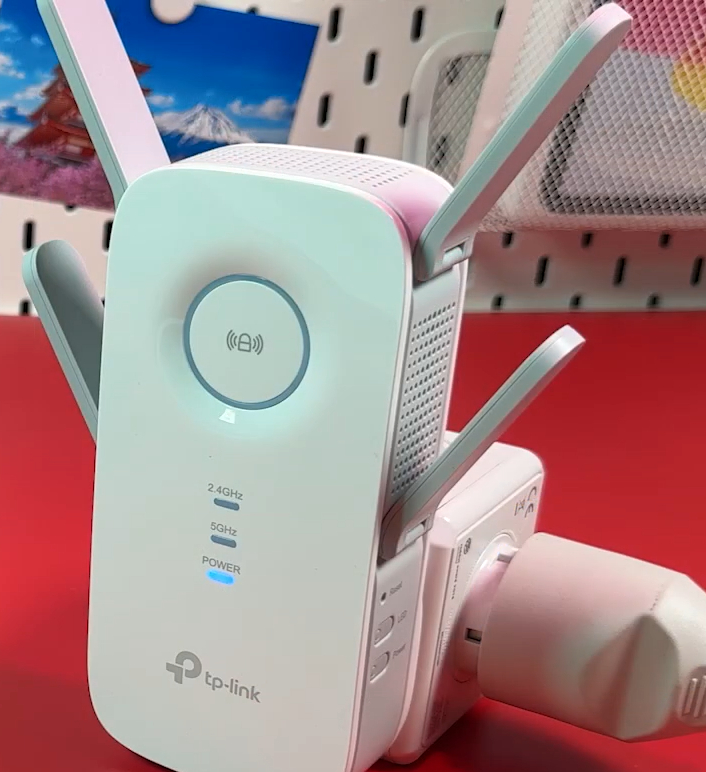
Het uitbreiden van je wifi-bereik thuis kan heel eenvoudig zijn met de TP-Link RE650 wifi-extender. Deze handleiding leidt je door het instellen van je extender met alleen je smartphone, zodat je overal naadloze internettoegang hebt.
Stap 1: Steek je extender in het stopcontact
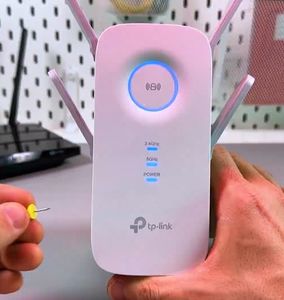
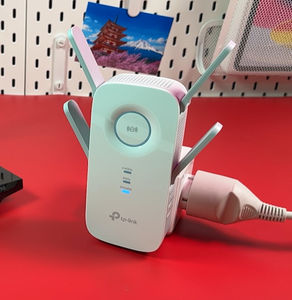
Begin met het aansluiten van je TP-Link RE650 wifi-extender op een stopcontact in de buurt van je wifi-router. Wacht geduldig tot de stroomindicator op het apparaat continu begint te branden, wat aangeeft dat het klaar is om naar de volgende stap te gaan.

Stap 2: Installeer en open de TP-Link Tether-app
Ga naar de App Store op je iPhone of de Google Play Store op je Android-apparaat en download de TP-Link Tether-applicatie. Zodra de installatie is voltooid, open je de applicatie en ga je verder door de gebruiksvoorwaarden te accepteren.

Stap 3: Configureer de eerste instellingen
Na het accepteren van de voorwaarden kom je op een scherm met selectievakjes; het bovenste selectievakje is optioneel. Klik op continue om de app toe te staan apparaten in je lokale netwerk te ontdekken. Als je daarom wordt gevraagd, tik dan op "I have already given local network permission" (Ik heb al toestemming gegeven voor het lokale netwerk).


Stap 4: Log in of maak een TP-Link ID aan
Om verder te gaan, log je in op je bestaande TP-Link-account of maak je een nieuw account aan als je er nog geen hebt. Je kunt ook een prompt tegenkomen met betrekking tot meldingen, die je kunt accepteren of weigeren. Voor extra beveiliging kun je, hoewel optioneel in dit stadium, het instellen van verificatie in twee stappen overslaan. Je kunt het altijd later inschakelen.

Stap 5: Verbind met het installatienetwerk van de extender
Vervolgens moet je verbinding maken met het netwerk dat door de extender is ingesteld. Navigeer naar je wifi-instellingen op je smartphone en zoek naar een netwerk met de naam "TPLink Extender". Kies dit netwerk om je telefoon ermee te verbinden.

Stap 6: Open de Tether-app opnieuw
Nadat je een verbinding hebt gemaakt, ga je terug naar de TP-Link Tether-app. Tik op de modelnaam van je extender om door te gaan naar de volgende instellingsfase. Hier wordt je gevraagd om een beheerderswachtwoord voor je apparaat aan te maken en dit te bevestigen in het volgende veld voordat je verdergaat door op 'Next' (Volgende) te tikken.

Stap 7: Breid je netwerk uit
Nu kun je het 2,4 GHz-netwerk kiezen dat je wilt uitbreiden. Als je een dual-band netwerk hebt, tik je gewoon op de naam ervan. Voer het bestaande wifi-wachtwoord met betrekking tot je netwerk in en tik op 'Next' (Volgende) in de rechterbovenhoek van het scherm. Herhaal dit proces voor het 5 GHz-netwerk, indien van toepassing.

Stap 8: Voltooi de installatie en optimaliseer de locatie
Na het invoeren van je netwerkwachtwoorden heb je de mogelijkheid om je uitgebreide netwerk een nieuwe naam te geven of de standaardnaam te behouden. Zodra je hebt besloten, druk je op 'Apply' (Toepassen). Op dit punt zie je een scherm dat aangeeft dat je je extender nu kunt verplaatsen. Plaats het tussen je router en de wifi-dode zone voor optimale prestaties. Zorg ervoor dat de ronde signaalindicator op je extender continu blauw brandt. Als het rood verschijnt, verplaats je de extender gewoon dichter bij je router.

Stap 9: Verbind met je uitgebreide netwerk
Ten slotte verbind je je smartphone met het nieuw uitgebreide netwerk door op 'Connect' (Verbinden) te tikken. Bevestig deze actie door op 'Join' (Deelnemen) te tikken en wacht tot de verbinding tot stand is gebracht. Zodra dit is voltooid, tik je ergens op je scherm om je extender via de applicatie te gaan beheren. Gefeliciteerd, je TP-Link RE650 Extender-installatie is nu voltooid!