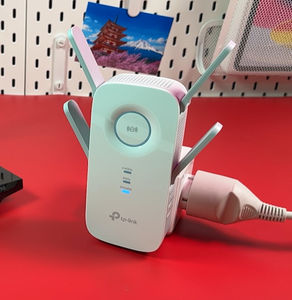
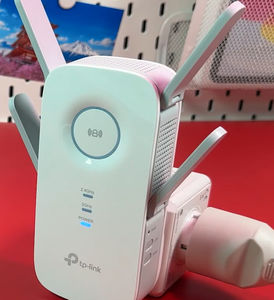
TP-Link RE650 Handleiding
Over deze handleiding
Conventies
In deze handleiding worden de volgende conventies gebruikt:
| Conventie | Beschrijving |
| Onderstreept | Onderstreepte woorden of zinsdelen zijn hyperlinks. U kunt erop klikken om naar een website of een specifiek gedeelte te worden omgeleid. |
| Vet | Inhoud die moet worden benadrukt en teksten op de webpagina zijn vetgedrukt, inclusief de menu's, items, knoppen, enzovoort. |
| > | De menustructuren om het pad weer te geven om de bijbehorende pagina te laden. Bijvoorbeeld, Advanced > Wireless > MAC Filtering betekent dat de pagina van de MAC Filtering-functie zich onder het menu Wireless bevindt, dat zich op het tabblad Advanced bevindt. |
 Opmerking: Opmerking: | Het negeren van dit type opmerking kan leiden tot een storing of schade aan het apparaat. |
| Tips: | Geeft belangrijke informatie aan waarmee u uw apparaat beter kunt gebruiken. |
| symbolen op de webpagina |
|
 klik om de bijbehorende vermelding te bewerken.
 klik om de bijbehorende vermelding te verwijderen.
Meer info
De nieuwste software, beheer-app en hulpprogramma zijn beschikbaar via het Download Center op www.tp-link.com/support.
De Snelinstallatiegids bevindt zich in de verpakking van de range extender.
Specificaties zijn te vinden op de productpagina op http://www.tp-link.com.
Er is een technisch ondersteuningsforum beschikbaar waar u onze producten kunt bespreken op http://forum.tp-link.com.
Onze contactgegevens voor technische ondersteuning zijn te vinden op de pagina Contact Technical Support op www.tp-link.com/support.
Maak kennis met uw product
Productoverzicht
Breng dode hoeken weer tot leven
Heeft u genoeg van "dode hoeken" in uw wifi-netwerk? De TP-LINK-extender is draadloos verbonden met uw router, versterkt het signaal en breidt de dekking uit naar gebieden die anders niet zouden kunnen worden bereikt. Het apparaat vermindert ook signaalinterferentie om betrouwbare wifi-dekking in uw hele huis of kantoor te garanderen.
Eenvoudige installatie en snelle positionering
De extender werkt met elke standaard draadloze router. Verbind de extender direct met een router door op de WPS-knop van de router te drukken (indien beschikbaar), gevolgd door de RE/WPS-knop van de extender. U kunt ook de instructies voor de snelle installatie op de webbeheerpagina van de extender volgen.
Zodra de extender is verbonden met een router, kunt u deze verplaatsen naar de gewenste locatie zonder dat er verdere configuratie vereist is. Het intelligente signaallampje kan helpen om de beste locatie te vinden.
Eenvoudig beheer met de Tether-app
Tether biedt een eenvoudige, intuïtieve manier om uw extender te openen en te beheren met uw smartapparaten.
Uiterlijk
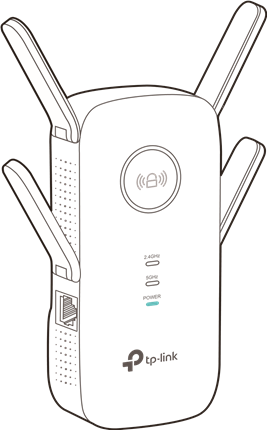
LED-uitleg
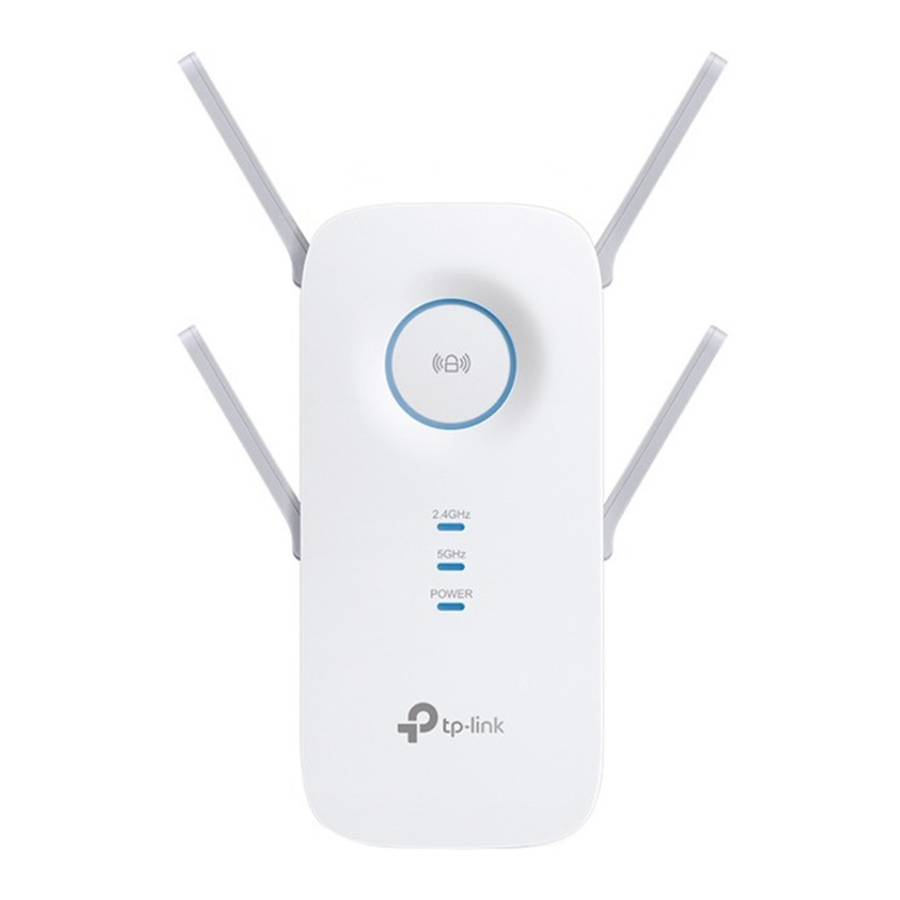
U kunt de werkstatus van de extender controleren aan de hand van de LED-uitlegtabel.
| Naam | Status | Indicatie |
 (RE) (RE) | Continu blauw | De extender is verbonden met de router en bevindt zich op een goede locatie. |
| Continu rood | De extender is verbonden met de router, maar staat er te ver van verwijderd. | |
| Knippert | De WPS-verbinding is bezig. | |
| Uit | Geen actieve verbinding. | |
| 2,4 GHz | Aan | De extender is verbonden met het draadloze 2,4 GHz-netwerk van uw hostrouter. |
| Uit | Geen draadloze 2,4 GHz-verbinding. | |
| 5 GHz | Aan | De extender is verbonden met het draadloze 5 GHz-netwerk van uw hostrouter. |
| Uit | Geen draadloze 5 GHz-verbinding. | |
| Stroom | Aan | De extender is ingeschakeld. |
| Knippert | De extender wordt geïnitialiseerd. | |
| Uit | De extender is uitgeschakeld. |
Poort- en knopbeschrijving
| Poorten of knoppen | Beschrijving |
| RE-knop | Druk op de RE-knop op uw hostrouter en druk direct op de WPS-knop op de extender. De LED  van de extender moet continu blauw worden, wat een succesvolle WPS-verbinding aangeeft. van de extender moet continu blauw worden, wat een succesvolle WPS-verbinding aangeeft. |
| LED-knop | Druk op de LED-knop om alle LED's in of uit te schakelen. |
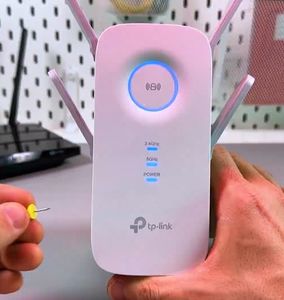
| Reset (gat) | Gebruik een speld om de Reset-knop ingedrukt te houden totdat alle LED's kort oplichten om de extender te resetten. |
| Ethernetpoort | Sluit uw apparaat dat alleen Ethernet ondersteunt aan op de Ethernetpoort van de extender om verbinding te maken met het wifi-netwerk. |
Internetverbinding instellen
Snelle installatie
Inschakelen
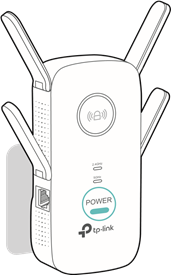
Sluit de extender aan op een stopcontact naast uw hostrouter en wacht vervolgens totdat de Power-LED continu brandt.
Voor de veiligheid raden we aan om de extender in de rechtopstaande richting aan te sluiten, zoals hieronder weergegeven.
Verbinding maken met het hostnetwerk
Er zijn twee manieren om verbinding te maken met het hostnetwerk: via de WPS-knop of via een webbrowser. Het gebruik van de WPS-knop is een eenvoudigere manier om uw hostnetwerk uit te breiden. We raden u aan om deze manier te gebruiken als uw router een WPS-knop heeft. De knop kan er uitzien als een van deze: 
Methode één: via de WPS-knop
- Druk op de WPS-knop op uw hostrouter en druk vervolgens binnen 2 minuten op de knop
![]() op de extender.
op de extender.

 op de extender.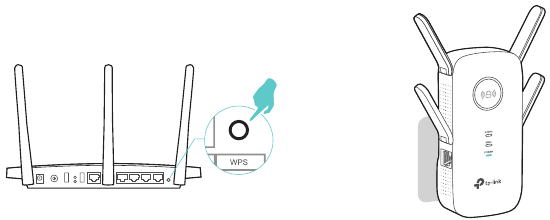
Tips:
- Sommige ISP-gateways schakelen de WPS-functie standaard uit. Als de WPS-verbinding mislukt, raadpleegt u Methode twee: via een webbrowser.
- Raadpleeg de gebruikershandleiding van de routerfabrikant voor meer informatie over het gebruik van de WPS-knop op uw hostrouter.
- Wacht tot de
![]() LED continu blauw wordt, wat aangeeft dat de WPS-verbinding succesvol is. Als dit niet het geval is, raadpleegt u Methode twee: via een webbrowser.
LED continu blauw wordt, wat aangeeft dat de WPS-verbinding succesvol is. Als dit niet het geval is, raadpleegt u Methode twee: via een webbrowser. - Als u de extender verbindt met een dual-band router, maar alleen de 2,4 GHz- of 5 GHz-LED brandt, herhaalt u stap 1 en 2 om verbinding te maken met de andere band.
- Veel plezier! Maak verbinding met het uitgebreide netwerk en geniet van internet. Beide uitgebreide netwerken delen dezelfde SSID's (netwerknamen) en wachtwoorden als die van uw hostnetwerken.
Tips:
Omdat de prestaties van de uitgebreide netwerken worden beïnvloed door de afstand tussen de extender en de hostrouter, raden we u aan om uw extender te verplaatsen door te verwijzen naar Uw apparaat positioneren
Methode twee: via een webbrowser
- Verbind uw computer met het draadloze netwerk van de extender.
Tips:
Zoek voordat u verbinding maakt de SSID (netwerknaam) op het label van de extender.- Voor Windows-gebruikers
- Koppel de Ethernetkabel los van uw computer (indien aanwezig).
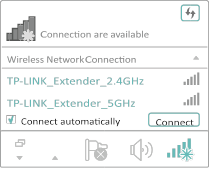
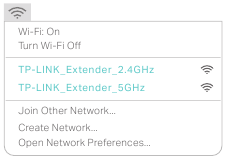
- Klik op het wifi-pictogram op de taakbalk en maak verbinding met het draadloze netwerk van de extender: TP-LINK_Extender_2.4GHz of TP-LINK_Extender_5GHz
![]()
- Voor Mac OS X-gebruikers
- Koppel de Ethernetkabel los van uw computer (indien aanwezig).
- Klik op het wifi-pictogram in de rechterbovenhoek van het scherm en maak verbinding met het netwerk van de extender: TP-LINK_Extender_2.4GHz of TP-LINK_Extender_5GHz.
![]()
- Voor Windows-gebruikers
- Volg de instructies van de Quick Setup Wizard om de extender met uw hostrouter te verbinden.
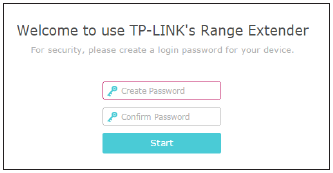
- Start een webbrowser en voer http://tplinkrepeater.net of http://192.168.0.254 in het adresveld in. Maak een wachtwoord aan voor toekomstige inlogpogingen en klik op Start (Start).
Tips:
Als het inlogvenster niet verschijnt, raadpleegt u FAQ.

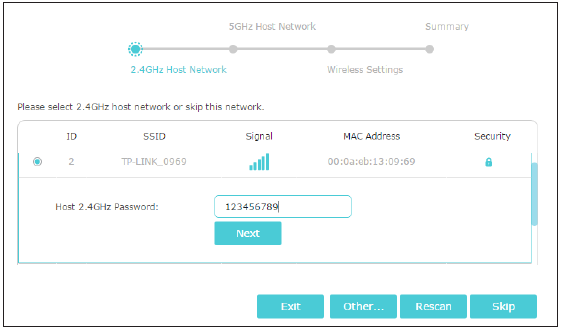
- Selecteer de 2,4 GHz SSID (netwerknaam) van uw hostrouter, voer het wachtwoord in (NIET het wachtwoord dat u zojuist hebt gemaakt voor beheer) en klik op Next (Volgende).

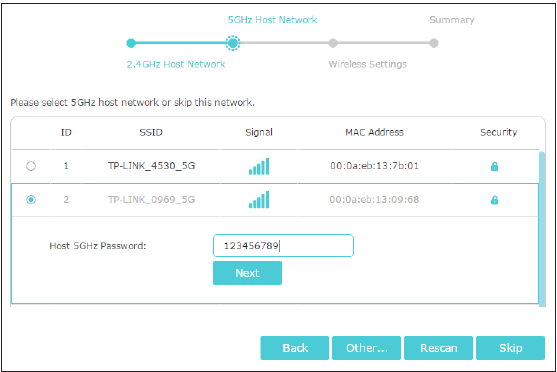
- Selecteer de 5 GHz SSID (netwerknaam) van uw hostrouter, voer het wachtwoord in (NIET het wachtwoord dat u zojuist hebt gemaakt voor beheer) en klik op Next (Volgende).
Tips:
Als uw hostrouter geen 5 GHz draadloos netwerk ondersteunt, klikt u op Skip (Overslaan) om verder te gaan.

- Behoud de standaard SSID's (netwerknamen) of pas ze aan voor de uitgebreide netwerken en klik vervolgens op Next (Volgende).

- Controleer uw draadloze instellingen en klik op Save (Opslaan). De bijbehorende LED('s) (2,4 GHz of 5 GHz) moet(en) gaan branden.

- Veel plezier! Maak verbinding met het uitgebreide netwerk en geniet van internet. Beide uitgebreide netwerken delen dezelfde draadloze wachtwoorden als die van uw hostnetwerken, maar kunnen verschillende netwerknamen hebben als u de SSID's tijdens de configuratie hebt aangepast.

- Start een webbrowser en voer http://tplinkrepeater.net of http://192.168.0.254 in het adresveld in. Maak een wachtwoord aan voor toekomstige inlogpogingen en klik op Start (Start).
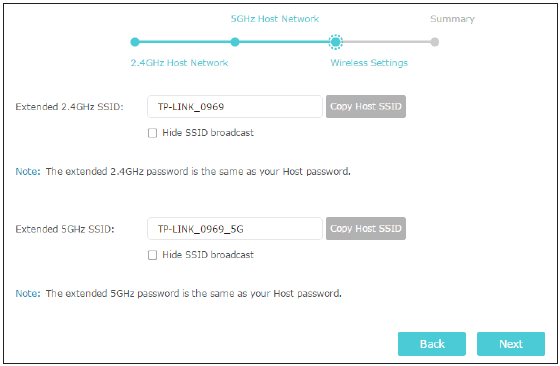
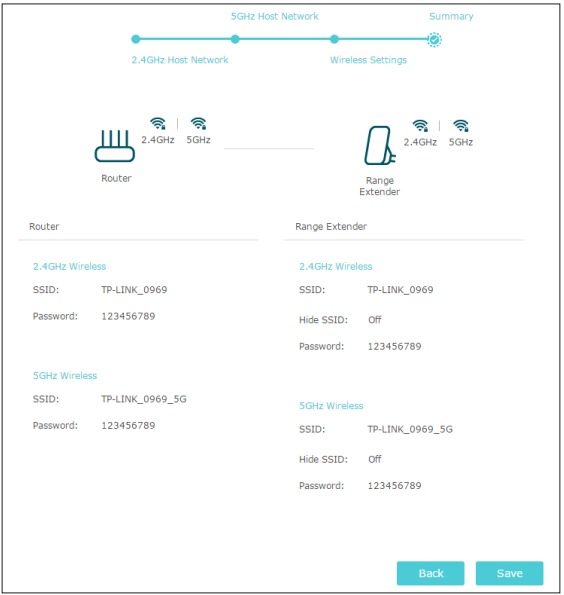
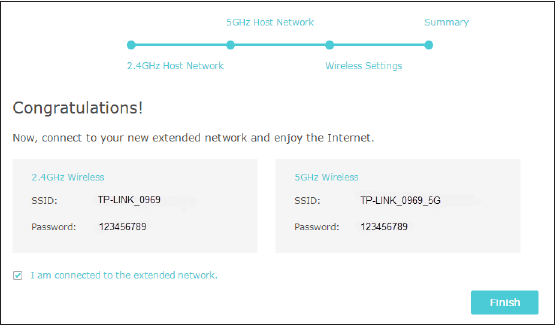
Tips:
Omdat de prestaties van het uitgebreide netwerk worden beïnvloed door de afstand tussen de extender en de hostrouter, raden we u ten zeerste aan om uw extender te verplaatsen door te verwijzen naar Uw apparaat positioneren
Uw apparaat positioneren
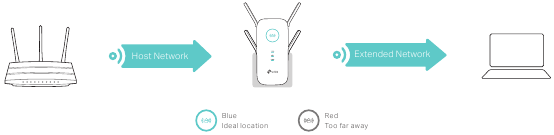
Volg de onderstaande instructies om optimale prestaties van de extender te bereiken.
- Sluit de extender aan op een stopcontact tussen uw hostrouter en de wifi-"dode" hoek. De locatie die u kiest, moet zich binnen het bereik van uw bestaande hostnetwerk bevinden.
- Wacht tot de
![]() LED brandt en continu blauw is. Als dit niet het geval is, verplaatst u deze dichter bij de hostrouter om een betere signaalkwaliteit te bereiken.
LED brandt en continu blauw is. Als dit niet het geval is, verplaatst u deze dichter bij de hostrouter om een betere signaalkwaliteit te bereiken.
 LED brandt en continu blauw is. Als dit niet het geval is, verplaatst u deze dichter bij de hostrouter om een betere signaalkwaliteit te bereiken.
Tips:
Om signaalinterferentie te minimaliseren, kiest u een locatie die zich ver van Bluetooth-apparaten en andere huishoudelijke elektronische apparaten bevindt, zoals draadloze telefoons, magnetrons en babyfoons.
Uw netwerk aanpassen
Internetstatus controleren
U kunt de internetstatus van uw extender bekijken om te controleren of u het/de uitgebreide netwerk(en) correct hebt ingesteld.
- Ga naar http://tplinkrepeater.net en log in met het wachtwoord dat u voor de extender hebt ingesteld.
- Ga naar Settings > Status om de internetstatus van uw extender te bekijken.
- De extender functioneert normaal.

- De extender is niet verbonden met de hostnetwerken. Ga naar Settings > Wireless > Connect to Network om de wachtwoorden van de hostnetwerken te controleren. Als het probleem zich blijft voordoen, raadpleegt u de sectie FAQ.

- De extender is verbonden met het hostnetwerk, maar verzendt geen gegevens. Controleer de internetverbinding van uw router.

- De extender is abnormaal verbonden met de router. Ga naar Settings > Network en probeer uw extender zo in te stellen dat deze automatisch een IP-adres verkrijgt.

- De extender functioneert normaal.




Klik op het pictogram Internet/Router/Range Extender/Clients om de bijbehorende informatie te bekijken.
Draadloos netwerk configureren
Als u na de snelle installatie nog een hostnetwerk wilt uitbreiden, kunt u deze sectie raadplegen. Bovendien kunt u de draadloze instellingen voor uw uitgebreide netwerken wijzigen.
Ga naar http://tplinkrepeater.net en log in met het wachtwoord dat u voor de extender hebt ingesteld.
Opmerking:
Hier nemen we de configuratie van het 2,4 GHz-netwerk als voorbeeld. Als het 5 GHz-netwerk beschikbaar is op uw extender, raadpleegt u de instructies om uw 5 GHz-netwerk in te stellen.
- Een ander hostnetwerk uitbreiden:
- Ga naar Settings > Wireless > Connect to Network.
- Schakel Connect to 2.4GHz Network in en klik op Wireless Scanner om alle beschikbare netwerken te vinden.

- Selecteer het 2,4 GHz-hostnetwerk dat u wilt uitbreiden.

Opmerking:
Als het netwerk dat u wilt uitbreiden wel aanstaat, maar niet wordt vermeld, kunt u de volgende stappen proberen.
- Plaats de extender dichter bij uw router en klik op Rescan in de rechterbovenhoek van de lijst.
- U kunt de parameters van het netwerk dat u wilt uitbreiden handmatig invoeren en op Save (Opslaan) klikken.
- Zodra een hostnetwerk is geselecteerd, worden de SSID en het beveiligingstype automatisch ingevuld. Als het geselecteerde netwerk is versleuteld, voert u het wachtwoord in het veld Password (Wachtwoord) in.
- Klik op Save (Opslaan).
- Het uitgebreide netwerk in- of uitschakelen:
- Ga naar Settings > Wireless > Extended Network.
- Uitgebreide netwerken zijn standaard ingeschakeld. Als u de draadloze functie van een bepaalde band wilt uitschakelen, schakelt u het selectievakje Enable (Inschakelen) uit. In dat geval zijn alle draadloze instellingen van deze band ongeldig.
- Klik op Save.
- De draadloze netwerknaam (SSID) wijzigen:
- Ga naar Settings > Wireless > Extended Network.
- Maak een nieuwe SSID in Extended 2.4GHz SSID of klik op Copy Host SSID. De waarde is hoofdlettergevoelig.
- Klik op Save.
![informatie]() Opmerking:
Opmerking:
Als u de draadloze instellingen via een draadloos apparaat wijzigt, wordt de verbinding verbroken nadat de instellingen zijn toegepast. Noteer de nieuwe SSID voor toekomstig gebruik.
- De SSID van het uitgebreide netwerk verbergen:
- Ga naar Settings > Wireless > Extended Network.
- Selecteer Hide SSID broadcast, en de bijbehorende SSID wordt niet weergegeven wanneer draadloze apparaten zoeken naar lokale draadloze netwerken. Apparaten moeten handmatig aan het netwerk deelnemen om verbinding te kunnen maken.
- Klik op Save.
LAN-instellingen wijzigen
De extender is vooraf ingesteld met een standaard LAN-IP 192.168.0.254, waarmee u kunt inloggen op de webbeheerpagina. Het LAN-IP-adres definieert samen met het subnetmasker ook het subnet waarop de verbonden apparaten zich bevinden. Als het IP-adres conflicteert met een ander apparaat op uw lokale netwerk of uw netwerk een specifiek IP-subnet vereist, kunt u dit wijzigen.
- Ga naar http://tplinkrepeater.net en log in met het wachtwoord dat u voor de extender hebt ingesteld.
- Ga naar Settings > Network.
- Selecteer Use the following IP address. (Het volgende IP-adres gebruiken)
- Voer indien nodig een nieuw IP-adres in, laat het Subnet Mask (Subnetmasker) als de standaardinstellingen staan en voer de gateway in die zich in hetzelfde subnet bevindt als het IP-adres. De gateway is meestal het LAN-IP-adres van uw extender.

- Klik op Save (Opslaan).

DHCP-serverinstellingen specificeren
Standaard is de DHCP-server (Dynamic Host Configuration Protocol) ingeschakeld en fungeert de extender als een DHCP-server; het wijst dynamisch TCP/IP-parameters toe aan clientapparaten uit de IP-adrespool. U kunt de instellingen van de DHCP-server indien nodig wijzigen.
- Ga naar http://tplinkrepeater.net en log in met het wachtwoord dat u voor de extender hebt ingesteld.
- Ga naar Settings > Network.
- Het IP-adres specificeren dat de extender toewijst:

- Selecteer Auto (aanbevolen) of On (Aan) om de DHCP-server in te schakelen.
- Voer de begin- en eind-IP-adressen in de IP Address Pool (IP-adrespool) in.
- Voer andere parameters in als de ISP deze vereist. De Default Gateway (Standaardgateway) wordt automatisch ingevuld en is hetzelfde als het LAN-IP-adres van de extender.
- Klik op Save (Opslaan).
- De DHCP-clientlijst bekijken:
U kunt de informatie bekijken van de DHCP-clients die met de extender zijn verbonden in de DHCP-clientlijst.


Wi-Fi-bereik aanpassen
U kunt het Wi-Fi-bereik van de extender instellen, afhankelijk van hoe groot u uw Wi-Fi-gebied wilt hebben.
- Ga naar http://tplinkrepeater.net en log in met het wachtwoord dat u voor de extender hebt ingesteld.
- Ga naar Settings > Advanced Settings > Wi-Fi Coverage.
- Selecteer Min, Mid of Max om uw Wi-Fi-bereik van de extender aan te passen.

- Klik op Save (Opslaan).

Toegangscontrole instellen
Met Toegangscontrole kunt u specifieke apparaten toestaan of blokkeren om gedurende een bepaalde periode toegang te krijgen tot internet.
- Ga naar http://tplinkrepeater.net en log in met het wachtwoord dat u voor de extender hebt ingesteld.
- Ga naar Settings > Advanced Settings > Access Control.
- Schakel Access Control (Toegangscontrole) in.


- Specifieke apparaat(en) blokkeren:
![informatie]() Opmerking:
Opmerking:
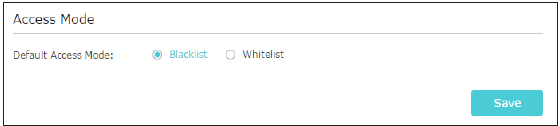
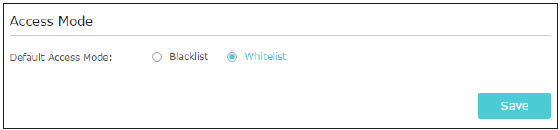
Apparaten die via een ethernetkabel met de extender zijn verbonden, kunnen niet worden geblokkeerd.- Selecteer Blacklist (Zwarte lijst) en klik op Save (Opslaan).

- Selecteer het apparaat dat moet worden geblokkeerd in de tabel Online Devices (Online apparaten) door het bijbehorende selectievakje aan te vinken.
- Klik op Block (Blokkeren) en het/de geselecteerde apparaat/apparaten wordt/worden toegevoegd aan de tabel Devices in Blacklist (Apparaten in zwarte lijst).

- Klik op
![]() in de tabel Devices in Blacklist (Apparaten in zwarte lijst) om de Effective Time (Effectieve tijd) voor een bepaalde vermelding in te stellen.
in de tabel Devices in Blacklist (Apparaten in zwarte lijst) om de Effective Time (Effectieve tijd) voor een bepaalde vermelding in te stellen.

- Klik op OK.
- Selecteer Blacklist (Zwarte lijst) en klik op Save (Opslaan).
- Specifieke apparaat(en) toestaan:
- Selecteer Whitelist (Witte lijst) en klik op Save (Opslaan).

- Klik op Add (Toevoegen) in de tabel Devices in Whitelist (Apparaten in witte lijst). Voer de Device Name (Apparaatnaam) en het MAC Address (MAC-adres) in.
En u kunt de Effective Time (Effectieve tijd) voor een bepaalde vermelding naar wens instellen.

- Klik op OK.
- Selecteer Whitelist (Witte lijst) en klik op Save (Opslaan).

 in de tabel Devices in Blacklist (Apparaten in zwarte lijst) om de Effective Time (Effectieve tijd) voor een bepaalde vermelding in te stellen.

Meer functies van uw apparaat
Uw unit gebruiken als een draadloze adapter
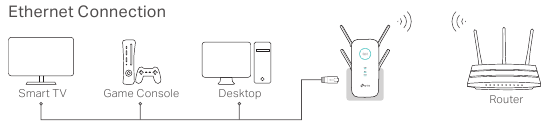
De extender kan worden gebruikt als een draadloze adapter om elk apparaat met alleen een draadaansluiting, zoals een Blu-ray-speler, gameconsole, DVR of smart-tv, aan te sluiten op uw draadloze netwerk.
Na de configuratie kunt u een apparaat met een Ethernet-aansluiting via een Ethernet-kabel aansluiten op de extender.
Opmerking:
Extenders die geen Ethernet-poort hebben, ondersteunen deze functie niet.
Standaard is de Ethernet-poort van de extender verbonden met het 5GHz draadloze netwerk.
- De verbonden draadloze frequentie wijzigen:
- Ga naar http://tplinkrepeater.net en log in met het wachtwoord dat u hebt ingesteld voor de extender.
- Ga naar Settings > Network (Instellingen > Netwerk).
- Selecteer 2.4GHz of 5GHz en klik op Save (Opslaan)


Uw bestaande bedrade netwerk transformeren naar een draadloos netwerk
De extender kan werken als een access point, waardoor uw bestaande bedrade netwerk wordt omgezet in een draadloos netwerk.
De unit instellen als een access point
- Ga naar http://tplinkrepeater.net en log in met het wachtwoord dat u hebt ingesteld voor de extender.
- Klik op Mode (Modus) in de rechterbovenhoek van de pagina. Selecteer Access Point (Access point) en klik op Save (Opslaan).
De extender start opnieuw op en schakelt over naar de Access Point-modus.

- Nadat de extender opnieuw is opgestart, sluit u deze aan op uw modem of bedrade router via een Ethernet-kabel.
- Ga naar http://tplinkrepeater.net en log in met het wachtwoord dat u hebt ingesteld voor de extender.
- Ga naar Quick Setup (Snel instellen) om uw extender te configureren.
- Configureer uw draadloze instellingen en klik op Next (Volgende).

- Bevestig de informatie en klik op Finish (Voltooien). Nu kunt u genieten van wifi.

- Configureer uw draadloze instellingen en klik op Next (Volgende).


Uw draadloze apparaten via WPS verbinden met de unit
Wi-Fi Protected Setup (WPS) biedt een eenvoudigere manier om een veilige wifi-verbinding in te stellen.
Draadloze apparaten die WPS ondersteunen, waaronder Android-telefoons, tablets en de meeste USB-netwerkkaarten, kunnen via deze methode worden verbonden met uw extender (niet ondersteund door iOS-apparaten).
- Ga naar http://tplinkrepeater.net en log in met het wachtwoord dat u hebt ingesteld voor de extender.
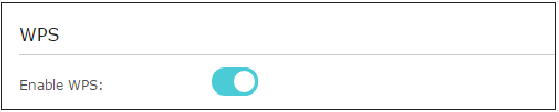
- Ga naar Settings > Wireless > WPS (Instellingen > Draadloos > WPS).
- Schakel WPS (WPS) in.

- Verbinden via WPS:
- AP's PIN: Schakel AP's PIN (AP's PIN) in en voer de PIN in op uw apparaat. U kunt op Generate (Genereren) klikken om een nieuwe PIN te krijgen of op Default (Standaard) klikken om de PIN naar de fabrieksinstelling terug te zetten.

- Push Button (Aanbevolen): Klik op Connect (Verbinden) en druk op de WPS-knop op het clientapparaat.
- PIN code: Voer de PIN-code van de client in en klik op Connect (Verbinden).

- AP's PIN: Schakel AP's PIN (AP's PIN) in en voer de PIN in op uw apparaat. U kunt op Generate (Genereren) klikken om een nieuwe PIN te krijgen of op Default (Standaard) klikken om de PIN naar de fabrieksinstelling terug te zetten.


Uw apparaat beheren
Systeem tijd instellen
De systeem tijd van de extender wordt gebruikt voor tijdbasis functies zoals de functie Stroomschema. Als u de functie Zomertijd hebt ingeschakeld, wordt de systeem tijd gesynchroniseerd met de zomertijd die u configureert.
- Ga naar http://tplinkrepeater.net en log in met het wachtwoord dat u voor de extender hebt ingesteld.
- Ga naar Settings > System Tools > Time Settings (Instellingen > Systeemhulpmiddelen > Tijdinstellingen).
- To get system time: (Om de systeem tijd op te halen:)
- Selecteer uw lokale Time Zone (Tijdzone) in de vervolgkeuzelijst.

- Klik op Save (Opslaan).
- Selecteer uw lokale Time Zone (Tijdzone) in de vervolgkeuzelijst.
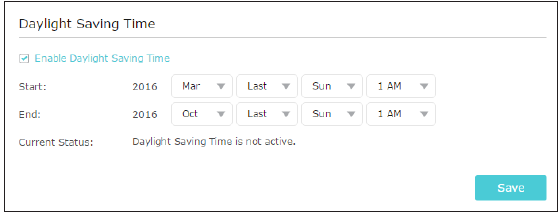
- To set up Daylight Saving Time: (Om de zomertijd in te stellen:)
- Selecteer Enable Daylight Saving (Zomertijd inschakelen)

- Selecteer de Start (Start) en End (Eind) datum en tijd van de zomertijd in uw lokale tijdzone.
- Klik op Save (Opslaan).
- Selecteer Enable Daylight Saving (Zomertijd inschakelen)

LED's bedienen
De LED's van de extender geven de activiteiten en status aan. U kunt de functie Nachtmodus inschakelen om een periode op te geven waarin de LED's zijn uitgeschakeld.
- Ga naar http://tplinkrepeater.net en log in met de gebruikersnaam en het wachtwoord dat u voor de extender hebt ingesteld.
- Ga naar Settings > System Tools > LED Control (Instellingen > Systeemhulpmiddelen > LED-bediening).
To specify a time period when LEDs are off: (Om een tijdsperiode op te geven waarin LED's zijn uitgeschakeld:)
- Selecteer Night Mode (Nachtmodus).
- Geef een tijdsperiode op in het veld LED Off Time (LED uit tijd), en de LED's worden tijdens deze periode uitgeschakeld.

- Klik op Save (Opslaan).

Stroomschema
Met de functie Stroomschema kunt u een tijdsperiode opgeven waarin de extender is uitgeschakeld.
- Ga naar http://tplinkrepeater.net en log in met het wachtwoord dat u voor de extender hebt ingesteld.
- Ga naar Settings > Advanced Settings > Power Schedule (Instellingen > Geavanceerde instellingen > Stroomschema).
- To specify a time period when the extender is off: (Om een tijdsperiode op te geven waarin de extender is uitgeschakeld:)
- Selecteer Enable Power Schedule (Stroomschema inschakelen).
- Geef een tijdsperiode op in het veld Power-Off Time (Uitschakeltijd) en dagen in het veld Day(s) (Dag(en)), en de extender wordt tijdens deze periode uitgeschakeld.

- Klik op Save (Opslaan).

De firmware upgraden
TP-LINK zet zich in voor het verbeteren van de productfuncties, waardoor u een betere netwerkervaring krijgt. U kunt het nieuwste firmware bestand downloaden van de Support pagina op onze website www.tp-link.com en de firmware upgraden naar de nieuwste versie.
Opmerking:
- Zorg ervoor dat het nieuwste firmware bestand overeenkomt met de hardwareversie (zoals weergegeven in het download gedeelte van de Support pagina).
- Zorg ervoor dat u een stabiele verbinding hebt tussen de extender en uw computer. Het wordt NIET aanbevolen om de firmware draadloos te upgraden.
- Maak een back-up van uw extenderconfiguratie.
- Schakel de extender NIET uit tijdens de firmware-upgrade.
- To upgrade the firmware: (Om de firmware te upgraden:)
- Download het nieuwste firmware bestand voor de extender van onze website www.tp-link.com.
- Ga naar http://tplinkrepeater.net en log in met het wachtwoord dat u voor de extender hebt ingesteld.
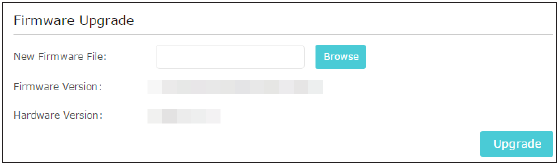
- Ga naar Settings > System Tools > Firmware Upgrade (Instellingen > Systeemhulpmiddelen > Firmware upgrade).
- Klik op Browse (Bladeren) om het gedownloade nieuwe firmware bestand te zoeken en klik vervolgens op Upgrade (Upgraden).

- Wacht een paar minuten totdat de firmware-upgrade is voltooid en de router opnieuw is opgestart.
Configuratie instellingen back-uppen en terugzetten
De configuratie instellingen worden opgeslagen als een configuratie bestand in de extender. U kunt een back-up maken van het configuratie bestand en de extender indien nodig terugzetten naar de vorige instellingen vanuit het back-up bestand. Bovendien kunt u, indien nodig, de huidige instellingen wissen en de extender terugzetten naar de standaard fabrieksinstellingen.
- Ga naar http://tplinkrepeater.net en log in met het wachtwoord dat u voor de extender hebt ingesteld.
- Ga naar Settings > System Tools > Backup & Restore (Instellingen > Systeemhulpmiddelen > Back-up & Herstellen).
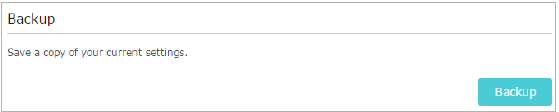
- To backup configuration settings: (Om een back-up te maken van de configuratie instellingen:)
Klik op Backup (Back-up) om een kopie van de huidige instellingen op uw lokale computer op te slaan. Een '.bin'-bestand van de huidige instellingen wordt op uw computer opgeslagen.

- To restore configuration settings: (Om de configuratie instellingen terug te zetten:)
- Klik op Browse (Bladeren) om het back-up configuratie bestand te zoeken dat op uw computer is opgeslagen en klik op Restore (Terugzetten).

- Wacht een paar minuten tot het herstel en de herstart zijn voltooid.
![informatie]() Note: (Opmerking:) Schakel de extender niet uit en reset deze niet tijdens het herstel proces.
Note: (Opmerking:) Schakel de extender niet uit en reset deze niet tijdens het herstel proces.
- Klik op Browse (Bladeren) om het back-up configuratie bestand te zoeken dat op uw computer is opgeslagen en klik op Restore (Terugzetten).
- To reset the extender to factory default settings: (Om de extender terug te zetten naar de standaard fabrieksinstellingen:)
- Klik op Factory Restore (Fabrieksinstellingen herstellen) om de extender te resetten.

- Wacht een paar minuten tot de reset en de herstart zijn voltooid.
- Klik op Factory Restore (Fabrieksinstellingen herstellen) om de extender te resetten.


Note: (Opmerking:)
- Schakel de router niet uit en reset deze niet tijdens het reset proces.
- We raden u ten zeerste aan om een back-up te maken van de huidige configuratie instellingen voordat u de extender opnieuw instelt.
Beheerdersaccount wijzigen
Met de functie accountbeheer kunt u uw inlog gebruikersnaam en wachtwoord van de beheer webpagina wijzigen.
- Ga naar http://tplinkrepeater.net, en log in met het wachtwoord dat u voor de extender hebt ingesteld.
- Ga naar Settings > System Tools > Admin Account (Instellingen > Systeemhulpmiddelen > Beheerdersaccount).
- Voer het oude wachtwoord in, vervolgens twee keer het nieuwe wachtwoord (beide hoofdletter gevoelig) en klik op Save (Opslaan).

- Gebruik het nieuwe wachtwoord voor toekomstige aanmeldingen.

Systeemlogboek
Als de extender niet goed werkt, kunt u het systeemlogboek opslaan en naar ons technische ondersteunings team sturen.
- Ga naar http://tplinkrepeater.net en log in met het wachtwoord dat u voor de extender hebt ingesteld.
- Ga naar Settings > System Tools > System Log (Instellingen > Systeemhulpmiddelen > Systeemlogboek).
- To Save the system log locally: (Om het systeemlogboek lokaal op te slaan:)
- Kies indien nodig het type en het niveau van het systeemlogboek.
- Klik op Save Log (Logboek opslaan) om de systeemlogboeken op een lokale schijf op te slaan.


FAQ
- How to reset the extender to its factory default settings? (Hoe reset ik de extender naar de standaard fabrieksinstellingen?)
- Als de extender is ingeschakeld, gebruikt u een speld om op de RESET (RESET) knop te drukken totdat alle LED's even kort oplichten en laat u de knop los.
- Log in op de webbeheerpagina van de extender. Ga naar System Tools > Restore & Backup (Systeemhulpmiddelen > Herstellen & Back-up) en klik op Factory Restore (Fabrieksinstellingen herstellen).
- What can I do if I forgot my login password? (Wat kan ik doen als ik mijn inlog wachtwoord ben vergeten?)
Raadpleeg FAQ > Q1 om de extender opnieuw in te stellen en maak een wachtwoord om in te loggen.
![informatie]() Note: (Opmerking:) De extender moet opnieuw worden geconfigureerd na een reset om toegang te krijgen tot internet. Noteer uw inlog wachtwoord voor toekomstig gebruik.
Note: (Opmerking:) De extender moet opnieuw worden geconfigureerd na een reset om toegang te krijgen tot internet. Noteer uw inlog wachtwoord voor toekomstig gebruik. - What can I do if I forgot my wireless password? (Wat kan ik doen als ik mijn draadloze wachtwoord ben vergeten?)
Het standaard draadloze wachtwoord staat op het label van de extender.
Als het wachtwoord is gewijzigd, sluit u uw computer aan op de extender met een ethernetkabel en volgt u de onderstaande stappen:- Ga naar http://tplinkrepeater.net, en log in met de gebruikersnaam en het wachtwoord dat u voor de extender hebt ingesteld.
- Ga naar Settings > Wireless> Wireless Settings (Instellingen > Draadloos > Draadloze instellingen) om uw draadloze wachtwoord op te halen of opnieuw in te stellen.
- What can I do if I cannot access the web management page? (Wat kan ik doen als ik geen toegang heb tot de webbeheerpagina?)
Dit kan om verschillende redenen gebeuren. Probeer de onderstaande methoden om opnieuw in te loggen.- Zorg ervoor dat uw computer is verbonden met het uitgebreide netwerk.
- Zorg ervoor dat uw computer is geconfigureerd als Obtain an IP address automatically (Automatisch een IP-adres verkrijgen) en Obtain DNS server address automatically (Automatisch een DNS-serveradres verkrijgen).
- Gebruik het IP-adres om toegang te krijgen tot de extender. Het standaard IP-adres is 192.168.0.254. Als de extender is verbonden met de router, moet u naar de DHCP-clientlijst van uw router gaan om het huidige IP-adres van de extender te verkrijgen.
- Reset de extender. Verbind uw computer vervolgens met het draadloze netwerk, voer http://tplinkrepeater.net of http://192.168.0.254 in de webbrowser in en druk op Enter (Enter).
- I enabled wireless MAC filter, wireless access control, or access control list (ACL) on my router, what should I do to configure and use the extender? (Ik heb draadloos MAC-filter, draadloze toegangsbeheer of toegangscontrolelijst (ACL) op mijn router ingeschakeld, wat moet ik doen om de extender te configureren en te gebruiken?)
Wanneer een apparaat via de extender verbinding maakt met uw router, wordt het MAC-adres van het apparaat dat op de router wordt weergegeven, vertaald naar een ander MAC-adres. Als het MAC-filter, draadloze toegangsbeheer of ACL van uw router is ingeschakeld, kunnen de apparaten die op de extender zijn aangesloten geen IP-adres van de extender krijgen en geen toegang krijgen tot internet.
Volg de onderstaande stappen om dit probleem op te lossen:- Log in op uw router en schakel het MAC-filter, draadloze toegangsbeheer of ACL uit.
![informatie]() Note: (Opmerking:) Raadpleeg de gebruikershandleiding van uw router voor meer informatie over het uitschakelen van het MAC-filter, draadloze toegangsbeheer of ACL van uw router.
Note: (Opmerking:) Raadpleeg de gebruikershandleiding van uw router voor meer informatie over het uitschakelen van het MAC-filter, draadloze toegangsbeheer of ACL van uw router. - Schakel uw extender in en voer de Quick Setup (Snel instellen) uit om uw extender te configureren.
- Verbind al uw apparaten met het uitgebreide netwerk en zorg ervoor dat de Link LED van de router blijft branden.
- Voeg op uw router alle MAC-adressen van de online apparaten toe aan de MAC-filtertabel van uw router.
- Schakel het MAC-filter, draadloze toegangsbeheer of ACL van de router in om de configuratie te voltooien.
- Log in op uw router en schakel het MAC-filter, draadloze toegangsbeheer of ACL uit.
Referenties
TP-Link productondersteuning - Ondersteuning voor draadloze netwerkapparatuur
![www.tp-link.com]() TP-Link: Uw slimme huis, vereenvoudigd
TP-Link: Uw slimme huis, vereenvoudigdhttp://forum.tp-link.com
Probeert u de Range Extender te configureren? | TP-Link


Download handleiding
Hier kunt u de volledige pdf-versie van de handleiding downloaden. Deze kan aanvullende veiligheidsinstructies, garantie-informatie, FCC-regels, enz. bevatten.
Download TP-Link RE650 Handleiding