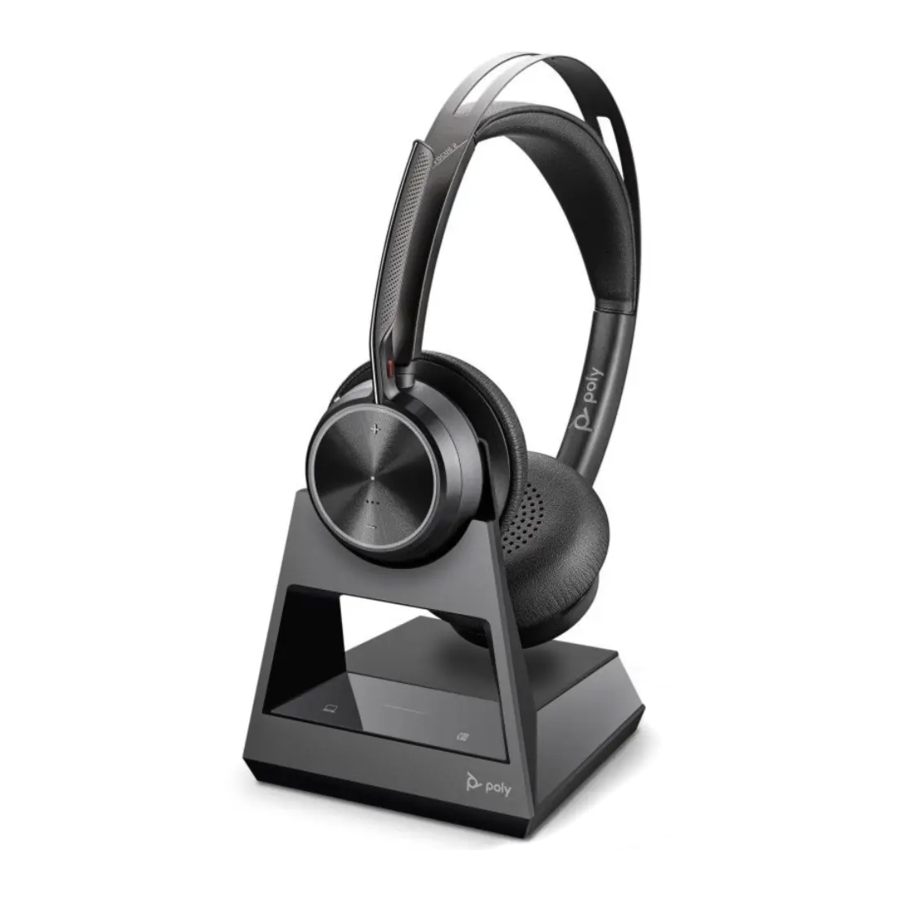
Plantronics Poly Voyager Focus 2 Office - Handleiding Bluetooth Headset Systeem
Systeem aansluiten
Sluit uw headsetsysteem aan aan de hand van het diagram.

*Het ontwerp van de headset/headsethouder kan variëren, maar de functie is hetzelfde.
OPMERKING
Basisconfiguratie-instellingen
| Bureau telefoon | Instelling (aan de onderkant van de basis) | ||
| De meeste telefoons | A | ||
| Cisco telefoons | D | ||
| Cisco telefoons met EHS-kabel | A |
Installatiegegevens bureautelefoon
Kies een bureautelefooninstallatie A, B, C of D en sluit de kabels aan.
- Bureautelefoon met speciale headset
![]() poort
poort

 poort
poort
- Sluit een uiteinde van de telefooninterfacekabel aan op de achterkant van de basis
- Sluit het andere uiteinde van de telefooninterfacekabel aan op de speciale headset
![]() poort op de bureautelefoon
poort op de bureautelefoon
![]()
Cisco telefoons gebruiken configuratie D aan de onderkant van de basis. De meeste andere telefoons gebruiken de standaardconfiguratie A.
OPMERKING
Gebruik deze installatie als u de HL10-lifter of EHS-kabel niet gebruikt. Druk in deze configuratie zowel op de headset![]() knop op uw bureautelefoon als op de oproepbeheerknop op de headset om oproepen te beantwoorden of te beëindigen.
knop op uw bureautelefoon als op de oproepbeheerknop op de headset om oproepen te beantwoorden of te beëindigen.

 knop op uw bureautelefoon als op de oproepbeheerknop op de headset om oproepen te beantwoorden of te beëindigen.
- Bureautelefoon (standaard)
- Sluit een uiteinde van de telefooninterfacekabel aan op de achterkant van de basis
- Koppel het spiraalsnoer van de handset los van de basis van de bureautelefoon en sluit het opnieuw aan op de aansluitdoos van de telefooninterfacekabel
- Sluit ten slotte het resterende uiteinde van de telefooninterfacekabel aan op de open handsetpoort op de bureautelefoon
![]()
Cisco telefoons gebruiken configuratie D aan de onderkant van de basis. De meeste andere telefoons gebruiken de standaardconfiguratie A.
OPMERKING
Gebruik deze installatie als u de HL10-lifter of EHS-kabel niet gebruikt en uw bureautelefoon geen speciale headsetpoort heeft. Verwijder in deze configuratie handmatig de handset op uw bureautelefoon en druk op de oproepbeheerknop op de headset om oproepen te beantwoorden of te beëindigen.
- Bureautelefoon + EHS-kabel (apart verkrijgbaar)

![]()
Gebruik configuratie A aan de onderkant van de basis, die werkt voor de meeste telefoons, waaronder Cisco telefoons. - Bureautelefoon + HL10-lifter (apart verkrijgbaar)

![]()
Cisco telefoons gebruiken configuratie D aan de onderkant van de basis. De meeste andere telefoons gebruiken de standaardconfiguratie A.


Plaats uw basis
De minimaal aanbevolen afstand tussen uw bureautelefoon en de basis is 15 cm.

De minimaal aanbevolen afstand tussen de basis en de computer is 30 cm.
Een onjuiste positionering kan ruis- en interferentieproblemen veroorzaken.
OPMERKING
De headsethouder kan variëren, maar de functie is hetzelfde.
Overzicht
Headset

| ANC | Active Noise Cancelling (uit/laag/hoog) |
 | Volume omhoog |
 | Oproepknop/Druk om te communiceren met Microsoft Teams (alleen Teams-model, vereist de Teams-app) |
| Siri/Google Assistant | Standaard stemassistent |
 | Play (Afspelen)/pauze** |
 | Volgend nummer** |
 | Vorig nummer** |
 | Volume omlaag |
 | Dempen/opheffen |
 | Aan/uit |
 | Bluetooth-koppeling |
OPMERKING
**Functionaliteit varieert per applicatie. Werkt mogelijk niet met web-based apps.

Wees veilig!
Lees de veiligheidsinstructies voor belangrijke veiligheids-, oplaad-, batterij- en regelgevingsinformatie voordat u uw nieuwe headset gebruikt.
Basisoverzicht

- Computerknop
- Microsoft Teams-knop (alleen Teams-model)
- Bluetooth-led
- Bureautelefoonknop
- Oplaad-led
- USB-poort
- Stroomaansluiting
- Handsetlifter-aansluiting
- Telefooninterfacekabel-aansluiting
- Bluetooth-koppelingsknop
- Luistervolume bureautelefoon
- Spreekvolume bureautelefoon
- Configuratieschakelaar bureautelefoon
Accessoires

- Elektronische hookswitch-kabel (EHS-kabel) Beantwoordt/beëindigt elektronisch en automatisch een bureautelefoongesprek. Maakt bediening op afstand mogelijk met uw headset.
- HL10-lifter Tilt automatisch de handset op en plaatst deze terug in de houder. Maakt bediening op afstand mogelijk met uw headset.
Wat zit er in de doos

Koppelen
Headset aan basis koppelen
Uw systeem heeft een basis en een compatibele Bluetooth-headset.
Uw headset is vooraf gekoppeld aan de basis. Om opnieuw te koppelen:
- Schuif en houd de aan/uit-schakelaar
![]() van de headset weg van de uit-stand totdat de LED's rood en blauw knipperen.
van de headset weg van de uit-stand totdat de LED's rood en blauw knipperen. - Zet uw basis in de koppelingsmodus door de Bluetooth-koppelingsknop
![]() aan de achterkant van uw basis 2 seconden ingedrukt te houden totdat het Bluetooth
aan de achterkant van uw basis 2 seconden ingedrukt te houden totdat het Bluetooth ![]() pictogram op het displaypaneel blauw en rood knippert.
pictogram op het displaypaneel blauw en rood knippert.
![]()
De koppeling is gelukt wanneer u "koppeling succesvol" (pairing successful) en "basis verbonden" (base connected) hoort en het Bluetooth![]() pictogram op het displaypaneel continu blauw brandt.
pictogram op het displaypaneel continu blauw brandt.
![]()
OPMERKING
Uw headset kan met maximaal 8 apparaten worden gekoppeld, maar kan slechts 2 verbindingen tegelijk onderhouden; dit is inclusief de basis.
 aan de achterkant van uw basis 2 seconden ingedrukt te houden totdat het Bluetooth

Koppelen met mobiel apparaat
- Om uw headset in de koppelingsmodus te zetten, schuift u de aan/uit-schakelaar
![]() van de uit-stand weg en houdt u deze vast totdat u "koppelen" (pairing) hoort en de headset-LED's rood en blauw knipperen.
van de uit-stand weg en houdt u deze vast totdat u "koppelen" (pairing) hoort en de headset-LED's rood en blauw knipperen.
![]()
- Activeer Bluetooth op uw telefoon en stel deze in om naar nieuwe apparaten te zoeken.
 van de uit-stand weg en houdt u deze vast totdat u "koppelen" (pairing) hoort en de headset-LED's rood en blauw knipperen.
- iPhone Instellingen > Bluetooth > Aan*
- Android Instellingen > Bluetooth Aan > Scannen naar apparaten*
OPMERKING
*Menu's kunnen per apparaat verschillen.
- Selecteer "Poly VFOCUS2 Series."
Zodra de koppeling is gelukt, hoort u "koppeling succesvol" (pairing successful) en stoppen de headset-LED's met knipperen.
OPMERKING
Uw headset kan met maximaal 8 apparaten worden gekoppeld, maar kan slechts 2 verbindingen tegelijk onderhouden; dit is inclusief de basis.
Koppelingsmodus
Schuif en houd de aan/uit-schakelaar  van de headset weg van de uit-stand totdat de LED's rood en blauw knipperen.
Passen en opladen
Rechts of links dragen
- Om de microfoon aan de rechter- of linkerkant te plaatsen, draait u de microfoonarm omhoog en over. Buig de arm zodat deze ongeveer 2 vingerbreedtes van de hoek van uw mond verwijderd is.
OPMERKING
Uw headset detecteert wanneer u de microfoonarm van de ene naar de andere kant verandert en synchroniseert de audio specifiek voor elke kant. - Buig de hoofdband voorzichtig wijder als de pasvorm ongemakkelijk is voor uw oren.
![]()

Opladen
Laad uw headset op door deze in de houder van de basis te plaatsen of door een micro-USB-kabel te gebruiken. De headset-LED's knipperen tijdens het opladen. Het duurt ongeveer 2 uur om uw headset volledig op te laden. De LED's gaan uit zodra het opladen is voltooid.
OPMERKING
De micro-USB-kabel kan worden aangesloten op een computer of de USB-poort van een wandlader.
| Headset-LED's | Wat ze betekenen |
| Uit | Opladen voltooid |
 | Batterij bijna vol |
 | Batterij gemiddeld |
 | Batterij bijna leeg |
 | Kritieke batterij |
Controleer de batterijstatus van de headset
Controleer de batterijstatus van uw headset
- Als de headset inactief is, schuift u de aan/uit-schakelaar
![]() van de uit-stand weg en laat u deze los.
van de uit-stand weg en laat u deze los.
Luister naar de spraakmelding of kijk naar de headset-LED's.
Software laden
Pas het gedrag van uw apparaat aan via geavanceerde instellingen en opties met de Poly Lens-app. Sommige softphones vereisen de installatie van Poly-software om de functionaliteit van de apparaatoproepbediening (beantwoorden/beëindigen en dempen) in te schakelen. Downloaden: poly.com/lens.
OPMERKING
Apparaatinstellingen zijn ook beschikbaar in de Plantronics Hub-app.
Firmware bijwerken
Houd uw firmware up-to-date om de prestaties te verbeteren en nieuwe functies toe te voegen aan uw Poly-apparaat.
Update uw firmware met behulp van uw computer met de Poly Lens-app. Downloaden op poly.com/ lens.
Tijdens het bijwerken van de firmware:
- Gebruik uw Poly-apparaat niet totdat de update is voltooid.
- Koppel uw Poly-apparaat los van gekoppelde apparaten zoals telefoons, tablets en computers.
- Start geen tweede update vanaf een tweede apparaat.
- Stream geen media.
- Neem geen oproep aan en plaats er geen.
De basis

In-/uitschakelen
Schuif de schakelaar  om in of uit te schakelen.
Volume aanpassen
- Headsetvolume
Stem het volume van uw headset af door de volume omhoog (+) en omlaag (-) bedieningselementen van de headset aan te passen. - Bureau telefoonvolume
Als u een bureautelefoongesprek voert en uw stem te zacht/luid is, past u het spreekvolume![]() aan de onderkant van de basis aan. Als de stem van uw beller te luid/zacht is tijdens een bureautelefoongesprek, past u het luistervolume
aan de onderkant van de basis aan. Als de stem van uw beller te luid/zacht is tijdens een bureautelefoongesprek, past u het luistervolume ![]() aan.
aan. - Volume van de beltoon van de basis
Pas de volume-instelling van de beltoon van de basis aan in de Poly Lens Desktop App.
Deze beltoon waarschuwt u als u uw headset niet draagt en er een gesprek binnenkomt.
 aan de onderkant van de basis aan. Als de stem van uw beller te luid/zacht is tijdens een bureautelefoongesprek, past u het luistervolume
  aan.
aan.Microfoonvolume van de headset aanpassen (softphone)
Plaats een test-softphonegesprek en pas het softphonevolume en het pc-geluidsvolume dienovereenkomstig aan.
Bellen, beantwoorden, beëindigen van gesprekken
Aan de voorkant van de basis bevinden zich 2 Audio  knoppen: computer en bureautelefoon. Met deze knoppen kunt u naar een andere telefoonlijn/audiokanaal schakelen.
Een gesprek voeren (computer of bureautelefoon)
- Tik op een audioknop
![]() op uw basisdisplay. U hoort een kiestoon.
op uw basisdisplay. U hoort een kiestoon.
Alleen bureautelefoon: Druk op de Headset![]() knop van de telefoon of verwijder de handset handmatig als u geen HL10-lifter of EHS-kabel hebt.
knop van de telefoon of verwijder de handset handmatig als u geen HL10-lifter of EHS-kabel hebt.
TIP Als u geen kiestoon hoort, draait u de basis om en past u de schakelaar (A--G) aan. "A" werkt voor de meeste bureautelefoons. "D" werkt voor Cisco-telefoons. - Kies vanaf uw softphone of bureautelefoon.
 knop van de telefoon of verwijder de handset handmatig als u geen HL10-lifter of EHS-kabel hebt.
Een gesprek beantwoorden of beëindigen
Om een gesprek te beantwoorden of te beëindigen, kiest u:
- Tik op de headset Oproep
![]() knop.
knop. - Computer of bureautelefoon: Tik op de bijbehorende audioknop
![]()
Alleen bureautelefoon: Als u geen HL10-lifter of EHS-kabel hebt, drukt u op de Headset![]() knop van de telefoon of verwijdert u de handset handmatig bij het beantwoorden van een gesprek of hangt u de handset op bij het beëindigen van een gesprek.
knop van de telefoon of verwijdert u de handset handmatig bij het beantwoorden van een gesprek of hangt u de handset op bij het beëindigen van een gesprek.
 knop van de telefoon of verwijdert u de handset handmatig bij het beantwoorden van een gesprek of hangt u de handset op bij het beëindigen van een gesprek.
Dempen
Dempen van uw headset tijdens een actief gesprek:
- Tik op de Dempen
![]() knop
knop - Draai uw microfoonarm en klik deze in de omhoog positie
- Zet uw headset af (vereist actieve slimme sensoren). Zet uw headset op om het dempen op te heffen.
 knop
knopEen gesprek in de wacht zetten
Om een actief gesprek in de wacht te zetten of een gesprek in de wacht te hervatten:
- Computer of bureautelefoon: Druk gedurende 2 seconden op de bijbehorende basis Audio
![]() knop. De knop knippert rood wanneer een gesprek in de wacht staat.
knop. De knop knippert rood wanneer een gesprek in de wacht staat.
LET OP
2 bureautelefoongesprekken kunnen alleen vanaf uw bureautelefoon in de wacht worden gezet.
Schakelen tussen gesprekken (flash)
Om tussen gesprekken te schakelen:
- Computer of bureautelefoon: Tik op de bijbehorende audioknop op de basis. De knop knippert rood wanneer een gesprek in de wacht staat.
LET OP
Het schakelen tussen 2 bureautelefoongesprekken kan alleen vanaf uw bureautelefoon worden gedaan.
Microsoft Teams starten (alleen Teams-model)
Uw basis en headset hebben elk een Teams  knop om snel de Microsoft Teams-desktopapp te openen en te gebruiken. De Teams-knop van de basis licht op wanneer u een vergadering of melding hebt.
TIP
De oproepknop  van uw headset is ook een Teams-knop.
- Wanneer u niet in gesprek bent, tikt u op de Teams
![]() knop om de Microsoft Teams-app op uw computer te bekijken.
knop om de Microsoft Teams-app op uw computer te bekijken. - Wanneer de Teams-knop-LED van de basis paars pulseert, tikt u erop om deel te nemen aan uw vergadering.
- Wanneer de Teams-knop-LED van de basis continu paars brandt, tikt u erop om uw Teams-meldingen te bekijken.
LET OP
Teams-model en Teams-desktopapplicatie vereist. De mobiele Teams-applicatie wordt niet ondersteund.
 knop om de Microsoft Teams-app op uw computer te bekijken.
Sensoren gebruiken
Slimme sensoren reageren wanneer u uw headset opzet of afzet. Aanpassen in de Poly Lens App. Hieronder worden de standaardinstellingen beschreven.
| Met actieve sensoren | zal het opzetten van de headset: | zal het afzetten van de headset: | |
| Mobiel/softphone gesprek | het gesprek beantwoorden | het gesprek in de headset houden | |
| Muziek/media | muziek/media hervatten (indien afgespeeld voorafgaand aan het afzetten)* | muziek/media pauzeren (indien afgespeeld)* | |
| Dempen (activeren in Poly Lens App) | het dempen opheffen als u in gesprek bent | dempen als u in gesprek bent | |
LET OP
*Functionaliteit varieert per applicatie. Werkt mogelijk niet met webgebaseerde apps.
Sensoren resetten
Mogelijk moet u de sensoren resetten als ze niet werken zoals verwacht.
Er zijn twee manieren om de headset sensoren te resetten.
Kies:
- Laad met uw headset ingeschakeld uw headset 10 seconden op het laadstation op
- Schakel uw headset in terwijl u de Dempen
![]() knop langer dan 4 seconden ingedrukt houdt totdat de LED's 4 keer paars knipperen, waarbij u ervoor moet zorgen dat u de oorkussen niet aanraakt of in contact laat komen met oppervlakken
knop langer dan 4 seconden ingedrukt houdt totdat de LED's 4 keer paars knipperen, waarbij u ervoor moet zorgen dat u de oorkussen niet aanraakt of in contact laat komen met oppervlakken
 knop langer dan 4 seconden ingedrukt houdt totdat de LED's 4 keer paars knipperen, waarbij u ervoor moet zorgen dat u de oorkussen niet aanraakt of in contact laat komen met oppervlakken
Sensoren uitschakelen
U kunt de slimme sensoren van uw headset op 2 manieren uitschakelen:
- Sensoren beheren in de Poly Lens App
- Houd de Dempen
![]() en Oproep
en Oproep ![]() knoppen langer dan 4 seconden ingedrukt totdat de LED paars en vervolgens rood knippert. Herhaal dit om te heractiveren; de LED knippert paars en vervolgens blauw
knoppen langer dan 4 seconden ingedrukt totdat de LED paars en vervolgens rood knippert. Herhaal dit om te heractiveren; de LED knippert paars en vervolgens blauw
LET OP
Sensoren kunnen niet worden uitgeschakeld tijdens het streamen van audio.
 en Oproep
 Meer functies
Audio afspelen of pauzeren
Tik op de Oproep  knop om het streamen van audio te pauzeren of te hervatten.
LET OP
Functionaliteit varieert per applicatie. Werkt mogelijk niet met webgebaseerde apps.
Trackselectie
Dubbeltik op de Oproep  knop om naar het volgende nummer te gaan of driemaal op de Oproep knop om het vorige nummer af te spelen.
LET OP
Functionaliteit varieert per applicatie. Werkt mogelijk niet met webgebaseerde apps.
Snel vooruitspoelen/terugspoelen
Dubbeltik en houd de Oproep  knop ingedrukt om snel vooruit te spoelen. Drie keer tikken en de Oproep knop ingedrukt houden om terug te spoelen.
LET OP
Functionaliteit varieert per applicatie. Werkt mogelijk niet met webgebaseerde apps.
Spraakassistent (smartphonefunctie)
Siri, Google Assistant™, Cortana
Houd de Oproep knop 2 seconden ingedrukt om de standaard spraakassistent van uw smartphone te activeren. Wacht tot de telefoonprompt spraakgestuurd bellen, zoeken en andere spraakbedieningen van de smartphone activeert.

De spraakassistent is alleen actief als uw headset buiten het bereik van de basis is en gekoppeld is aan een smartphone.
ANC
Active Noise Canceling (ANC) vermindert externe ruis en verbetert uw muziek- en geluidskwaliteit.
Schuif de ANC-schakelaar om te kiezen:
- Laag: aanbevolen voor kantoor
- Hoog: aanbevolen voor lawaaierige omgevingen
Uw standaardlijn wijzigen
Wijzig de standaard uitgaande telefoonlijn/audiokanaal.
Doe een van de volgende dingen als het systeem inactief is:
- Druk op uw basis 4 seconden op de gewenste audioknop totdat deze 4 keer knippert.
- Download en open de Poly Lens Desktop App op uw computer, ga naar Apparaatnaam >Instellingen > Algemeen > Standaard telefoonlijn en kies de gewenste audiolijn.
Online indicator
De LED van uw headset brandt rood om anderen te laten weten dat u in gesprek bent. Beheer de instellingen in de Poly Lens App.
Bedrade modus (audio via USB)
Als uw audio wegvalt tijdens softphonegesprekken, ondervindt u mogelijk problemen met de Bluetooth-dichtheid. Verbeter de audioprestaties door de dichtheidvriendelijke bedrade modus te gebruiken.
- Koppel uw Bluetooth USB-adapter los van uw computer
- Sluit uw headset rechtstreeks aan op uw computer met de meegeleverde USB-kabel van 1,5 m
- Schakel uw headset uit om de dichtheidvriendelijke bedrade modus te gebruiken
LET OP
De batterij van uw headset wordt opgeladen in de bedrade modus.
Probleemoplossing
Headset
Ik hoor geen kiestoon in de headset.
- Zorg ervoor dat uw headset is opgeladen.
- Zorg ervoor dat uw headset is gekoppeld aan de basis. Zie Headset aan basis koppelen.
- Pas de configuratieschakelaar (A--F) aan de onderkant van de basis aan totdat u een kiestoon hoort. De standaardinstelling A werkt voor de meeste telefoons
![]()
Gebruik configuratie D voor Cisco telefoons. Cisco telefoons die zijn aangesloten met een EHS-kabel gebruiken configuratie A. - Zorg ervoor dat uw bureautelefoon correct is aangesloten op uw basisstation. Zie Installatiegegevens bureautelefoon.
- Als uw basisstation is aangesloten op de speciale headsetpoort
![]() van uw bureautelefoon, drukt u op de headsetknop van de bureautelefoon om een kiestoon te horen.
van uw bureautelefoon, drukt u op de headsetknop van de bureautelefoon om een kiestoon te horen. - Als uw basisstation is aangesloten op de speciale headsetpoort
![]() van uw bureautelefoon, drukt u op de headsetknop van de bureautelefoon en de bureautelefoonknop
van uw bureautelefoon, drukt u op de headsetknop van de bureautelefoon en de bureautelefoonknop ![]() van het basisstation om een kiestoon te horen.
van het basisstation om een kiestoon te horen. - Als uw basisstation is aangesloten op de handsetpoort, verwijdert u de handset handmatig om een kiestoon te horen (als u geen EHS-kabel of HL10-lifter hebt).
- Zorg ervoor dat uw HL10-lifter de handset hoog genoeg optilt om de haakschakelaar te bedienen; stel indien nodig een hogere stand in.
- Pas het luistervolume van de headset aan. Zie Volume aanpassen.
- Als het volume nog steeds te laag is, past u het luistervolume van de bureautelefoon op het basisstation aan. Zie Volume aanpassen.
 van uw bureautelefoon, drukt u op de headsetknop van de bureautelefoon om een kiestoon te horen.
 van uw bureautelefoon, drukt u op de headsetknop van de bureautelefoon en de bureautelefoonknop
  van het basisstation om een kiestoon te horen.
Kan ik mijn headset tegelijkertijd met een mobiele telefoon en de basis verbinden?
Ja, uw headset onthoudt maximaal 8 apparaten, maar maakt verbinding met maximaal 2 apparaten tegelijk. Dat is inclusief uw basis.
Ik hoor statische ruis.
Zorg ervoor dat er minstens 30 cm tussen uw basis en uw computer zit, en 15 cm tussen uw basis en uw telefoon. Als het aanpassen van de afstand niet helpt, is uw headset buiten bereik; ga dichter naar de basis. Zie Uw basis positioneren.
Het geluid is vervormd.
- Verlaag het spreekvolume van de bureautelefoon en/of het luistervolume van de bureautelefoon op het basisstation. Voor de meeste telefoons is de juiste instelling positie 2. Zie Volume aanpassen.
- Als uw bureautelefoon een volumeregelaar heeft, verlaag deze dan totdat de vervorming verdwijnt.
- Als de vervorming nog steeds aanwezig is, past u de volumeregelaar van de headset aan om het luidsprekervolume van de headset te verlagen. Zie Volume aanpassen.
- Zorg ervoor dat er 30 cm tussen uw basis en uw computer zit, en 15 cm tussen uw basis en uw telefoon. Zie Uw basis positioneren.
Ik hoor een echo in de headset.
- Verlaag het spreekvolume van de bureautelefoon en/of het luistervolume van de bureautelefoon op het basisstation. Voor de meeste telefoons is de juiste instelling positie 2. Zie Volume aanpassen.
- Als het audioniveau te laag is in deze positie, verhoogt u het headsetvolume. Zie Volume aanpassen.
- Als uw spreekvolume te laag is voor uw luisteraar in deze positie, past u de positie van de headset aan om ervoor te zorgen dat de microfoon zo dicht mogelijk bij uw mond is.
Mensen met wie ik praat, horen een zoemtoon op de achtergrond.
- Plaats de basis verder van uw telefoon. Zie Uw basis positioneren.
- Als de voeding van de basis is aangesloten op een stekkerblok, steekt u deze rechtstreeks in het stopcontact.
Ik kan Siri of Google Now niet activeren op mijn headset.
De standaard spraakassistent van uw smartphone is een functie die alleen op mobiel beschikbaar is en niet actief is wanneer uw headset zich binnen het bereik van uw basisstation bevindt.
- Zorg ervoor dat uw headset buiten het bereik van de basis is.
- Zorg ervoor dat de headset is gekoppeld aan uw smartphone.
- Zie Spraakassistent.
Bureautelefoon
De handsetlifter is geïnstalleerd, maar tilt de handset niet op.
Zorg ervoor dat het netsnoer van de handsetlifter stevig in de handsetlifter-aansluiting op de basis is gedrukt.
Softphone
Wanneer ik via mijn softphone-applicatie bel, gebeurt er niets.
- Zorg ervoor dat uw headset is opgeladen.
- Zorg ervoor dat uw headset is gekoppeld aan de basis. Zie Headset aan basis koppelen.
- Zorg ervoor dat de Poly Lens Desktop App is geïnstalleerd. Download: poly.com/lens.
- Als de Poly Lens Desktop App niet is geïnstalleerd en u geen compatibele softphone hebt, moet u eerst op de audioknop (Audio button) van de basis drukken en vervolgens de softphone-interface gebruiken om te bellen/beantwoorden/beëindigen.
- Zorg ervoor dat de headset het standaard geluidsapparaat is door naar uw geluidsconfiguratiescherm (Windows) of uw geluidssysteemvoorkeuren (Mac) te gaan.
- Start uw computer opnieuw op.
Het spreek- en/of luistervolume is te laag of te hoog.
- Pas het luistervolume van de headset aan met de volumeknop (volume button).
- Pas de luister-/spreekvolumes aan in het geluidsconfiguratiescherm/systeemvoorkeuren van de computer.
- Pas de luister-/spreekvolumes aan in de softphone-applicatie.
Het geluid is vervormd of ik hoor een echo in de headset.
- Verminder het spreek- en/of luistervolume op de computer met behulp van uw softphone-applicatie.
- Richt de microfoon naar uw kin.
- Als de vervorming nog steeds aanwezig is, verlaag dan het volume op de headset.
Ik hoor geen audio meer via mijn pc-luidsprekers.
Voor Windows 10- en Windows 8-systemen
- Ga naar Start > Configuratiescherm > Geluiden en audioapparaten > Audio > Geluidsweergave en wijzig de standaardinstelling van uw headset naar uw pc-luidsprekers. Klik op "OK" (OK) om uw wijziging te bevestigen.
Voor Windows Vista- en Windows 7-systemen
- Ga naar Start > Configuratiescherm > Geluiden > Afspelen en wijzig de standaardinstelling van uw headset naar uw pc-luidsprekers. Klik op "OK" (OK) om uw wijziging te bevestigen.
Voor Mac OS X
- Kies Apple-menu > Systeemvoorkeuren en klik op Geluid.
- Klik op Uitvoer en selecteer vervolgens "Interne luidsprekers" (Internal Speakers) of uw luidsprekerkeuze.
Hoe kan ik communiceren met Microsoft Teams?
(Alleen Teams-model)
- Tik op de headsetoproepknop (Call button) of de Teams-knop (Teams button) van uw basis om Microsoft Teams snel te openen en te gebruiken. Zie Microsoft Teams starten.
- Stel uw softphone-doel in in de Poly Lens Desktop App.
Werkt mijn Microsoft Teams-compatibele headset met andere softphones?
(Alleen Teams-model)
Ja, hoewel uw headset is geoptimaliseerd voor Microsoft Teams, kan deze worden geconfigureerd voor gebruik met andere ondersteunde softphones. Stel uw doeltelefoon in door naar de Poly Lens Desktop App te gaan.
Wanneer u een andere softphone configureert, de Oproepknop :
- communiceert niet met Teams
- gaat niet naar Teams-meldingen
- zal Cortana niet starten
Mijn audio valt weg tijdens softphone-gesprekken.
Mogelijk ondervindt u problemen met de Bluetooth-dichtheid. Sluit uw headset rechtstreeks aan op uw computer. Zie Bekabelde modus (audio via USB).

Referenties

Download handleiding
Hier kunt u de volledige pdf-versie van de handleiding downloaden. Deze kan aanvullende veiligheidsinstructies, garantie-informatie, FCC-regels, enz. bevatten.
Download Plantronics Poly Voyager Focus 2 Office - Handleiding Bluetooth Headset Systeem


