TP-Link Wi-Fi 7 - BE19000 Tri-Band Wi-Fi Router Snelinstallatiegids
Sluit de hardware aan

- Houd de router verticaal tijdens het werken. Raadpleeg Q5 van Hulp nodig om de router te plaatsen voor optimale Wi-Fi-prestaties.
- De combo-poort combineert een RJ45-poort met een SFP+-poort. Er kan slechts één poort in het paar tegelijkertijd worden gebruikt. *Afbeeldingen kunnen afwijken van uw daadwerkelijke producten.


- Sluit de 10 Gbps Combo-poort van de router aan op het internet via Ethernet of een glasvezelnetwerk.
Note: Als u de WAN-poort voor internet wilt wijzigen, raadpleeg dan Q1 van Hulp nodig in deze handleiding. - Sluit de voedingsadapter aan op de router en druk op de Power (Aan/uit)-knop om hem in te schakelen.
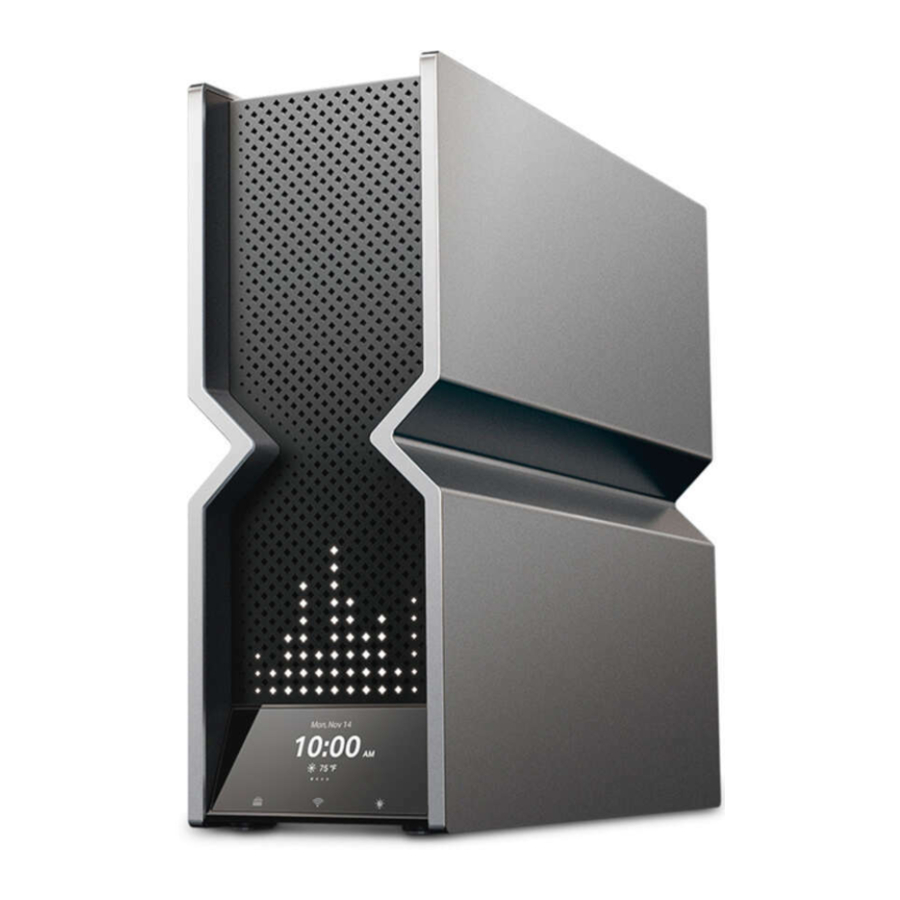
- Wacht tot het LED-scherm door de afbeeldingen loopt voordat u verdergaat.
Verbinden via Ethernet
Note: Als uw internet afkomstig is van een Ethernet-aansluiting in plaats van een modem, sluit u de 10 Gbps RJ45-poort van de router erop aan.

- Schakel uw modem uit en verwijder de back-upbatterij, indien aanwezig.
- Maak verbinding met de WAN-poort 1 (aanbevolen) of WAN-poort 3 van de router.
- Schakel uw modem in en wacht ongeveer 2 minuten totdat deze opnieuw is opgestart.
Verbinden via glasvezel

- Maak verbinding met uw PON-stick (apart verkrijgbaar).
- Maak verbinding met de SFP+-poort 2 van de router.
Het netwerk instellen
Methode ÉÉN: Via de TP-Link Tether-app
- Download de Tether-app.
![www.apple.com]()
![play.google.com]()
of
![]()
Scan voor Tether
![]()
![]()


- Open de Tether-app en log in met uw TP-Link ID.
Note: Als u geen account heeft, maak er dan eerst een aan. - Tik op de
![]() button in de Tether-app en selecteer Wireless Router > Archer BE800. Volg de stappen om de installatie te voltooien en verbinding te maken met internet.
button in de Tether-app en selecteer Wireless Router > Archer BE800. Volg de stappen om de installatie te voltooien en verbinding te maken met internet.
![]()
 button in de Tether-app en selecteer Wireless Router > Archer BE800. Volg de stappen om de installatie te voltooien en verbinding te maken met internet.

Om te genieten van een meer complete service van TP-Link, koppelt u uw TP-Link ID aan de router.
Methode TWEE: Via een webbrowser
- Verbind uw apparaat draadloos met de router of met een Ethernet-kabel.
De standaard draadloze netwerknamen (SSID's) en het wachtwoord staan op het label aan de achterkant van de router.
![]()
- Start een webbrowser en voer http://tplinkwifi.net of http://192.168.0.1 in de adresbalk in. Maak een wachtwoord aan om in te loggen.
Note: Als het inlogvenster niet verschijnt, raadpleeg dan Q2 van Hulp nodig in deze handleiding.
![]()
- Volg de stapsgewijze instructies om de internetverbinding in te stellen en registreer u voor de TP-Link Cloud-service.


LED-scherm
Veelgebruikte functies en informatie kunnen visueel worden weergegeven: weer, afbeeldingen, tijd en meer.
 | Pulserende LED's. De router start op of wordt opnieuw ingesteld. |
 | Doorlopende afbeeldingen. De router is klaar voor installatie. |
 | Geeft de informatie weer die is ingesteld in Tether, en doorloopt standaard de emoji. De router werkt prima en heeft toegang tot internet. |
 | Een WPS-verbinding tot stand brengen. Indien succesvol, verschijnt er een  , indien mislukt, een , indien mislukt, een  verschijnt. verschijnt. |
 | De router wordt geüpgraded. |
 | De router is losgekoppeld van het internet. |
 | LED's aan de bovenkant pulseren in een lijn, wat aangeeft dat Wi-Fi is uitgeschakeld. |
Uitleg van de knoppen
Er bevinden zich drie fysieke knoppen aan de voorkant van de router.

 | Druk op de WPS-knop en druk onmiddellijk op de WPS-knop op uw clientapparaat om het WPS-proces te starten. Een verschijnt op het LED-scherm, wat duidt op een succesvolle WPS-verbinding. |
 | Houd deze knop ongeveer 2 seconden ingedrukt om de draadloze functie van uw router in of uit te schakelen. |
 | Druk op de LED-knop om de LED van uw router in of uit te schakelen. |
TP-Link HomeShield

TP-Link HomeShield premium beveiligingsservices houden uw thuisnetwerk veilig met geavanceerde functies. Tik op het HomeShield-tabblad om ervan te genieten.


 | Netwerkbescherming Detecteert cyberbedreigingen om uw privacy en verbonden apparaten goed beschermd te houden. |
 | Quality of Service (QoS) Prioriteer uw bandbreedtebehoeften voor een betere netwerkervaring. |
 | Ouderlijk toezicht Beheer online tijd en blokkeer ongepaste inhoud om gezonde online gewoonten te behouden. |
 | Uitgebreide rapporten Verkrijg volledige statistieken en inzichten om uw thuisnetwerk beter te leren kennen. |
Ga voor meer informatie naar https://www.tp-link.com/homeshield.
EasyMesh-compatibel

Met EasyMesh ervaart u sterke, stabiele en naadloze draadloze verbindingen in uw hele huis.
- Naadloze roaming
Verbindt mobiele apparaten met uw routers of extenders die de beste dekking bieden. Apparaten die compatibel zijn met EasyMesh delen ook een enkele Wi-Fi-naam, zodat u in elke kamer verbonden blijft. - Instellingen met één klik
Druk op de WPS-knop op de hoofdrouter en het satellietapparaat binnen 2 minuten na elkaar, waarna het EasyMesh-netwerk wordt ingesteld. TP-Link-routers in de fabrieksinstellingen kunnen rechtstreeks worden aangesloten om een EasyMesh-netwerk te vormen zonder overbodige installatie. - Flexibele schaalbaarheid
Schaal uw thuisnetwerk flexibel met verschillende leveranciers,* verschillende topologieën, verschillende protocollen en verschillende productcategorieën. *Storing kan te wijten zijn aan firmwareconflicten van verschillende leveranciers. Er kan een betere netwerkverbinding tot stand worden gebracht tussen alle AP's van TP-Link.
Ga voor meer informatie naar https://www.tp-link.com/easymesh/

Scan voor installatievideo
USB-toepassingen

Met de USB-poort is het eenvoudig om bestanden en media te delen met meerdere apparaten. Ga naar https://www.tp-link.com/app/usb voor meer informatie over de USB-toepassingen.
- Externe toegang: Toegang tot de USB-drive wanneer u niet thuis bent
- Lokale opslag delen: Deel bestanden van de USB-drive met apparaten in uw thuisnetwerk
- Mediaserver: Speel media af van de USB-drive op uw computer en smart-apparaten
Hulp nodig?
Q1. Wat moet ik doen als ik de WAN-poort voor internet wil wijzigen?
- Maak met een Ethernet-kabel verbinding met de gewenste WAN-poort. Selecteer tijdens de snelle netwerkconfiguratie de bijbehorende poort als de internetpoort. Ga als alternatief naar Meer > Internetverbinding > Internetpoort (Tether-app) of Internet > Internetpoort (webbeheerpagina) om de internetpoort te wijzigen.
Q2. Wat moet ik doen als ik geen toegang heb tot de webbeheerpagina?
- Start uw router opnieuw op en probeer het opnieuw.
- Als de computer is ingesteld op een statisch IP-adres, wijzigt u de instellingen om automatisch een IP-adres te verkrijgen.
- Controleer of http://tplinkwifi.net correct is ingevoerd in de webbrowser. U kunt ook http://192.168.0.1 of http://192.168.1.1 in de webbrowser invoeren.
- Gebruik een andere webbrowser en probeer het opnieuw.
- Schakel de gebruikte netwerkadapter uit en weer in.
Q3. Wat moet ik doen als ik geen toegang heb tot internet?
- Schakel uw modem ongeveer 5 minuten uit, schakel hem vervolgens in en controleer het internet. Als uw modem meer dan één Ethernet-poort heeft, houdt u de andere poorten losgekoppeld.
- Controleer of internet normaal werkt door een computer rechtstreeks via een Ethernet-kabel op de modem aan te sluiten. Als dit niet het geval is, neem dan contact op met uw internetprovider.
- Log in op de webbeheerpagina en ga naar de pagina Netwerkoverzicht om te controleren of het internet-IP-adres geldig is of niet. Als het geldig is, gaat u naar Geavanceerd > Netwerk > Internet, klikt u op Geavanceerde instellingen, selecteert u De volgende DNS-adressen gebruiken, stelt u de primaire DNS in op 8.8.8.8 en stelt u de secundaire DNS in op 8.8.4.4. Zo niet, controleer dan de hardwareverbinding of neem contact op met uw internetprovider.
- Voor gebruikers van kabelmodems: log in op de webbeheerpagina van de router en ga naar Geavanceerd > Netwerk > Internet > MAC-clone. Selecteer Huidig apparaat MAC klonen en klik op OPSLAAN. Start vervolgens zowel de modem als de router opnieuw op.
Q4. Wat moet ik doen als ik mijn draadloze wachtwoord vergeet?
- Als u het standaard draadloze wachtwoord niet hebt gewijzigd, kunt u dit vinden op het label aan de achterkant van de router.
- Sluit een computer rechtstreeks met een Ethernet-kabel aan op de router. Log in op de webbeheerpagina van de router op http://tplinkwifi.net en ga naar de pagina Draadloos om uw draadloze wachtwoord op te halen of opnieuw in te stellen.
Q5. Hoe moet ik mijn router positioneren voor optimale Wi-Fi-prestaties?
- Houd de router verticaal tijdens het werken.
- Plaats uw router niet in een hoek of in een kast.
- Vermijd obstakels en krachtige apparaten.
- Plaats uw router op een centrale locatie op een bepaalde hoogte.
Waarom kan de snelheid van mijn computer geen 10 Gbps bereiken?
- Controleer of uw computer is aangesloten op de 10G LAN-poort van de router.
- Controleer of de netwerkbandbreedte die door uw ISP wordt geleverd 10 Gbps of hoger is.
- Het wordt aanbevolen om Cat6/6a of hoger netwerkkabels te gebruiken om apparaten aan te sluiten
- Neem contact op met onze technische ondersteuning als u hulp nodig heeft.

Ga voor technische ondersteuning, vervangingsdiensten, gebruikershandleidingen en andere informatie naar https://www.tp-link.com/support.
- Houd het apparaat uit de buurt van water, vuur, vocht of hete omgevingen.
- Probeer het apparaat niet te demonteren, repareren of aan te passen. Neem contact met ons op als u service nodig heeft.
- Gebruik geen andere opladers dan die worden aanbevolen.
- Gebruik geen beschadigde oplader of USB-kabel om het apparaat op te laden.
- Gebruik het apparaat niet waar draadloze apparaten niet zijn toegestaan.
- De adapter moet in de buurt van de apparatuur worden geïnstalleerd en moet gemakkelijk toegankelijk zijn.

Referenties
HomeShield | TP-Link
EasyMesh & EasyMesh-Compatible Devices | TP-Link
Flexible USB Sharing - Access and Share files anywhere you are!
Trying to configure the Router? | TP-Link
TP-Link Product Support - Wireless Networking Equipment Support
![www.apple.com]() App Store - Apple
App Store - Apple![play.google.com]() Google Play
Google Play


Download handleiding
Hier kunt u de volledige pdf-versie van de handleiding downloaden. Deze kan aanvullende veiligheidsinstructies, garantie-informatie, FCC-regels, enz. bevatten.
Download TP-Link Wi-Fi 7 - BE19000 Tri-Band Wi-Fi Router Snelinstallatiegids


