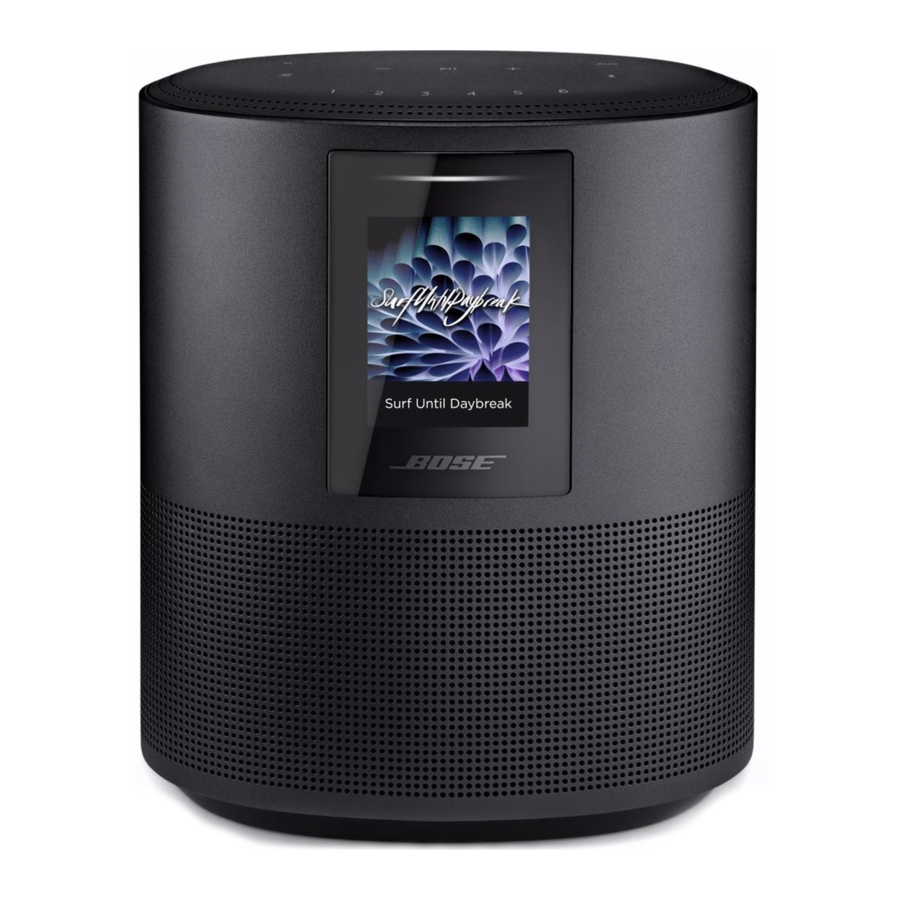
Bose Home Speaker 500 - Bluetooth Smart Speaker Handleiding
- 1 WAT ZIT ER IN DE DOOS
- 2 LUIDSPREKERPLAATSING
- 3 STROOM
- 4 BOSE MUSIC APP INSTELLEN
- 5 BESTAANDE GEBRUIKERS VAN DE BOSE MUSIC-APP
- 6 LUIDSPREKERBEDIENING
- 7 STEMASSISTENT
- 8 VOORKEUZE-PERSONALISATIE
- 9 BLUETOOTH-VERBINDINGEN
- 10 AUDIO STREAMEN MET AIRPLAY
- 11 BEDRADE VERBINDINGEN
- 12 SPEAKERSTATUS
- 13 SPEAKERDISPLAY
- 14 GEAVANCEERDE FUNCTIES
- 15 BOSE-PRODUCTEN AANSLUITEN
- 16 ONDERHOUD
- 17 PROBLEEMOPLOSSING
- 18 Referenties
- 19 Download handleiding
- 20 In andere talen
WAT ZIT ER IN DE DOOS
INHOUD
Controleer of de volgende onderdelen zijn meegeleverd:

*Kan met meerdere netsnoeren worden verzonden. Gebruik het netsnoer voor uw regio.
OPMERKING: Gebruik het product niet als een onderdeel beschadigd is. Neem contact op met uw geautoriseerde Bose -dealer of de klantenservice van Bose .
Ga naar: worldwide.Bose.com/Support/HS500
LUIDSPREKERPLAATSING
AANBEVELINGEN
Volg deze aanbevelingen bij het plaatsen van de luidspreker voor de beste prestaties:
- Plaats de luidspreker NIET bovenop audio-/videoapparatuur (receivers, tv's, enz.) of andere objecten die warmte kunnen genereren. Warmte die door deze items wordt gegenereerd, kan leiden tot slechte luidsprekerprestaties.
- Plaats GEEN objecten bovenop de luidspreker of voor de luidspreker.
- Om storing te voorkomen, dient u andere draadloze apparatuur op 0,3 - 0,9 m afstand van de luidspreker te houden. Plaats de luidspreker buiten en uit de buurt van metalen kasten en directe warmtebronnen.
- Plaats de luidspreker op de rubberen voet op een stabiele en vlakke ondergrond.
- Zorg ervoor dat er een stopcontact in de buurt is.
STROOM
DE LUIDSPREKER AANSLUITEN OP DE STROOM
- Sluit het netsnoer aan op de stroomaansluiting op de luidspreker.

- Steek het andere uiteinde van het netsnoer in een stopcontact.
De luidspreker wordt ingeschakeld en de lichtbalk licht continu oranje op.

NETWERKSTAND-BY
De luidspreker schakelt over naar de netwerkstand-by wanneer de audio is gestopt en u 20 minuten of langer geen knoppen hebt ingedrukt. Om de luidspreker uit de netwerkstand-by te halen:
- Tik op een willekeurige knop op de luidspreker.
- Speel audio af of hervat deze met uw mobiele apparaat of met de Bose Music-app.
- Praat met Amazon Alexa of Google Assistant.
OPMERKING: Om toegang te krijgen tot uw stemassistent in de netwerkstand-by, moet u ervoor zorgen dat de luidspreker is ingesteld met de Bose Music-app en dat de microfoon is ingeschakeld.
De luidspreker handmatig in de netwerkstand-by zetten
Tik op de Play/Pause (Afspelen/Pauze) knop F en houd deze vast totdat het display verandert in de klok of zwart wordt.
BOSE MUSIC APP INSTELLEN
Met de Bose Music-app kunt u de luidspreker instellen en bedienen vanaf elk mobiel apparaat, zoals een smartphone of tablet.
Met de app kunt u muziek streamen, presets instellen en wijzigen, muziekdiensten toevoegen, internetradiostations verkennen, Amazon Alexa of Google Assistant configureren en luidsprekerinstellingen beheren.
OPMERKING: Als u al een Bose -account in de app hebt gemaakt voor een ander Bose -product, raadpleegt u "Bestaande gebruikers van de Bose Music-app".
DE BOSE MUSIC APP DOWNLOADEN
- Download de Bose Music-app op uw mobiele apparaat.
![Bose Music App Downloaden]()


- Volg de instructies in de app.
BESTAANDE GEBRUIKERS VAN DE BOSE MUSIC-APP
DE LUIDSPREKER TOEVOEGEN AAN EEN BESTAAND ACCOUNT
Ga in de Bose Music-app naar het scherm Mijn producten en voeg uw Bose Home Speaker 500 toe.
VERBINDEN MET EEN ANDER WI-FI-NETWERK
Maak verbinding met een ander netwerk als uw netwerknaam of wachtwoord is gewijzigd, of als u een ander netwerk wilt wijzigen of toevoegen.
- Houd op de luidspreker de AUX-knop en de Play/Pause (Afspelen/Pauze) knop F ingedrukt totdat de lichtbalk oranje oplicht.
- Open op uw mobiele apparaat uw Wi-Fi-instellingen.
- Selecteer Bose Home Speaker 500.
- Open de Bose Music-app en volg de instructies in de app.
OPMERKING: Als de app u niet vraagt om de installatie, gaat u naar het scherm Mijn producten en voegt u uw luidspreker toe.
LUIDSPREKERBEDIENING

LUIDSPREKERFUNCTIES
De luidsprekerbedieningselementen bevinden zich aan de bovenkant van de luidspreker.
OPMERKING: U kunt uw luidspreker ook bedienen met de Bose Music-app.
Media afspelen en volume

| FUNCTIE | WAT TE DOEN |
| Play/Pause (Afspelen/Pauze) | Tik op  . .De zijkanten van de lichtbalk lichten continu wit op totdat het geluid wordt hervat. |
| Skip forward (Vooruit springen) | Dubbeltik op . |
| Skip backward (Achteruit springen) | Drie keer tikken op . |
| Volume down (Volume lager) | Tik op -. OPMERKING: Om het volume snel te verlagen, tikt u op - en houdt u deze vast. |
| Volume up (Volume hoger) | Tik op +. OPMERKING: Om het volume snel te verhogen, tikt u op + en houdt u deze vast. |
STEMASSISTENTBEDIENING
U kunt de actieknop  en de microfoon uit-knop
  gebruiken om Amazon Alexa of Google Assistant te bedienen.

PRESETS
De luidspreker bevat zes presets die u kunt instellen om audio van uw favoriete muziekdiensten af te spelen. Eenmaal ingesteld, hebt u op elk gewenst moment toegang tot uw muziek, met een simpele aanraking van een knop of met behulp van de Bose Music-app.

Zie "Preset personalisatie" voor meer informatie over het instellen en gebruiken van presets.
STEMASSISTENT
OPTIES VOOR STEMASSISTENT
U kunt uw speaker programmeren voor snelle en gemakkelijke toegang tot Amazon Alexa of Google Assistant.
OPMERKING: Amazon Alexa en Google Assistant zijn niet beschikbaar in bepaalde talen en landen.
| OPTIES | HOE TE GEBRUIKEN |
| Amazon Alexa | Gebruik uw stem en/of de actieknop (Action button) . |
| Google Assistant | Gebruik uw stem en/of de actieknop (Action button) . |
OPMERKING: U kunt de speaker niet instellen voor toegang tot Amazon Alexa en Google Assistant tegelijkertijd.
UW STEMASSISTENT INSTELLEN
Voordat u begint, moet u ervoor zorgen dat uw mobiele apparaat en de speaker met hetzelfde wifi-netwerk zijn verbonden.
Gebruik de Bose Music-app om uw stemassistent in te stellen. U kunt deze optie openen via het menu Instellingen (Settings).
OPMERKING: Wanneer u uw stemassistent instelt, moet u hetzelfde audioserviceaccount gebruiken dat u in de Bose Music-app hebt gebruikt.
TOEGANG TOT ALEXA
De speaker is geschikt voor Amazon Alexa. Met Alexa kunt u vragen om muziek af te spelen, het nieuws te horen, het weer te controleren, slimme apparaten in huis te bedienen en meer. Alexa gebruiken op uw speaker is net zo eenvoudig als vragen. Vraag het gewoon of gebruik de actieknop (Action button) en Alexa reageert onmiddellijk.
Ga voor meer informatie over wat Alexa kan doen naar: https://www.amazon.com/usealexa
OPMERKING: Alexa is niet beschikbaar in bepaalde talen en landen.
Uw stem gebruiken
Begin met "Alexa" en zeg dan:
| DINGEN OM TE PROBEREN | VOORBEELD VAN WAT U KUNT ZEGGEN |
| Praten met Alexa | Hoe is het weer? |
| Audio afspelen | Speel Beethoven af. OPMERKING: Amazon Music is ingesteld als de standaard muziekservice. Gebruik de Alexa-app om de standaard muziekservice te wijzigen. |
| Volume regelen | Zet het volume hoger. |
| Afspelen vanaf een specifieke audioservice | Speel NPR af op TuneIn. OPMERKING: Amazon Alexa biedt geen ondersteuning voor alle audioservices. |
| Afspelen op een specifieke speaker | Speel funk af in de woonkamer. OPMERKING: Zorg ervoor dat u de speakernaam zegt die u in de Bose Music-app hebt toegewezen. Als meerdere speakers dezelfde naam hebben, gebruikt u de naam die is toegewezen in de Alexa-app of wijzigt u de naam in de Bose Music-app. |
| Naar het volgende nummer springen | Volgend nummer (Next song). |
| Een timer instellen | Stel een timer in voor 5 minuten. |
| Meer vaardigheden ontdekken | Welke nieuwe vaardigheden heb je? |
| Alexa stoppen | Stop (Stop). |
De speakerbediening gebruiken
De actieknop (Action button) en de microfoon uit-knop (Microphone off button) worden gebruikt om Alexa te bedienen.
Ze bevinden zich aan de bovenkant van de speaker.

| DINGEN OM TE PROBEREN | WAT TE DOEN |
| Praten met Alexa | Tik op en zeg dan uw verzoek. Ga voor een lijst met dingen om te proberen naar: https://www.amazon.com/usealexa |
| Alarmen en timers stoppen | Tik op . |
| Alexa stoppen | Tik op . |
| De microfoon in-/uitschakelen | Tik op . OPMERKING: Wanneer de microfoon is uitgeschakeld, brandt rood en u hebt geen toegang tot Alexa. |
TOEGANG TOT GOOGLE ASSISTANT
Met uw Bose Home Speaker 500 kunt u met Google praten om gemakkelijk thuis van muziek te genieten; u kunt handsfree uw favoriete muziek afspelen, het volume regelen en informatie vinden over het nummer waarnaar u luistert. U kunt ook uw dag plannen, alarmen instellen en slimme apparaten in uw huis bedienen - gewoon door uw stem te gebruiken.
Ga voor meer informatie over wat Google Assistant kan doen naar: https://support.google.com/assistant
OPMERKINGEN:
- Google Assistant is niet beschikbaar in bepaalde talen en landen.
- Voor meer informatie over het afspelen van audio met Google Assistant.
Uw stem gebruiken
Begin met "Hey Google" en zeg dan:
| DINGEN OM TE PROBEREN | VOORBEELDEN VAN WAT U KUNT ZEGGEN |
| Genieten van entertainment | Speel wat muziek af. |
| Uw dag plannen | Wat staat er vandaag op mijn agenda? |
| Taken beheren | Zet morgen een alarm voor 7 uur 's ochtends |
| Uw huis bedienen | Doe de lichten aan |
| Antwoorden krijgen | Wat is het laatste nieuws? |
| Dingen gedaan krijgen | Herinner me eraan om vanavond melk te kopen |
| Leuke dingen proberen | Vertel me een leuk feitje |
De speakerbediening gebruiken
U kunt de actieknop (Action button) en de microfoon uit-knop (Microphone off button) gebruiken om Google Assistant te bedienen. Ze bevinden zich aan de bovenkant van de speaker.

| DINGEN OM TE PROBEREN | WAT TE DOEN |
| Praten met Google Assistant | Tik op en zeg dan uw verzoek. Ga voor een lijst met dingen om te proberen naar: https://support.google.com/assistant |
| Alarmen en timers stoppen | Tik op . |
| Google Assistant stoppen | Tik op . |
| De microfoon in-/uitschakelen | Tik op . Wanneer de microfoon is uitgeschakeld, brandt rood en u hebt geen toegang tot Google Assistant. |
MUZIEK AFSPELEN MET GOOGLE ASSISTANT
Vraag Google om muziek af te spelen vanaf uw standaard audioservice of vanaf een specifieke audioservice.
Begin met "Hey Google" en zeg dan:
| DINGEN OM TE PROBEREN | VOORBEELDEN VAN WAT U KUNT ZEGGEN |
| Muziek afspelen | Speel wat muziek af. OPMERKING: Google Assistant gebruikt uw standaard audioservice. Als u een foutmelding hoort, moet u mogelijk uw standaard audioservice wijzigen. Gebruik de Google Assistant-app om deze instelling te wijzigen. |
| Uw speaker bedienen | Zet het volume hoger. |
| Afspelen vanaf een specifieke audioservice | Speel NPR af op TuneIn. OPMERKING: Google Assistant biedt geen ondersteuning voor alle audioservices. |
| Afspelen op een specifieke speaker | Speel wat jazz af op de speakers in de woonkamer. OPMERKING: Zorg ervoor dat u de speakernaam zegt die u in de Bose Music-app hebt toegewezen. Als meerdere speakers dezelfde naam hebben, gebruikt u de naam die is toegewezen in de Google Assistant-app of wijzigt u de naam in de Bose Music-app. |
Een standaard audioservice kiezen
Tijdens de eerste installatie voor Google Assistant vraagt de Google Assistant-app u om een standaard audioservice te selecteren. Wanneer u Google vraagt om muziek af te spelen op Bose-producten, worden alleen Pandora en Spotify ondersteund als standaard services. Hoewel andere audioservices tijdens de installatie als beschikbaar worden vermeld, worden ze niet ondersteund.
Kies voor de beste ervaring Pandora of Spotify als uw standaard audioservice. Als u een niet-ondersteunde audioservice kiest, hoort u een foutmelding wanneer u audio wilt afspelen.
VOORKEUZE-PERSONALISATIE
U kunt voorkeuzen bedienen met de Bose Music-app of de knoppen boven op de speaker.
OPMERKING: U kunt geen voorkeuzen instellen in de Bluetooth-modus of de AUX-modus.
EEN VOORKEUZE INSTELLEN
- Stream muziek met de Bose Music-app.
- Terwijl de muziek wordt afgespeeld, houdt u een voorkeuzeknop op de speaker ingedrukt totdat u een toon hoort.

Het display geeft aan dat de voorkeuze is ingesteld.
EEN VOORKEUZE AFSPELEN
Zodra u voorkeuzen hebt gepersonaliseerd, tikt u op een voorkeuzeknop om muziek af te spelen.

Het display toont de geselecteerde voorkeuze.
BLUETOOTH-VERBINDINGEN
Met de draadloze Bluetooth-technologie kunt u muziek streamen vanaf mobiele apparaten, zoals smartphones, tablets en laptops. Voordat u muziek van een apparaat kunt streamen, moet u uw apparaat met de speaker verbinden.
EEN MOBIEL APPARAAT VERBINDEN
- Tik op de Bluetooth-knop (Bluetooth button)
![]() .
.
De lichtbalk pulseert blauw.

- Schakel op uw apparaat de Bluetooth-functie in.
TIP: Het Bluetooth-menu is meestal te vinden in het menu Instellingen (Settings). - Selecteer uw speaker in de lijst met apparaten.
![]()
TIP: Zoek naar de naam die u in de Bose Music-app voor uw speaker hebt ingevoerd. Als u uw speaker geen naam hebt gegeven, wordt de standaardnaam weergegeven.
Zodra de verbinding tot stand is gebracht, hoort u een toon. De lichtbalk brandt continu wit en vervaagt vervolgens naar zwart en de naam van uw speaker verschijnt in de lijst met mobiele apparaten.


EEN MOBIEL APPARAAT VERBREKEN
Gebruik de Bose Music-app om de verbinding met uw mobiele apparaat te verbreken.
OPMERKING: U kunt ook de Bluetooth-instellingen op uw mobiele apparaat gebruiken. Door de Bluetooth-functie uit te schakelen, worden alle andere apparaten losgekoppeld.
EEN MOBIEL APPARAAT OPNIEUW VERBINDEN
- Tik op de Bluetooth-knop (Bluetooth button)
![]() .
.
OPMERKING: Zorg ervoor dat de Bluetooth-functie is ingeschakeld op uw mobiele apparaat.
Het display toont welk apparaat momenteel is verbonden. - Speel audio af op het verbonden mobiele apparaat.
EEN EXTRA MOBIEL APPARAAT VERBINDEN
U kunt maximaal acht apparaten opslaan in de speakerapparaatlijst en de speaker kan actief met twee apparaten tegelijk zijn verbonden.
OPMERKING: U kunt slechts vanaf één apparaat tegelijk audio afspelen.
- Tik op
![]() en houd vast totdat de lichtbalk blauw pulseert.
en houd vast totdat de lichtbalk blauw pulseert.

- Selecteer de speaker in de lijst met apparaten op uw mobiele apparaat.
OPMERKING: Zorg ervoor dat de Bluetooth-functie is ingeschakeld op uw mobiele apparaat.

DE SPEAKERAPPARAATLIJST WISSEN
- Tik op
![]() en houd 10 seconden vast totdat de lichtbalk tot het midden vult, twee keer wit pulseert en vervolgens naar zwart vervaagt.
en houd 10 seconden vast totdat de lichtbalk tot het midden vult, twee keer wit pulseert en vervolgens naar zwart vervaagt.
De lichtbalk pulseert blauw. - Verwijder de speaker uit de Bluetooth-lijst op uw apparaat.
Alle apparaten zijn gewist en de speaker is klaar om verbinding te maken.
AUDIO STREAMEN MET AIRPLAY
De speaker kan AirPlay 2-audio afspelen, waarmee u snel audio van uw Apple-apparaat naar de speaker of meerdere speakers kunt streamen.
OPMERKINGEN:
- Om AirPlay 2 te gebruiken, hebt u een Apple-apparaat met iOS 11.4 of hoger nodig.
- Uw Apple-apparaat en speaker moeten met hetzelfde wifi-netwerk zijn verbonden.
- Ga voor meer informatie over AirPlay naar: https://www.apple.com/airplay
AUDIO STREAMEN VANUIT HET BEDIENINGSCENTRUM
- Open het bedieningscentrum op uw Apple-apparaat.
- Tik op de audiokaart in de rechterbovenhoek van het scherm en houd deze vast en tik vervolgens op het AirPlay-pictogram
![]() .
. - Selecteer uw speaker of speakers.
 .
.AUDIO STREAMEN VANUIT EEN APP
- Open een muziek-app (zoals Apple Music) en selecteer een nummer om af te spelen.
- Tik op
![]() .
. - Selecteer uw speaker of speakers.
BEDRADE VERBINDINGEN
EEN AUDIOKABEL AANSLUITEN
U kunt een smartphone, tablet, computer of ander type mobiel apparaat op de speaker aansluiten met behulp van een 3,5mm-audiokabel (niet meegeleverd).
- Sluit één uiteinde van de 3,5mm-audiokabel (niet meegeleverd) aan op de hoofdtelefoonaansluiting van uw mobiele apparaat.
- Sluit het andere uiteinde van de 3,5mm-audiokabel aan op de AUX-connector aan de achterkant van de speaker.

- Tik aan de bovenkant van de speaker op AUX.
De lichtbalk licht continu wit op en vervaagt vervolgens naar zwart.

SPEAKERSTATUS
De LED-lichtbalk aan de voorkant van de speaker geeft de speakerstatus weer.

WI-FI-STATUS
Geeft de Wi-Fi-verbindingsstatus van de speaker weer.
| LICHTBALKACTIVITEIT | SYSTEEMSTATUS | |
| Pulserend wit |  | Verbinding maken met Wi-Fi |
| Continu wit en vervaagt vervolgens naar zwart |  | Verbonden met Wi-Fi |
BLUETOOTH-VERBINDINGSSTATUS
Geeft de Bluetooth-verbindingsstatus voor mobiele apparaten weer.
| LICHTBALKACTIVITEIT | SYSTEEMSTATUS | |
| Pulserend blauw |  | Klaar om verbinding te maken met een mobiel apparaat |
| Pulserend wit | | Verbinding maken met een mobiel apparaat |
| Continu wit en vervaagt vervolgens naar zwart | | Verbonden met een mobiel apparaat |
| Wit licht vult het midden, pulseert twee keer en vervaagt vervolgens naar zwart |  | Apparatenlijst wissen |
AUX-STATUS
Geeft de verbindingsstatus weer voor apparaten die zijn aangesloten met een AUX-kabel.
| LICHTBALKACTIVITEIT | SYSTEEMSTATUS | |
| Continu wit en vervaagt vervolgens naar zwart | | Verbonden met AUX-bron |
STATUS STEMASSISTENT
Geeft de status van uw stemassistent weer.
| LICHTBALKACTIVITEIT | SYSTEEMSTATUS | |
| Uit |  | Stemassistent is inactief |
| Wit licht schuift naar het midden en brandt vervolgens continu |  | Stemassistent luistert |
| Wit licht schuift naar de zijkanten |  | Stemassistent denkt na |
| Pulserend wit (volledig) |  | Stemassistent spreekt |
| Pulserend geel |  | Melding van stemassistent |
Microfoon uit-indicator

| INDICATORACTIVITEIT | SYSTEEMSTATUS |
| Continu rood | Microfoon is uitgeschakeld |
MEDIA AFSPEELFUNCTIES EN VOLUME
Geeft de speakerstatus weer bij het bedienen van media afspelen (Play/Pause) en volume.
| LICHTBALKACTIVITEIT | SYSTEEMSTATUS | |
| Twee middelste lampjes branden continu wit |  | Play/Pause (Afspelen/Pauzeren) |
| Rechteruiteinde van de lichtbalk pulseert wit |  | Volume omhoog |
| Linkeruiteinde van de lichtbalk pulseert wit |  | Volume omlaag |
UPDATES EN FOUTEN
Geeft de status weer van de software-updates en foutmeldingen.
| LICHTBALKACTIVITEIT | SYSTEEMSTATUS | |
| Continu amber |  | Wi-Fi-installatie bezig |
| Wit licht schuift van rechts naar links |  | Update downloaden |
| Wit licht schuift van links naar rechts |  | Speaker bijwerken |
| Pulseert vier keer amber |  | Bronfout – raadpleeg de Bose Music-app |
| Pulseert vier keer rood |  | Verzoek is tijdelijk niet beschikbaar – probeer het later opnieuw |
| Continu rood |  | Speakerfout – neem contact op met de klantenservice van Bose |
SPEAKERDISPLAY
Het speakerdisplay toont speakerinformatie en pictogrammen, evenals de streamingdienst, het album en de artiest die momenteel worden afgespeeld.

DE KLOK INSTELLEN
Gebruik de Bose Music-app om de klok op het display in te stellen.
HET DISPLAY UITSCHAKELEN
Het display is altijd verlicht. Het display uitschakelen:
- Schakel de klok uit met behulp van de Bose Music-app.
- Stel de speaker handmatig in op netwerkstand-by.
GEAVANCEERDE FUNCTIES
DE SPEAKER UPDATEN
De speaker wordt automatisch bijgewerkt wanneer deze is verbonden met de Bose Music-app en met uw Wi-Fi-netwerk.
WI-FI UITSCHAKELEN/INSCHAKELEN
Houd Play/Pause (Afspelen/Pauzeren)  en de Bluetooth-knop
  5 seconden ingedrukt totdat het witte licht het midden vult, twee keer pulseert en vervolgens naar zwart vervaagt.

BOSE-PRODUCTEN AANSLUITEN
EEN BOSE SOUNDLINK BLUETOOTH-SPEAKER OF EEN BOSE-HOOFDTELEFOON AANSLUITEN
Met Bose SimpleSync-technologie kunt u bepaalde Bose SoundLink Bluetooth-speakers of Bose-hoofdtelefoons aansluiten op uw Bose Home Speaker 500 voor een nieuwe manier om naar uw muziek te luisteren.
Voordelen
- Een extra ruimte met audio: Luister tegelijkertijd naar hetzelfde nummer in twee verschillende ruimtes door uw Bose SoundLink Bluetooth-speaker aan te sluiten op uw Bose Home Speaker 500.
- Een persoonlijke luisterervaring: Luister duidelijk naar uw muziek vanuit de volgende kamer door uw Bose-hoofdtelefoon aan te sluiten op uw Bose Home Speaker 500. Gebruik onafhankelijke volumeregelaars op elk product om uw speaker zachter te zetten of te dempen terwijl u in uw huis naar uw hoofdtelefoon luistert.
OPMERKING: SimpleSync-technologie heeft een Bluetooth-bereik van 9 m. Muren en bouwmaterialen kunnen de ontvangst beïnvloeden.
Compatibele producten
U kunt de meeste Bose SoundLink Bluetooth-speakers en bepaalde Bose-hoofdtelefoons aansluiten op uw Bose Home Speaker 500.
Populaire compatibele producten zijn:
- Bose SoundLink Revolve+ Bluetooth-speaker
- Bose SoundLink Mini Bluetooth-speaker
- Bose SoundLink Color Bluetooth-speaker
- Bose Noise Cancelling Headphones 700
- Bose QuietComfort 35 draadloze hoofdtelefoon
Er worden periodiek nieuwe producten toegevoegd. Ga voor een volledige lijst en meer informatie naar: worldwide.Bose.com/Support/Groups
Verbinding maken met de Bose Music-app
Gebruik de Bose Music-app om uw Bose SoundLink Bluetooth-speaker of Bose-hoofdtelefoon aan te sluiten op uw Bose Home Speaker 500. Ga voor meer informatie naar: worldwide.Bose.com/Support/Groups
OPMERKINGEN:
- Zorg ervoor dat het product waarmee u verbinding maakt is ingeschakeld, zich binnen 9 m van uw Bose Home Speaker 500 bevindt en klaar is om verbinding te maken met een ander apparaat. Raadpleeg de handleiding van uw product voor meer informatie.
- U kunt slechts één product tegelijk aansluiten op uw Bose Home Speaker 500.
EEN BOSE SOUNDLINK BLUETOOTH-SPEAKER OF EEN BOSE-HOOFDTELEFOON OPNIEUW AANSLUITEN
Schakel uw Bose SoundLink Bluetooth-speaker of Bose-hoofdtelefoon in.
Uw speaker of hoofdtelefoon probeert verbinding te maken met het meest recent verbonden Bluetooth-apparaat, inclusief uw Bose Home Speaker 500.
OPMERKINGEN:
- Uw Bose Home Speaker 500 moet binnen bereik (9 m) zijn en ingeschakeld zijn.
- Als uw speaker of hoofdtelefoon geen verbinding maakt, raadpleegt u "Speaker maakt geen opnieuw verbinding met een eerder aangesloten Bose SoundLink Bluetooth-speaker of Bose-hoofdtelefoon".
ONDERHOUD
DE SPEAKER REINIGEN
Reinig het oppervlak van de speaker met een zachte, droge doek.

- Gebruik GEEN sprays in de buurt van de speaker. Gebruik GEEN oplosmiddelen, chemicaliën of reinigingsmiddelen die alcohol, ammoniak of schuurmiddelen bevatten.
- Laat GEEN vloeistoffen in openingen terechtkomen.
VERVANGENDE ONDERDELEN EN ACCESSOIRES
Vervangende onderdelen en accessoires kunnen worden besteld via de klantenservice van Bose.
Ga naar: worldwide.Bose.com/Support/HS500
BEPERKTE GARANTIE
De speaker valt onder een beperkte garantie. Ga naar onze website global.Bose.com/warranty voor meer informatie over de beperkte garantie.
Om uw product te registreren, gaat u naar global.Bose.com/register voor instructies. Het niet registreren heeft geen invloed op uw rechten onder de beperkte garantie.
PROBLEEMOPLOSSING
PROBEER DEZE OPLOSSINGEN EERST
Als u problemen ondervindt met de speaker, probeer dan eerst deze oplossingen:
- Zorg ervoor dat de speaker is aangesloten op een werkend stopcontact.
- Maak alle kabels vast.
- Controleer de status van de lichtbalk.
- Download de Bose Music-app en voer beschikbare software-updates uit.
- Verplaats de speaker en het mobiele apparaat uit de buurt van mogelijke storingen (draadloze routers, draadloze telefoons, televisies, magnetrons, enz.).
- Plaats de speaker binnen het aanbevolen bereik van uw draadloze router of mobiele apparaat voor een goede werking.
ANDERE OPLOSSINGEN
Als u uw probleem niet hebt kunnen oplossen, raadpleeg dan de onderstaande tabel om symptomen en oplossingen voor veelvoorkomende problemen te identificeren. Als u uw probleem niet kunt oplossen, neem dan contact op met de klantenservice van Bose.
Bezoek: worldwide.Bose.com/contact
| SYMPTOOM | OPLOSSING |
| Speaker schakelt niet in | Steek het netsnoer in een ander stopcontact. Haal het netsnoer uit het stopcontact, wacht 30 seconden en steek het stevig terug in het stopcontact. |
| Speaker reageert niet tijdens de installatie | Zorg ervoor dat u de Bose Music-app gebruikt voor de installatie. OPMERKING: Als de app u niet vraagt om te installeren, gaat u naar het scherm Mijn producten en voegt u uw speaker toe. Haal het netsnoer uit het stopcontact, wacht 30 seconden en steek het stevig terug in het stopcontact. |
| Bose Music-app werkt niet op mobiel apparaat | Zorg ervoor dat uw mobiele apparaat compatibel is met de Bose Music-app en voldoet aan de minimale systeemvereisten. Raadpleeg voor meer informatie de app store op uw mobiele apparaat. Verwijder de Bose Music-app van uw mobiele apparaat en installeer de app opnieuw. |
| Speaker maakt geen verbinding met het wifi-netwerk | Selecteer in de Bose Music-app de juiste netwerknaam en voer het netwerkwachtwoord in. Zorg ervoor dat de speaker en uw mobiele apparaat met hetzelfde wifi-netwerk zijn verbonden. Als uw netwerkinformatie is gewijzigd. Schakel wifi in op het apparaat dat u gebruikt voor de installatie. Sluit andere open applicaties op uw mobiele apparaat. Als uw router zowel 2,4 GHz- als 5 GHz-banden ondersteunt, zorg er dan voor dat zowel uw mobiele apparaat als de speaker verbinding maken met dezelfde band. OPMERKING: Geef elke band een unieke naam om er zeker van te zijn dat u verbinding maakt met de juiste band. Reset de router. Verwijder de Bose Music-app van uw mobiele apparaat. Haal het netsnoer uit het stopcontact, wacht 30 seconden en steek het stevig in het stopcontact. Download de app en start de installatie opnieuw. |
| Onderbroken of geen audio | Verhoog het volume op de speaker en het mobiele apparaat. Stop andere audio- of videostreamingapplicaties. Schakel over naar een andere bron. Speel audio af van een andere applicatie of muziekdienst. Zorg ervoor dat u een compatibel Bluetooth-apparaat gebruikt. Start uw mobiele apparaat opnieuw op. Haal het netsnoer uit het stopcontact, wacht 30 seconden en steek het stevig terug in het stopcontact. |
| Speaker maakt geen verbinding met een Bluetooth-apparaat | Schakel op uw mobiele apparaat de Bluetooth-functie uit en weer in. Verwijder de speaker uit het Bluetooth-menu. Maak opnieuw verbinding. Maak verbinding met een ander mobiel apparaat. Zorg ervoor dat u een compatibel Bluetooth-apparaat gebruikt. Verwijder de speaker uit de Bluetooth-apparaatlijst van uw mobiele apparaat en maak opnieuw verbinding. Wis de apparaatlijst van de speaker. |
| Speaker streamt geen audio via AirPlay | Zorg ervoor dat uw speaker is ingeschakeld en binnen bereik is. Zorg ervoor dat uw Apple-apparaat en uw speaker met hetzelfde wifi-netwerk zijn verbonden. Update uw Apple-apparaat. Zorg ervoor dat de speaker up-to-date is. Als u het AirPlay-pictogram niet kunt vinden  in de muziek-app waaruit u streamt, streamt u audio vanuit het Control Center (Bedieningspaneel). in de muziek-app waaruit u streamt, streamt u audio vanuit het Control Center (Bedieningspaneel).Ga voor extra ondersteuning naar: https://www.apple.com/airplay |
| Speaker is niet zichtbaar om toe te voegen aan een ander Bose-account | Zorg ervoor dat delen is ingeschakeld op de speaker met behulp van de Bose Music-app. Zorg ervoor dat de speaker en uw mobiele apparaat met hetzelfde wifi-netwerk zijn verbonden. |
| Amazon Alexa reageert niet | Zorg ervoor dat Alexa is ingesteld met behulp van de Bose Music-app. OPMERKING: De speaker moet zijn ingesteld en verbonden met uw wifi-netwerk met behulp van de Bose Music-app. Zorg ervoor dat u zich in een land bevindt waar Alexa beschikbaar is. Zorg ervoor dat de knop Microfoon uit  niet rood oplicht. Tik op om de microfoon in te schakelen. niet rood oplicht. Tik op om de microfoon in te schakelen.Zorg ervoor dat u de naam zegt die u hebt toegewezen in de Bose Music-app. Als meerdere speakers dezelfde naam hebben, gebruikt u de naam die is toegewezen in de Alexa-app of wijzigt u de naam in de Bose Music-app. Alexa ondersteunt mogelijk uw verzoek niet. Er worden periodiek nieuwe functies toegevoegd. Ga voor extra ondersteuning naar: https://www.amazon.com/usealexa |
| Google Assistant reageert niet of speelt geen audio af | Zorg ervoor dat Google Assistant is ingesteld met behulp van de Bose Music-app. Verbind uw mobiele apparaat met wifi. Zorg ervoor dat u zich in een land bevindt waar Google Assistant beschikbaar is. Zorg ervoor dat u de meest recente versie van de Google Assistant-app gebruikt. Zorg ervoor dat uw mobiele apparaat compatibel is. Verwijder Google Assistant van de speaker met behulp van de Bose Music-app. Voeg vervolgens Google Assistant opnieuw toe. Kies Pandora of Spotify als uw standaard audioservice. Zorg ervoor dat u hetzelfde audioservice-account gebruikt op de Bose Music-app en de Google Assistant-app. Google Assistant ondersteunt mogelijk uw verzoek niet. Er worden periodiek nieuwe functies toegevoegd. Ga voor extra ondersteuning naar: https://support.google.com/assistant |
| Wijzig de persoonlijke resultaatinstellingen van Google Assistant | Om persoonlijke resultaten uit te schakelen of het account voor persoonlijke resultaten te wijzigen, gebruikt u het menu Instellingen in de Google Assistant-app. |
| Speaker maakt geen verbinding met een Bose SoundLink Bluetooth speaker of Bose-koptelefoon | Zorg ervoor dat uw Bose SoundLink Bluetooth speaker of koptelefoon is ingeschakeld, zich binnen 9 meter van uw Bose Home Speaker 500 bevindt en klaar is om verbinding te maken met een ander apparaat. Raadpleeg de handleiding van uw product voor meer informatie. |
| Speaker maakt geen opnieuw verbinding met een eerder verbonden Bose SoundLink Bluetooth speaker of Bose-koptelefoon | Gebruik op uw Bose SoundLink Bluetooth speaker of koptelefoon de productbediening om door de apparaatlijst van het product te bladeren totdat u de naam voor uw Bose Home Speaker 500 hoort. Raadpleeg de handleiding van uw product voor productspecifieke instructies. OPMERKING: Bepaalde speakers en koptelefoons, waaronder de Bose Noise Cancelling Headphones 700, ondersteunen niet de mogelijkheid om door de apparaatlijst van het product te bladeren. Raadpleeg "Verbinding maken met de Bose Music-app" om die producten opnieuw te verbinden. |
| Vertraagde audio van een aangesloten Bose SoundLink Bluetooth speaker of Bose-koptelefoon | Niet alle Bose SoundLink Bluetooth speakers en koptelefoons kunnen audio perfect synchroon afspelen wanneer ze zijn verbonden met de speaker. Om te controleren of uw product compatibel is, gaat u naar: worldwide.Bose.com/Support/Groups Installeer alle beschikbare software-updates voor uw Bose SoundLink Bluetooth speaker of koptelefoon. Om te controleren op updates, opent u de juiste Bose-app voor uw product op uw mobiele apparaat of gaat u naar btu.Bose.com op uw computer. |
DE SPEAKER RESETTEN
Bij het terugzetten naar de fabrieksinstellingen worden alle bron-, volume- en netwerkinstellingen van de speaker gewist en wordt deze teruggezet naar de oorspronkelijke fabrieksinstellingen.
Houd de Volume omlaag-knop z en de AUX-knop 10 seconden ingedrukt totdat het witte licht naar het midden vult, twee keer wit pulseert en vervolgens zwart wordt.
De speaker start opnieuw op. Wanneer het resetten is voltooid, licht de lichtbalk continu oranje op.

De netwerk- en audio-instellingen van de speaker herstellen
Stel de speaker in met de Bose Music-app.

Referenties
Klantenservice
![www.apple.com]() App Store - Apple
App Store - Apple![play.google.com]() Google Play
Google Playhttps://www.amazon.com/usealexa
Hulp bij Google Assistant
AirPlay - Apple
![worldwide.bose.com]() Producten die SimpleSync ondersteunen
Producten die SimpleSync ondersteunenGaranties | Bose
Productregistratie
Klantenservice
Bose Software Updater voor: QuietComfort, QuietControl, SoundSport, SoundWear, SoundLink en BOSEbuild producten


Download handleiding
Hier kunt u de volledige pdf-versie van de handleiding downloaden. Deze kan aanvullende veiligheidsinstructies, garantie-informatie, FCC-regels, enz. bevatten.
Download Bose Home Speaker 500 - Bluetooth Smart Speaker Handleiding


