Elegoo Neptune 4 Plus - 3D Printerhandleiding
- 1 Introductie
- 2 Waarschuwingen
- 3 Machineparameters
- 4 Machineschema
- 5 Paklijst
- 6 Machine-installatie
- 7 Aanvullende introductie
- 8 Introductie bedieningsscherm
- 9 Instructies voor de extra koelmodule
- 10 Beschrijving printmodus
- 11 Automatisch Levelen
- 12 Modeltest
- 13 Beschrijving van het hervatten van het printen
- 14 Software installatie
- 15 Gebruiksaanwijzing
- 16 Online Print
- 17 Probleemoplossingsgids
- 18 Circuit bedrading
- 19 Referenties
- 20 Download handleiding
- 21 In andere talen
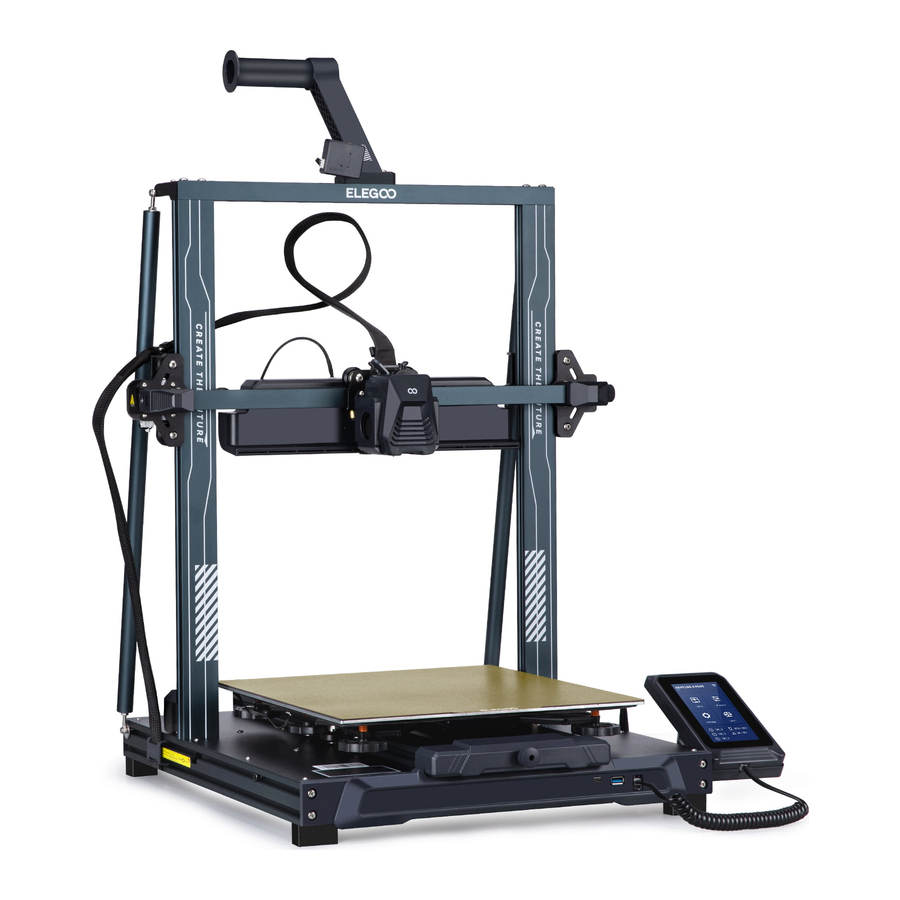
Introductie
Bedankt voor het kiezen van een ELEGOO product!
Lees voor uw gemak deze handleiding zorgvuldig door voor gebruik. De waarschuwingen en tips in deze handleiding kunnen u helpen onjuiste installatie en gebruik beter te vermijden.
Voor vragen of problemen die niet in deze handleiding worden behandeld, kunt u contact met ons opnemen via dit e-mailadres: 3dp@elegoo.com.
Het ELEGOO-team staat altijd klaar om u kwaliteitsvolle service te bieden.
Om u een betere ervaring met onze producten te geven, kunt u ook op de volgende manieren kennis opdoen over de bediening van de apparatuur:
- De handleiding: U kunt gerelateerde instructies en video's vinden op de U-schijf.
- ELEGOO officiële website: www.elegoo.com U kunt naar onze officiële website gaan om de relevante bedieningsinstructies voor de machine en contactgegevens te vinden.
Waarschuwingen

- Plaats de printer niet in vibrerende of andere onstabiele omgevingen, omdat het schudden van de machine de printkwaliteit beïnvloedt.
- Raak het mondstuk en het verwarmde bed niet aan wanneer de printer werkt om verbranding door hoge temperaturen en persoonlijk letsel te voorkomen.
- Maak na het printen gebruik van de resttemperatuur van het mondstuk en reinig de filamenten op het mondstuk met behulp van gereedschap. Raak het mondstuk tijdens het reinigen niet rechtstreeks met uw handen aan om verbranding te voorkomen.
- Voer regelmatig productonderhoud uit en reinig de printerbehuizing regelmatig met een droge doek om stof en kleverig printmateriaal te verwijderen wanneer de stroom is uitgeschakeld.
- 3D-printers bevatten snel bewegende onderdelen, dus wees voorzichtig dat uw handen er niet tussen komen.
- Kinderen moeten tijdens het gebruik van de machine onder toezicht staan van volwassenen om persoonlijk letsel te voorkomen.
- Schakel in geval van nood direct de stroom uit.
Machineparameters
Printparameters
Printprincipe: FDM (Fused Deposition Modeling)
Bouwgrootte: 320X320X385(mm³)
Printprecisie: ±0,1 mm
Diameter mondstuk: 0,4 mm
Maximale snelheid: 500 mm/s
Reguliere printsnelheid: 250 mm/s
Maximale versnelling: 12000 mm/s²
Temperatuurparameters
Omgevingstemperatuur: 5°C~40°C
Maximale temperatuur van mondstuk: 300°C
Maximale temperatuur van verwarmde bed: 100°C
Softwareparameters
Slicer Software: Cura
Input Formaat: STL、OBJ
Output Formaat: Gcode
Verbindingstype: U Disk, LAN,WiFi
Parameters voeding
Stroomingang: 100-120V/220-240V;50/60Hz
Stroomuitgang: 24V
Fysieke parameters
Machinegrootte: 578*533*640mm
Netto gewicht: 14,4 kg
Machineschema

Paklijst
Bevestigingsmiddelen

Gereedschap

De bovenstaande accessoires zijn onderhevig aan de werkelijke producten en de afbeeldingen dienen uitsluitend ter referentie.

Machine-installatie
- Bijgevoegde U-schijf met een installatie-instructievideo.
Installatie printkop: Gebruik 3 stuks (PM3*14) schroeven om de printkop door de gaten van de metalen plaat vanaf de achterkant te bevestigen; 2 stuks (PMM3*8) schroeven om de voorkant van de printkop te bevestigen.


Tijdens de installatie moet u de kabels ordenen en samen vouwen om ze te installeren en vast te zetten.


Aanvullende introductie
Speciaal geval
Het onderste schuifblok is afgesteld voordat het de fabriek verliet, maar de katrol van de machine kan losraken tijdens het transport. Als het bouwplatform van de machine schokkerig en los zit, kan een steeksleutel worden gebruikt om de excentrische isolatiekolom onder het platform langzaam te draaien totdat het schuifblok soepel schuift en niet schudt.
Als de printkop schokkerig of los zit, kan de bijbehorende excentrische isolatiekolom ook worden aangepast totdat de printkop soepel schuift zonder te schudden, en de katrollen aan beide zijden van de portaal hebben ook bijbehorende excentrische isolatiekolommen die kunnen worden aangepast.

Introductie bedieningsscherm

Instructies voor de extra koelmodule
- Gebruikers kunnen op het ventilatorpictogram klikken om de luchtuitlaatstatus van de achterste koelventilator tijdens het printproces aan te passen.
- De ventilator heeft drie modi: stil / normaal / sport, pas deze aan de printsituatie aan, zoals weergegeven in de onderstaande afbeelding.

De extra koelmodule kan worden uitgeschakeld tijdens stil printen.

Beschrijving printmodus
- Tijdens het printproces kan de gebruiker de printmodus aanpassen door op het snelheidspictogram te klikken, zoals weergegeven in de onderstaande afbeelding.
- De drie modi corresponderen met drie verschillende snelheidswaarden, versnellingswaarden, drempels voor het dempen van de aandrijving en percentages van de ventilatorsnelheidsinstellingen tijdens het printen.


Automatisch Levelen
Bij het eerste gebruik van de machine moet de afstand tussen het platform en de nozzle worden gekalibreerd in de leveling-modus, ongeveer de dikte van een A4-papier.
- Wanneer de printer is ingeschakeld, selecteert u 【Level】.
- Elke as van de printer keert automatisch terug naar de startpositie. Nadat u de leveling-pagina hebt geopend, plaatst u een vel A4-papier tussen de nozzle en het platform en klikt u op de compensatiewaarde om de afstand tussen de nozzle en het platform aan te passen (zie Afbeelding 2). Duw en trek aan het A4-papier. Wanneer er wrijving ontstaat, kan de kalibratie van het middelpunt worden voltooid. Klik op de hulp leveling 【
![]() 】, kalibreer de 6 punten van het platform met het A4-papier door handmatig aan de moeren te draaien en duw en trek aan het A4-papier. Wanneer het papier eruit kan worden getrokken maar niet erin kan worden geduwd, kan de hulp leveling worden voltooid.
】, kalibreer de 6 punten van het platform met het A4-papier door handmatig aan de moeren te draaien en duw en trek aan het A4-papier. Wanneer het papier eruit kan worden getrokken maar niet erin kan worden geduwd, kan de hulp leveling worden voltooid. - Nadat de hulp leveling is voltooid, gaat u naar de automatische leveling 【
![]() 】 voor automatische kalibratie.
】 voor automatische kalibratie. - De machine gaat naar de verwarmingsstatus: de nozzle wordt verwarmd tot 140°C, het verwarmde bed is 60°C. (Stel de temperatuur van het verwarmde bed vooraf in op basis van de temperatuur van de verbruiksartikelen om een nauwkeurigere leveling-waarde te bereiken.)
- Na het bereiken van de vooraf ingestelde temperatuur: start de automatische kalibratie met 121 punten. l Nadat de leveling is voltooid, stelt u de Z-ascompensatie in: plaats een vel A4-papier tussen de nozzle en het printplatform.
Klik op de compensatiewaarde en duw en trek aan het A4-papier om de compensatie en leveling te voltooien wanneer er wrijving ontstaat. - Klik op het opslagpictogram om op te slaan.【
![]() 】.
】.

 】, kalibreer de 6 punten van het platform met het A4-papier door handmatig aan de moeren te draaien en duw en trek aan het A4-papier. Wanneer het papier eruit kan worden getrokken maar niet erin kan worden geduwd, kan de hulp leveling worden voltooid.
 】 voor automatische kalibratie.
 】.
】.
Let op: de leveling-sensor detecteert alleen de metalen platformplaat. Als u bijvoorbeeld het glazen platform vervangt voor leveling, heeft dit geen detectie-effect, waardoor de nozzle het platform zal samendrukken.
Modeltest
Controle van de filamenttoevoer van de printkop
- Duw eerst de filamenten naar de onderkant van de printkop.
- Klik op 【Prepare】 (Voorbereiden) - 【Extrudert】, klik op 【Load】 (Laden), de temperatuur van de nozzle wordt automatisch verwarmd tot 200°C.
- Nadat de nozzle is voorverwarmd tot 200°C, klikt u op de toevoer om de filamenten uit de nozzle te extruderen.
- Reinig het gesmolten filament van de nozzle voordat u gaat printen.
Let op: Verbruiksartikelen met verschillende hardheden hebben verschillende eisen aan de veerkracht. De veerkracht van de extruder kan worden aangepast met een inbussleutel. Wanneer u tegen de klok in draait, wordt de veerkracht verhoogd en de veerkracht wordt met de klok mee verlaagd.

Starten met printen
- Plaats de U-disk in de USB-poort van de printer.
- Klik op 【Print】 (Afdrukken) in het hoofdmenu en selecteer het modelbestand.
- Wanneer de nozzle en het verwarmde bed de vooraf ingestelde temperatuur bereiken, keren de X-, Y- en Z-as terug naar nul en begint het printen.
Let op: Observeer bij het printen van het testmodel de eerste laag die wordt geprint. In de gevallen A en C zijn de compensatie-instellingen niet correct aangepast. Compensatieaanpassingen kunnen tijdens het printen worden gemaakt om de afstand tussen de nozzle en het platform aan te passen. In geval B hebben de nozzle en het platform een correcte printafstand bereikt en kan het printen worden voortgezet.

Zoals weergegeven in de afbeelding:

Schakel bij het fijnafstemmen de bewegingsafstand naar 0,01 mm of 0,1 mm om te voorkomen dat de nozzle het platform overmatig extrudeert of dat er filament in de lucht hangt.
Beschrijving van het hervatten van het printen
Herstel bij stroomuitval: als u wilt doorgaan met printen vanwege een plotselinge stroomstoring of als u per ongeluk de stroom van de machine uitschakelt, hoeft deze functie niet handmatig te worden ingesteld. Wanneer de printer opnieuw is aangesloten op de stroomvoorziening en is ingeschakeld, klikt u gewoon op "resume" (hervatten) om door te gaan. (Houd er rekening mee dat het PEI-platform een beter hechtingseffect heeft wanneer het wordt verwarmd, maar het zal afkoelen als de stroom te lang is uitgeschakeld, waardoor het model er gemakkelijk af kan vallen en het hervatten van het printen niet kan worden voltooid.)
Filamentdetectie: deze functie is bedoeld om de gebruiker eraan te herinneren de filamenten te vervangen voordat het printen wordt voortgezet wanneer het model half is afgedrukt, wat effectief voorkomt dat het model wordt afgekeurd vanwege onvoldoende verbruiksartikelen.
Software installatie
Tip: Kopieer de gegevens op de U-disk naar de computer om ze op te slaan.
Onze slice-software is een aangepaste vorm van Cura open source slice-software, om beter aan te sluiten bij de machines van ons bedrijf voor het printen en om te voldoen aan de behoeften van onze klanten.
De stappen voor de software-installatie zijn als volgt:
Open het bijgevoegde U-diskbestand en selecteer het pad \ Software en Software Drivers-map \ ELEGOO Software-map \ Dubbelklik op de ELEGOO-Cura-applicatie om deze te installeren.
Volg de aanwijzingen in het installatieproces naar de volgende stap.
Selecteer ten slotte het bijbehorende model van ons bedrijf, zoals hieronder weergegeven, om de instellingen te voltooien.

Gebruiksaanwijzing

Andere bedieningstips
- Scroll met het middelste muiswiel om het standpunt te zoomen en houd het middelste wiel ingedrukt om de platformpositie te verplaatsen.
- Houd de rechtermuisknop ingedrukt om de muis te bewegen om het standpunt te wijzigen.
- Als u met de rechtermuisknop klikt, verschijnt er een pop-upselectie.
Modelinstelling: Bij het printen van meerdere modellen kunt u individuele slice-instellingen configureren voor het opgegeven model.

Onderschepping van de ondersteuningsstructuur: U kunt de onderscheppingsregio op het model instellen, zodat de ingestelde regio geen ondersteuningsstructuur genereert.
Voorbeeldfunctie voor afbeeldingen: Gcode-bestanden die zijn opgeslagen in TFT-bestandsindeling, kunnen worden gebruikt om een voorbeeld van de modelafbeelding in het selectiebestand op de printer te bekijken, waardoor het afgedrukte bestand visueler kan worden geïdentificeerd.
Online Print
Het apparaat ondersteunt WiFi- en netwerkkabelverbinding. Nadat de verbinding tot stand is gebracht, controleert u het IP-adres op het scherm en voert u het IP-adres in via de browser om toegang te krijgen tot de machine.
- Houd er rekening mee dat de machine en de computer alleen kunnen worden verbonden met het LAN van hetzelfde netwerksegment en zorg ervoor dat de circuitbedradingspoort op de machine al is aangesloten, anders mislukt de toegang.

- Gebruik Google Chrome om het IP-adres van het apparaat in te voeren, bijvoorbeeld 192.168.211.164, en voer het in via de Enter-toets om toegang te krijgen tot de pagina.
- Na succesvolle toegang komt u in de besturingsinterface onder de afbeelding


Bewegingsbediening: bedien de beweging van elke as en kan compensatie instellen na leveling.
Ventilator en uitgang: bediening om de printkopventilator en verlichting in te schakelen.
Printerlimiet: de maximale versnellingsregeling van de printer, normaal gesproken hoeft u de instellingen niet te wijzigen. Temperatuurweergave: geef de verwarmingstoestand van de machinetemperatuur weer en de voorverwarmingstemperatuur van de printkop en de temperatuur van het verwarmde bed kunnen van tevoren worden ingesteld.
Console: G-code-opdrachten kunnen worden verzonden om de machine te laten draaien.
Takenlijst: sleep het G-code-bestand van de Elegoo Cura-slice hier naar de takenlijst om af te drukken.
Probleemoplossingsgids
Een stepper van de X/Y/Z-as beweegt niet of maakt een geluid bij het nullen
- De stepperkabel zit los. Controleer de bedrading opnieuw.
- De bijbehorende eindschakelaar activeert niet correct, controleer of er storing is in de beweging van de bijbehorende as en of de draad van de eindschakelaar los zit.
Nozzle kit extrusie anomalie
- Controleer of de extruder stepperkabel niet los zit.
- Controleer of de stelschroef van het extruder tandwiel is vastgezet op de motoras.
- De warmteafvoer van de nozzle kit is niet voldoende, zorg ervoor dat de koelventilator van de nozzle kit goed werkt.
- Voor verstopte nozzles, probeer de nozzle kortstondig te verwarmen tot 230°C en knijp de filamenten met de hand samen om de verstopping te verwijderen, of gebruik een fijne naald om de nozzle te ontstoppen terwijl deze opwarmt.
Model hecht niet aan het platform of kromtrekken
- De sleutel tot het al dan niet aan het platform hechten van het model is dat de filamenten aan het platform zijn bevestigd bij het printen van de eerste laag. Wanneer de afstand tussen de nozzle en het platform meer dan 0,2 mm is bij het printen van de eerste laag, zal dit de hechting van het model aan het platform ernstig verminderen, dus moet deze worden aangepast.
- Stel de bouwplatformbevestiging in in Cura en selecteer het bevestigingstype 【Brim】 (Rand), wat zal helpen om het bevestigingsoppervlak te vergroten en kromtrekken en andere problemen te voorkomen.
Model verkeerde uitlijning
- De verplaatsingssnelheid of printsnelheid is te hoog. Probeer de snelheid te verlagen.
- De riem van de X/Y-as zit te los of de synchronisatorpoelie zit niet stevig vast.
- De aandrijfstroom is te laag.
Ernstig draadtrekken
- Onvoldoende retractie afstand, stel de retractie afstand groter in bij het slicen
- Als de retractie snelheid te laag is, stel de retractie snelheid hoger in bij het slicen.
- Vink bij het slicen het vakje "Z Hop When Retracted" (Z-sprong bij intrekken) aan en stel de "Z Hop height" (Z-sprong hoogte) in op ongeveer 0,25 mm.
- De printtemperatuur is te hoog, waardoor de filamenten plakkerig worden.
Circuit bedrading

- Hotend warmtegevoelig (TH1)
- Heatbed warmtegevoelig (TB0)
- X-:X-as eindschakelaar
- Y-:Y-as eindschakelaar
- Filament detector (DET1)
- Achterste koelventilator/Model ventilator (FAN2)
- Hoofdbord ventilator/printkop ventilator (FAN1)
- X/Y versnellingsmeter interface (AC)
Referenties

Download handleiding
Hier kunt u de volledige pdf-versie van de handleiding downloaden. Deze kan aanvullende veiligheidsinstructies, garantie-informatie, FCC-regels, enz. bevatten.
Download Elegoo Neptune 4 Plus - 3D Printerhandleiding


