Elegoo Saturn 3 Ultra Handleiding
- 1 Paklijst
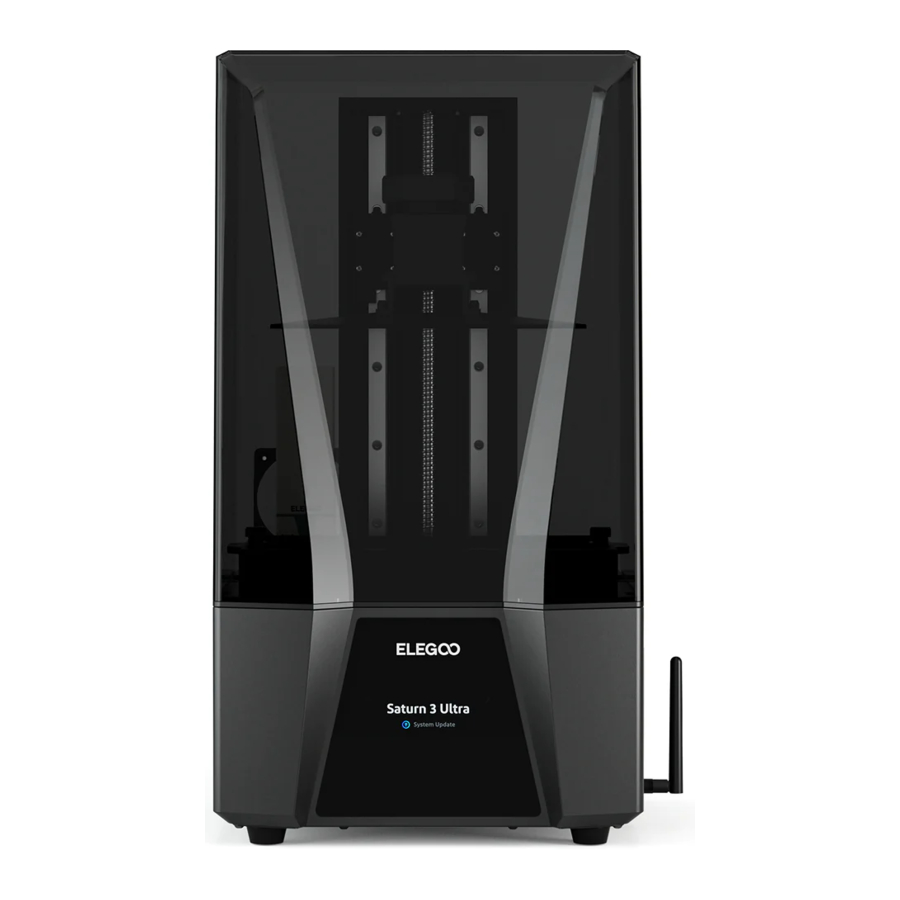
- 2 Introductie van de printer
- 3 Technische specificaties van de 3D-printer
- 4 Introductie van het bedieningsscherm
- 5 Nivelleren
- 6 Testafdrukken
- 7 Software-installatie en -configuratie
- 8 Instructies WiFi-module
- 9 FAQ
- 10 Machineonderhoud
- 11 Referenties
- 12 Download handleiding
- 13 In andere talen
Paklijst

Introductie van de printer

- Z-as
- Schroefknop
- Bouwplatform
- LCD-scherm
- Resin tank
- Touchscreen
- Schakelaar
- DC-aansluiting
- USB-interface
- Wifi-antenne
- Schroefknop
- USB-luchtreiniger

- Anti-UV-afdekking
- Uitbreidingspoort (Sluit randapparatuur aan, zoals een mini-verwarming en andere compatibele printeraccessoires)
Technische specificaties van de 3D-printer
Afdrukparameter
- Systeem: EL3D-4.0
- Bediening: 4,0-inch capacitief touchscreen
- Slicer-software: CHITUBOX & Voxeldance Tango
- Connectiviteit: USB-interface & wifi
Afdrukspecificatie
- Technologie: MSLA-stereolithografie
- Lichtbron: COB+refractieve lichtbron (golflengte 405nm)
- XY-resolutie: 19*24um (11520*5120)
- Nauwkeurigheid Z-as: 0,01 mm
- Laagdikte: 0,01-0,2 mm
- Afdruksnelheid: MAX 150 mm/u
- Stroomvereisten: 100-240V 50/60 Hz 24V 7.5A
Hardwarespecificatie
- Afmeting: 305,9 mm (L) * 273 mm (B) * 562,5 mm (H)
- Bouwvolume: 218,88 mm (L) * 122,88 mm (B) * 260 mm (H)
- Verpakkingsgrootte: 640 mm (L) * 395 mm (B) * 365 mm (H)
- Brutogewicht: 16,2 kg
- Nettogewicht: 12 kg
Introductie van het bedieningsscherm

Afdruklijst

Gereedschapslijst


Systeemlijst


Nivelleren
- Verwijder de resin tank, vergrendel de schroefknop (
![]() ) van het bouwplatform en draai vervolgens de 4 bevestigingsschroeven (
) van het bouwplatform en draai vervolgens de 4 bevestigingsschroeven (![]() ) van het bouwplatform los totdat het bouwplatform vrij kan bewegen.
) van het bouwplatform los totdat het bouwplatform vrij kan bewegen.

- Plaats een nivelleringskaart tussen het bouwplatform en het LCD-scherm en klik vervolgens op "Move Z axis to zero" (Z-as naar nul verplaatsen) (Zie afbeelding 2). Nadat de printer is gestopt met bewegen, drukt u met één hand op de bovenkant van het bouwplatform en vergrendelt u met de andere hand de 4 bevestigingsschroeven (
![]() ). (Zie afbeelding 3)
). (Zie afbeelding 3)

- Trek de nivelleringskaart eruit. Als u merkt dat er een lichte weerstand is tijdens dit proces, kunt u direct naar stap 5 gaan. (Opmerking: als er geen weerstand is bij het uittrekken van de nivelleringskaart, klikt u op de Z-as "down" (omlaag) knop (in stappen van 0,1 mm) totdat er een lichte weerstand is om de nivelleringskaart eruit te trekken. Als er te veel weerstand is of de nivelleringskaart niet kan bewegen, klikt u op de Z-as "up" (omhoog) knop (in stappen van 0,1 mm) totdat er een lichte weerstand is om de nivelleringskaart eruit te trekken.)

- Nadat u de bovenstaande bewerkingen hebt voltooid, gaat u terug naar het vorige menu en klikt u op "Set Z=0" (Z=0 instellen). Er verschijnt een pop-upvenster in de interface. Klik op "Confirm" (Bevestigen) om de instelling te voltooien. Op dit moment wordt de huidige Z-aspositie opnieuw ingesteld op de nieuwe beginhoogte van de eerste afdruklaag.

- Klik terug naar de pagina "Manual" (Handmatig) en klik op de Z-as "up" (omhoog) knop om de Z-as een bepaalde afstand te verhogen. (ongeveer 100 mm)

- Haal de nivelleringskaart weg en klik op de knoppen "Tool" (Gereedschap) - "Exposure" (Belichting) - "Text" (Tekst) om het LCD-scherm en de LED-lichtbron te testen. Als het LCD-scherm "ELEGOO TECHNOLOGY www.elegoo.com" kan weergeven, werkt de 3D-printer perfect. Op dit moment is het nivelleren voltooid, installeer de resin tank en maak je klaar om af te drukken.

 ) van het bouwplatform en draai vervolgens de 4 bevestigingsschroeven (
 ) van het bouwplatform los totdat het bouwplatform vrij kan bewegen.


Testafdrukken
- Model afdrukken
Steek de USB-luchtreiniger in de USB-poort (Zie afbeelding 8) en voeg vervolgens langzaam resin toe aan de resin tank (overschrijd de MAX-lijnhoogte niet). Dek de printer af en plaats vervolgens de USB-stick in de printer en selecteer het vooraf gesneden testmodel om af te drukken.

- Model verwerken
Nadat het afdrukken is voltooid, wacht u tot de resin op het bouwplatform niet meer druppelt. Draai vervolgens de schroefknop van het bouwplatform los om het te verwijderen en verwijder het model met een schraper. U kunt de reinigings- en uithardingsmachine van ELEGOO gebruiken om het model na te bewerken.


Software-installatie en -configuratie
De printer kan CHITUBOX en Voxeldance Tango slicing-software in de USB-flashdrive installeren en gebruiken, hier nemen we CHITUBOX als voorbeeld.
- CHITUBOX installeren
Selecteer de juiste versie van slicing-software op de USB-flashdrive en installeer deze op uw computer. - CHITUBOX gebruiken
Nadat de installatie is voltooid, voert u de CHITUBOX-software uit. Klik op "File-Open File" (Bestand-Bestand openen) en open vervolgens uw 3D-modelbestand (.stl-type). Door met de linkermuisknop op het model te klikken en de opties in het linkermenu te gebruiken, kunt u de kijkhoek, de grootte en de positie van het model regelen en wijzigen.
Andere bewerkingen:- Houd de linkermuisknop lang ingedrukt en sleep het model naar de gewenste positie.
- Scroll met het muiswiel om in of uit te zoomen op het model.
- Houd de rechtermuisknop lang ingedrukt om de verschillende perspectieven van het model te bekijken.
- CHITUBOX-instelling
- Parameters machineconfiguratie
Klik op "Parameter Settings" (Parameterinstellingen) en selecteer ELEGOO Saturn 3 Ultra als uw standaardprinter.
![]()
- Bouwvolume
U hoeft de standaardparameters niet te wijzigen (zie afbeelding 11), en X geeft de maximale printgrootte in de X-asrichting aan, enzovoort.
![]()
- Resinparameter
![]()
Resindichtheid: 1,1 g/ml
Resinkosten: U kunt de werkelijke prijs van de hars die u hebt gekocht invoeren, en de slicing-software kan de harskosten voor elk model dat u print berekenen. - Parameters (zie afbeelding 12)
Laaghoogte: De dikte van elke geprinte laag, de aanbevolen hoogte is 0,05 mm, maar u kunt deze instellen van 0,01-0,2 mm. Hoe hoger de dikte die u instelt, hoe langer de belichtingstijd voor elke laag vereist is.
Aantal onderste lagen: Het ingestelde aantal eerste printlagen. Als het aantal onderste lagen n is, is de belichtingstijd van de eerste n lagen de belichtingstijd van de onderste laag. De standaardinstelling is 2.
Belichtingstijd: De belichtingstijd voor normale printlagen. De standaardbelichtingstijd is 2,5 s, hoe dikker de printlaaginstelling, hoe langer de benodigde tijd.
Belichtingstijd onderste laag: De instelling van de belichtingstijd van de onderste laag. Het correct verhogen van de belichtingstijd van de onderste laag kan helpen om de hechtsterkte tussen het geprinte model en het printplatform te vergroten, en de standaardinstelling is 35s.
Overgangslagen: Het aantal overgangslagen na de onderste lagen voor een strakkere hechting tussen de lagen. Behalve de belichtingstijd zijn andere parameters van de overgangslaag hetzelfde als de normale laag.
Overgangstype: Stel het overgangstype van de belichtingstijd in bij de overgang van onderste lagen naar normale lagen, de standaard is lineaire overgang.
Rusttijd voor omhoog: Het tijdsverschil tussen het einde van de belichting en het begin van het printplatform dat zich verwijdert van het belichtingsoppervlak, de standaardinstelling is 0 seconden.
Rusttijd na omhoog: Het tijdsverschil tussen het moment waarop het printplatform begint stil te staan en begint terug te keren nadat het printplatform omhoog is gegaan, de standaardinstelling is 0 seconden.
Rusttijd na intrekken: Nadat het printplatform naar het printoppervlak is verplaatst, is het tijdsverschil tussen het moment waarop het printplatform stationair begint te staan en begint te belichten, de standaardinstelling is 1 seconde.
Afstand omhoog onderkant: Tijdens het printproces aan de onderkant, de afstand die het printplatform elke keer van het printoppervlak af beweegt, de standaardinstelling is 3+4 mm.
Afstand omhoog: In het normale laagprintproces, de afstand die het printplatform elke keer van het printoppervlak af beweegt, de standaardinstelling is 3+4 mm.
Afstand intrekken onderkant: Tijdens het printproces aan de onderkant, de afstand die het printplatform intrekt, wijzig dit niet indien niet nodig.
Afstand intrekken: In het normale laagprintproces, de afstand die het printplatform intrekt, wijzig dit niet indien niet nodig.
Snelheid omhoog onderkant: Tijdens het printproces aan de onderkant, de bewegingssnelheid van het printplatform weg van het printoppervlak elke keer, de standaardinstelling is 90+320 mm/min.
Snelheid omhoog: In het normale laagprintproces, de bewegingssnelheid van het printplatform weg van het printoppervlak elke keer; de standaardinstelling is 90+320 mm/min.
Snelheid intrekken onderkant: Tijdens het printproces aan de onderkant, de bewegingssnelheid van het printplatform dicht bij het printoppervlak; de standaardinstelling is 320+90 mm/min.
Snelheid intrekken: Bij het normale laagprinten, de bewegingssnelheid van het printplatform dicht bij het printoppervlak; de standaardinstelling is 320+90 mm/min.
Bijpassende harsmodus: De machines zijn vooraf ingesteld met drie slice-parametermodi met verschillende snelheden voor het printen met hars. Kies op basis van de hars- en printvereisten de juiste printmodi. De modus "Standard Resin_Normal Speed" (Standaardhars_normale snelheid) is standaard geselecteerd.
- Parameters machineconfiguratie
- Model opslaan
Nadat u alle parameters hebt ingesteld, klikt u op "Slice" (Snijden) en zodra dit klaar is, klikt u op "Save" (Opslaan) om het gesneden bestand te exporteren en naar U Disk te kopiëren; plaats vervolgens de U-schijf in uw printer en start met printen.


Instructies WiFi-module
- Zorg er eerst voor dat de WiFi-antenne is aangesloten. Sluit de WiFi-antenne aan door deze met de klok mee op de juiste poort van de machine te schroeven om verbinding te maken met het netwerk.

Zodra de WiFi-antenne is geïnstalleerd, klikt u op "Settings" (Instellingen) - "WiFi" om de WiFi-verbinding in te schakelen, de machine zoekt automatisch naar beschikbare netwerken. Selecteer de WiFi waarmee u verbinding wilt maken, voer het wachtwoord in en klik op "Confirm" (Bevestigen) om verbinding te maken met WiFi.

- Zorg er vervolgens voor dat de computer waarop de slicing-software is geïnstalleerd, is verbonden met dezelfde WiFi als de printer. Nadat het model is gesneden, klikt u op "Network Sending" (Netwerk verzenden) en de software zoekt automatisch naar de printer, selecteert u de printer op printernaam en IP-adres, klikt u op "Send" (Verzenden) en het gesneden bestand wordt automatisch naar de printer overgebracht, en u kunt beginnen met printen zodra de overdracht is voltooid.
![]()
- Firmware-upgrade
- Voor de lokale upgrade downloadt u het firmwarebestand vooraf naar de U-schijf. Nadat de printer in de U-schijf is geplaatst, klikt u op "System" (Systeem) en vervolgens op "Version Upgrade" (Versie-upgrade) om "LNW Upgrade" te selecteren. De firmwareversie die kan worden geüpgraded, wordt op de pagina weergegeven. Klik op de firmware om te upgraden.

- Netwerkupgrade is nog niet beschikbaar, houd ons in de gaten.
- Voor de lokale upgrade downloadt u het firmwarebestand vooraf naar de U-schijf. Nadat de printer in de U-schijf is geplaatst, klikt u op "System" (Systeem) en vervolgens op "Version Upgrade" (Versie-upgrade) om "LNW Upgrade" te selecteren. De firmwareversie die kan worden geüpgraded, wordt op de pagina weergegeven. Klik op de firmware om te upgraden.


FAQ
- Model hecht niet aan de bouwplaat
De belichtingstijd van de onderste laag is te kort, voeg meer tijd toe.
De onderkant van het model heeft zeer weinig contact met de bouwplaat en voeg meer onderste lagen toe. - Modellaagbreuk
De printer schudt tijdens het printen.
De ontgrendelingsfilm zit erg los door langdurig gebruik en moet worden vervangen.
De bouwplaat of het harsreservoir is niet bevestigd. - Abnormale schermbelichting
Als uw printer niet werkt, neem dan contact met ons op via 3dp@elegoo.com.
En om u beter te helpen en problemen op te lossen, voegt u uw order-ID toe aan uw e-mail. - Printen mislukt
Als het model niet volledig is geprint of is mislukt, kunnen er resten in de hars achterblijven, die met een trechter kunnen worden uitgefilterd wanneer u de resterende hars terug in de verzegelde fles bewaart.
Als u de resten niet uitfiltert, kan de bouwplaat de LCD-scherm beschadigen wanneer u de volgende keer print.
Wat betreft de resterende hars op de bouwplaat en in het reservoir, u kunt deze reinigen en afvegen met tissues. - Waarom krijg ik een foutmelding voor restdetectie bij het starten van een print
Controleer eerst of het harsreservoir en de bouwplaat goed zijn vastgezet. Probeer vervolgens opnieuw te printen. Vermijd aanraking of trillingen van de machine tijdens het zelfcontroleproces vóór het printen om problemen met de sensorkalibratie te voorkomen. Als de fout aanhoudt, reinig dan het harsreservoir of filter de hars op kleine vreemde voorwerpen. - Waarom krijg ik de foutmelding hars onvoldoende of maximale volume overschreden bij het starten van een print
Aan het begin van de print detecteert de mechanische sensor de resterende hars in het reservoir. Om een soepele print te garanderen, moet het harsniveau hoger zijn dan een derde van het reservoirvolume. Bovendien mag het harsniveau de MAX-lijn niet overschrijden om lekkage te voorkomen. Als de vereiste hars hoeveelheid voor het model het huidige harsniveau in het reservoir overschrijdt, verschijnt er een pop-upbericht waarin wordt gevraagd om hars bij te vullen. Als u abnormale fouten tegenkomt, kalibreer dan het apparaat opnieuw via het zelfcontroleproces. Vergeet niet de machine niet aan te raken of te laten trillen tijdens de zelfcontrole om de sensorkalibratie niet te beïnvloeden. - Hoe de printsnelheid aanpassen
De ontgrendelingssnelheid van de printer is vast, met twee beschikbare modi: snel en langzaam. Echter, ongeacht de modus, de eerste 50 lagen worden altijd op een lagere snelheid geprint om een hoger succespercentage te garanderen. De werkelijke printsnelheid per laag hangt ook af van de instellingen van de slicing-parameters, zoals laagdikte, belichtingstijd en wachttijd. Het wijzigen van deze parameters zal de werkelijke printsnelheid veranderen. - Wat moet ik doen als er hars in de machine lekt
Vanwege de aard van de gekantelde ontgrendelingsbeweging is het niet mogelijk om een volledig afgesloten printgebied te bereiken. Om dit aan te pakken, hebben we verschillende beschermende maatregelen geïmplementeerd. Wanneer de sensor detecteert dat de hars de MAX-lijn overschrijdt, stopt de print en verschijnt er een pop-upvenster als waarschuwing. Er is een groefontwerp onder de bouwplaat, waar een kleine hoeveelheid gelekte hars in kan stromen zonder de machine te beïnvloeden. Echter, als er een aanzienlijke hoeveelheid hars morst, koppel dan onmiddellijk de stroom los en open het voorpaneel van de machine om schoon te maken.
Machineonderhoud
- Gebruik geen scherpe of puntige gereedschappen om de harsbak te schrapen om beschadiging van de loslaatfolie te voorkomen.
- Maak de harsbak schoon voordat u de hars naar een andere kleur verandert.
- Maak de bouwplaat voor en na het printen schoon met keukenpapier of alcohol om ervoor te zorgen dat er geen hobbels of bramen op de bouwplaat zitten.
- Controleer voor elke print, dagelijks de buitenkant van de machine en alle mechanische onderdelen op duidelijke schade, defecten of afwijkingen.
- Probeer de printomgeving tijdens het printen op 25-30 graden Celsius te houden en ventileer de printruimte zoveel mogelijk om de warmteafvoer van de machine en de vervluchtiging van de harsgeur te bevorderen.
- Als de Z-as voortdurend wrijvingsgeluid maakt, voeg dan wat smeermiddel toe aan de spindel. Controleer en breng ten minste elke 2-3 maanden smeervet aan en verhoog de frequentie van het aanbrengen naarmate de printfrequentie toeneemt.
- Als u de printer de komende 48 uur niet gebruikt, giet dan de resterende hars uit de harsbak terug in de harsfles en sluit deze goed af. Als er resten zijn, gebruik dan een filter om deze eruit te filteren.
- De loslaatfolie is een slijtageonderdeel, vervang deze regelmatig volgens de machine-aanwijzingen om het succespercentage van het printen te garanderen.
- Wees voorzichtig bij het verwijderen van het printplatform om beschadiging van het LCD-scherm te voorkomen. De levensduur van het scherm is ongeveer 2000+ uur en zal afnemen naarmate de printfrequentie toeneemt. Doe goed aan de dagelijkse schermreiniging en ontkoppel de machine tijdig na het printen. Als er een probleem is met de belichting van het scherm of de levensduur de printkwaliteit ernstig heeft beïnvloed, vervang dan het scherm tijdig.
Controleer na ontvangst van het product of de apparatuur intact is en de accessoires compleet zijn. Neem bij schade of ontbreken tijdig contact met ons op via 3dp@elegoo.com. (Om de prestaties van elk product te garanderen, ondergaat elk product strenge printtests voordat het de fabriek verlaat. Er kunnen enkele kleine krasjes zijn wanneer u het product ontvangt, wat normaal is, wees gerust om te gebruiken.)
Let op:
- Houd de 3D-printer en de bijbehorende accessoires buiten het bereik van kinderen.
- Vul de harsbak voor minimaal 1/3 van het volume, maar overschrijd niet de MAX-lijnpositie.
- Plaats de printer in een droge omgeving en bescherm deze tegen regen en vocht.
- Als u tijdens het gebruik een noodgeval tegenkomt, schakel dan eerst de stroomtoevoer van de 3D-printer uit.
- Gebruik de printer binnenshuis en vermijd direct zonlicht en een stoffige omgeving.
- Bewaar de originele verpakkingsdoos gedurende 30 dagen voor retourneren/ruilen (alleen originele ELEGOO-verpakkingsdozen worden geaccepteerd).
- Als het printen mislukt, moet u de overtollige uitgeharde hars in de harsbak verwijderen en de hars vervangen, anders kan dit schade aan uw printer veroorzaken.
- Draag bij het bedienen van de 3D-printer een masker en handschoenen om direct huidcontact met de fotopolymeerhars te vermijden.
- Als de loslaatfolie in de harsbak wit is geworden, bekrast is of geen elasticiteit meer heeft, is de kans op mislukte prints groot, vervang de loslaatfolie tijdig.
- Gebruik 95% (of hoger) ethylalcohol of isopropylalcohol om uw model te wassen, tenzij u waterwasbare hars gebruikt.
- Houd er rekening mee dat de Mylar-tape rondom het scherm niet volledig luchtdicht is. In geval van harsdruppels tijdens gebruik, is het cruciaal om deze onmiddellijk schoon te maken om harsinfiltratie en mogelijke schermschade te voorkomen.
- Om de reinheid, duurzaamheid en beschermende prestaties van het LCD-scherm te behouden, is het noodzakelijk om tijdig onderdelen te vervangen onder de volgende omstandigheden: verouderde of beschadigde tape, corrosieve schade en beschadigde loslaatfolie.
- Als u problemen heeft met de printer, neem dan contact met ons op via 3dp@elegoo.com. Demonteer of modificeer ELEGOO 3D-printers niet zelf, anders vervalt de garantie en moet schade veroorzaakt door persoonlijke bedieningsfouten worden betaald voor reparaties.
Telefoon - 0755-21005141
Mailbox - 3dp@elegoo.com
Website - www.ELEGOO.com
Adres - 101, No.30 Dahe Industrial Park, Guancheng Community, Guanhu Street, Longhua District, Shenzhen, China
Referenties

Download handleiding
Hier kunt u de volledige pdf-versie van de handleiding downloaden. Deze kan aanvullende veiligheidsinstructies, garantie-informatie, FCC-regels, enz. bevatten.
Download Elegoo Saturn 3 Ultra Handleiding


