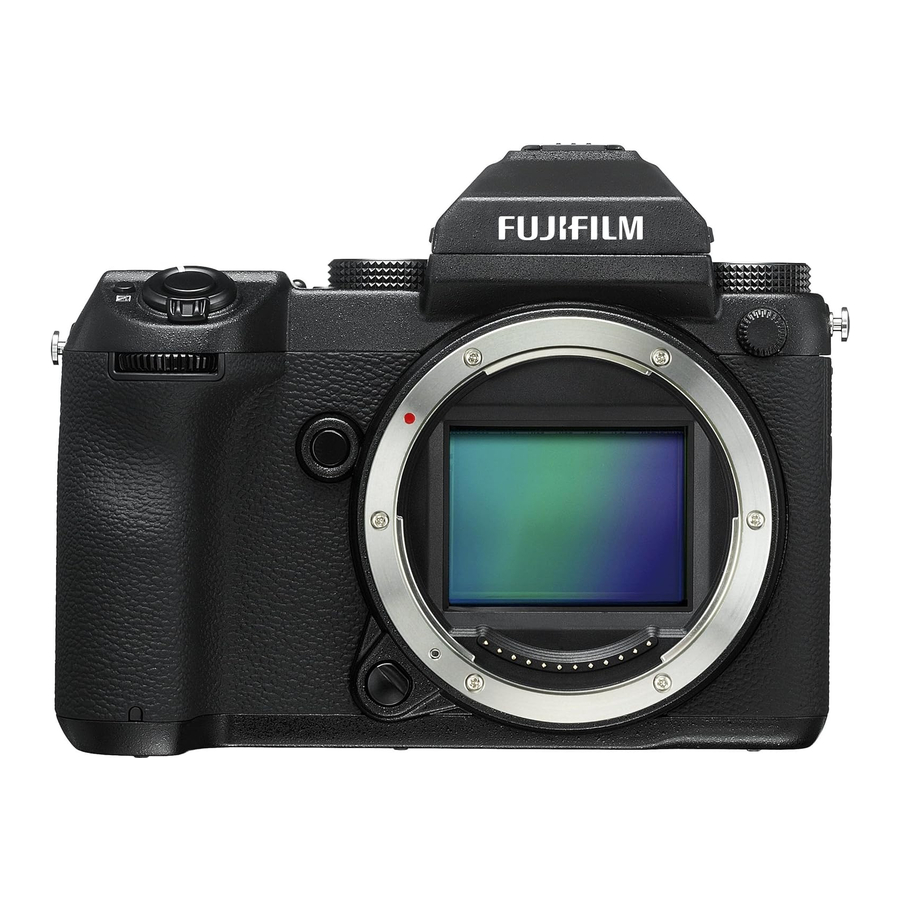
FujiFilm GFX 50S - Handleiding digitale camera
- 1 Inhoud
- 2 De drive-knop
- 3 De elektronische zoeker
- 4 De LCD-monitor
- 5 Een weergavemodus kiezen
- 6 Standaardindicatoren aanpassen
- 7 T/S-lenzen
- 8 Selectie focuspunt
- 9 Focus controleren
- 10 Gevoeligheid
- 11 FOCUS BKT
- 12 Continu-opname (Burst-modus)
- 13 FILMSIMULATIE
- 14 ZACHT HUIDEFFECT
- 15 LAGE LICHT PRIORITEIT AF-S
- 16 INSTELLING GEZICHTS-/OOGDETECTIE
- 17 FOCUS BKT
- 18 FLIKKERREDUCTIE
- 19 35MM-FORMAATMODUS
- 20 De weergave tijdens afspelen
- 21 De knop DISP/BACK
- 22 GELIJKTIJDIG VERWIJDEREN
- 23 BEOORDELING
- 24 EVF-HELDERHEID
- 25 EVF-KLEURAANPASSING
- 26 LCD-KLEURAANPASSING
- 27 GROTE INDICATORMODUS
- 28 S.S. BEDIENING
- 29 OPNEMEN ZONDER KAART
- 30 DIAFRAGMA-INSTELLING
- 31 MAP SELECTEREN
- 32 DRAADLOZE INSTELLINGEN
- 33 INFORMATIE
- 34 PC-VERBINDINGSMODUS
- 35 Diafragmaring
- 36 Lenzen zonder diafragmaringen
- 37 Flitserinstellingen
- 38 Accessoires van FUJIFILM
- 39 Referenties
- 40 Download handleiding
- 41 In andere talen
Inhoud
GFX 50S firmwareversie 4.50 voegt de onderstaande functies toe of werkt deze bij.
| Nr. | Beschrijving | Ver. |
| 1 | Een  FOCUS BKT item is toegevoegd aan de aandrijfmodi. FOCUS BKT item is toegevoegd aan de aandrijfmodi. | 3.00 |
| 2 | De camera geeft nu de kleurtemperatuur weer die is geselecteerd via de optie kleurtemperatuur in het witbalansmenu. | 4.00 |
| 3 | De camera geeft nu een extern voedingspictogram weer bij het afnemen van stroom van een optionele AC-15V AC-stroomadapter. | 4.00 |
| 4 | Als een T/S-lens is bevestigd, worden de verschuivings- en rotatiehoeveelheden nu weergegeven op het opnamescherm en opgenomen in de EXIF-gegevens van nieuwe foto's. | 4.50 |
| 5 | Een  EYE SENSOR + LCD IMAGE DISP. optie is toegevoegd aan de displays die toegankelijk zijn via de VIEW MODE (weergavemodus) knop. EYE SENSOR + LCD IMAGE DISP. optie is toegevoegd aan de displays die toegankelijk zijn via de VIEW MODE (weergavemodus) knop. | 2.00 |
| 6 | De focusstick kan worden gebruikt om focusgebieden te wijzigen wanneer het display is ingezoomd tijdens het controleren van de focus. | 4.00 |
| 7 | De focusstick kan worden gebruikt om focusgebieden te wijzigen wanneer het display is ingezoomd tijdens MF-assistentie. | 4.00 |
| 8 | AUTO1, AUTO2 en AUTO3 ISO-gevoeligheidsopties zijn nu beschikbaar wanneer de gevoeligheidsknop naar C (opdracht) wordt gedraaid. | 4.00 |
| 9 | Het maximale aantal foto's dat in een enkele map kan worden opgeslagen, is gewijzigd van 9.999 naar 999. | 4.00 |
| 10 |  CLASSIC Neg. en CLASSIC Neg. en  ETERNA/CINEMA opties zijn toegevoegd aan ETERNA/CINEMA opties zijn toegevoegd aan  IMAGE QUALITY SETTING > FILM SIMULATION in het opnamemenu. IMAGE QUALITY SETTING > FILM SIMULATION in het opnamemenu. | 4.00 |
| 11 | Een SMOOTH SKIN EFFECT item is toegevoegd aan IMAGE QUALITY SETTING in het opnamemenu. | 4.00 |
| 12 | Een LOW LIGHT PRIORITY AF-S item is toegevoegd aan  AF/MF SETTING in het opnamemenu. AF/MF SETTING in het opnamemenu. | 4.00 |
| 13 | De prestaties van AF/MF SETTING > FACE/EYE DETECTION SETTING in het opnamemenu zijn verbeterd. | 4.00 |
| 14 | Een FOCUS BKT item is toegevoegd aan  SHOOTING SETTING in het opnamemenu. SHOOTING SETTING in het opnamemenu. | 3.00 |
| 15 | De SHOOTING SETTING > FOCUS BKT item in het opnamemenu biedt nu een keuze uit MANUAL (handmatig) en AUTO focus bracketing opties. | 4.00 |
| 16 | Een FLICKER REDUCTION item is toegevoegd aan SHOOTING SETTING in het opnamemenu. | 3.10 |
| 17 | De optie 35mm FORMAT MODE in het opnamemenu is verplaatst naar het hoogste niveau van het SHOOTING SETTING menu. 35mm FORMAT MODE kan nu zelfs zonder een mountadapter worden gebruikt. | 3.30 |
| 18 | De procedure voor het beoordelen van foto's is gewijzigd. Als gevolg hiervan is de inhoud van de weergave van afspeelinformatie gewijzigd en is een RATING item toegevoegd aan het afspeelmenu. | 4.00 |
| 19 | Een SIMULTANEOUS DELETE(RAW SLOT1/JPG SLOT2) item is toegevoegd aan het afspeelmenu. | 3.30 |
| 20 | De opties die beschikbaar zijn voor  SCREEN SET-UP > EVF BRIGHTNESS > MANUAL (handmatig) in het setupmenu variëren nu van +5 tot −7. SCREEN SET-UP > EVF BRIGHTNESS > MANUAL (handmatig) in het setupmenu variëren nu van +5 tot −7. | 2.00 |
| 21 | Een EVF COLOR ADJUSTMENT optie is toegevoegd aan SCREEN SET-UP in het setupmenu. | 3.30 |
| 22 | Een LCD COLOR ADJUSTMENT optie is toegevoegd aan SCREEN SET-UP in het setupmenu. | 3.30 |
| 23 | LARGE INDICATORS MODE(EVF) en LARGE INDICATORS MODE(LCD) opties zijn toegevoegd aan SCREEN SET-UP in het setupmenu. | 3.10 |
| 24 | Een LARGE INDICATORS DISP. SETTING optie is toegevoegd aan SCREEN SET-UP in het setupmenu. | 3.10 |
| 25 | Een  S.S. OPERATION optie is toegevoegd aan BUTTON/DIAL SETTING in het setupmenu. S.S. OPERATION optie is toegevoegd aan BUTTON/DIAL SETTING in het setupmenu. | 2.00 |
| 26 | Een SHOOT WITHOUT CARD optie is toegevoegd aan BUTTON/DIAL SETTING in het setupmenu. | 2.00 |
| 27 | Een APERTURE SETTING optie is toegevoegd aan BUTTON/DIAL SETTING in het setupmenu. | 4.30 |
| 28 | Een SELECT FOLDER optie is toegevoegd aan SAVE DATA SET-UP in het setupmenu. | 3.20 |
| 29 | ACCESS POINT SETTINGS en IP ADDRESS opties zijn toegevoegd aan CONNECTION SETTING > WIRELESS SETTINGS in het setupmenu. | 1.10 |
| 30 | De inhoud van het setupmenu CONNECTIONSETTING > PC CONNECTION SETTING item is verplaatst naar CONNECTION SETTING > WIRELESS SETTINGS > ACCESS POINT SETTINGS. | 1.10 |
| 31 | Een INFORMATION optie is toegevoegd aan CONNECTION SETTING in het setupmenu. | 1.10 |
| 32 | Een WIRELESS FIXED optie is toegevoegd aan CONNECTION SETTING > PC SHOOT MODE in het setupmenu. | 1.10 |
| 33 | De CONNECTION SETTING > PC SHOOT MODE optie in het setupmenu is gewijzigd in PC CONNECTION MODE. | 2.00 |
| 34 | De software die kan worden gebruikt met de CONNECTION SETTING > PC CONNECTION MODE optie in het setupmenu is gewijzigd. | 4.00 |
| 35 | De procedure voor het aanpassen van het diafragma is gewijzigd om plaats te bieden aan lenzen die niet zijn uitgerust met diafragmaringen. | 4.30 |
| 36 | Studioflitsers van derden die compatibel zijn met het FUJIFILM-flitssysteem kunnen nu worden gebruikt. | 2.00 |
| 37 | Naast de instax SHARE-printers die worden vermeld in "Accessoires van FUJIFILM", ondersteunt de camera nu de SP-3. | 2.00 |
| 38 | De camera kan nu worden gebruikt om de firmware niet alleen voor lenzen bij te werken, maar ook voor optionele accessoires zoals flitsers voor op de schoen en mountadapters. | 1.10 |
De drive-knop
Als u op de drive-knop drukt, worden de volgende drive-modusopties weergegeven.

| Modus | |
 | STILL IMAGE (enkel frame) |
 | CONTINUOUS (burstmodus) |
 | AE BKT (belichtingsbracketing) |
 | ISO BKT (gevoeligheidsbracketing) |
 | FILM SIMULATION BKT (film simulatie bracketing) |
 | WHITE BALANCE BKT (witbalansbracketing) |
 | DYNAMIC RANGE BKT (dynamisch bereik bracketing) |
| FOCUS BKT (focus bracketing) |
 | MULTIPLE EXPOSURE |
 | MOVIE |
De elektronische zoeker

- Wanneer een kleurtemperatuur is geselecteerd voor witbalans, verschijnt de gekozen waarde nu in het display.
- De camera geeft nu een extern voedingspictogram weer bij het afnemen van stroom van een optionele AC-15V AC-stroomadapter.
- Als een T/S-lens is bevestigd, worden de verschuivings- en rotatiehoeveelheden weergegeven.
De LCD-monitor

- Wanneer een kleurtemperatuur is geselecteerd voor witbalans, verschijnt de gekozen waarde nu in het display.
- De camera geeft nu een extern voedingspictogram weer bij het afnemen van stroom van een optionele AC-15V AC-stroomadapter.
- Als een T/S-lens is bevestigd, worden de verschuivings- en rotatiehoeveelheden weergegeven.
Een weergavemodus kiezen

Druk op de VIEW MODE (weergavemodus) knop om door de volgende weergavemodi te bladeren:
![]() EYE SENSOR (oogsensor): als u uw oog tegen de zoeker houdt, wordt de zoeker ingeschakeld en de LCD-monitor uitgeschakeld; als u uw oog weghaalt, wordt de zoeker uitgeschakeld en de LCD-monitor ingeschakeld.
EYE SENSOR (oogsensor): als u uw oog tegen de zoeker houdt, wordt de zoeker ingeschakeld en de LCD-monitor uitgeschakeld; als u uw oog weghaalt, wordt de zoeker uitgeschakeld en de LCD-monitor ingeschakeld.- EVF ONLY (alleen EVF): zoeker aan, LCD-monitor uit.
- LCD ONLY (alleen LCD): LCD-monitor aan, zoeker uit.
- EVF ONLY +
![]() : Als u uw oog tegen de zoeker houdt, wordt de zoeker ingeschakeld; als u hem weghaalt, wordt de zoeker uitgeschakeld. De LCD-monitor blijft uitgeschakeld.
: Als u uw oog tegen de zoeker houdt, wordt de zoeker ingeschakeld; als u hem weghaalt, wordt de zoeker uitgeschakeld. De LCD-monitor blijft uitgeschakeld. ![]() EYE SENSOR + LCD IMAGE DISP. (oogsensor + LCD-beeldscherm): Als u tijdens het fotograferen uw oog tegen de zoeker houdt, wordt de zoeker ingeschakeld, maar de LCD-monitor wordt gebruikt voor de weergave van beelden zodra u uw oog na het fotograferen van de zoeker verwijdert.
EYE SENSOR + LCD IMAGE DISP. (oogsensor + LCD-beeldscherm): Als u tijdens het fotograferen uw oog tegen de zoeker houdt, wordt de zoeker ingeschakeld, maar de LCD-monitor wordt gebruikt voor de weergave van beelden zodra u uw oog na het fotograferen van de zoeker verwijdert.

Standaardindicatoren aanpassen
De items kiezen die in de standaardindicatorweergave worden weergegeven:
- Standaardindicatoren weergeven.
Druk op de knop DISP/BACK totdat de standaardindicatoren worden weergegeven. - Selecteer DISP. AANGEPASTE INSTELLING.
Selecteer![]() SCHERMINSTELLING > DISP. AANGEPASTE INSTELLING in het instellingenmenu.
SCHERMINSTELLING > DISP. AANGEPASTE INSTELLING in het instellingenmenu. - Items kiezen.
Markeer items en druk op MENU/OK om te selecteren of te deselecteren.
- RICHTLIJN VOOR KADERBEPALING
- ELEKTRONISCH WATERPAS
- FOCUSKADER
- AFSTANDSAANDUIDING AF
- AFSTANDSAANDUIDING MF
- HISTOGRAM
- MARKERING LIVE BEELD
- OPNAMEMODUS
- DIAFRAGMA/S-SNELHEID/ISO
- INFORMATIE ACHTERGROND
- Expo. Comp. (Cijfer)
- Expo. Comp. (Schaal)
- FOCUSMODUS
- FOTOMETRIE
- SLUITERTYP
- FLITS
- CONTINUMODUS
- DUBBELE IS-MODUS
- AANRAAKSCHERM MODUS
- WITBALANS
- FILMSIMULATIE
- DYNAMISCH BEREIK
- VERSCHUIVINGSHOEVEELHEID VAN T/S-LENS
- DRAAIHOEVEELHEID VAN T/S-LENS
- AANTAL OVERGEBLEVEN FRAMES
- BEELDGROOTTE/-KWALITEIT
- FILMMODUS & OPZ. TIJD
- 35mm-FORMAATMODUS
- MIC-NIVEAU
- BATTERIJNIVEAU
- KADEROMTREK
- Wijzigingen opslaan.
Druk op DISP/BACK om wijzigingen op te slaan. - Menu's verlaten.
Druk indien nodig op DISP/BACK om de menu's te verlaten en terug te keren naar de opnameweergave.
T/S-lenzen
Bekijk de verschuivings- of draaihoeveelheid van lenzen op de EVF of LCD. De verschuivings- en draaihoeveelheden worden weergegeven in stappen van respectievelijk 0,5 mm en 3°.

 De verschuivings- en draaihoeveelheid worden ook opgenomen in de EXIF-gegevens van afbeeldingen die zijn gemaakt.
Selectie focuspunt
Focus controleren
Om in te zoomen op het huidige focusgebied voor nauwkeurige focus, drukt u op de knop waaraan focuszoom is toegewezen (in de standaardinstellingen het midden van de achterste instelschijf). Druk nogmaals op de knop om de zoom te annuleren.


In focusmodus S kan de zoom worden aangepast door aan de achterste instelschijf te draaien. Focusgebiedselectie met de focusstick is beschikbaar tijdens focuszoom. Focuszoom is niet beschikbaar in focusmodus C of wanneer  AF/MF-INSTELLING > PRE-AF is ingeschakeld of een andere optie dan
  ENKEL PUNT is geselecteerd voor AF-MODUS.
Om focuszoom aan een knop toe te wijzen, selecteert u FOCUS CONTROLE voor  KNOP/WIEL INSTELLING > FUNCTIE (Fn) INSTELLING.
Focus controleren
Focuszoom
Als AAN is geselecteerd voor AF/MF-INSTELLING > FOCUS CONTROLE, zoomt de camera automatisch in op het geselecteerde focusgebied wanneer de focusring wordt gedraaid.
Als STANDAARD of FOCUS PIEKMARKERING is geselecteerd voor AF/MF-INSTELLING > MF-HULP, kan de zoom worden aangepast door aan de achterste instelschijf te draaien. Focusgebiedselectie met de focusstick is beschikbaar tijdens focuszoom.
Gevoeligheid

Pas de gevoeligheid van de camera voor licht aan.
Druk op de ontgrendeling van de gevoeligheidsschijf, draai de schijf naar de gewenste instelling en druk nogmaals op de ontgrendeling om de schijf op zijn plaats te vergrendelen.
| Optie | Beschrijving |
| A (auto) | De gevoeligheid wordt automatisch aangepast aan de opnameomstandigheden volgens de optie die is gekozen voor  OPNAME INSTELLING > ISO AUTO INSTELLING. Kies uit AUTO1, AUTO2 en AUTO3. OPNAME INSTELLING > ISO AUTO INSTELLING. Kies uit AUTO1, AUTO2 en AUTO3. |
| C (commando) | Draai aan de voorste instelschijf om te kiezen uit AUTO1, AUTO2, AUTO3 en waarden van 50 tot 102400. Waarden van 50 of meer dan 25600 worden aangeduid als "uitgebreide waarden". |
| 12800–100 | Gevoeligheid handmatig aanpassen. De geselecteerde waarde wordt weergegeven in het scherm. |
Gevoeligheid aanpassen
Hoge waarden kunnen worden gebruikt om onscherpte te verminderen bij weinig licht, terwijl lagere waarden langzamere sluitertijden of grotere diafragma's mogelijk maken bij helder licht; houd er echter rekening mee dat er vlekken kunnen verschijnen op foto's die zijn gemaakt met hoge gevoeligheid.
FOCUS BKT
Elke keer dat de ontspanknop wordt ingedrukt, maakt de camera een reeks foto's waarbij de focus bij elke opname varieert. Het aantal opnamen, de hoeveelheid focus die bij elke opname verandert en het interval tussen opnamen kan worden geselecteerd met OPNAME INSTELLING > FOCUS BKT.
Continu-opname (Burst-modus)
Druk op de drive-knop en selecteer  CONTINU. De camera maakt foto's terwijl de ontspanknop wordt ingedrukt; de opname eindigt wanneer de ontspanknop wordt losgelaten of de geheugenkaart vol is.
 Als de bestandsnummering 999 bereikt voordat de opname is voltooid, worden de resterende foto's in een nieuwe map opgeslagen.
Burst-opnamen starten mogelijk niet als er onvoldoende ruimte beschikbaar is op de geheugenkaart.
De beeldsnelheid varieert met het onderwerp, de sluitertijd, de gevoeligheid en de focusmodus. De beeldsnelheid kan vertragen en de opnametijden kunnen toenemen naarmate er meer opnamen worden gemaakt. De flitser kan al dan niet afgaan, afhankelijk van de opnameomstandigheden.
FILMSIMULATIE
Simuleer de effecten van verschillende soorten film, waaronder zwart-wit (met of zonder kleurenfilters). Kies een palet op basis van uw onderwerp en creatieve intentie.
| Optie | Beschrijving |
 PROVIA/STANDAARD PROVIA/STANDAARD | Standaard kleurreproductie. Geschikt voor een breed scala aan onderwerpen, van portretten tot landschappen. |
 Velvia/VIVID Velvia/VIVID | Een palet met hoog contrast en verzadigde kleuren, geschikt voor natuurfoto's. |
 ASTIA/ZACHT ASTIA/ZACHT | Verbetert het bereik van beschikbare tinten voor huidtinten in portretten met behoud van het heldere blauw van de lucht bij daglicht. Aanbevolen voor portretfotografie buitenshuis. |
 KLASSIEK CHROME KLASSIEK CHROME | Zachte kleur en verbeterd schaduwcontrast voor een rustige uitstraling. |
 PRO Neg. Hi PRO Neg. Hi | Biedt iets meer contrast dan  PRO Neg. Std. Aanbevolen voor portretfotografie buitenshuis. PRO Neg. Std. Aanbevolen voor portretfotografie buitenshuis. |
 PRO Neg. Std PRO Neg. Std | Een palet met zachte tonen. Het bereik van beschikbare tinten voor huid tinten is verbeterd, waardoor dit een goede keuze is voor studio-portretfotografie. |
 KLASSIEK Neg. KLASSIEK Neg. | Verbeterde kleur met harde tonaliteit om de beelddiepte te vergroten. |
 ETERNA/CINEMA ETERNA/CINEMA | Zachte kleur en rijke schaduwtint, geschikt voor filmische films. |
 ACROS * ACROS * | Maak zwart-witfoto's met rijke gradatie en uitstekende scherpte. |
 MONOCHROOM * MONOCHROOM * | Maak foto's in standaard zwart-wit. |
 SEPIA SEPIA | Maak foto's in sepia. |
* Beschikbaar met gele (Ye), rode (R) en groene (G) filters, die grijstinten verdiepen die overeenkomen met tinten die complementair zijn aan de geselecteerde kleur. Het gele (Ye) filter verdiept paars en blauw en het rode (R) filter blauw en groen. Het groene (G) filter verdiept rood en bruin, inclusief huidtinten, waardoor het een goede keuze is voor portretten.
ZACHT HUIDEFFECT
Maak de huid gladder.
| Optie | Beschrijving |
| STERK | Kies voor een sterk effect. |
| ZWAK | Kies voor een zwak effect. |
| UIT | Schakel het effect uit. |
ZACHT HUIDEFFECT opties zijn ook toegevoegd aan.
![]() BEELDKWALITEITSINSTELLING > AANGEPASTE INSTELLING BEWERKEN/OPSLAAN
BEELDKWALITEITSINSTELLING > AANGEPASTE INSTELLING BEWERKEN/OPSLAAN![]() MENU AFSPELEN > RAW-CONVERSIE
MENU AFSPELEN > RAW-CONVERSIE![]() KNOP/WIEL INSTELLING > SNELMENU BEWERKEN/OPSLAAN
KNOP/WIEL INSTELLING > SNELMENU BEWERKEN/OPSLAAN![]() KNOP/WIEL INSTELLING > FUNCTIE (Fn) INSTELLING
KNOP/WIEL INSTELLING > FUNCTIE (Fn) INSTELLING


LAGE LICHT PRIORITEIT AF-S
Door AAN te selecteren, worden de belichtingstijden voor AF bij weinig licht verlengd, waardoor sneller kan worden scherpgesteld bij weinig licht.
| Opties | |
| AAN | UIT |
INSTELLING GEZICHTS-/OOGDETECTIE
Intelligente gezichtsdetectie stelt scherp en past de belichting aan voor menselijke gezichten, waar ze zich ook in het kader bevinden. Zo voorkom je dat de camera scherpstelt op de achtergrond in groepsportretten. Kies dit voor foto's die de nadruk leggen op portretonderwerpen. Gezichten kunnen worden gedetecteerd met de camera in verticale of horizontale positie. Als een gezicht wordt gedetecteerd, wordt dit aangegeven met een groene rand. Als er meer dan één gezicht in het kader is, selecteert de camera het gezicht dat zich het dichtst bij het midden bevindt. Andere gezichten worden aangegeven met witte randen. Je kunt er ook voor kiezen of de camera ogen detecteert en erop scherpstelt wanneer intelligente gezichtsdetectie is ingeschakeld.

Kies uit de volgende opties:
| Optie | Beschrijving |
| FACE ON/EYE OFF | Alleen intelligente gezichtsdetectie. |
| FACE ON/EYE AUTO | De camera kiest automatisch op welk oog moet worden scherpgesteld wanneer een gezicht wordt gedetecteerd. |
| FACE ON/RIGHT EYE PRIORITY | De camera stelt scherp op het rechteroog van onderwerpen die zijn gedetecteerd met behulp van intelligente gezichtsdetectie. |
| FACE ON/LEFT EYE PRIORITY | De camera stelt scherp op het linkeroog van onderwerpen die zijn gedetecteerd met behulp van intelligente gezichtsdetectie. |
| FACE OFF/EYE OFF | Intelligente gezichtsdetectie en oogprioriteit uitgeschakeld. |
In sommige standen kan de camera de belichting instellen voor het hele kader in plaats van voor het portretonderwerp.
Als het onderwerp beweegt terwijl de ontspanknop wordt ingedrukt, bevindt het gezicht zich mogelijk niet in het gebied dat wordt aangegeven door de groene rand wanneer de foto wordt gemaakt.
Het gezicht dat door de camera is geselecteerd, wordt aangegeven door een groene rand.
Als er meer dan één gezicht in het kader is, selecteert de camera het gezicht dat zich het dichtst bij het midden bevindt. Andere gezichten worden aangegeven met witte randen.
Als het geselecteerde onderwerp het kader verlaat, wacht de camera een bepaalde tijd tot het terugkeert en bijgevolg kan het groene kader soms verschijnen op locaties waar geen gezicht te zien is.
Afhankelijk van de opnameomstandigheden kan de gezichtsselectie aan het einde van een serieopname worden opgeschort.
Gezichten kunnen worden gedetecteerd met de camera in verticale of horizontale positie.
Als de camera de ogen van het onderwerp niet kan detecteren omdat ze verborgen zijn achter haar, een bril of andere objecten, stelt de camera in plaats daarvan scherp op gezichten.
Gezichts-/oogdetectie-opties zijn ook toegankelijk via snelkoppelingen.
FOCUS BKT
Kies uit de AUTO- en MANUAL-focusbracketingmodi (automatisch/handmatig).
- MANUAL: In de MANUAL-modus (handmatig) kies je het volgende.
| Optie | Beschrijving |
| FRAMES | Kies het aantal opnamen. |
| STEP | Kies de hoeveelheid dat de scherpte verandert bij elke opname. |
| INTERVAL | Kies het interval tussen opnamen. |
Scherpte en FRAMES/STEP
De relatie tussen de scherpte en de gekozen opties voor FRAMES en STEP wordt weergegeven in de afbeelding.

- De scherpte verloopt vanaf de startpositie richting oneindig.
- Kleine STEP-waarden vertalen zich naar kleine veranderingen in de scherpte, grotere waarden naar grotere veranderingen.
- Ongeacht de gekozen optie voor FRAMES eindigt de opname wanneer de scherpte oneindig bereikt.
- AUTO: In de AUTO-modus (automatisch) berekent de camera FRAMES en STEP automatisch.
- Selecteer
![]() SHOOTING SETTING (opname-instelling) in het opnamemenu, markeer FOCUS BKT en druk op MENU/OK.
SHOOTING SETTING (opname-instelling) in het opnamemenu, markeer FOCUS BKT en druk op MENU/OK. - Selecteer AUTO en kies een INTERVAL. De weergave via de lens wordt weergegeven.
- Stel scherp op het dichtstbijzijnde einde van het onderwerp en druk op MENU/OK.
De geselecteerde scherpstelafstand wordt weergegeven als A op de scherpstelafstandsindicator.
![]()
![informatie]() Hetzelfde scherptebereik kan worden gekozen door eerst scherp te stellen op het verste uiteinde van het onderwerp.
Hetzelfde scherptebereik kan worden gekozen door eerst scherp te stellen op het verste uiteinde van het onderwerp. - Stel scherp op het verste uiteinde van het onderwerp en druk op DISP/BACK.
De geselecteerde scherpstelafstand (B) en het scherptebereik (A tot B) worden weergegeven op de scherpstelafstandsindicator.
![]()
![informatie]() In plaats van op de knop DISP/BACK te drukken, kun je op MENU/OK drukken en A opnieuw selecteren.
In plaats van op de knop DISP/BACK te drukken, kun je op MENU/OK drukken en A opnieuw selecteren. - Maak foto's.
De camera berekent automatisch waarden voor FRAMES en STEP. Het aantal frames wordt weergegeven op het scherm.
![]()


FOCUS BKT SETTING (focus BKT-instelling) kan ook worden toegewezen aan een functieknop.
FLIKKERREDUCTIE
Selecteer ON (aan) om flikkering in foto's en de weergave te verminderen bij het fotograferen onder TL-verlichting en andere soortgelijke lichtbronnen.
| Opties | |
| ON | OFF |
Als je flikkerreductie inschakelt, wordt de elektronische sluiter uitgeschakeld en duurt het langer om foto's op te nemen.
35MM-FORMAATMODUS
Als je  SHOOTING SETTING > 35mm FORMAT MODE (opname-instelling > 35mm-formaatmodus) in het opnamemenu inschakelt, wordt de beeldhoek ingesteld op 35 mm. De wijziging wordt weergegeven in het scherm.

| Optie | Beschrijving |
| ON | De beeldhoek is ingesteld op 35 mm. De wijziging wordt weergegeven in het scherm. |
| OFF | 35mm-formaatmodus uitgeschakeld. |
| AUTO | De 35mm-formaatmodus wordt automatisch ingeschakeld wanneer een bevestigingsadapter die automatische detectie ondersteunt, is bevestigd. |
Het item  SCREEN SET-UP > DISP. CUSTOM SETTING (scherminstelling > aangepaste weergave-instelling) in het instelmenu bevat een optie (standaard ingeschakeld) voor het weergeven van een pictogram 35mm FORMAT MODE (35mm-formaatmodus).
Het item  IMAGE QUALITY SETTING > IMAGE SIZE (beeldkwaliteitsinstelling > beeldformaat) in het opnamemenu is vast ingesteld op
  3: 2.
3: 2.
35mm FORMAT MODE (35mm-formaatmodus) kan ook worden toegewezen aan een functieknop.
De weergave tijdens afspelen
In dit gedeelte worden de indicatoren weergegeven die kunnen worden weergegeven tijdens het afspelen.

Ter illustratie worden weergaven weergegeven met alle indicatoren ingeschakeld.
- Datum en tijd
- Gezichtsdetectie-indicator
- Indicator rode-ogenreductie
- Locatiegegevens
- Beschermde afbeelding
- Kaartsleuf
- Framenummer
- Cadeauafbeelding
- Assistentie-indicator fotoboek
- DPOF-afdrukindicator
- Batterijniveau
- Beeldformaat/kwaliteit
- Filmsimulatie
- Dynamisch bereik
- Witbalans
- Gevoeligheid
- Belichtingscompensatie
- Diafragma
- Sluitertijd
- Indicator afspeelmodus
- Filmpictogram
- Beoordeling
De knop DISP/BACK
De knop DISP/BACK regelt de weergave van indicatoren tijdens het afspelen.


De info-weergave
In de infoweergave kun je de selector omhoog drukken om door een reeks informatie- en histogramweergaven te bladeren.
Favorieten: Foto's beoordelen
Foto's kunnen worden beoordeeld via het item RATING (beoordeling) in het afspeelmenu.
GELIJKTIJDIG VERWIJDEREN
(RAW SLOT1/JPG SLOT2)
Als je foto's maakt met RAW / JPEG geselecteerd voor SAVE DATA SET-UP > CARD SLOT SETTING (STILL IMAGE) (gegevens opslaan, instelling > instelling kaartsleuf (foto)) worden er twee kopieën gemaakt. Kies of het verwijderen van de RAW-afbeelding ook de JPEG-kopie verwijdert.
| Optie | Beschrijving |
| ON | Als je de RAW-afbeelding van de kaart in sleuf 1 verwijdert, wordt ook de JPEG-kopie van de kaart in sleuf 2 verwijderd. |
| OFF | Als je de RAW-afbeelding van de kaart in sleuf 1 verwijdert, wordt de JPEG-kopie van de kaart in sleuf 2 niet verwijderd. |
BEOORDELING
Beoordeel foto's met sterren.
- Selecteer RATING (beoordeling) in het afspeelmenu.
- Draai aan de voorste instelschijf om een foto te kiezen en aan de achterste instelschijf om een beoordeling van 0 tot 5 sterren te kiezen ("
![]() ").
").

De selector kan in plaats van de voorste instelschijf worden gebruikt om een foto te kiezen.
Het beoordelingsdialoogvenster kan ook worden weergegeven door op de knop Fn5 te drukken in de weergave voor één frame, negen frames of honderd frames.
Gebruik aanraakbediening om in of uit te zoomen.
EVF-HELDERHEID
Pas de helderheid van het scherm in de elektronische zoeker aan. Selecteer MANUAL (handmatig) om uit 13 opties te kiezen van +5 (helder) tot −7 (donker) of selecteer AUTO (automatisch) voor automatische helderheidsaanpassing.
| Opties | |
| MANUAL | AUTO |
EVF-KLEURAANPASSING
Pas de kleur van het scherm in de elektronische zoeker aan.
- Pas kleuren aan met de selector.
![]()
- Druk op MENU/OK.

LCD-KLEURAANPASSING
Pas de kleur van het scherm op de LCD-monitor aan.
- Pas kleuren aan met de selector.
- Druk op MENU/OK.
GROTE INDICATORMODUS
EVF
Selecteer ON om grote indicatoren in de elektronische zoeker weer te geven. De weergegeven indicatoren kunnen worden geselecteerd met behulp van SCHERMINSTELLING > GROTE INDICATORS WEERG. INSTELLING.

Sommige pictogrammen worden niet weergegeven wanneer ON is geselecteerd voor GROTE INDICATORMODUS (EVF), waaronder:
- Focusindicator
- Opnameniveau
- Focusmodus
- IS-modus
- Afstandsindicator
Als GROTE INDICATORMODUS is toegewezen aan een functieknop, kan de knop worden gebruikt om GROTE INDICATORMODUS in (ON) en uit (OFF) te schakelen.
LCD
Selecteer ON om grote indicatoren in de LCD-monitor weer te geven. De weergegeven indicatoren kunnen worden geselecteerd met behulp van SCHERMINSTELLING > GROTE INDICATORS WEERG. INSTELLING.

Sommige pictogrammen worden niet weergegeven wanneer ON is geselecteerd voor GROTE INDICATORMODUS (LCD), waaronder:
- Focusindicator
- Opnameniveau
- Focusmodus
- IS-modus
- Afstandsindicator
Als GROTE INDICATORMODUS is toegewezen aan een functieknop, kan de knop worden gebruikt om GROTE INDICATORMODUS in (ON) en uit (OFF) te schakelen.
DISP-INSTELLING
Kies de indicatoren die worden weergegeven wanneer ON is geselecteerd voor SCHERMINSTELLING > GROTE INDICATORMODUS (EVF) of GROTE INDICATORMODUS (LCD).

| Optie | Beschrijving |
| Kies de items die onder aan het scherm worden vermeld. Geselecteerde items worden aangegeven met vinkjes (  ); om de selectie op te heffen, markeert u de vinkjes en drukt u op MENU/OK. ); om de selectie op te heffen, markeert u de vinkjes en drukt u op MENU/OK. |
| Selecteer ON om de belichtingsindicator weer te geven. |
| Kies maximaal vier grote pictogrammen voor weergave aan de linkerkant van het scherm. |
| Kies maximaal vier grote pictogrammen voor weergave aan de rechterkant van het scherm. |
S.S. BEDIENING
Selecteer OFF om de fijnafstelling van de sluitertijd met behulp van de instelwielen uit te schakelen.
| Opties | |
| ON | OFF |
OPNEMEN ZONDER KAART
Kies of de sluiter kan worden ontspannen zonder dat er een geheugenkaart in de camera is geplaatst.
| Optie | Beschrijving |
| ON | Wanneer er geen geheugenkaart is geplaatst, kan de sluiter worden ontspannen om de camerafunctie te testen en kunnen de opname- en instellingenmenu's worden weergegeven. |
| OFF | De sluiter is uitgeschakeld als er geen geheugenkaart is geplaatst, waardoor onbedoeld verlies van foto's die zonder geheugenkaart zijn gemaakt, wordt voorkomen. |
DIAFRAGMA-INSTELLING
Kies de methode die wordt gebruikt om het diafragma aan te passen bij gebruik van lenzen zonder diafragmaringen.
| Optie | Beschrijving |
AUTO +  HANDMATIG HANDMATIG | Draai aan het voorste instelwiel om het diafragma te kiezen. Draai voorbij het minimale diafragma om A (auto) te kiezen. |
| AUTO | Het diafragma wordt automatisch geselecteerd; de camera functioneert in de belichtingsmodus P (programma AE) of S (sluiterprioriteit AE). |
| HANDMATIG | Draai aan het voorste instelwiel om het diafragma te kiezen; de camera functioneert in de belichtingsmodus A (diafragmaprioriteit AE) of M (handmatig). |
Deze optie kan worden toegewezen aan een functieknop.
MAP SELECTEREN
Maak mappen en kies de map die wordt gebruikt om volgende foto's op te slaan.
| Optie | Beschrijving |
| MAP SELECTEREN | Om de map te kiezen waarin volgende foto's worden opgeslagen, drukt u de selector omhoog of omlaag om een bestaande map te markeren en drukt u op MENU/OK. |
| MAP MAKEN | Voer een mapnaam van vijf tekens in om een nieuwe map te maken waarin u volgende foto's kunt opslaan. |
DRAADLOZE INSTELLINGEN
Pas de instellingen aan voor verbinding met draadloze netwerken.
| Optie | Beschrijving |
| ALGEMENE INSTELLINGEN | Kies een naam (NAME) om de camera op het draadloze netwerk te identificeren (de camera krijgt standaard een unieke naam toegewezen) of selecteer DRAADLOZE INSTELLINGEN RESETTEN om de standaardinstellingen te herstellen. |
FORMAAT AFBEELDING WIJZIGEN VOOR SMARTPHONE  | Kies ON (de standaardinstelling, aanbevolen in de meeste gevallen) om het formaat van grotere afbeeldingen te wijzigen in voor uploaden naar smartphones, OFF om afbeeldingen op hun originele grootte te uploaden. Het formaat wijzigen is alleen van toepassing op de kopie die naar de smartphone is geüpload; het origineel wordt niet beïnvloed. |
| TOEGANGSPUNTINSTELLINGEN |
|
| IP-ADRES |
|
INFORMATIE
Bekijk het MAC-adres van de camera.
PC-VERBINDINGSMODUS
Pas de instellingen aan voor verbinding met een computer.
| Optie | Beschrijving |
| USB-KAARTLEZER | Door de camera via USB op een computer aan te sluiten, wordt automatisch de gegevensoverdrachtsmodus ingeschakeld, waardoor gegevens naar de computer kunnen worden gekopieerd. De camera functioneert normaal wanneer deze niet is aangesloten. |
| USB TETHER SHOOTING AUTO | De camera kan worden bediend vanaf een computer die via USB is aangesloten. Foto's kunnen op afstand worden gemaakt en automatisch worden gedownload naar computers met Capture One, Adobe® Photoshop Lightroom + Tether Plugin, of FUJIFILM X Acquire. FUJIFILM X Acquire kan ook worden gebruikt om camera-instellingen op te slaan en te laden. De camera functioneert normaal wanneer deze niet is aangesloten. |
| USB TETHER SHOOTING FIXED | Net als voor USB TETHER SHOOTING AUTO, behalve dat de camera in de "tethered shooting"-modus blijft wanneer de computer niet is aangesloten, waardoor de computer de bediening kan hervatten wanneer de verbinding opnieuw tot stand is gebracht na een onbedoelde ontkoppeling of andere storing. Houd er rekening mee dat bij de standaardinstellingen foto's niet op de geheugenkaart worden opgenomen. |
| WIRELESS TETHER SHOOTING FIXED | Kies deze optie voor draadloze fotografie op afstand. Selecteer een netwerk met behulp van  VERBINDINGSINSTELLING > DRAADLOOS INSTELLINGEN. VERBINDINGSINSTELLING > DRAADLOOS INSTELLINGEN. |
| USB RAW CONV./ BACK-UP HERSTELLEN | Door de camera via USB op een computer aan te sluiten, wordt automatisch de USB RAW-conversie/back-upherstelmodus ingeschakeld. De camera functioneert normaal wanneer deze niet is aangesloten.
|
ENERGIEBEHEER > AUTOMATISCH UITSCHAKELEN instellingen zijn ook van toepassing tijdens tethered shooting. Om te voorkomen dat de camera automatisch wordt uitgeschakeld, selecteert u OFF voor AUTOMATISCH UITSCHAKELEN.
Bezoek de onderstaande websites voor meer informatie over of het downloaden van de volgende computersoftware:
- Capture One Express Fujifilm:
https://www.captureone.com/products-plans/capture-one-express/fujifilm - Capture One Pro Fujifilm:
https://www.captureone.com/explore-features/fujifilm - Adobe Photoshop Lightroom + Tether Plugin:
https://fujifilm-x.com/global/products/software/adobe-photoshop-lightroom-tether-plugin/ - FUJIFILM X Acquire:
https://fujifilm-x.com/products/software/x-acquire/ - FUJIFILM X RAW STUDIO:
https://fujifilm-x.com/products/software/x-raw-studio/ - RAW FILE CONVERTER EX powered by SILKYPIX:
https://fujifilm-x.com/support/download/software/raw-file-converter-ex-powered-by-silkypix/
Diafragmaring

Draai aan de diafragmaring van de lens om het diafragma (f-getal) te kiezen.
| Instelling | Beschrijving |
C (  ) ) | Stel het diafragma in op de waarde die is gekozen met het instelwiel van de camera. |
A (  ) ) | Stel het diafragma in op de waarde die automatisch door de camera is gekozen. |
Andere waarden (  ) ) | Stel het diafragma in op de geselecteerde waarde. |
Om C of A te selecteren, of om een andere waarde te selecteren na het selecteren van C of A, drukt u op de ontgrendeling van de diafragmaring terwijl u aan de diafragmaring draait.
Lenzen zonder diafragmaringen
De methode om het diafragma aan te passen kan worden geselecteerd met behulp van KNOP/WIELINSTELLING > DIAFRAGMA-INSTELLING . Wanneer een andere optie dan AUTO is geselecteerd, kan het diafragma worden aangepast met behulp van de voorste instelschijf.

De diafragmaregeling staat standaard op de voorste instelschijf, maar kan opnieuw worden toegewezen aan de achterste instelschijf via KNOP/WIELINSTELLING > INSTELLING INSTELLINGSWIEL.
Flitserinstellingen
Studioflitser-controllers van derden die compatibel zijn met het FUJIFILM-flitssysteem kunnen nu worden gebruikt. Raadpleeg de documentatie bij uw studioflitser voor meer informatie.
Accessoires van FUJIFILM
instax SHARE-printers
SP‑1/SP‑2/SP‑3: Maak verbinding via draadloos LAN om foto's af te drukken op instax-film.
Functies die zijn toegevoegd of gewijzigd als gevolg van firmware-updates, komen mogelijk niet meer overeen met de beschrijvingen in de documentatie die bij dit product is geleverd. Bezoek onze website voor informatie over de updates die beschikbaar zijn voor verschillende producten:
https://fujifilm-x.com/support/download/firmware/cameras/
FUJIFILM Corporation
7-3, AKASAKA 9-CHOME, MINATO-KU, TOKYO 107-0052, JAPAN
https://fujifilm-x.com

Referenties
Gratis software voor fotobewerking voor Fujifilm
Ontdek Capture One voor Fujifilm
![fujifilm-x.com]() Adobe Photoshop Lightroom Classic + Tether Plugin | Software | FUJIFILM X Series & GFX – Global
Adobe Photoshop Lightroom Classic + Tether Plugin | Software | FUJIFILM X Series & GFX – Global![fujifilm-x.com]() FUJIFILM X Acquire | Software | FUJIFILM Digital Camera X Series & GFX – USA
FUJIFILM X Acquire | Software | FUJIFILM Digital Camera X Series & GFX – USA![fujifilm-x.com]() FUJIFILM X RAW STUDIO | Software | FUJIFILM Digital Camera X Series & GFX – USA
FUJIFILM X RAW STUDIO | Software | FUJIFILM Digital Camera X Series & GFX – USA![fujifilm-x.com]() RAW FILE CONVERTER EX 3.0 powered by SILKYPIX | Software | FUJIFILM Digital Camera X Series & GFX – USA
RAW FILE CONVERTER EX 3.0 powered by SILKYPIX | Software | FUJIFILM Digital Camera X Series & GFX – USA![fujifilm-x.com]() Firmware: Camera | FUJIFILM Digital Camera X Series & GFX – USA
Firmware: Camera | FUJIFILM Digital Camera X Series & GFX – USA![fujifilm-x.com]() FUJIFILM Digital Camera X Series & GFX – USA
FUJIFILM Digital Camera X Series & GFX – USA


Download handleiding
Hier kunt u de volledige pdf-versie van de handleiding downloaden. Deze kan aanvullende veiligheidsinstructies, garantie-informatie, FCC-regels, enz. bevatten.
Download FujiFilm GFX 50S - Handleiding digitale camera