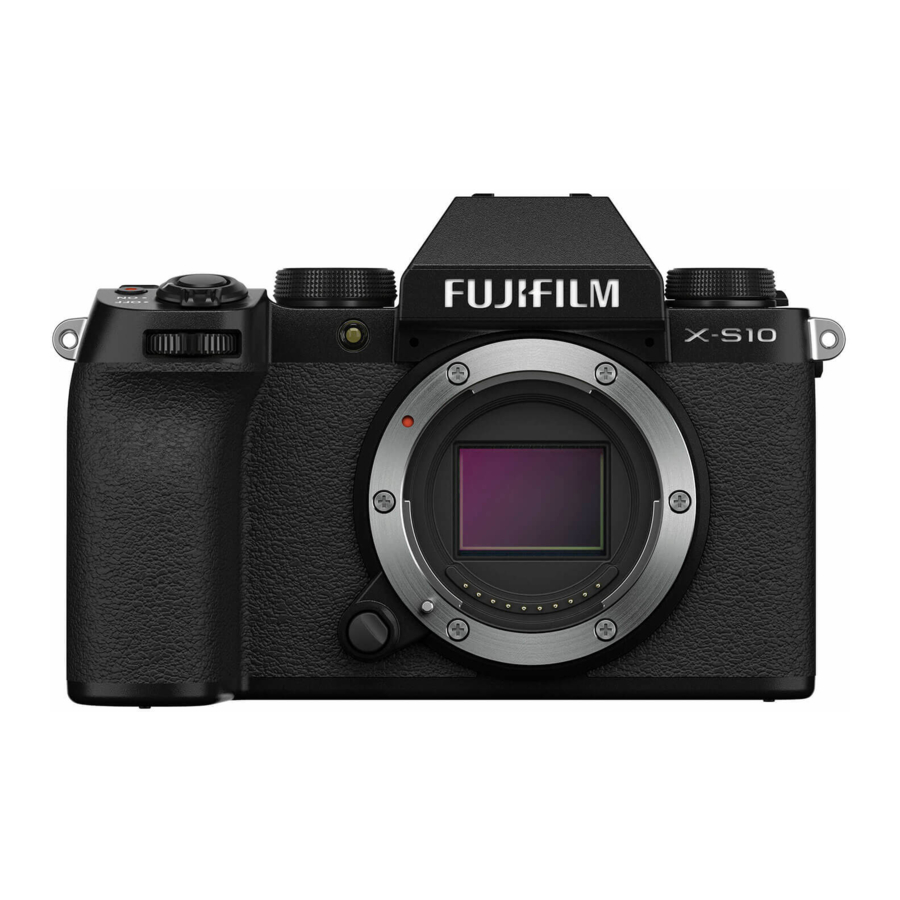
FujiFilm X-S10 - Digitale Camera Handleiding
- 1 Inhoudsopgave
- 2 Touchbediening bij het fotograferen
- 3 Filmpjes opnemen
- 4 XLR MIC ADAPTER SETTING
- 5 4ch AUDIO PLAYBACK
- 6 PRINTER PRINT. Foto's afdrukken
- 7 Een verbinding tot stand brengen
- 8 GEBIEDSINSTELLING
- 9 TIJDVERSCHIL
- 10 RESET
- 11 LOCATIE-INFO
- 12 INSTELLING ISO-KNOP
- 13 GEOTAGGING
- 14 POWER ZOOM LENS FUNCTION (Fn) SETTING
- 15 LENS ZOOM/FOCUS INSTELLING
- 16 TOUCHSCREEN INSTELLING
- 17 VERGRENDELEN
- 18 Bluetooth/SMARTPHONE INSTELLING
- 19 NETWERK INSTELLING
- 20 INFORMATIE
- 21 VERBINDINGSMODUS
- 22 De functieknoppen
- 23 Aanraakfuncties
- 24 Lensfunctieknopen
- 25 Powerzoomlenzen
- 26 Verbinding maken met smartphones
- 27 Accessoires van Fujifilm
- 28 Referenties
- 29 Download handleiding
- 30 In andere talen
Inhoudsopgave
| Nr. | Beschrijving | X-S10 | Ver. |
| 1 | Touch zoom is nu beschikbaar met compatibele lenzen. Een TOUCH ZOOM-optie is dan ook toegevoegd aan  BUTTON/DIAL SETTING > TOUCH SCREEN SETTING in het setupmenu. BUTTON/DIAL SETTING > TOUCH SCREEN SETTING in het setupmenu. | 24 227 | 2.50 |
| 2 | Ondersteuning toegevoegd voor de optionele XLR-microfoonadapter, wat resulteert in de toevoeging van XLR MIC ADAPTER SETTING-opties onder  MOVIE SETTING > AUDIO SETTING in de fotomenu's en onder MOVIE SETTING > AUDIO SETTING in de fotomenu's en onder  AUDIO SETTING in de filmmenu's. Een 4ch AUDIO PLAYBACK-optie is ook toegevoegd onder AUDIO SETTING in de filmmenu's. Een 4ch AUDIO PLAYBACK-optie is ook toegevoegd onder  SOUND SET-UP in de setupmenu's. SOUND SET-UP in de setupmenu's. | 50 153 176 212 | 2.30 |
| 3 | De camera ondersteunt nu instax mini Link- en instax Link WIDE-smartphoneprinters, wat resulteert in wijzigingen in het item instax PRINTER PRINT in het afspeelmenu. Daarnaast is het item CONNECTION SETTING > instax PRINTER CONNECTION SETTING in het setupmenu hernoemd naar instax PRINTER SETTING en de inhoud ervan is gewijzigd. | 202 236 289 290 293 | 2.10 |
| 4 | Een  AREA SETTING-optie is toegevoegd onder USER SETTING in het setupmenu, wat resulteert in een wijziging in de basisconfiguratieprocedure en aanpassingen aan TIME DIFFERENCE. Daarnaast biedt DATE/TIME nu een 24-uursklok. AREA SETTING-optie is toegevoegd onder USER SETTING in het setupmenu, wat resulteert in een wijziging in de basisconfiguratieprocedure en aanpassingen aan TIME DIFFERENCE. Daarnaast biedt DATE/TIME nu een 24-uursklok. | 207 | 3.00 |
| 5 | De items die in het setupmenu worden vermeld onder USER SETTING > RESET zijn gewijzigd. | 210 | 3.00 |
| 6 | Het item CONNECTION SETTING > Bluetooth SETTINGS in het setupmenu is hernoemd naar Bluetooth/SMARTPHONE SETTING en biedt nu een IMAGE TRANSFER WHILE POWER OFF-optie. Daarnaast zijn AUTO IMAGE TRANSFER en SMARTPHONE SYNC. SETTING respectievelijk hernoemd naar AUTO IMAGE TRANSFER ORDER en SMARTPHONE LOCATION SYNC. | 234 | 3.00 |
| 7 | De timing voor het uploaden is gewijzigd. Foto's kunnen nu niet alleen worden geüpload tijdens het afspelen of wanneer de camera is uitgeschakeld, maar ook tijdens het fotograferen. | 234 | 3.00 |
| 8 | CONNECTION SETTING > GENERAL SETTINGS is als volgt gereorganiseerd:
| 220 226 233 234 | 3.00 |
| 9 | De procedure voor draadloos verbinden met smartphones is gewijzigd. | 278 | 3.00 |
| 10 | Digitale zoomlenzen die zijn uitgerust met lensfunctieknopen worden nu ondersteund. Een POWER ZOOM LENS FUNCTION (Fn) SETTING-optie is dan ook toegevoegd aan BUTTON/DIAL SETTING in het setupmenu. Daarnaast zijn de rollen die aan de functieknopen kunnen worden toegewezen, gewijzigd. | 223 252 256 263 | 2.50 |
| 11 | Een item LENS ZOOM/FOCUS SETTING is toegevoegd aan BUTTON/DIAL SETTING in het setupmenu om het gedrag van digitale zoomlenzen te regelen die zijn uitgerust met lensfunctieknopen. | 225 | 2.50 |
| 12 | FOCUS RING is dan ook hernoemd naar FOCUS RING ROTATE en is, samen met FOCUS RING OPERATION, verplaatst naar LENS ZOOM/FOCUS SETTING. | 225 | 2.50 |
| 13 | Een item LOCK is toegevoegd aan BUTTON/DIAL SETTING in het setupmenu. | 228 | 2.00 |
| 14 | Een item Bluetooth DEVICE LIST is toegevoegd aan CONNECTION SETTING > Bluetooth SETTINGS in het setupmenu. | 234 | 2.60 |
| 15 | Een item NETWORK SETTING is toegevoegd aan CONNECTION SETTING in het setupmenu, waardoor draadloze LAN-instellingen kunnen worden aangepast voor gebruik met draadloze tethered fotografie. | 235 | 2.00 |
| 16 | Het item CONNECTION SETTING > INFORMATION in het setupmenu toont nu het IP-adres naast de MAC- en Bluetooth-adressen. | 239 | 2.00 |
| 17 | Het item CONNECTION SETTING > CONNECTION MODE is gewijzigd om niet alleen het uploaden van foto's, RAW-conversie en het uploaden en downloaden van camera-instellingen te ondersteunen, maar ook functies zoals tethered fotografie en filmopname. | 237 | 2.00 |
| 18 | Het TG-BT1-statief is toegevoegd aan de lijst met optionele accessoires. | 292 | 2.60 |
 BUTTON SETTING is verplaatst naar
  ISO BUTTON SETTING,
 zijn verplaatst naar Bluetooth/ SMARTPHONE SETTING.
Wijzigingen en toevoegingen
Wijzigingen en toevoegingen zijn als volgt.
Touchbediening bij het fotograferen
Touchzoom
Als de lens touchzoom ondersteunt, kunt u in- en uitzoomen door het scherm aan te raken. Tik op de touchzoomknop in het scherm om touchzoom in te schakelen.
Touchzoom wordt bediend met behulp van de knoppen in het scherm.

| Knop | Beschrijving |
 Touchzoom Touchzoom | Touchzoom inschakelen. |
 Inzoomen Inzoomen | In- of uitzoomen. Tik en houd vast om met een constante snelheid in of uit te zoomen . |
 Uitzoomen Uitzoomen | |
 Rocker switch Rocker switch | Swipe om een zoompositie te kiezen. Tik en houd vast om in of uit te zoomen met een snelheid die overeenkomt met waar u uw vinger plaatst. |
 Uitschakelen Uitschakelen | Touchzoom uitschakelen. |
Filmpjes opnemen
Een externe microfoon gebruiken

Geluid kan worden opgenomen met externe microfoons die worden aangesloten met behulp van jacks met een diameter van 3,5 mm; microfoons die plug-invoeding vereisen, kunnen niet worden gebruikt. Zie de handleiding van de microfoon voor meer informatie.
XLR-microfoonadapters
De camera kan worden gebruikt met TEAC TASCAM CA-XLR2d-F XLR-microfoonadapters. Ga voor meer informatie naar de TASCAM-website. https://tascam.jp/int/product/ca-xlr2d/#CA-XLR2d_Website
XLR MIC ADAPTER SETTING
Pas de instellingen van het microfooningangskanaal en dergelijke aan voor gebruik met XLR-microfoonadapters.
| Optie | Beschrijving | |
| MIC INPUT CHANNEL | Neem vierkanaals (quadrafonisch) geluid op met behulp van de ingebouwde microfoon van de camera, of tweekanaals (stereo) geluid met alleen een microfoon die via de XLR-microfoonadapter is aangesloten.
| |
| 4ch AUDIO MONITORING | Kies de bron van de geluidsuitvoer naar een hoofdtelefoon of andere audiomonitors tijdens het opnemen van films.
| |
| HDMI 4ch AUDIO OUTPUT | Kies de bron van de audio-uitvoer naar de HDMI-connector.
| |

| ||
 MOVIE SETTING > FILE FORMAT.
4ch AUDIO PLAYBACK
Pas audio-instellingen aan voor gebruik bij het bekijken van 4ch-films.
| Optie | Beschrijving |
| XLR | De camera speelt audio af die is opgenomen via externe microfoons die via de XLR-microfoonadapter zijn aangesloten. |
| CAMERA | De camera speelt audio af die is opgenomen via de ingebouwde microfoon van de camera of externe microfoons die via de microfooningang zijn aangesloten. |
PRINTER PRINT. Foto's afdrukken
Foto's kunnen worden afgedrukt met behulp van optionele printers uit de instax Link- en instax SHARE-serie. De printer moet eerst met de camera worden gekoppeld via  VERBINDINGSINSTELLING > instax PRINTERINSTELLING.
instax Link-serie printers
- Schakel de printer in.
- Selecteer instax PRINTER PRINT in PRINTER PRINT in het afspeelmenu en markeer vervolgens instax Bluetooth CONNECTION en druk op MENU/OK.
![Schermafbeelding van de camera met instax Bluetooth CONNECTION gemarkeerd]()
- De camera maakt verbinding met de printer.
![Schermafbeelding van de camera die Bluetooth-verbinding maakt]()
- Gebruik de focusstick (focushendel) om de foto weer te geven die u wilt afdrukken en druk vervolgens op MENU/OK.
![Schermafbeelding van de camera die de weer te geven foto selecteert]()


- Foto's die met andere camera's zijn gemaakt, kunnen niet worden afgedrukt.
- Foto's worden bijgesneden en afgedrukt op een formaat dat automatisch door de printer wordt geselecteerd. Hierdoor wordt niet de hele foto op de afgedrukte kopie weergegeven.
- Wanneer u instax WIDE-film gebruikt, kunt u de uitsnede kiezen voordat u foto's afdrukt die zijn gemaakt met een andere optie dan
![3: 2]() 3: 2,
3: 2, ![3: 2]() 3: 2, of
3: 2, of ![3: 2]() 3: 2 geselecteerd voor
3: 2 geselecteerd voor ![pictogram]() INSTELLING BEELDKWALITEIT > BEELDFORMAAT.
INSTELLING BEELDKWALITEIT > BEELDFORMAAT. - De displays kunnen variëren, afhankelijk van de aangesloten printer.
 3: 2,
3: 2,  3: 2, of
  3: 2 geselecteerd voor
  INSTELLING BEELDKWALITEIT > BEELDFORMAAT.
- De foto wordt naar de printer verzonden en het afdrukken begint.
 De camera kan geen verbinding maken met een smartphone wanneer deze is verbonden met een printer.
instax Image Quality Mode
Naast de bestaande "instax-Natural Mode" biedt het item instax IMAGE QUALITY MODE in het menu instax PRINTER SETTING een "instax-Rich Mode" met levendige kleuren voor gebruik met instax Link WIDE-printers.
Deze opties zijn ook beschikbaar wanneer de camera is verbonden met de printer.
instax SHARE-serie printers
- Schakel de printer in.
- Selecteer instax PRINTER PRINT in het afspeelmenu en markeer vervolgens instax Wi-Fi CONNECTION en druk op MENU/OK.
![Schermafbeelding van de camera die instax Wi-Fi CONNECTION selecteert]()
- De camera maakt verbinding met de printer.
![Schermafbeelding van de camera die verbinding maakt met de printer]()
- Gebruik de focusstick (focushendel) om de foto weer te geven die u wilt afdrukken en druk vervolgens op MENU/OK.
![Schermafbeelding van de camera die de weer te geven foto selecteert]()


- Foto's die met andere camera's zijn gemaakt, kunnen niet worden afgedrukt.
- Foto's worden bijgesneden en afgedrukt op een formaat dat automatisch door de printer wordt geselecteerd. Hierdoor wordt niet de hele foto op de afgedrukte kopie weergegeven.
- Wanneer u instax SQUARE-film gebruikt, kunt u de uitsnede kiezen voordat u foto's afdrukt die zijn gemaakt met een andere optie dan
![1: 1]() 1: 1,
1: 1, ![1: 1]() 1: 1, of
1: 1, of ![1: 1]() 1: 1 geselecteerd voor
1: 1 geselecteerd voor ![pictogram]() INSTELLING BEELDKWALITEIT > BEELDFORMAAT.
INSTELLING BEELDKWALITEIT > BEELDFORMAAT. - De displays kunnen variëren, afhankelijk van de aangesloten printer.
 1: 1,
1: 1,  1: 1, of
  1: 1 geselecteerd voor
  INSTELLING BEELDKWALITEIT > BEELDFORMAAT.
- De foto wordt naar de printer verzonden en het afdrukken begint.
Een verbinding tot stand brengen
Pas de instellingen aan voor verbinding met optionele Fujifilm-printers uit de instax Link- en instax SHARE-serie.
instax Link-serie printers
- Selecteer
![pictogram]() VERBINDINGSINSTELLING > instax PRINTERINSTELLING > instax PRINTER CONNECTION SETTING, markeer vervolgens instax Bluetooth CONNECTION en druk op MENU/OK.
VERBINDINGSINSTELLING > instax PRINTERINSTELLING > instax PRINTER CONNECTION SETTING, markeer vervolgens instax Bluetooth CONNECTION en druk op MENU/OK.
![Schermafbeelding van het instax-printerverbindingsscherm]()
 VERBINDINGSINSTELLING > instax PRINTERINSTELLING > instax PRINTER CONNECTION SETTING, markeer vervolgens instax Bluetooth CONNECTION en druk op MENU/OK.
Controleer, voordat u verbinding maakt met een instax mini Link-printer, of de printerfirmware versie "0104" of later is. U kunt de firmwareversie bekijken en de printerfirmware bijwerken vanuit de instax mini Link-app. Zie "Q. I want to update to the latest firmware. " (V. Ik wil updaten naar de nieuwste firmware) op de onderstaande link voor meer informatie.
https://instax.com/mini_link/en/support/faq/
- Markeer KOPPELINGSREGISTRATIE, druk op MENU/OK en schakel vervolgens de printer in om het koppelen te starten.
![Schermafbeelding van het koppelscherm]()

- Selecteer VERWIJDER KOPPELINGSREG. om koppelingsgegevens te verwijderen voor printers waarmee de camera momenteel is gekoppeld.
- Selecteer KOPPELINGSINFORMATIE. om gegevens weer te geven voor printers waarmee de camera momenteel is gekoppeld.
- Druk op MENU/OK in het koppelingsdisplay om het koppelingsproces te voltooien.
instax SHARE-serie printers
Selecteer  VERBINDINGSINSTELLING > instax PRINTERINSTELLING > instax PRINTER CONNECTION SETTING, markeer vervolgens instax Wi-Fi CONNECTION, druk op MENU/OK en voer de printer-SSID en het wachtwoord in.

De printernaam (SSID) en het wachtwoord

De printernaam (SSID) is te vinden aan de onderkant van de printer; het standaardwachtwoord is "1111". Als u al een ander wachtwoord hebt gekozen om vanaf een smartphone af te drukken, voert u dat wachtwoord in.
GEBIEDSINSTELLING

Pas de instellingen aan voor uw huidige tijdzone.
GEBIEDSINSTELLING
Kies uw tijdzone op een kaart.
ZOMERTIJD
Schakel zomertijd in of uit.
| Optie | Beschrijving |
| AAN | Zomertijd aan. |
| UIT | Zomertijd uit. |
TIJDVERSCHIL
Schakel de cameraklok direct over van uw thuis-tijdzone naar de lokale tijd op uw bestemming tijdens het reizen. Om het verschil tussen uw lokale en thuis-tijdzone te specificeren:
Gebruik  GEBIEDSINSTELLING om uw thuis-tijdzone te kiezen voordat u een lokale tijdzone selecteert met
  LOKAAL.
- Markeer
![pictogram]() LOKAAL en druk op MENU/OK.
LOKAAL en druk op MENU/OK. - Gebruik de focusstick (focushendel) om de lokale tijdzone te kiezen. Druk op MENU/OK wanneer de instellingen voltooid zijn.
Selecteer AAN om zomertijd in te schakelen.
Om de cameraklok op de lokale tijd in te stellen, markeert u LOKAAL en MENU/OK. Om de klok op de tijd in uw thuis-tijdzone in te stellen, selecteert u  THUIS.
| Opties | |
| LOKAAL | THUIS |
Indien  LOKAAL is geselecteerd, wordt ongeveer drie seconden geel weergegeven wanneer de camera wordt ingeschakeld.
RESET
Reset de opties voor het menu Opname of Instellingen naar de standaardwaarden.
- Markeer de gewenste optie en druk op MENU/OK.
| Optie | Beschrijving |
| STILL MENU RESET | Reset alle foto-menu instellingen, behalve aangepaste witbalans en aangepaste instellingenbanken die zijn gemaakt met EDIT/ SAVE CUSTOM SETTING naar de standaardwaarden. |
| MOVIE MENU RESET | Reset alle instellingen behalve aangepaste witbalansopties geselecteerd met  WITBALANS. WITBALANS. |
| SET-UP RESET | Reset alle instellingen van het instellingenmenu, behalve DATUM/TIJD,  GEBIEDSINSTELLING, TIJDVERSCHIL, en COPYRIGHT INFO naar de standaardwaarden. GEBIEDSINSTELLING, TIJDVERSCHIL, en COPYRIGHT INFO naar de standaardwaarden. |
| INITIALIZE | Reset alle instellingen behalve aangepaste witbalans naar de standaardwaarden. |
- Er wordt een bevestigingsdialoogvenster weergegeven; markeer OK en druk op MENU/OK.
LOCATIE-INFO
Selecteer AAN om locatie-informatie weer te geven die is gedownload van een smartphone.
| Opties | |
| AAN | UIT |
INSTELLING ISO-KNOP

Kies de rol die de ISO-knop tijdens het afspelen vervult.
| Optie | Beschrijving |
 SMARTPHONE TRANSFER ORDER | Als u op de knop drukt, wordt de huidige foto gemarkeerd voor overdracht. Als de camera momenteel niet is gekoppeld aan een smartphone, worden de opties Bluetooth/ SMARTPHONE SETTING weergegeven. |
 SELECT & SMARTPHONE TRANSFER ORDER SELECT & SMARTPHONE TRANSFER ORDER | Als u op de knop drukt, wordt een dialoogvenster weergegeven waar foto's kunnen worden geselecteerd om te uploaden naar een smartphone waarmee de camera is gekoppeld. Als de camera momenteel niet is gekoppeld aan een smartphone, worden in plaats daarvan de opties Bluetooth/SMARTPHONE SETTING weergegeven. |
 DRAADLOZE COMMUNICATIE DRAADLOZE COMMUNICATIE | De knop kan worden gebruikt voor draadloze verbindingen. |
GEOTAGGING
Als AAN is geselecteerd, worden locatiegegevens die van een smartphone zijn gedownload in foto's ingesloten wanneer ze worden gemaakt.
| Opties | |
| AAN | UIT |
POWER ZOOM LENS FUNCTION (Fn) SETTING
Kies de rollen die worden gespeeld door de functie-knoppen die beschikbaar zijn op sommige power zoom-lenzen.
LENS ZOOM/FOCUS INSTELLING
Pas instellingen aan voor compatibele objectieven met scherpstelringen of powerzoom.
FOCUSRING DRAAIEN
Kies de richting waarin de focusring wordt gedraaid om de focusafstand te vergroten.
| Opties | |
 CW (met de klok mee) CW (met de klok mee) |
 CCW (tegen de klok in) CCW (tegen de klok in) |
FOCUSRING BEDIENING
Kies hoe de camera de scherpstelling aanpast als reactie op de beweging van de scherpstelring.
| Optie | Beschrijving |
| NON-LINEAIR | De focus wordt aangepast met dezelfde snelheid als de ring wordt gedraaid. |
| LINEAIR | De focus wordt lineair aangepast aan de hoeveelheid dat de ring wordt gedraaid, maar de scherpstelsnelheid wordt niet beïnvloed door de snelheid waarmee de ring wordt gedraaid. |
 CONSTANTE SNELHEID FOCUS (Fn)
Kies de snelheid waarmee de focusafstand verandert wanneer deze wordt aangepast met functieknopen tijdens handmatige focus met compatibele powerzoomlenzen. Hoe hoger het getal, hoe hoger de snelheid.
| Opties | |||||||
| 1(LANGZAAM) | 2 | 3 | 4 | 5 | 6 | 7 | 8(SNEL) |
CONSTANTE SNELHEID ZOOM (Fn)
Kies de snelheid waarmee compatibele powerzoomlenzen kunnen worden ingezoomd of uitgezoomd met functieknopen. Hoe hoger het getal, hoe hoger de snelheid.
| Opties | |||||||
| 1(LANGZAAM) | 2 | 3 | 4 | 5 | 6 | 7 | 8(SNEL) |
CONSTANTE SNELHEID ZOOM/FOCUS (Fn) BEDIENING
Kies of de functieknopen op compatibele powerzoomlenzen slechts één keer hoeven te worden ingedrukt om powerfocus of powerzoom te starten en stoppen.
| Optie | Beschrijving |
| START/STOP SCHAKELAAR | De bediening start wanneer de knop wordt ingedrukt en stopt wanneer deze een tweede keer wordt ingedrukt. |
| ACTIEF TIJDENS HET INDRUKKEN | De bediening gaat door zolang de knop wordt ingedrukt en stopt wanneer de knop wordt losgelaten. |
ZOOMRING DRAAIEN
Kies of de rotatie van de zoomring op compatibele powerzoomlenzen moet worden omgekeerd.
| Opties | |
| CW (met de klok mee) |
CCW (tegen de klok in) |
ZOOM/FOCUS BEDIENINGS RING
Kies de rol die wordt gespeeld door de zoom/focus bedieningsring op compatibele powerzoomlenzen.
| Opties | |
| ZOOM | FOCUS |
TOUCHSCREEN INSTELLING
Touchscreenbediening in- of uitschakelen.
 TOUCHSCREEN INSTELLING
| Optie | Beschrijving |
| AAN | De LCD-monitor functioneert als een touchscreen tijdens het fotograferen. |
| UIT | Touchbediening uitgeschakeld. |
DUBBEL TIKKEN INSTELLING
| Optie | Beschrijving |
| AAN | Tik tweemaal op de LCD-monitor om in te zoomen op uw onderwerp tijdens het fotograferen. |
| UIT | Touchzoom uitgeschakeld. |
 TOUCHFUNCTIE
| Optie | Beschrijving | ||
| AAN | Touchfunctie-bewegingen inschakelen. | ||
| UIT | Touchfunctie-bewegingen uitschakelen. |
TOUCH ZOOM
| Optie | Beschrijving |
| AAN | Als de lens touchzoom ondersteunt, kunt u in- en uitzoomen door de LCD-monitor aan te raken. |
| UIT | Touchzoom uitgeschakeld. |
 TOUCHSCREEN INSTELLING
| Optie | Beschrijving |
| AAN | De LCD-monitor functioneert als een touchscreen tijdens het afspelen. |
| UIT | Touchbediening uitgeschakeld. |
EVF TOUCHSCREENGEBIED INSTELLINGEN
Selecteer het gebied van de LCD-monitor dat wordt gebruikt voor touchbediening terwijl de zoeker actief is. Het gebied dat wordt gebruikt voor touchbediening kan worden geselecteerd uit:
| Optie | Beschrijving |
 |
Alle. |
 |
Rechterhelft. |
 |
Rechtsboven kwart. |
 |
Rechtsonder kwart. |
 |
Linkerhelft. |
 |
Linksboven kwart. |
 |
Linksonder kwart. |
| UIT | Touchbediening uitgeschakeld. |
VERGRENDELEN
Geselecteerde bedieningselementen vergrendelen om onbedoelde bediening te voorkomen.
| Optie | Beschrijving | ||
| VERGRENDEL INSTELLING |
Kies uit het volgende:
|
||
| FUNCTIE SELECTIE | Kies de bedieningselementen die worden vergrendeld wanneer GESELECTEERDE FUNCTIE wordt gekozen voor VERGRENDEL INSTELLING. | ||
| De bedieningselementen die zijn geselecteerd met behulp van GESELECTEERDE FUNCTIE kunnen op elk moment tijdens het fotograferen worden vergrendeld door MENU/OK ingedrukt te houden. Om de bedieningselementen te ontgrendelen, houdt u de knop opnieuw ingedrukt. |
|||
Bluetooth/SMARTPHONE INSTELLING
Bluetooth-instellingen aanpassen.
| Optie | Beschrijving |
| KOPPELINGSREGISTRATIE | Koppel de camera met een smartphone of tablet waarop de smartphone-app is geïnstalleerd. |
| SELECTEER KOPPELINGSBESTEMMING |
Kies een verbinding uit een lijst met apparaten waarmee de camera is gekoppeld via KOPPELINGSREGISTRATIE. Selecteer GEEN VERBINDING om af te sluiten zonder verbinding te maken. |
| VERWIJDER KOPPELINGSREGISTRATIE | Verwijder koppelingsinformatie voor geselecteerde apparaten. Kies het apparaat in de apparatenlijst. Het geselecteerde apparaat wordt ook verwijderd uit de apparaten die worden vermeld in SELECTEER KOPPELINGSBESTEMMING. |
| Bluetooth APPARATENLIJST | Maak een lijst van de apparaten waarmee de camera is gekoppeld (anders dan de smartphone) of beëindig de koppeling met geselecteerde apparaten. |
| Bluetooth AAN/UIT |
|
| AUTOMATISCHE AFBEELDINGSOVERDRACHT VOLGORDE | Kies of afbeeldingen automatisch worden gemarkeerd voor uploaden terwijl ze worden gemaakt. |
| SMARTPHONE LOCATIE SYNC. | Kies of de camera moet worden gesynchroniseerd met de locatie die wordt verstrekt door een gekoppelde smartphone. |
| NAAM | Kies een naam (NAAM) om de camera te identificeren op het draadloze netwerk (de camera krijgt standaard een unieke naam toegewezen). |
| AFBEELDINGSOVERDRACHT TERWIJL UITGESCHAKELD | Kies of de camera afbeeldingen uploadt naar gekoppelde smartphones terwijl deze is uitgeschakeld. |
FORMAAT AFBEELDING WIJZIGEN VOOR SMARTPHONE 
|
Kies of het formaat van afbeeldingen moet worden gewijzigd voor uploaden naar smartphones. Het wijzigen van het formaat is alleen van toepassing op de kopie die naar de smartphone is geüpload; het origineel wordt niet beïnvloed.
|
- Zorg ervoor dat op uw smartphone de nieuwste versie van de toepasselijke smartphone-app wordt uitgevoerd. Verschillende besturingssystemen gebruiken verschillende apps; ga voor meer informatie naar: https://app.fujifilm-dsc.com/
- Afbeeldingen worden geüpload tijdens het fotograferen en afspelen en terwijl de camera is uitgeschakeld als AAN is geselecteerd voor zowel Bluetooth AAN/UIT als AUTOMATISCHE AFBEELDINGSOVERDRACHT VOLGORDE of als afbeeldingen momenteel zijn geselecteerd voor uploaden met behulp van de optie AFBEELDINGSOVERDRACHT VOLGORDE in het afspeelmenu.
- De cameraklok wordt automatisch ingesteld op de tijd die wordt gerapporteerd door gekoppelde smartphones wanneer de app wordt gestart.
NETWERK INSTELLING
Pas instellingen aan voor verbinding met draadloze netwerken.
| Optie | Beschrijving |
| DRAADLOOS TOEGANGSPUNT INSTELLING |
|
| DRAADLOZE IP-ADRES INSTELLING |
|
INFORMATIE
Bekijk het MAC-adres, Bluetooth- en draadloze netwerk IP-adres van de camera.
VERBINDINGSMODUS
Pas de instellingen aan voor verbinding met externe apparaten.
| Optie | Beschrijving |
| USB CARD READER | Als u de camera via USB op een computer aansluit, wordt automatisch de modus voor gegevensoverdracht ingeschakeld, zodat gegevens naar de computer kunnen worden gekopieerd. De camera functioneert normaal als deze niet is aangesloten. |
| USB TETHER SHOOTING AUTO | De camera kan worden bediend vanaf computers, gimbals, drones of andere apparaten die via USB zijn aangesloten. De camera gaat automatisch naar de modus "tethered shooting" (d.w.z. bediening op afstand) wanneer het externe apparaat wordt ingeschakeld en keert terug naar de normale werking wanneer het externe apparaat wordt uitgeschakeld of losgekoppeld.
|
| USB TETHER SHOOTING FIXED | Zoals bij USB TETHER SHOOTING AUTO, behalve dat de camera in de modus "tethered shooting" (bediening op afstand) blijft wanneer het externe apparaat is uitgeschakeld of niet is aangesloten, waardoor het apparaat de bediening kan hervatten wanneer de verbinding opnieuw tot stand is gebracht na een onbedoelde onderbreking of andere verstoring. In de standaardinstellingen worden er geen foto's op de geheugenkaart opgeslagen. |
| WIRELESS TETHER SHOOTING FIXED | Kies deze optie voor draadloos fotograferen op afstand. Selecteer een netwerk via  CONNECTION SETTING (Verbindingsinstelling) > NETWORK SETTING (Netwerkinstelling). CONNECTION SETTING (Verbindingsinstelling) > NETWORK SETTING (Netwerkinstelling). |
| USB RAW CONV./ BACKUP RESTORE | Als u de camera via USB op een computer aansluit, wordt automatisch de USB RAW-conversie-/back-upherstelfunctie ingeschakeld. De camera functioneert normaal als deze niet is aangesloten.
|
POWER MANAGEMENT (Energiebeheer) > AUTO POWER OFF (Automatisch uitschakelen) instellingen zijn ook van toepassing tijdens tethered shooting. Om te voorkomen dat de camera automatisch wordt uitgeschakeld, selecteert u OFF (Uit) voor AUTO POWER OFF (Automatisch uitschakelen).
Bezoek de onderstaande websites voor meer informatie over of het downloaden van de volgende computersoftware:
- Capture One Express Fujifilm: https://www.captureone.com/products-plans/capture-one-express/fujifilm
- Capture One Pro Fujifilm: https://www.captureone.com/explore-features/fujifilm
- Adobe® Photoshop® Lightroom® + Tether Plugin: https://fujifilm-x.com/global/products/software/adobe-photoshop-lightroom-tether-plugin/
- FUJIFILM X Acquire: https://fujifilm-x.com/products/software/x-acquire/
- FUJIFILM X RAW STUDIO: https://fujifilm-x.com/products/software/x-raw-studio/
- RAW FILE CONVERTER EX powered by SILKYPIX: https://fujifilm-x.com/support/download/software/raw-file-converter-ex-powered-by-silkypix/
- FUJIFILM X Webcam: https://fujifilm-x.com/products/software/x-webcam/
De functieknoppen
Rollen toewijzen aan de functieknoppen
De rollen die door de functieknoppen worden gespeeld, kunnen worden geselecteerd met behulp van de optie  BUTTON/DIAL SETTING (Knop-/draaiknopinstelling) > FUNCTION (Fn) SETTING (Functie (Fn)-instelling) in het setupmenu.
- BEELDFORMAAT
- BEELDKWALITEIT
- RAW
- FILMSIMULATIE
- KORRELEFFECT
- COLOR CHROME EFFECT
- COLOR CHROME FX BLUE
- DYNAMISCH BEREIK
- D-BEREIK PRIORITEIT
- WITBALANS
- HELDERHEID
- FOCUSGEBIED
- FOCUSCONTROLE
- FOCUSMODUS
- AF-MODUS
- AF-C AANGEPASTE INSTELLINGEN
- GEZICHTSDETECTIE AAN/UIT
- AF-BEREIKBEGRENZER
- FOCUSCONTROLEVERGRENDELING
- SPORTZOEKERMODUS
- PRE-SHOT
![]()
- ZELFONTSPANNER
- AE BKT INSTELLING
- FOCUS BKT INSTELLING
- FOTOMETRIE
- SLUITERTYPE
- FLIKKERREDUCTIE
- ISO
- IS-MODUS
- DRAADLOZE COMMUNICATIE
- FLITSCOMPENSATIE
- INSTELLING FLITSFUNCTIE
- TTL-VERGRENDELING
- MODELLEERFLITS
- FILMOPNAME VRIJGEVEN
- FULL HD HIGH SPEED REC
- FIX MOVIE CROP VERGROTING
![]()
![]() IS-MODUS BOOST
IS-MODUS BOOST- ZEBRA-INSTELLING
- INTERNE/EXTERNE MICROFOONNIVEAU-AANPASSING
- 4-kanaals AUDIO-WEERGAVE
- GEOPTIMALISEERDE FILMREGELING
![]()
- WEERGAVEMODUS-INSTELLING
- VOORBEELDDIEPTESCHERPTE
- VOORBEELD EXP./WB IN HANDMATIGE MODUS
- NATUURLIJKE LIVEWEERGAVE
- HISTOGRAM
- ELEKTRONISCHE WATERPAS
- MODUS GROTE INDICATOREN
- F-Log WEERGAVE-ASSISTENT
- ZOOM/FOCUS-REGELRING
- ZOOMEN MET CONSTANTE SNELHEID (T)
- ZOOMEN MET CONSTANTE SNELHEID (W)
![]() FOCUS MET CONSTANTE SNELHEID (N)
FOCUS MET CONSTANTE SNELHEID (N) ![]() FOCUS MET CONSTANTE SNELHEID (F)
FOCUS MET CONSTANTE SNELHEID (F)- ALLEEN AE-VERGRENDELING
- ALLEEN AF-VERGRENDELING
- AE/AF-VERGRENDELING
- AF-ON
- ALLEEN AWB-VERGRENDELING
- VERGRENDELINGSINSTELLING
- PRESTATIE
- AUTOMATISCHE BEELDOVERDRACHT
- BESTEMMING VOOR KOPPELEN SELECTEREN
- Bluetooth AAN/UIT
- SNELMENU
- WEERGAVE
- GEEN


Om de functieknop uit te schakelen, kiest u NONE (Geen)
Aanraakfuncties
Rollen toewijzen aan aanraakfuncties
De rollen die door aanraakfuncties worden gespeeld, kunnen worden geselecteerd met behulp van de optie  BUTTON/DIAL SETTING (Knop-/draaiknopinstelling) > FUNCTION (Fn) SETTING (Functie (Fn)-instelling) in het setupmenu.
- BEELDFORMAAT
- BEELDKWALITEIT
- RAW
- FILMSIMULATIE
- KORRELEFFECT
- COLOR CHROME EFFECT
- COLOR CHROME FX BLUE
- DYNAMISCH BEREIK
- D-BEREIK PRIORITEIT
- WITBALANS
- HELDERHEID
- FOCUSGEBIED
- FOCUSCONTROLE
- FOCUSMODUS
- AF-MODUS
- AF-C AANGEPASTE INSTELLINGEN
- GEZICHTSDETECTIE AAN/UIT
- AF-BEREIKBEGRENZER
- FOCUSCONTROLEVERGRENDELING
- SPORTZOEKERMODUS
- PRE-SHOT
![]()
- ZELFONTSPANNER
- AE BKT INSTELLING
- FOCUS BKT INSTELLING
- FOTOMETRIE
- SLUITERTYPE
- FLIKKERREDUCTIE
- ISO
- IS-MODUS
- DRAADLOZE COMMUNICATIE
- FLITSCOMPENSATIE
- INSTELLING FLITSFUNCTIE
- TTL-VERGRENDELING
- MODELLEERFLITS
- FULL HD HIGH SPEED REC
- FIX MOVIE CROP VERGROTING C
![]() IS-MODUS BOOST
IS-MODUS BOOST- ZEBRA-INSTELLING
- INTERNE/EXTERNE MICROFOONNIVEAU-AANPASSING
- 4-kanaals AUDIO-WEERGAVE
- GEOPTIMALISEERDE FILMREGELING
![]()
- WEERGAVEMODUS-INSTELLING
- VOORBEELDDIEPTESCHERPTE
- VOORBEELD EXP./WB IN HANDMATIGE MODUS
- NATUURLIJKE LIVEWEERGAVE
- HISTOGRAM
- ELEKTRONISCHE WATERPAS
- MODUS GROTE INDICATOREN
- F-Log WEERGAVE-ASSISTENT
- ZOOM/FOCUS-REGELRING
- VERGRENDELINGSINSTELLING
- PRESTATIE
- AUTOMATISCHE BEELDOVERDRACHT
- BESTEMMING VOOR KOPPELEN SELECTEREN
- Bluetooth AAN/UIT
- SNELMENU
- WEERGAVE
- GEEN


Om aanraakfuncties uit te schakelen, kiest u NONE (Geen).
Lensfunctieknopen
Kies de rollen die de functieknopen op de lens spelen (waar van toepassing).
Standaard lensfunctieknop
De standaardtoewijzingen zijn:
Hier wordt een XF18-120mmF4 LM PZ WR-lens gebruikt ter illustratie.

| Lensfunctieknop | Standaard |
 Z/F Z/F | ZOOM/FOCUS CONTROL RING |
 L-Fn1 (rocker-zoomknop omhoog) L-Fn1 (rocker-zoomknop omhoog) | CONSTANT SPEED ZOOM (T) |
 L-Fn2 (rocker-zoomknop omlaag) L-Fn2 (rocker-zoomknop omlaag) | CONSTANT SPEED ZOOM (W) |
Rollen toewijzen aan de lensfunctieknopen
De rollen die de lensfunctieknopen spelen, kunnen worden geselecteerd met behulp van de optie BUTTON/DIAL SETTING > POWER ZOOM LENS FUNCTION (Fn) SETTING in het instellingenmenu.
- IMAGE SIZE
- IMAGE QUALITY
- RAW
- FILM SIMULATION
- GRAIN EFFECT
- COLOR CHROME EFFECT
- COLOR CHROME FX BLUE
- DYNAMIC RANGE
- D RANGE PRIORITY
- WHITE BALANCE
- CLARITY
- FOCUS AREA
- FOCUS CHECK
- FOCUS MODE
- AF MODE
- AF-C CUSTOM SETTINGS
- FACE DETECTION ON/OFF
- AF RANGE LIMITER
- FOCUS CHECK LOCK
- SPORTS FINDER MODE
- PRE-SHOT
![]()
- SELF-TIMER
- AE BKT SETTING
- FOCUS BKT SETTING
- PHOTOMETRY
- SHUTTER TYPE
- FLICKER REDUCTION
- ISO
- IS MODE
- WIRELESS COMMUNICATION
- FLASH COMPENSATION
- FLASH FUNCTION SETTING
- TTL-LOCK
- MODELING FLASH
- MOVIE RECORDING RELEASE
- FULL HD HIGH SPEED REC
- FIX MOVIE CROP MAGNIFICATION C
![]() IS MODE BOOST
IS MODE BOOST- ZEBRA SETTING
- INTERNAL/EXTERNAL MIC LEVEL ADJUSTMENT
- 4ch AUDIO PLAYBACK
- MOVIE OPTIMIZED CONTROL
![]()
- VIEW MODE SETTING
- PREVIEW DEPTH OF FIELD
- PREVIEW EXP./WB IN MANUAL MODE
- NATURAL LIVE VIEW
- HISTOGRAM
- ELECTRONIC LEVEL
- LARGE INDICATORS MODE
- F-Log VIEW ASSIST
- ZOOM/FOCUS CONTROL RING
- CONSTANT SPEED ZOOM (T)
- CONSTANT SPEED ZOOM (W)
![]() CONSTANT SPEED FOCUS (N)
CONSTANT SPEED FOCUS (N)![]() CONSTANT SPEED FOCUS (F)
CONSTANT SPEED FOCUS (F)- AE LOCK ONLY
- AF LOCK ONLY
- AE/AF LOCK
- AF-ON
- AWB LOCK ONLY
- LOCK SETTING
- PERFORMANCE
- AUTO IMAGE TRANSFER
- SELECT PAIRING DESTINATION
- Bluetooth ON/OFF
- QUICK MENU
- PLAYBACK
- NONE


- Om de functieknop uit te schakelen, kiest u NONE.
- De geselecteerde functievergrendeling is niet beschikbaar wanneer CONSTANT SPEED ZOOM (T) of CONSTANT SPEED ZOOM (W) is toegewezen aan een lensfunctieknop
Powerzoomlenzen
Zoom kan worden aangepast op powerzoomlenzen met behulp van de zoom-/focusbedieningsring, zoomknop of zoomring.
Het aanpassen van de zoom terwijl de lens nat is, maakt het gemakkelijker voor water om zijn weg naar de binnenkant van de lens te vinden. Veeg al het water van de lens voordat u de zoom aanpast.
Hier wordt een XF18-120mmF4 LM PZ WR-lens gebruikt ter illustratie.

| Bediening | Beschrijving |
 Zoomring Zoomring | Draai de zoomring om handmatig in of uit te zoomen. |
 Zoom-/focusbedieningsring Zoom-/focusbedieningsring | Draai de zoom-/focusbedieningsring om in of uit te zoomen met behulp van powerzoom. De zoomsnelheid is evenredig met de snelheid waarmee de ring wordt gedraaid. |
 Z/F-knop (zoom/focus) Z/F-knop (zoom/focus) | Schakel de rol van de zoom-/focusbedieningsring van focus naar zoom of vice versa. |
 Zoomknoppen Zoomknoppen | Druk op een zoomknop om in of uit te zoomen met een constante snelheid met behulp van powerzoom. Het zoomen eindigt wanneer de knop een tweede keer wordt ingedrukt. |
- De Z/F en zoomknoppen kunnen andere rollen worden toegewezen met behulp van
![]() BUTTON/DIAL SETTING > POWER ZOOM LENS FUNCTION (Fn) SETTING.
BUTTON/DIAL SETTING > POWER ZOOM LENS FUNCTION (Fn) SETTING. - De snelheid waarmee de zoom kan worden aangepast via de zoomknoppen kan worden gekozen met behulp van
![]() BUTTON/DIAL SETTING > LENS ZOOM/FOCUS SETTING.
BUTTON/DIAL SETTING > LENS ZOOM/FOCUS SETTING.
 BUTTON/DIAL SETTING > POWER ZOOM LENS FUNCTION (Fn) SETTING.
Verbinding maken met smartphones
Toegang tot draadloze netwerken en verbinding maken met computers, smartphones of tablets. Ga voor meer informatie naar: http://fujifilm-dsc.com/wifi/
Smartphones en tablets
Smartphone-apps installeren
Voordat u een verbinding tot stand brengt tussen de smartphone en de camera, moet u ten minste één speciale smartphone-app installeren. Ga naar de volgende website en installeer de gewenste apps op uw telefoon.
https://app.fujifilm-dsc.com/

De beschikbare apps variëren afhankelijk van het besturingssysteem van de smartphone.
Verbinding maken met een smartphone
Koppel de camera met de smartphone en maak verbinding via Bluetooth®.
- Druk op DISP/BACK terwijl opname-informatie wordt weergegeven.
![]()
![informatie]() U kunt ook rechtstreeks naar stap 3 gaan door de knop DISP/BACK tijdens het afspelen ingedrukt te houden.
U kunt ook rechtstreeks naar stap 3 gaan door de knop DISP/BACK tijdens het afspelen ingedrukt te houden. - Markeer Bluetooth en druk op MENU/OK.
![]()
- Markeer PAIRING en druk op MENU/OK.
![]()
- Start de app op de smartphone en koppel de smartphone met de camera.
Meer informatie is beschikbaar op de volgende website: https://app.fujifilm-dsc.com/
![]()
Wanneer het koppelen is voltooid, maken de camera en smartphone automatisch verbinding via Bluetooth. Een smartphone-pictogram en een wit Bluetooth-pictogram verschijnen in het camerascherm wanneer een verbinding tot stand is gebracht.


- Zodra de apparaten zijn gekoppeld, maakt de smartphone automatisch verbinding met de camera wanneer de app wordt gestart.
- Het uitschakelen van Bluetooth wanneer de camera niet is verbonden met een smartphone, vermindert de belasting van de batterij.
De smartphone-app gebruiken
Lees dit gedeelte voor informatie over de beschikbare opties voor het downloaden van foto's naar uw smartphone met behulp van de smartphone-app.
Selecteer voordat u verdergaat ON voor Bluetooth/SMARTPHONE SETTING > Bluetooth ON/OFF.
Foto's selecteren en downloaden met behulp van de smartphone-app
U kunt geselecteerde foto's downloaden naar een smartphone met behulp van de smartphone-app.
Meer informatie is beschikbaar op de volgende website: https://app.fujifilm-dsc.com/
Foto's uploaden terwijl ze worden gemaakt
Foto's die zijn gemaakt met ON geselecteerd voor  CONNECTION SETTING > Bluetooth/SMARTPHONE SETTING > AUTO IMAGE TRANSFER ORDER worden automatisch gemarkeerd om te uploaden naar het gekoppelde apparaat.
- Als ON is geselecteerd voor zowel Bluetooth/SMARTPHONE SETTING > Bluetooth ON/OFF als IMAGE TRANSFER WHILE POWER OFF in het menu
![]() CONNECTION SETTING, wordt het uploaden naar het gekoppelde apparaat zelfs voortgezet wanneer de camera is uitgeschakeld.
CONNECTION SETTING, wordt het uploaden naar het gekoppelde apparaat zelfs voortgezet wanneer de camera is uitgeschakeld. - Het selecteren van ON voor
![]() CONNECTION SETTING > Bluetooth/SMARTPHONE SETTING > RESIZE IMAGE FOR SMARTPHONE
CONNECTION SETTING > Bluetooth/SMARTPHONE SETTING > RESIZE IMAGE FOR SMARTPHONE ![]() maakt compressie mogelijk, waardoor de bestandsgrootte voor uploaden wordt verkleind.
maakt compressie mogelijk, waardoor de bestandsgrootte voor uploaden wordt verkleind.
 CONNECTION SETTING, wordt het uploaden naar het gekoppelde apparaat zelfs voortgezet wanneer de camera is uitgeschakeld.
 maakt compressie mogelijk, waardoor de bestandsgrootte voor uploaden wordt verkleind.
Foto's selecteren om te uploaden in het afspeelmenu
Gebruik IMAGE TRANSFER ORDER > SELECT FRAMES om foto's te selecteren om te uploaden naar een gekoppelde smartphone of tablet via Bluetooth®
Foto's kopiëren naar een computer
PC AutoSave Installeer de nieuwste versie van FUJIFILM PC AutoSave op uw computer om foto's van de camera te uploaden via draadloze netwerken (Wi-Fi).
FUJIFILM PC AutoSave
Ga voor downloads en andere informatie naar: http://app.fujifilm-dsc.com/en/pc_autosave/
Computers: Draadloze verbindingen
U kunt foto's van de camera uploaden met behulp van de optie PC AUTO SAVE in het afspeelmenu.

Accessoires van Fujifilm
Op de flitsschoen gemonteerde flitsers
| EF-X500: Naast handmatige en TTL-flitsbesturing, heeft deze clip-on flitser een richtgetal van 50/164 (ISO 100, m/ft.) en ondersteunt FP (high-speed sync), waardoor hij kan worden gebruikt bij sluitertijden die de flitssynchronisatiesnelheid overschrijden. Met ondersteuning voor de optionele EF-BP1-batterijpack en Fujifilm optische draadloze flitsbesturing, kan hij worden gebruikt als commander of externe flitser voor draadloze flitsfotografie op afstand. | ||||
| EF-BP1: Een batterijpack voor EF-X500-flitsers. Geschikt voor maximaal 8 AA-batterijen. | ||||
| EF-60: Naast handmatige en TTL-flitsbesturing, heeft deze clip-on flitser een richtgetal van 60/197 (ISO 100, m/ft.) en ondersteunt FP (high-speed sync), waardoor hij kan worden gebruikt bij sluitertijden die de flitssynchronisatiesnelheid overschrijden. Hij kan ook worden gebruikt als externe flitser onder de besturing van een optionele EF-W1 draadloze commander. | ||||
| EF-42: Deze clip-on flitser heeft een richtgetal van 42/137 (ISO 100, m/ft.) en ondersteunt handmatige en TTL-flitsbesturing. | ||||
| EF-X20: Deze clip-on flitser heeft een richtgetal van 20/65 (ISO 100, m/ft.) en ondersteunt handmatige en TTL-flitsbesturing. | ||||
| EF-20: Deze clip-on flitser heeft een richtgetal van 20/65 (ISO 100, m/ft.) en ondersteunt TTL-flitsbesturing (handmatige flitsbesturing wordt niet ondersteund). | ||||
| EF-W1: Met ondersteuning voor de NAS * draadloze communicatiestandaard ontwikkeld door Nissin Japan, kan deze draadloze flitscommander worden gebruikt met optionele EF-60 clip-on flitsers en andere NAS-compatibele units. * NAS is een geregistreerd handelsmerk van Nissin Japan Ltd. |
Statiefgrepen
| TG-BT1: Neem films op, maak foto's of pas de zoom aan op compatibele powerzoomlenzen terwijl u deze Bluetooth-statiefgreep vasthoudt. |
Gripriemen
| GB-001: Verbetert de grip. Combineer met een handgreep voor een veiligere hantering. |
Smartphoneprinters
| instax SHARE series printers: Maak verbinding via draadloos LAN om foto's af te drukken op instax-film. | ||
| instax Link series printers: Wanneer deze printer via Bluetooth is verbonden met een gekoppeld apparaat, kan deze worden gebruikt om snel en gemakkelijk foto's af te drukken op instax-film. |

Referenties
![tascam.jp]() CA-XLR2d | XLR MICROPHONE ADAPTER FOR MIRRORLESS and DSLR CAMERAS | TASCAM | Internationale website
CA-XLR2d | XLR MICROPHONE ADAPTER FOR MIRRORLESS and DSLR CAMERAS | TASCAM | Internationale websiteSmartphone printer instax mini Link | FUJIFILM
Application Software PC AutoSave | FUJIFILM Corporation
![fujifilm-x.com]() FUJIFILM Digital Camera X Series & GFX – USA
FUJIFILM Digital Camera X Series & GFX – USASmartphone printer instax mini Link | FUJIFILM
https://app.fujifilm-dsc.com
Free photo editing software for Fujifilm
Discover Capture One for Fujifilm
![fujifilm-x.com]() Adobe Photoshop Lightroom Classic + Tether Plugin | Software | FUJIFILM X Series & GFX – Global
Adobe Photoshop Lightroom Classic + Tether Plugin | Software | FUJIFILM X Series & GFX – Global![fujifilm-x.com]() FUJIFILM X Acquire | Software | FUJIFILM Digital Camera X Series & GFX – USA
FUJIFILM X Acquire | Software | FUJIFILM Digital Camera X Series & GFX – USA![fujifilm-x.com]() FUJIFILM X RAW STUDIO | Software | FUJIFILM Digital Camera X Series & GFX – USA
FUJIFILM X RAW STUDIO | Software | FUJIFILM Digital Camera X Series & GFX – USA![fujifilm-x.com]() RAW FILE CONVERTER EX 3.0 powered by SILKYPIX | Software | FUJIFILM Digital Camera X Series & GFX – USA
RAW FILE CONVERTER EX 3.0 powered by SILKYPIX | Software | FUJIFILM Digital Camera X Series & GFX – USA![fujifilm-x.com]() FUJIFILM X Webcam | Software | FUJIFILM Digital Camera X Series & GFX – USA
FUJIFILM X Webcam | Software | FUJIFILM Digital Camera X Series & GFX – USAhttp://fujifilm-dsc.com/wifi/


Download handleiding
Hier kunt u de volledige pdf-versie van de handleiding downloaden. Deze kan aanvullende veiligheidsinstructies, garantie-informatie, FCC-regels, enz. bevatten.
Download FujiFilm X-S10 - Digitale Camera Handleiding


