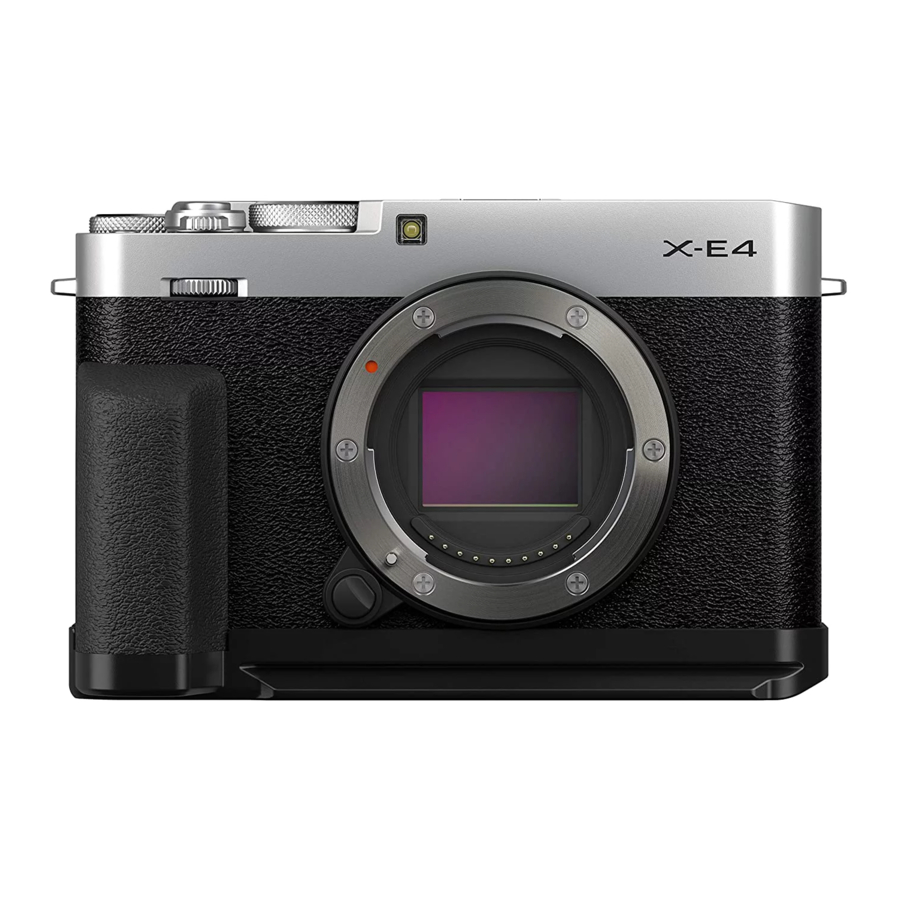
FujiFilm X-E4 - Handleiding digitale camera
- 1 Inhoud
- 2 GEBIEDSINSTELLING
- 3 TIJDSVERSCHIL
- 4 RESET
- 5 LOCATIE-INFO
- 6 Fn-KNOPINSTELLING
- 7 GEOTAGGING
- 8 Bluetooth/SMARTPHONE-INSTELLING
- 9 Verbinding maken met smartphones
- 10 Smartphones en tablets
- 11 Foto's kopiëren naar een computer: pc AutoSave
- 12 Referenties
- 13 Download handleiding
- 14 In andere talen
Inhoud
X-E4 firmware versie 2.00 voegt de hieronder vermelde functies toe of werkt ze bij
| Nr. | Beschrijving | X-E4 | Versie |
| 1 | Een  optie GEBIEDSINSTELLING is toegevoegd onder optie GEBIEDSINSTELLING is toegevoegd onder  GEBRUIKERSINSTELLING in het instellingenmenu, wat resulteert in een wijziging van de basisinstellingsprocedure en aanpassingen aan TIJDSVERSCHIL. Daarnaast biedt DATUM/TIJD nu een 24-uurs klok. GEBRUIKERSINSTELLING in het instellingenmenu, wat resulteert in een wijziging van de basisinstellingsprocedure en aanpassingen aan TIJDSVERSCHIL. Daarnaast biedt DATUM/TIJD nu een 24-uurs klok. | 209 | 2.00 |
| 2 | De items die in het instellingenmenu worden vermeld onder GEBRUIKERSINSTELLING > RESET zijn gewijzigd. | 212 | 2.00 |
| 3 | Het item VERBINDINGSINSTELLING > Bluetooth-INSTELLINGEN in het instellingenmenu is hernoemd naar Bluetooth-/SMARTPHONE-INSTELLING en biedt nu een optie FOTO'S VERZENDEN TERWIJL UITGESCHAKELD. Daarnaast zijn AUTOMATISCHE FOTOVERZENDING en SMARTPHONE SYNC. INSTELLING respectievelijk hernoemd naar VOLGORDE AUTOMATISCHE FOTOVERZENDING en LOCATIESYNC. SMARTPHONE. | 237 | 2.00 |
| 4 | De timing voor het uploaden is gewijzigd. Foto's kunnen nu niet alleen worden geüpload tijdens het afspelen of wanneer de camera is uitgeschakeld, maar ook tijdens het fotograferen. | 237 | 2.00 |
| 5 | VERBINDINGSINSTELLING > ALGEMENE INSTELLINGEN is als volgt gereorganiseerd:
| 222 230 236 237 | 2.00 |
| 6 | De procedure voor draadloos verbinden met smartphones is gewijzigd. | 284 | 2.00 |
 Fn-KNOPINSTELLING,
 zijn verplaatst naar Bluetooth-/SMARTPHONE-INSTELLING.
GEBIEDSINSTELLING
Pas de instellingen aan voor uw huidige tijdzone.
GEBIEDSINSTELLING
Kies uw tijdzone op een kaart.
ZOMERTIJD
Schakel de zomertijd in of uit.
| Optie | Beschrijving |
| AAN | Zomertijd aan. |
| UIT | Zomertijd uit. |
TIJDSVERSCHIL
Schakel de cameratimer direct van uw thuis-tijdzone naar de lokale tijd op uw bestemming tijdens het reizen. Om het verschil tussen uw lokale en thuis-tijdzone te specificeren:
 Gebruik GEBIEDSINSTELLING om uw thuis-tijdzone te kiezen voordat u een lokale tijdzone selecteert met
  LOKAAL.
- Markeer
![]() LOKAAL en druk op MENU/OK.
LOKAAL en druk op MENU/OK. - Gebruik de focusstick (focushendel) om de lokale tijdzone te kiezen. Druk op MENU/OK wanneer de instellingen voltooid zijn.
Selecteer AAN om de zomertijd in te schakelen.
Om de cameratimer in te stellen op de lokale tijd, markeert u LOKAAL en drukt u op MENU/OK. Om de timer in te stellen op de tijd in uw thuis-tijdzone, selecteert u h THUIS.
| Opties | |
| LOKAAL |  THUIS THUIS |
Als LOKAAL is geselecteerd, wordt ongeveer drie seconden geel weergegeven wanneer de camera wordt ingeschakeld.
RESET
Reset de opties voor het foto- of instellingenmenu naar de standaardwaarden.
- Markeer de gewenste optie en druk op MENU/OK.
| Optie | Beschrijving |
| STILL-MENU RESET | Reset alle foto-menu instellingen anders dan aangepaste witbalans en aangepaste instellingen banken gemaakt met behulp van EDIT/SAVE CUSTOM SETTING naar standaardwaarden. |
| FILM-MENU RESET | Reset alle instellingen behalve aangepaste witbalansopties geselecteerd met behulp van  WITBALANS. WITBALANS. |
| INSTELLING RESET | Reset alle instellingen in het instellingenmenu anders dan DATUM/TIJD, GEBIEDSINSTELLING, TIJDSVERSCHIL, en COPYRIGHT-INFO naar standaardwaarden. |
| INITIALISEREN | Reset alle instellingen behalve aangepaste witbalans naar standaardwaarden. |
- Er wordt een bevestigingsdialoogvenster weergegeven; markeer OK en druk op MENU/OK.
LOCATIE-INFO
Selecteer AAN om locatie-info weer te geven die is gedownload van een smartphone.
| Opties | |
| AAN | UIT |
Fn-KNOPINSTELLING
Kies de rol die de Fn-knop speelt tijdens het afspelen.
| Optie | Beschrijving |
 VOLGORDE SMARTPHONE-OVERDRACHT VOLGORDE SMARTPHONE-OVERDRACHT | Door op de knop te drukken wordt de huidige foto gemarkeerd voor overdracht. Als de camera momenteel niet is gekoppeld aan een smartphone, worden de opties voor Bluetooth/SMARTPHONE-INSTELLING weergegeven. |
 SELECTEREN EN VOLGORDE SMARTPHONE-OVERDRACHT SELECTEREN EN VOLGORDE SMARTPHONE-OVERDRACHT | Door op de knop te drukken, wordt een dialoogvenster weergegeven waarin foto's kunnen worden geselecteerd om te uploaden naar een smartphone waarmee de camera is gekoppeld. Als de camera momenteel niet is gekoppeld aan een smartphone, worden in plaats daarvan de opties voor Bluetooth/SMARTPHONE-INSTELLING weergegeven. |
 DRAADLOZE COMMUNICATIE DRAADLOZE COMMUNICATIE | De knop kan worden gebruikt voor draadloze verbindingen. |
GEOTAGGING
Als AAN is geselecteerd, worden locatiegegevens die zijn gedownload van een smartphone ingebed in foto's wanneer ze worden gemaakt.
| Opties | |
| AAN | UIT |
Bluetooth/SMARTPHONE-INSTELLING
Bluetooth-instellingen aanpassen.
| Optie | Beschrijving |
| KOPPELINGSREGISTRATIE | De camera koppelen aan een smartphone of tablet waarop de smartphone-app is geïnstalleerd. |
| SELECTEER KOPPELINGSBESTEMMING | Kies een verbinding uit een lijst met apparaten waarmee de camera is gekoppeld via KOPPELINGSREGISTRATIE. Selecteer GEEN VERBINDING om af te sluiten zonder verbinding te maken. |
| KOPPELINGSREGISTRATIE WISSEN | Koppelingsinformatie voor geselecteerde apparaten verwijderen. Kies het apparaat in de apparatenlijst. Het geselecteerde apparaat wordt ook verwijderd uit de apparaten die worden vermeld in SELECTEER KOPPELINGSBESTEMMING. |
| Bluetooth AAN/UIT |
|
| AUTOMATISCHE BEELDOVERDRACHT VOLGORDE | Kies of foto's automatisch worden gemarkeerd om te uploaden zodra ze zijn gemaakt. |
| SMARTPHONE LOCATIE SYNC. | Kies of de camera moet worden gesynchroniseerd met de locatie die wordt geleverd door een gekoppelde smartphone. |
| NAAM | Kies een naam (NAAM) om de camera op het draadloze netwerk te identificeren (de camera krijgt standaard een unieke naam toegewezen). |
| BEELDOVERDRACHT TERWIJL UITGESCHAKELD | Kies of de camera foto's uploadt naar gekoppelde smartphones terwijl deze is uitgeschakeld. |
FORMAAT BEELD WIJZIGEN VOOR SMARTPHONE  | Kies of het formaat van afbeeldingen moet worden gewijzigd voor uploaden naar smartphones. Formaat wijzigen is alleen van toepassing op de kopie die naar de smartphone is geüpload; het origineel wordt niet beïnvloed.
|
- Zorg ervoor dat op uw smartphone de nieuwste versie van de betreffende smartphone-app wordt uitgevoerd. Verschillende besturingssystemen gebruiken verschillende apps; ga voor meer informatie naar:
https://app.fujifilm-dsc.com/ - Afbeeldingen worden geüpload tijdens het fotograferen en afspelen en terwijl de camera is uitgeschakeld als AAN is geselecteerd voor zowel Bluetooth AAN/UIT als AUTOMATISCHE BEELDOVERDRACHT VOLGORDE of als er momenteel afbeeldingen zijn geselecteerd om te uploaden met de optie BEELDOVERDRACHT VOLGORDE in het afspeelmenu.
- De cameraklok wordt automatisch ingesteld op de tijd die wordt gerapporteerd door gekoppelde smartphones wanneer de app wordt gestart.
Verbinding maken met smartphones
Toegang tot draadloze netwerken en verbinding maken met computers, smartphones of tablets. Ga voor meer informatie naar: http://fujifilm-dsc.com/wifi/
Smartphones en tablets
Smartphone-apps installeren
Voordat u een verbinding tot stand brengt tussen de smartphone en de camera, moet u ten minste één speciale smartphone-app installeren. Bezoek de volgende website en installeer de gewenste apps op uw telefoon.
https://app.fujifilm-dsc.com/

De beschikbare apps variëren afhankelijk van het besturingssysteem van de smartphone.
Verbinding maken met een smartphone
Koppel de camera met de smartphone en maak verbinding via Bluetooth.
- Druk op DISP/BACK terwijl opname-informatie wordt weergegeven.
![]()
![informatie]() U kunt ook rechtstreeks naar stap 3 gaan door de knop DISP/BACK ingedrukt te houden tijdens het afspelen.
U kunt ook rechtstreeks naar stap 3 gaan door de knop DISP/BACK ingedrukt te houden tijdens het afspelen. - Markeer Bluetooth en druk op MENU/OK.
![]()
- Markeer KOPPELEN en druk op MENU/OK.
![]()
- Start de app op de smartphone en koppel de smartphone met de camera.
Meer informatie is beschikbaar op de volgende website: https://app.fujifilm-dsc.com/
Wanneer het koppelen is voltooid, maken de camera en smartphone automatisch verbinding via Bluetooth. Een smartphone-pictogram en een wit Bluetooth-pictogram verschijnen op het camerascherm wanneer een verbinding tot stand is gebracht.
![]()


- Zodra de apparaten zijn gekoppeld, maakt de smartphone automatisch verbinding met de camera wanneer de app wordt gestart.
- Het uitschakelen van Bluetooth wanneer de camera niet is verbonden met een smartphone, vermindert de belasting van de batterij.
De smartphone-app gebruiken
Lees dit gedeelte voor informatie over de beschikbare opties voor het downloaden van foto's naar uw smartphone met behulp van de smartphone-app.
Selecteer voordat u verdergaat AAN voor Bluetooth/SMARTPHONE-INSTELLING > Bluetooth AAN/UIT.
Foto's selecteren en downloaden met behulp van de smartphone-app
U kunt geselecteerde foto's downloaden naar een smartphone met behulp van de smartphone-app.
Meer informatie is beschikbaar op de volgende website: https://app.fujifilm-dsc.com/
Foto's uploaden terwijl ze worden gemaakt
Foto's die zijn gemaakt met AAN geselecteerd voor  VERBINDINGSINSTELLING > Bluetooth/SMARTPHONE-INSTELLING > AUTOMATISCHE BEELDOVERDRACHT VOLGORDE worden automatisch gemarkeerd om te worden geüpload naar het gekoppelde apparaat.
- Als AAN is geselecteerd voor zowel Bluetooth/SMARTPHONE-INSTELLING > Bluetooth AAN/UIT als BEELDOVERDRACHT TERWIJL UITGESCHAKELD in het menu
![]() VERBINDINGSINSTELLING, gaat het uploaden naar het gekoppelde apparaat door, zelfs wanneer de camera is uitgeschakeld.
VERBINDINGSINSTELLING, gaat het uploaden naar het gekoppelde apparaat door, zelfs wanneer de camera is uitgeschakeld. - Door AAN te selecteren voor
![]() VERBINDINGSINSTELLING > Bluetooth/SMARTPHONE-INSTELLING > FORMAAT BEELD WIJZIGEN VOOR SMARTPHONE
VERBINDINGSINSTELLING > Bluetooth/SMARTPHONE-INSTELLING > FORMAAT BEELD WIJZIGEN VOOR SMARTPHONE ![]() wordt compressie ingeschakeld, waardoor de bestandsgrootte voor het uploaden wordt verkleind.
wordt compressie ingeschakeld, waardoor de bestandsgrootte voor het uploaden wordt verkleind.

Afbeeldingen selecteren om te uploaden in het afspeelmenu
Gebruik BEELDOVERDRACHT VOLGORDE > SELECTEER FRAMES om foto's te selecteren voor uploaden naar een gekoppelde smartphone of tablet via Bluetooth.
Foto's kopiëren naar een computer: pc AutoSave
Installeer de nieuwste versie van FUJIFILM PC AutoSave op uw computer om foto's van de camera via draadloze netwerken (Wi-Fi) te uploaden.
FUJIFILM PC AutoSave
Ga voor downloads en andere informatie naar: http://app.fujifilm-dsc.com/en/pc_autosave/
Computers: draadloze verbindingen
U kunt foto's vanaf de camera uploaden met de optie PC AUTO SAVE in het weergavemenu.

Functies die zijn toegevoegd of gewijzigd als gevolg van firmware-updates, komen mogelijk niet meer overeen met de beschrijvingen in de documentatie die bij dit product is geleverd. Bezoek onze website voor informatie over de updates die beschikbaar zijn voor verschillende producten:
https://fujifilm-x.com/support/download/firmware/cameras/
FUJIFILM Corporation
7-3, AKASAKA 9-CHOME, MINATO-KU, TOKYO 107-0052, JAPAN
https://fujifilm-x.com

Referenties
https://app.fujifilm-dsc.com
http://fujifilm-dsc.com/wifi/
Application Software PC AutoSave | FUJIFILM Corporation
![fujifilm-x.com]() Firmware: Camera | FUJIFILM Digital Camera X Series & GFX – USA
Firmware: Camera | FUJIFILM Digital Camera X Series & GFX – USA![fujifilm-x.com]() FUJIFILM Digital Camera X Series & GFX – USA
FUJIFILM Digital Camera X Series & GFX – USA


Download handleiding
Hier kunt u de volledige pdf-versie van de handleiding downloaden. Deze kan aanvullende veiligheidsinstructies, garantie-informatie, FCC-regels, enz. bevatten.
Download FujiFilm X-E4 - Handleiding digitale camera


