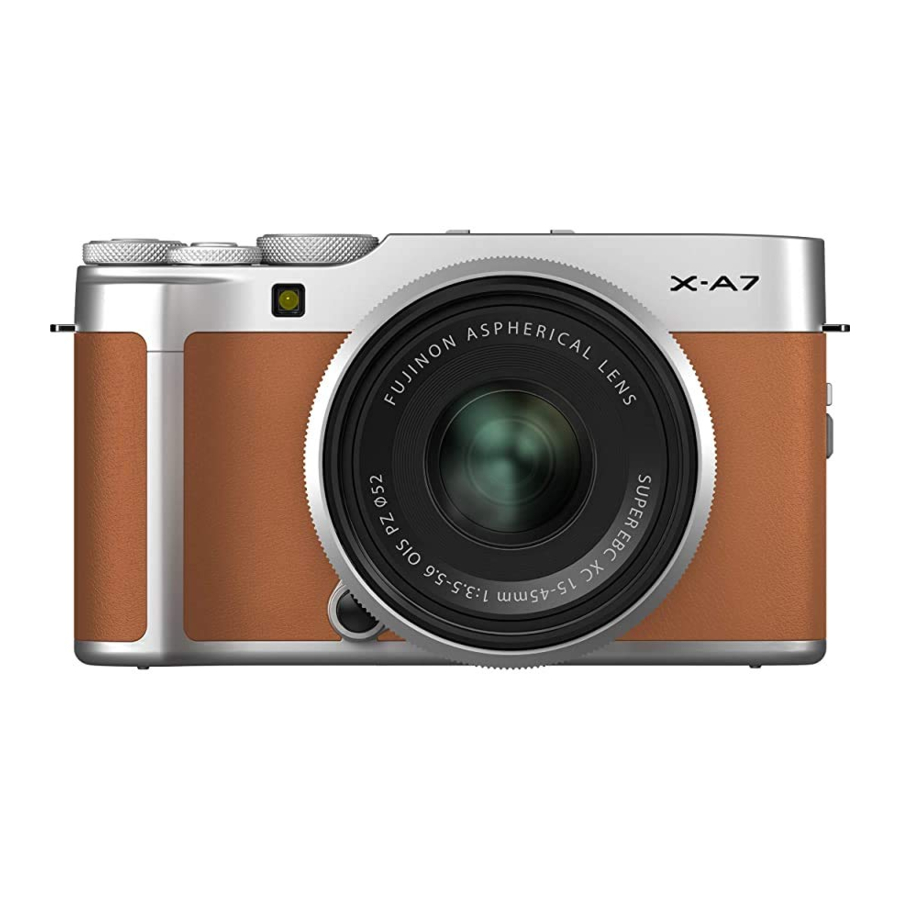
FujiFilm X-A7 - Handleiding digitale camera
De standaardweergave aanpassen
DISP. AANGEPASTE INSTELLING
Kies de items die worden weergegeven in de standaardindicatorweergave.
- Gebruik in de opnamestand de DISP/BACK-knop om de standaardindicatoren weer te geven.
- Druk op MENU/OK en selecteer
![]() SCHERM INSTELLEN > DISP. AANGEPASTE INSTELLING in het
SCHERM INSTELLEN > DISP. AANGEPASTE INSTELLING in het ![]() (INSTELLING) tabblad.
(INSTELLING) tabblad. - Markeer items en druk op MENU/OK om te selecteren of deselecteren.
Item Standaard KADER RICHTLIJN ELEKTRONISCH NIVEAU FOCUSKADER ✓ AF-AFSTANDSAANDUIDING MF-AFSTANDSAANDUIDING ✓ HISTOGRAM OPNAMEMODUS ✓ DIAFRAGMA/S-SNELHEID/ISO ✓ INFORMATIE ACHTERGROND Expo. Comp. (Cijfer) Expo. Comp. (Schaal) ✓ FOCUSMODUS FOTOMETRIE SLUITERTYPE ✓ FLITS ✓ CONTINU-MODUS ✓ DUBBELE IS-MODUS ✓ WITBALANS FILMSIMULATIE DYNAMISCH BEREIK ✓ OVERGEBLEVEN FRAMES ✓ AFBEELDINGSGROOTTE/-KWALITEIT FILMMODUS & OPNAME TIJD ✓ AFBEELDINGSOVERDRACHT VOLGORDE ✓ BATTERIJNIVEAU ✓ - Druk op DISP/BACK om wijzigingen op te slaan.
- Druk zo nodig op DISP/BACK om de menu's te verlaten en terug te keren naar de opnameweergave.
USB-MODUS
Kies een modus voor USB-verbindingen met computers, smartphones en tablets.
| Optie | Beschrijving |
| USB CARD READER | Afbeeldingen kunnen worden overgebracht wanneer de camera via USB is verbonden met een computer, smartphone of tablet. |
| USB WEBCAM | Wanneer de camera via USB is verbonden met een computer, fungeert de camera als webcam. |
| OFF (UIT) | Gegevensoverdracht is uitgeschakeld wanneer de camera via USB is verbonden met een computer, smartphone of tablet. |

- Selecteer USB CARD READER voor USB MODE (USB-MODUS) voordat u de USB-kabel aansluit om afbeeldingen over te zetten naar een computer, smartphone of tablet.
- Selecteer USB WEBCAM voor USB MODE (USB-MODUS) voordat u de camera aansluit om deze als webcam te gebruiken. "FUJIFILM X-A7" wordt weergegeven wanneer de computer de camera detecteert.
- De webcamfunctie wordt ondersteund onder Windows 10 (x64), macOS 10.14 (Mojave) en macOS 10.15 (Catalina).
- Wanneer USB WEBCAM is geselecteerd:
![]() IMAGE QUALITY SETTING (INSTELLING BEELDKWALITEIT) en
IMAGE QUALITY SETTING (INSTELLING BEELDKWALITEIT) en ![]() SHOOTING SETTING (OPNAME INSTELLING) kunnen niet worden aangepast,
SHOOTING SETTING (OPNAME INSTELLING) kunnen niet worden aangepast,- afgezien van de ON/OFF (AAN/UIT) knop en de achterste command dial (die alleen kan worden gebruikt voor belichtingscompensatie), kunnen camerabedieningen niet worden gebruikt,
![]() AF/MF SETTING > PRE-AF (AF/MF INSTELLING > PRE-AF) is vastgezet op ON (AAN) en de camera stelt alleen scherp op het onderwerp in het middelste scherpstelgebied,
AF/MF SETTING > PRE-AF (AF/MF INSTELLING > PRE-AF) is vastgezet op ON (AAN) en de camera stelt alleen scherp op het onderwerp in het middelste scherpstelgebied,![]() AF/MF SETTING > FACE/EYE DETECTION SETTING (AF/MF INSTELLING > GEZICHTS-/OOGDETECTIE INSTELLING) is ingesteld op FACE DETECTION ON (GEZICHTSDETECTIE AAN),
AF/MF SETTING > FACE/EYE DETECTION SETTING (AF/MF INSTELLING > GEZICHTS-/OOGDETECTIE INSTELLING) is ingesteld op FACE DETECTION ON (GEZICHTSDETECTIE AAN),- HDMI-uitvoer is niet beschikbaar,
- audio van ingebouwde en externe microfoons wordt niet uitgevoerd naar het aangesloten apparaat,
- afbeeldingen worden niet weergegeven op de LCD-monitor, en
- het AF-lampje gaat branden als de batterij bijna leeg is; plaats een reservebatterij indien beschikbaar.
- Zie de documentatie voor de webconferentie-applicatie voor meer informatie over webconferenties.
 IMAGE QUALITY SETTING (INSTELLING BEELDKWALITEIT) en
  SHOOTING SETTING (OPNAME INSTELLING) kunnen niet worden aangepast,
 AF/MF SETTING > PRE-AF (AF/MF INSTELLING > PRE-AF) is vastgezet op ON (AAN) en de camera stelt alleen scherp op het onderwerp in het middelste scherpstelgebied,
MIJN MENU INSTELLING
Bewerk de items die worden weergegeven in het  (MIJN MENU) tabblad, een gepersonaliseerd aangepast menu met veelgebruikte opties.
Snelkoppelingsopties
Veelgebruikte opties kunnen worden toegevoegd aan "mijn menu" of het Q menu of worden toegewezen aan de functieknop (Fn1) of aanraakfunctie knoppen (T.B. Fn1/T.B. Fn2) voor directe toegang:
- My menu (Mijn menu): Voeg veelgebruikte opties toe aan dit aangepaste menu, dat kan worden bekeken door op MENU/OK te drukken en het
![]() ("MIJN MENU") tabblad te selecteren.
("MIJN MENU") tabblad te selecteren. - The Q menu (Het Q-menu): Het Q menu wordt weergegeven door op de Q knop te drukken. Gebruik het Q menu om de opties die zijn geselecteerd voor veelgebruikte menu-items te bekijken of te wijzigen.
- The function button (De functieknop): Gebruik de functieknop (Fn1) voor directe toegang tot geselecteerde functies.
- Touch function buttons (Aanraakfunctie knoppen): Gebruik de aanraakfunctie knoppen (T.B. Fn1/ T.B. Fn2) in het aanraakmenu voor directe toegang tot geselecteerde functies.
MIJN MENU
Open een gepersonaliseerd menu met veelgebruikte opties.
Om "mijn menu" weer te geven, drukt u op MENU/OK in de opnameweergave en selecteert u het (MIJN MENU) tabblad.

Het tabblad is alleen beschikbaar als er opties zijn toegewezen aan MIJN MENU.
MIJN MENU INSTELLING
Om de items te kiezen die worden weergegeven in het (MIJN MENU) tabblad:
- Markeer
![]() GEBRUIKER INSTELLING > MIJN MENU INSTELLING in het
GEBRUIKER INSTELLING > MIJN MENU INSTELLING in het ![]() (INSTELLING) tabblad en druk op MENU/OK.
(INSTELLING) tabblad en druk op MENU/OK.
![]()
![informatie]() Om items opnieuw te ordenen, selecteert u ITEMS RANGSCHIKKEN. Om items te verwijderen, selecteert u ITEMS VERWIJDEREN.
Om items opnieuw te ordenen, selecteert u ITEMS RANGSCHIKKEN. Om items te verwijderen, selecteert u ITEMS VERWIJDEREN. - Druk de focus stick (focus hendel) omhoog of omlaag om ITEMS TOEVOEGEN te markeren en druk op MENU/OK. Opties die aan "mijn menu" kunnen worden toegevoegd, worden blauw gemarkeerd.
![]()
![informatie]() Items die momenteel in "mijn menu" staan, worden aangegeven met vinkjes.
Items die momenteel in "mijn menu" staan, worden aangegeven met vinkjes. - Kies een positie voor het item en druk op MENU/OK. Het item wordt toegevoegd aan "mijn menu".
![]()
- Druk op MENU/OK om terug te keren naar de bewerkingsweergave.
- Herhaal stap 3 en 4 totdat alle gewenste items zijn toegevoegd.


 "Mijn menu" kan maximaal 16 items bevatten.
instax PRINTER PRINT
Afbeeldingen afdrukken
Afbeeldingen kunnen worden afgedrukt met behulp van optionele instax SHARE- en instax mini Link-printers. De printer moet eerst met de camera worden gekoppeld via  VERBINDINGSINSTELLING > instax PRINTER VERBINDINGSINSTELLING.
instax SHARE-printers
- Zet de printer aan.
- Selecteer instax PRINTER PRINT in het afspeelmenu en markeer vervolgens instax Wi-Fi VERBINDING en druk op MENU/OK.
![]()
- De camera maakt verbinding met de printer.
![]()
- Gebruik de focus stick (focus hendel) om de afbeelding weer te geven die u wilt afdrukken en druk op MENU/OK.
![]()
![informatie]()
- Afbeeldingen die met andere camera's zijn gemaakt, kunnen niet worden afgedrukt.
- Afbeeldingen worden bijgesneden en afgedrukt op een formaat dat automatisch door de printer wordt geselecteerd, en daardoor wordt niet de hele afbeelding op de afgedrukte kopie weergegeven.
- De displays kunnen variëren, afhankelijk van de aangesloten printer.
- De afbeelding wordt naar de printer verzonden en het afdrukken start.


instax mini Link-printers
- Zet de printer aan.
- Selecteer instax PRINTER PRINT in het afspeelmenu en markeer vervolgens instax Bluetooth VERBINDING en druk op MENU/OK.
![]()
- De camera maakt verbinding met de printer.
![]()
- Gebruik de focus stick (focus hendel) om de afbeelding weer te geven die u wilt afdrukken en druk op MENU/OK.
![]()
![informatie]()
- Afbeeldingen die met andere camera's zijn gemaakt, kunnen niet worden afgedrukt.
- Afbeeldingen worden bijgesneden en afgedrukt op een formaat dat automatisch door de printer wordt geselecteerd, en daardoor wordt niet de hele afbeelding op de afgedrukte kopie weergegeven.
- De displays kunnen variëren, afhankelijk van de aangesloten printer.
- De afbeelding wordt naar de printer verzonden en het afdrukken start.


De camera kan geen verbinding maken met een smartphone terwijl deze is verbonden met een instax mini Link-printer.
instax PRINTER VERBINDINGSINSTELLING
Een verbinding tot stand brengen
Pas de instellingen aan voor verbinding met een optionele instax SHARE- of instax mini Link-printer.
instax SHARE-printers
Selecteer VERBINDINGSINSTELLING > instax PRINTER VERBINDINGSINSTELLING, markeer vervolgens instax Wi-Fi VERBINDING, druk op MENU/OK en voer de SSID en het wachtwoord van de instax SHARE-printer in.

De printernaam (SSID) en het wachtwoord
De printernaam (SSID) is te vinden aan de onderkant van de printer; het standaardwachtwoord is "1111". Als u al een ander wachtwoord hebt gekozen om vanaf een smartphone af te drukken, voert u in plaats daarvan dat wachtwoord in.

instax mini Link-printers
- Selecteer
![]() VERBINDINGSINSTELLING > instax PRINTER VERBINDINGSINSTELLING, markeer vervolgens instax Bluetooth VERBINDING en druk op MENU/OK.
VERBINDINGSINSTELLING > instax PRINTER VERBINDINGSINSTELLING, markeer vervolgens instax Bluetooth VERBINDING en druk op MENU/OK.
![]()
- Markeer KOPPELINGSREGISTRATIE, druk op MENU/OK en zet vervolgens de instax mini Link-printer aan om het koppelen te starten.
![]()
![informatie]()
- Om koppelingsgegevens te verwijderen voor printers waarmee de camera momenteel is gekoppeld, selecteert u KOPPELINGSREGISTRATIE VERWIJDEREN.
- Om gegevens weer te geven voor printers waarmee de camera momenteel is gekoppeld, selecteert u KOPPELINGSINFORMATIE.
- Om het koppelingsproces te voltooien, drukt u op MENU/OK in het koppelingsscherm.


Accessoires van Fujifilm
Op de flitsschoen gemonteerde flitsers
EF-X500: Deze clip-on flitser heeft een richtgetal van 50/164 (ISO 100, m/ft.) en wordt gevoed door vier AA-batterijen of een optionele EF-BP1-batterijpack.
EF-BP1: Een batterijpack voor op de flitsschoen gemonteerde flitsers. Geschikt voor maximaal 8 AA-batterijen.
EF-42: Deze clip-on flitser heeft een richtgetal van 42/137 (ISO 100, m/ft.) en ondersteunt handmatige en TTL-flitsbesturing.
EF-X20: Deze clip-on flitser heeft een richtgetal van 20/65 (ISO 100, m/ft.) en ondersteunt handmatige en TTL-flitsbesturing.
EF-20: Deze clip-on flitser heeft een richtgetal van 20/65 (ISO 100, m/ft.) en ondersteunt TTL-flitsbesturing (handmatige flitsbesturing wordt niet ondersteund).
Gripriemen
GB-001: Biedt een verbeterde grip.
instax SHARE-printers
SP-1/SP-2/SP-3: Maak verbinding via draadloos LAN om afbeeldingen op instax-film af te drukken.
Smartphone-printers
instax mini Link: Wanneer deze printer via Bluetooth is verbonden met een gekoppeld apparaat, kan deze worden gebruikt om snel en eenvoudig afbeeldingen op instax-film af te drukken.
Functies die zijn toegevoegd of gewijzigd als gevolg van firmware-updates, komen mogelijk niet meer overeen met de beschrijvingen in de documentatie die bij dit product is geleverd. Bezoek onze website voor informatie over de beschikbare updates voor verschillende producten:
https://fujifilm-x.com/support/download/firmware/
FUJIFILM Corporation
7-3, AKASAKA 9-CHOME, MINATO-KU, TOKYO 107-0052, JAPAN
https://fujifilm-x.com

Referenties
![fujifilm-x.com]() Firmware: Camera | FUJIFILM Digital Camera X Series & GFX – USA
Firmware: Camera | FUJIFILM Digital Camera X Series & GFX – USA![fujifilm-x.com]() FUJIFILM Digital Camera X Series & GFX – USA
FUJIFILM Digital Camera X Series & GFX – USA

Download handleiding
Hier kunt u de volledige pdf-versie van de handleiding downloaden. Deze kan aanvullende veiligheidsinstructies, garantie-informatie, FCC-regels, enz. bevatten.
Download FujiFilm X-A7 - Handleiding digitale camera


