Alpine iXE-W400E - MULTIMEDIA STATION Handleiding
- 1 Aan de slag
- 2 Functiebeschrijving van de knop op de afstandsbediening
- 3 Functieoverzicht
- 4 Radio
- 5 USB
- 6 iPod
- 7 AUX
- 8 Handsfree telefoonbediening
- 9 Bluetooth-audio
- 10 HDMI
- 11 Instelling
- 12 Beschrijving van de achteruitrijfunctie
- 13 Ondersteunde USB-bestandslijst
- 14 Aansluitingen
- 15 Installatie en aansluitingen
- 16 VEILIGHEIDSINSTRUCTIES
- 17 Download handleiding
- 18 In andere talen
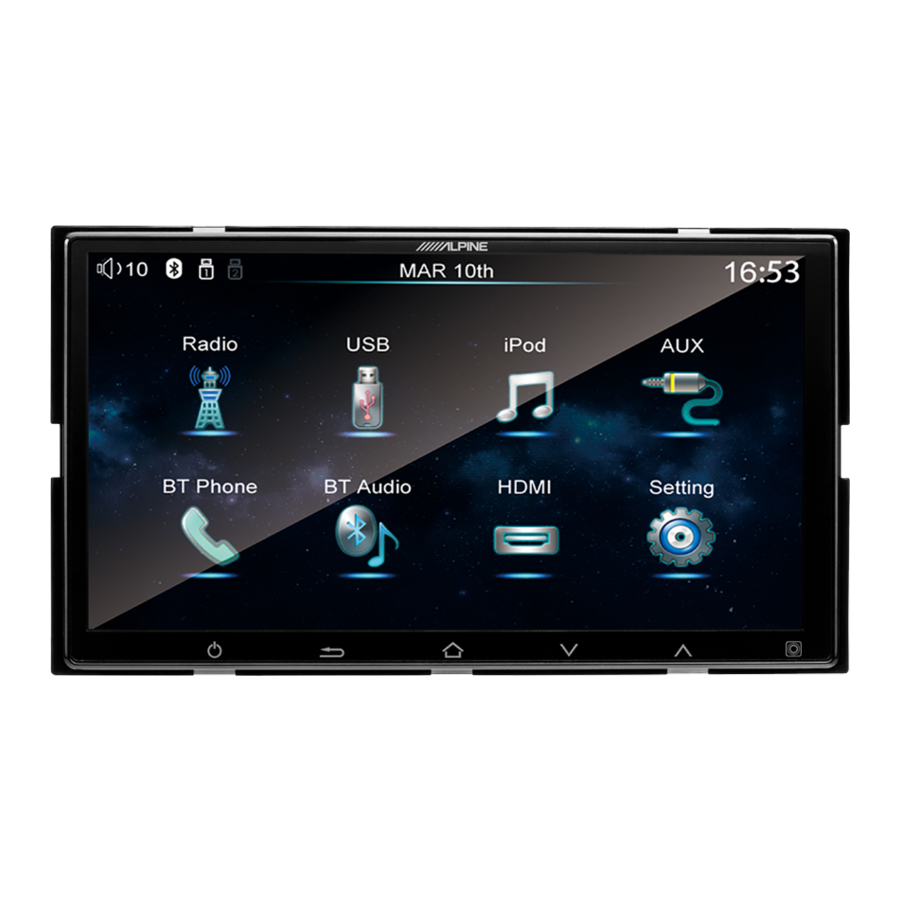
Aan de slag
Lijst met accessoires
- Hoofdeenheid: x1
- Gebruikershandleiding: x1
- Stroomkabel: x1
- Camerakabel: x1
- USB1-kabel: x1
- USB2-kabel: x1
- Videokabel: x1
- HDMI-kabel: x1
- AUX/MIC-connectorkabel: x1
- Afstandsbediening: x1
- Microfoonkabel: x1
Locatie van de bedieningselementen

- Aan/uit-toets: Kort indrukken, uitschakelen + dempen AAN Lang indrukken, scherm uit + geluid afspelen
- Retourtoets
- Hoofdmenu
- Volume lager
- Volume hoger
- Back-upcamera
In- of uitschakelen
Sommige functies van de hoofdeenheid werken niet als de auto rijdt. Parkeer uw auto op een veilige plaats en trek de parkeerrem aan voordat u deze handelingen uitvoert.
- De eenheid wordt ingeschakeld als het contact van het voertuig aan staat.
- De eenheid wordt uitgeschakeld als het contact van het voertuig uit staat.
Functiebeschrijving van de knop op de afstandsbediening

- Uitschakelen/Inschakelen
- Dempen
- Volume hoger
- Volume lager
- REW: Frequentie stapsgewijs achteruit (radiomodus); laatste mapcatalogus (USB-modus).
- FF: Frequentie stapsgewijs vooruit (radiomodus); volgende mapcatalogus (USB-modus).
- Afspelen/Pauze
- Vorige nummer
- Volgende nummer
- Home
- Terug
- SRC: schakelbron (Radio→USB→iPod→AUX→BT Audio→HDMI→Radio)
- Local/DX: schakel Local en DX in voor radio
- FM1
- FM2
- AM
Functieoverzicht
Multimedia is ontworpen om meerdere functies van meerdere aangesloten apparaten weer te geven en gebruikers te voorzien van diverse nuttige functies.

- Radio
- USB
- iPod
- AUX
- BT Phone
- BT Audio
- HDMI
- Instelling
- Volumestatus
- Bluetooth-status
- DATUM
- TIJD
* Lang indrukken van het PICTOGRAM om de locatie te wijzigen door te slepen.
Radio
Klik op  om de radio-interface te openen.

- Geeft de radiofrequentie weer.
- Stap achteruit: Ga omhoog naar een frequentie.
- Stap vooruit: Ga omlaag naar een frequentie.
- Zoek terug naar een frequentie met een geldig radiosignaal.
- Zoek vooruit naar een frequentie met een geldig radiosignaal.
- Schakel radioband: Voer cyclisch schakelen uit in de volgorde FM1-FM2-AM.
- Vooraf ingestelde scan: Blader door de vooraf ingestelde radiostations op de huidige radioband; klik op een willekeurige actieve knop om de "zoek"-actie te stoppen.
- Schakel Local en DX in voor Radio.
- Automatisch opslaan van radiostation: Zoek en bewaar automatisch 6 radiostations die de krachtigste signalen uitzenden op elke radioband, in totaal 18 stations. Klik op een willekeurige knop om automatisch opslaan te stoppen; alle automatisch opgeslagen radiostations worden gereserveerd in de knop 【Vooraf opgeslagen station】.
- Weergave van bandfrequentie waarnaar wordt geluisterd.
RDS-functie: Tijdens het rijden geeft de hostmachine relevante informatie weer over het ontvangen van RDS-gegevens in het geval dat RDS-signaal beschikbaar is in de lokale regio. 8 Engelse letters worden op het scherm weergegeven (overeenkomend met lokale RDS-gegevens).
* Tweevingerbediening:
Omhoog/omlaag vegen: Volume hoger/lager.
Links/rechts vegen: Laatste gereserveerde station/volgende gereserveerde station.
USB
Klik op  om muziek-, video- en afbeeldingsbestanden via USB af te spelen.
Kies het bestandstype via de knoppen aan de linkerkant van de USB-interface (blauwe markering geeft het huidige type aan):

- Muziek
- Video
- Afbeelding
Introductie van de USB-afspeelmodus:
Volgorde: Speel alle catalogi van het overeenkomstige bestandstype (AV) af in de momenteel geselecteerde U-schijf.
Loop: Speel alle bestanden van het overeenkomstige type af in de geselecteerde catalogus in een loop.
Willekeurig: Speel alle bestanden van het overeenkomstige type af in de geselecteerde catalogus in een willekeurige volgorde.
Enkel: Speel één momenteel geselecteerd bestand af in een loop.
Ondersteunend bestandsformaat
Ondersteunend bestandsformaat van USB-audio: MP3/WMA /AAC/WAV/FLAC.
Ondersteunend bestandsformaat van USB-video: AVI/RM/RMVB /MP4.
Ondersteunend bestandsformaat van USB-afbeelding: JPG/JPEG.
Raadpleeg de bijlage voor meer informatie.
USB-poort
- iPod/USB-apparaat
- USB-apparaat
* Tweevingerbediening (geen bediening in de modus volledig scherm)
Omhoog/omlaag vegen: Volume hoger/lager.
Links/rechts vegen: Laatste muziek/volgende muziek.
USB/Muziek
Klik op om de USB-muziekinterface (lijst) te openen.

- Geeft de albumhoes van het nummer weer.
- Geeft de naam van het nummer weer, samen met informatie over het album en de artiest.
- Afspeelvoortgangsbalk: Geeft de afspeelvoortgang van het nummer aan; u kunt de afspeelpositie van het nummer instellen door te schuiven.
- Huidige mapdirectory: Klik erop om terug te gaan naar de catalogus op een hoger niveau met audiobestanden.
- Bestandslijst: Schuif omhoog en omlaag om de lijst te verschuiven voor het weergeven van het muziekbestand, mits de vermelde bestanden niet in één keer op één pagina kunnen worden weergegeven.
Blauwe letters staan voor het huidige bestand dat wordt afgespeeld. - Lijstschuifbalk: Geeft de voortgang van de bestandslijst aan; u kunt de lijstpositie verschuiven door te slepen.
- Vorige map.
- Speel het vorige nummer af.
- Speel het nummer af/pauzeer het nummer.
- Speel het volgende nummer af.
- Volgende map.
- Afspeelmodus: Klik erop om het afspeelmodusmenu uit te vouwen en selecteer uw favoriete afspeelmodus.


- Klik erop om naar de video-afspeelinterface/lijst te gaan.
- Klik erop om naar de interface/lijst voor het weergeven van afbeeldingen te gaan.
USB/Video
Klik op  om de USB-videointerface (lijst) te openen.

- Huidige mapdirectory: Klik erop om terug te gaan naar de catalogus op een hoger niveau met videobestanden.
- Bestandslijst: Schuif omhoog en omlaag om de lijst te verschuiven voor het weergeven van het videobestand, mits de vermelde bestanden niet in één keer op één pagina kunnen worden weergegeven.
- Blauwe letters staan voor het huidige bestand dat wordt afgespeeld.
- Lijstschuifbalk: Geeft de voortgang van de bestandslijst aan; u kunt de lijstpositie verschuiven door te slepen.
- Afspeelvoortgangsbalk: Geeft de afspeelvoortgang van de video aan; stel de afspeelpositie van de video in door te slepen.
- Vorige map.
- Speel de vorige video af.
- Speel de video af/pauzeer de video.
- Speel de volgende video af.
- Volgende map.
- Afspeelmodus: Klik erop om het afspeelmodusmenu uit te vouwen en selecteer uw favoriete afspeelmodus.
(Blauwe kleur geeft de huidige modus aan)
![waarschuwing]() Let op:
Let op:
Voor uw veiligheid kan de USB-video niet worden afgespeeld tijdens het rijden. - Verkleind afspelen: Klik één keer op dit gebied om over te schakelen naar volledig scherm afspelen of wacht 6 seconden om automatisch naar volledig scherm te gaan.
- Volledig scherm afspelen: Klik één keer op dit gebied of druk op de Return-toets op het voorpaneel om terug te keren naar de interface (lijst) voor verkleind afspelen; klik één keer om terug te keren naar het menu voor verkleind afspelen.
![]()
- Klik erop om naar de interface/lijst voor het afspelen van muziek te gaan.
- Klik erop om naar de interface/lijst voor het weergeven van afbeeldingen te gaan.

USB/Afbeelding
Klik op  om de USB-afbeeldingsinterface (lijst) te openen.

- Geeft de huidige afspeelstatus weer.
- Huidige mapdirectory: Klik erop om terug te gaan naar de directory op een hoger niveau met afbeeldingsbestanden.
- Bestandslijst: Schuif omhoog en omlaag om de lijst te verschuiven voor het weergeven van het afbeeldingsbestand, mits de vermelde bestanden niet in één keer op één pagina kunnen worden weergegeven.
- Blauwe letters staan voor het huidige bestand dat wordt afgespeeld.
- Lijstschuifbalk: Geeft de voortgang van de bestandslijst aan; u kunt de lijstpositie verschuiven door te schuiven.
- Geef de vorige afbeelding weer.
- Afbeelding weergeven/pauzeren.
- Geef de volgende afbeelding weer.
- Draai de afbeelding 90° met de klok mee.
- Verkleinde weergave: Klik één keer op dit gebied om over te schakelen naar volledig scherm afspelen of wacht 6 seconden om automatisch naar volledig scherm te gaan.
- Volledig scherm afspelen: Klik op het gebied of druk op de Return-toets op het voorpaneel om terug te keren naar de interface (lijst) voor verkleind afspelen.
![]()

iPod
Klik op  om de iPod-interface te openen.

- Afspeellijst
- Artiest
- Album
- Nummer
- Genre
- Volgend nummer
- Nummer afspelen/pauzeren
- Vorig nummer
- Willekeurig afspelen en stoppen
- Loop afspelen, enkel nummer in een loop afspelen, loop stoppen.
- Albumhoes van het nummer dat wordt afgespeeld weergeven
- Naam van het nummer samen met album- en artiestinformatie weergeven
- Voortgangsbalk afspelen: Geeft de voortgang van het nummer weer; stel de afspeelpositie van het nummer in door te schuiven.
* Tweevingerbediening
Omhoog/omlaag vegen: Volume omhoog/omlaag.
Naar links/rechts vegen: Vorig nummer/volgend nummer.
AUX
Klik op  om de AUX-interface te openen; audio-uitvoer werkt na aansluiting van een audioapparaat.

* Tweevingerbediening
Omhoog/omlaag vegen: Volume omhoog/omlaag.
Handsfree telefoonbediening
Bluetooth-verbinding
BT-telefoonfuncties zijn alleen bruikbaar met een bluetooth-verbinding.
Klik op het pictogram  selecteer 【Bluetooth-instelling】, en klik op 【Enter】 (Enter) om een verbonden apparaat te kiezen om te koppelen:

- Naam van het bluetooth-apparaat dat is verbonden.
- Verbreek de bluetooth-verbinding met iXE-W400E.
- Verwijder het bijbehorende bluetooth-apparaat dat al is gekoppeld.
- Verbind het bijbehorende bluetooth-apparaat met iXE-W400E.
- Klik erop om naar de koppelingsstartpagina te gaan (onbruikbaar tijdens een gesprek).
Starten met koppelen
Zoek een nieuw bluetooth-apparaat om te koppelen met iXE-W400E.
Stap 1: Klik op 【 】 om de lokale bluetooth te vinden die door de mobiele telefoon (mobiel apparaat) is gevonden via zoeken.
Stap 2: Gebruik de mobiele telefoon (mobiel apparaat) om lokale bluetooth te zoeken.
Stap 3: De bluetooth-verbinding is tot stand gebracht en een nieuw bluetooth-apparaat is toegevoegd aan de lijst die is voorbereid voor alle verbonden apparaten.

- De koppelingsinformatie van lokale bluetooth weergeven.
- Koppelen annuleren en terugkeren naar de lijst die is voorbereid voor alle verbonden apparaten.
BT-telefoon openen
Klik op het pictogram  om BT-telefoon te openen.
iXE-W400E kan een point-to-point-verbinding tot stand brengen met de bluetooth van de mobiele telefoon om te genieten van handsfree communicatie.

- Het momenteel bewerkte telefoonnummer, de naam en het telefoonnummer van de contactpersoon tijdens het gesprek weergeven.
- De naam van de telefoonapparatuur of de gespreksstatus tijdens het gesprek weergeven.
- Kort indrukken om één voor één een enkel nummer te verwijderen en lang indrukken om alle nummers te wissen.
- Ophangen of oproepen weigeren.
- Een oproep plaatsen of een oproep beantwoorden.
- De spraakconversatie schakelen tussen iXE-W400E en de mobiele telefoon.
- Microfoon dempen, weergeven tijdens een gesprek, microfoon dempen van iXE-W400E openen en sluiten.
- Digitale kiesknop.
- Naar de pagina van het telefoonboek gaan (onbruikbaar tijdens een gesprek).
- Naar de pagina met oproeprecords gaan (onbruikbaar tijdens een gesprek).
* Tweevingerbediening
Omhoog/omlaag vegen: Volume omhoog/omlaag.
Telefoonboek
Klik op  om de pagina van het telefoonboek te openen.

- 26 beginletters en 1 teken # (# staat voor het teken behalve 26 letters) zijn beschikbaar voor het zoeken; blauwe markering geeft de beginletter aan van de contactpersoon die wordt gezocht. Omhoog en omlaag schuiven om de positie van de geïdentificeerde letter in de lijst weer te geven.
- Het telefoonnummer van de contactpersoon dat overeenkomt met de zoekletter; klik op de oproepknop aan de rechterkant om het overeenkomstige nummer/de overeenkomstige contactpersoon te bellen. Omhoog en omlaag schuiven om het telefoonnummer van de contactpersoon weer te geven.
- Klik erop om het telefoonboek te downloaden.
- Klik erop om het gedownloade telefoonboek te verwijderen.
Oproeprecords
Klik op  om de pagina van de lijst met geschiedenis te openen.

- Klik erop om het telefoonnummer weer te geven dat in de oproeprecords is opgenomen. Klik op 【
![]() 】 om het overeenkomstige telefoonnummer/de overeenkomstige contactpersoon te bellen en schuif omhoog en omlaag om de oproeprecords weer te geven.
】 om het overeenkomstige telefoonnummer/de overeenkomstige contactpersoon te bellen en schuif omhoog en omlaag om de oproeprecords weer te geven. - Klik erop om de lijst met ontvangen oproepen weer te geven.
- Klik erop om de lijst met gekozen nummers weer te geven.
- Klik erop om de lijst met gemiste oproepen weer te geven.
- Klik erop om de oproeprecords te wissen.
 】 om het overeenkomstige telefoonnummer/de overeenkomstige contactpersoon te bellen en schuif omhoog en omlaag om de oproeprecords weer te geven.
Bluetooth-audio
Klik op  om het afspelen van bluetooth-muziek te openen.

- De naam van het verbonden bluetooth-apparaat weergeven.
- De naam van het nummer dat wordt afgespeeld weergeven, samen met artiestinformatie en album.
- De huidige afspeelvoortgang en -status weergeven.
- Vorig nummer afspelen.
- Nummer afspelen/pauzeren.
- Volgend nummer afspelen.
* Tweevingerbediening
Omhoog/omlaag vegen: Volume omhoog/omlaag.
Naar links/rechts vegen: Vorig nummer/volgend nummer.
HDMI
Het systeem ondersteunt HDMI-mirroring wanneer u het apparaat aansluit op het apparaat dat de HDMI-uitvoerfunctie ondersteunt, zoals DTV, Android, smartphone. HDMI-mirroring werkt alleen met HDMI-ondersteunde apparaten.
HDMI-ondersteunende videoresolutie: 1080P.

DA LINK
Stap 1: De mobiele telefoon start de verbinding met de hoofdeenheid via een HDMI-kabel.
Stap 2: Stel een verbinding in met bluetooth. (Raadpleeg P5-P7 van de bluetooth-instelling voor meer informatie over de bluetooth-verbinding.)
Let op: u moet DA-interconnectiesoftware downloaden naar uw mobiele telefoon voor de eerste verbinding van DA LINK. Klik om opnieuw verbinding te maken na een succesvolle download en installatie.
Na voltooiing van de bovenstaande stappen geeft de hoofdeenheid de afbeelding van uw mobiele telefoon weer en synchroniseert uw smartphone evenals het geluid om bi-directionele bediening te realiseren, zie de onderstaande afbeelding:

 Let op:
- Gebruik de standaard aansluitkabel en adapter die overeenkomen met uw mobiele telefoon om een normaal gebruik te garanderen.
- Het is beter om Samsung S5 te gebruiken om verbinding te maken voor DA LINK, mogelijk zijn er enkele compatibele problemen vanwege een andere mobiele telefoon.
- Let op: Voor uw veiligheid kan de HDMI-mirroring niet worden weergegeven tijdens het rijden. In de DA LINK-modus kunnen sommige navigatie- en muziekapplicaties normaal werken terwijl u rijdt.
- Sommige apparaten kunnen enigszins afwijkingen vertonen vanwege verschillende systeemsoftware/versies, en de feitelijke situatie is bepalend.
Instelling
Klik  om het instellingenmenu te openen.

- Helderheidsinstelling: Klik op de knop 【Enter】 aan de rechterkant om de interface voor helderheidsaanpassing te openen.
AUTO: Stel de helderheid van de achtergrondverlichting in op automatisch, wat betekent dat deze automatisch wordt aangepast op basis van de detectie door kleine lampen
Dag: Stel de helderheid van de achtergrondverlichting in op de dagmodus en er zijn 7 niveaus beschikbaar voor aanpassing.
De tussenwaarde is standaard ingesteld.
Nacht: Stel de helderheid van de achtergrondverlichting in op de nachtmodus en er zijn 7 niveaus beschikbaar voor aanpassing.
De tussenwaarde is standaard ingesteld.
![]()
- Toetstoon: Pieptoon beschikbaar op het bedieningspaneel en de richtingstoets met hoog, gemiddeld en laag volumeniveau en standaard ingesteld op "gemiddeld", OFF (uit): Schakel de pieptoon op de knop uit.
- FM-frequentie: Stapinstelling van de radio.
50KHz: 50KHz voor FM-stappen;
100KHz: 100KHz voor FM-stappen (standaard). - Bluetooth-instelling: Klik op 【Enter】 aan de rechterkant om de bluetooth-instellingeninterface te openen. Zie details van de bluetooth-instelfunctie.
- Microfoonvolume: Hoge, gemiddelde en lage volume-instelling en standaard ingesteld op "gemiddeld".
- Geluidsinstelling: Klik op 【Enter】 aan de rechterkant om de pagina voor geluidseffectaanpassing standaard te openen. U kunt geluidseffectaanpassing en geluidsveldaanpassing bovenaan de pagina kiezen.


- Geluids effect instelling (8 types), en geluidseffect waarde kan worden ingesteld onder respectieve geluidsmodus.
- Er zijn 7 geluidseffectmodi om uit te kiezen, waarbij "standaard" de standaard is.
- Toon de positie van akoestiek en geluidseffecten in uw voertuig.
- Klik op
![]() om de positie van akoestiek en geluidseffecten aan te passen, en klik op
om de positie van akoestiek en geluidseffecten aan te passen, en klik op ![]() om de positie van akoestiek en geluidseffecten te herstellen naar het middelpunt (standaard).
om de positie van akoestiek en geluidseffecten te herstellen naar het middelpunt (standaard).
 om de positie van akoestiek en geluidseffecten aan te passen, en klik op
  om de positie van akoestiek en geluidseffecten te herstellen naar het middelpunt (standaard).
- Audio Pre-out: Luidsprekeruitgang instellen,
ON (aan): Audio-uitgang van Pre-out (geen uitgang van hostluidspreker)
OFF (uit): Audio-uitgang van hostluidspreker (standaard) - Klok in stand-by: Klik op de knop 【ON】 om de digitale klok op het scherm weer te geven in de stand-by stand; klik op de knop 【OFF】 om een zwart scherm te maken in de stand-by stand.
- Demo-modus: Klik op de knop 【ON】 en klik niet op "OK" (OK) in de attentie-interface, dan gaat deze na 20 seconden naar de demomodus (standaard); klik op de knop 【OFF】 en geen bediening in de attentie-interface, dan blijft de attentie-interface na 20 seconden behouden.
- HDMI-instelling:
HDMI IN (standaard)
DTV IN - Camera-instelling: DIRECT IN, RCA IN en OFF instelling, standaard ingesteld op "DIRECT IN", alleen aan/uit instellen, geen beeldverschuiving.
Wanneer u DIRECT IN selecteert, drukt u op de knop in de rechteronderhoek om het instellingenscherm om te keren .
![]()
Instelling: Ga naar het camera-instellingenscherm (alleen de knop Setting (Instelling) is beschikbaar wanneer de camera-instelling RCA IN is) Achter:Schakel de achteruitrijvideo over naar de visuele hoek van Rear (achter). (achteruitrijlijn op het scherm)
Panorama: Schakel de achteruitrijvideo over naar de visuele hoek van Panorama. (geen achteruitrijlijn op het scherm)
Hoek: Schakel de achteruitrijvideo over naar de visuele hoek van Corner (hoek).
TOP: Schakel de achteruitrijvideo over naar de visuele hoek van TOP (boven). (geen achteruitrijlijn op het scherm)

Wanneer u RCA IN selecteert, drukt u op de knop  in de rechteronderhoek om het camera-instellingenscherm te openen.

- Camera Guide Line (cameralijn): Klik op de knop aan de rechterkant en selecteer 【ON】 om de aanpassingspagina van het achteruitrijtraject te openen, en selecteer 【OFF】 om de aanpassingspagina van het achteruitrijtraject te annuleren.
- Wanneer u 【ON】 selecteert onder Camera Guide Line (cameralijn), kunt u op 【Enter】 aan de rechterkant van Guide Line Setting (richtlijninstelling) drukken om de aanpassingspagina van het achteruitrijtraject te openen voor het instellen:

- Richtingstoets bestaande uit omhoog, omlaag, links, rechts: U kunt deze vier knoppen bedienen om het achteruitrijtraject afzonderlijk of in termen van 5 pixels te verschuiven, en het bewegingsbereik ligt binnen de schermranden.
- Kloksgewijze, tegen de klok in knop met betrekking tot de draairichting: U kunt deze twee knoppen bedienen om de achteruitrijrichtlijn met de klok mee of tegen de klok in te draaien. Er zijn 5 kwaliteiten beschikbaar voor uw keuze, waaronder -3 graden, -1,5 graden, 0 graden, 1,5 graden en 3 graden.
- Reset: Klik op deze knop om het achteruitrijtraject te herstellen naar de standaardlocatie.
Opmerking: Het achteruitrijtraject en de achteruitrijvideo moeten tegelijkertijd op het scherm worden weergegeven wanneer de aanpassing aan de gang is.
- Visual Setting (visuele instelling): Klik op 【Enter】 aan de rechterkant om de aanpassingspagina van de videobeeldkwaliteit te openen, zie de afbeelding hieronder:

- Camera Interrupt (camera-onderbreking): Wanneer u op 【MUTE】 klikt in de achteruitrijmodus, is er geen geluidsuitvoer van een andere modus op de achtergrond; maar als u op 【UNMUTE】 klikt, is er geluidsuitvoer van een andere modus op de achtergrond.
Wanneer u OFF (uit) selecteert, is er geen video-ingang voor de camera.

- Date & Time (datum en tijd): Klik op 【Enter】 aan de rechterkant om de pagina voor het instellen van de datum en tijd te openen; Schuif na selectie omhoog en omlaag om de juiste datum en tijd in te stellen en klik om te bevestigen.
![]()
- Visual Setting (visuele instelling): Klik op 【Enter】 aan de rechterkant om de pagina met instellingen voor beeldkwaliteit te openen waar de helderheid, het contrast, de verzadiging en de tint kunnen worden aangepast.
![]()
- Language (taal): Klik op de knop aan de rechterkant om Engels (standaard), Thais en Arabisch te kiezen
- Steering Key Setting (stuursleutelinstelling): Klik op "Enter" (Enter) aan de rechterkant om het scherm voor richtingregeling te openen; klik nogmaals op "Enter" (Enter) om het leerscherm voor richtingregeling te openen; houd de richtingregeltoets lang ingedrukt om het leren te starten door de functieknop op het scherm te kiezen; de bijbehorende functieknop vertoont een waterblauwe kleur na het leren; 8 functieknopen beschikbaar om te leren (volume+, volume-, laatste muziek, volgende muziek, modus schakelaar, mute, antwoord, ophangen)

- Version Info (versie-info): Klik op 【Enter】 aan de rechterkant om de versie-infopagina te openen en klik op 【Factory data reset】 om de bewerking te starten.

Schuifbalk van lijst: Selecteer de positie van de lijst door te slepen.


Beschrijving van de achteruitrijfunctie
- Wanneer Camera Setting (camera-instelling) RCA IN is in
![]() , dan verschijnt het cameravideoscherm wanneer het voertuig achteruit rolt, zie de volgende afbeelding:
, dan verschijnt het cameravideoscherm wanneer het voertuig achteruit rolt, zie de volgende afbeelding:

De weergave van de achteruitrijvideo heeft de hoogste prioriteit onder elke bron, samen met een stemwaarschuwing om te hinten. Let op de werkelijke situatie achter uw auto tijdens het achteruitrijden.
Referentielijn op het scherm
De kleurenlijn is slechts een referentie, de afstand is afhankelijk van de camera-uitrusting. - Wanneer Camera Setting (camera-instelling) DIRECT IN is in
![]() , dan verschijnt het cameravideoscherm wanneer het voertuig achteruit rolt, zie de volgende afbeelding:
, dan verschijnt het cameravideoscherm wanneer het voertuig achteruit rolt, zie de volgende afbeelding:

Vier visuele hoeken, waaronder Rear (achter), Panorama, Corner (hoek), Top (boven) kunnen worden omgeschakeld. - Wanneer Camera Setting (camera-instelling) OFF (uit) is, wordt geen weergave van de achteruitrijvideo geaccepteerd door de slangmachine.
 , dan verschijnt het cameravideoscherm wanneer het voertuig achteruit rolt, zie de volgende afbeelding:

Opmerking:
- Als de carrosserie hellend is op basis van het feit dat er meerdere passagiers in de auto zitten en/of de bagage in de kofferbak te zwaar is of onevenredig is geplaatst en/of het wegdek slecht is, mag de referentielijn die wordt weergegeven in het visuele systeem van het achteruitrijden niet identiek zijn aan de werkelijke positie op het wegdek.
- De referentielijn die de afstand en breedte op het scherm aangeeft, is ontworpen op basis van een horizontaal en vlak wegdek. De afstand van het object dat op het scherm wordt weergegeven, zal veel groter zijn dan de werkelijke afstand in de volgende situatie.
- De referentielijn die op het scherm wordt weergegeven, kan alleen worden gebruikt om het object op hetzelfde horizontale niveau te schatten wanneer de tweede helft van de carrosserie naar beneden wordt gedrukt door het gewicht van passagiers en bagage bij elkaar. Schat dus niet de afstand tussen uw auto en het obstakel volledig in op het visuele systeem van het achteruitrijden, aangezien de afstand van het object dat op het scherm wordt weergegeven, een discrepantie kan vertonen met de werkelijke situatie.
Ondersteunde USB-bestandslijst
Videobestand
| Bestandsformaat | AVI |
| WMV | |
| MP4 | |
| Ondersteunde bestandsextensie | *.avi |
| *.wmv | |
| *mp4 | |
| Ondersteunde videocodec | MPEG-1;MPEG-2;MPEG-4;H.264;H.263;Sorenson H263 |
| MPEG-1;MPEG-2;MPEG-4;H.264;H.263 | |
| MPEG-1;MPEG-2;MPEG-4;H.264;H.263;Sorenson H263 | |
| Ondersteunde audiocodec | MPEG,MP3,PCM,AAC.FLAC |
| Mp3, PCM,AAC,MPEG,AAC_PURE | |
| ACC,MPEG,MP3,PCM,AAC_PURE | |
| Beperking videobitsnelheid | BitRate: 40MpbsFrameRate: 30fpsResolution: 1080P |
| Video profielniveau | MPEG-1N/AMPEG-2simple(L0,L1,L2,L3)advancedsimple(L0,L1,L2,L3,L4,L5)MPEG-4simple (L0,L1,L2,L3)advancedsimple(L0,L1,L2,L3,L4,L5)H.264baseline(<=L4.1)Extend(<=L4.1)mian (<=L4.1)High(<=L4.1)High 10(<=L4.1)H.263BaselineSorenson H263N/ARVN/A |
| Beperking audiobitsnelheid | MP38K~320KCOOK8K ~ 96KAPE800K~1.MKFLAC64K ~ 16.2MAAC<320KVORVISunlimited MP232K~912KLPCM(WAV)64K~9.216M |
| Beperking audiosamplefrequentie | MP38KHz/16KHz/1/32KHz11KHz/22K/44KHz12KHz/24K/48KHzAPE8K/16K/32K11.025K /22.05K/44.1K/88.2K12K/24K/48K/96KFLAC88.2K/176.4K/192K8K/16K/22.05K24K/32K /44.1K48K/96KAAC(HE-AAC) 8 ~ 96KHzVORBIS 8 ~ 96KHzMPEG-1 layer 1/232KHz/44.1KHz 48KHzMPEG-2 layer 1/232KHz/44.1KHz/48KHzWAV(PCM)8KHz/16KHz/32KHz11KHz/22KHz /44KHz12KHz/24KHz/48KHz48KHz/96KHz/192KHz |
Audiobestanden
| Bestandsformaat | Mp3 |
| ACC | |
| WAV | |
| FLAC | |
| WMA | |
| Ondersteunde bestandsextensie | *.mp3 |
| *.aac | |
| *.wav | |
| *.flac | |
| *.wma | |
| Ondersteunde videocodec | MP1;MP2;MP3;WMA |
| ACC | |
| PCM;Microsoft ADPCM;IMA ADPCM | |
| flac | |
| Beperking audiobitsnelheid | 96KAPE800K~1.MKFLAC64K ~ 16.2MAAC<320KVORVISunlimitedMP232K~912KLPCM(WAV) 64K~9.216M |
| Beperking samplefrequentie | 8KHZ/16KHZ/32KHZ/11KHZ/22KHZ/44KHZ/12KHZ/24KHZK/48KHZ |
| 8 ~ 96KHZ | |
| 8KHZ/16KHZ/32KHZ/11KHZ/22KHZ/44KHZ/12KHZ/24KHZ/48KHZ48KHZ/96KHZ/192KHZ | |
| 8 ~ 96KHZ |
Afbeeldingsbestanden
| Bestandsformaat | JPEG |
| GIF | |
| Ondersteunde bestandsextensie | *.jpg,*jpeg |
| *.gif | |
| Beperking | baseline: unlimitation, progressive: wide x heigh<4096 x 4096,file size < 20M |
| static GIF size < 20M,resolution: wide x heigh<4096 x 4096 |
Aansluitingen

- Verlichting
Naar verlichting - REMO (Remote Turn-On) Lead (Blauw/Wit)
Sluit deze kabel aan op de remote turn-on kabel van uw versterker of signaalprocessor. - Steering AD In-put 1(Paars)
- Steering AD In-put 2(Geel)
- Steering Ground(Zwart)
- Remote Control Output Lead (Wit / Bruin)
Sluit deze kabel aan op de remote control input kabel. Deze kabel geeft de stuursignalen van de afstandsbediening uit. - Reverse Lead (Oranje/Wit)
Sluit aan op de pluskant van het achteruitrijlicht van de auto. Dit lampje gaat branden wanneer de transmissie in de achteruitversnelling (R) wordt gezet.
Als deze kabel correct is aangesloten, schakelt het videobeeld automatisch over naar de achteruitrijcamera wanneer de auto in de achteruitversnelling (R) wordt gezet. - P.ANT (Power Antenna) Lead (Blauw)
Sluit deze kabel aan op de +B-aansluiting van uw stroomantenne, indien van toepassing. Deze kabel mag alleen worden gebruikt voor het aansturen van de stroomantenne van het voertuig. Gebruik deze kabel niet om een versterker of een signaalprocessor, enz. in te schakelen. - Parking Brake Lead (Geel/Blauw)
Sluit deze kabel aan op de voedingskant van de parkeerrem schakelaar om de parkeerrem statussignalen naar de te verzenden. - ACC (IGNITION) Lead (Rood)
Sluit deze kabel aan op een open aansluiting op de zekeringkast van het voertuig of een andere ongebruikte stroombron die (+)12V levert alleen wanneer het contact is ingeschakeld of in de accessoirestand staat. - BATT (BATTERY) Lead (Geel)
Sluit deze kabel aan op de positieve (+) pool van de accu van het voertuig. - Ground Lead (Zwart)
Sluit deze kabel aan op een goed chassis aarde op het voertuig. Zorg ervoor dat de aansluiting is gemaakt op blank metaal en is stevig bevestigd met behulp van de meegeleverde plaatwerkschroef. - Linkerachter (+) Speaker Output Lead (Groen)
- Linkerachter (–) Speaker Output Lead (Groen/Zwart)
- Linksvoor (+) Speaker Output Lead (Wit)
- Linksvoor (–) Speaker Output Lead (Wit/Zwart)
- Rechtsvoor (–) Speaker Output Lead (Grijs/Zwart)
- Rechtsvoor (+) Speaker Output Lead (Grijs)
- Rechterachter (–) Speaker Output Lead (Violet/Zwart)
- Rechterachter (+) Speaker Output Lead (Violet)
- Radio Antenna Receptacle
- AUX Input Connector
AUX audiosignaal - MIC Input Connector
Naar microfoon - Video Output Connector (AUX OUTPUT)
- Rear Output RCA Connectors
Het kan worden gebruikt als Rear Output RCA Connectors. - Front Output RCA Connectors
Het kan worden gebruikt als Front Output RCA Connectors. - Subwoofer/CENTER RCA Connectors
- HDMI Connector
- USB2 Connector
Naar USB-geheugen - CAMERA Input RCA Connector (Geel)
Gebruik bij het aansluiten van een camera met RCA Input Connector. - USB1 Connector
Naar USB-geheugen of iPod/iPhone. - Fuse Holder (15A)
Installatie en aansluitingen
Lees voor de installatie of aansluiting van het apparaat de volgende informatie aandachtig door voor een correct gebruik.

MAAK DE JUISTE AANSLUITINGEN.
Het niet correct aansluiten kan leiden tot brand of schade aan het product.
ALLEEN GEBRUIKEN IN AUTO'S MET EEN 12 VOLT NEGATIEVE AARDE.
(Neem contact op met uw dealer als u het niet zeker weet.) Het niet doen kan leiden tot brand, enz.
KOPPEL VOOR DE BEDRADING DE KABEL LOS VAN DE NEGATIEVE ACCUPOL.
Het niet doen kan leiden tot elektrische schokken of letsel als gevolg van kortsluiting.
STA NIET TOE DAT KABELS VERSTRIKT RAKEN IN OMGEVENDE VOORWERPEN.
Schik de bedrading en kabels in overeenstemming met de handleiding om obstructies tijdens het rijden te voorkomen. Kabels of bedrading die plaatsen zoals het stuur, de versnellingspook, de rempedalen, enz. belemmeren of ophangen, kunnen uiterst gevaarlijk zijn.
NIET IN ELEKTRISCHE KABELS SPLICEN.
Knip nooit kabelisolatie weg om stroom te leveren aan andere apparatuur. Dit overschrijdt de stroomvoerende capaciteit van de draad en resulteert in brand of elektrische schok.
BESCHADIG GEEN LEIDINGEN OF BEDRADING BIJ HET BOREN VAN GATEN.
Neem bij het boren van gaten in het chassis voor de installatie voorzorgsmaatregelen om te voorkomen dat u leidingen, brandstofleidingen, tanks of elektrische bedrading raakt, beschadigt of belemmert. Het niet nemen van dergelijke voorzorgsmaatregelen kan leiden tot brand.
GEBRUIK GEEN BOUTEN OF MOEREN IN DE REM- OF STUURSYSTEMEN OM AARDAANSLUITINGEN TE MAKEN.
Bouten of moeren die worden gebruikt voor de rem- of stuursystemen (of een ander veiligheidsgerelateerd systeem), of tanks mogen NOOIT worden gebruikt voor installaties of aardverbindingen. Het gebruik van dergelijke onderdelen kan de controle over het voertuig uitschakelen en brand veroorzaken, enz.
HOUD KLEINE VOORWERPEN ZOALS SCHROEVEN BUITEN BEREIK VAN KINDEREN.
Het inslikken ervan kan leiden tot ernstig letsel. Raadpleeg bij inslikken onmiddellijk een arts.
INSTALLEER NIET OP LOCATIES DIE DE BEDIENING VAN HET VOERTUIG KUNNEN BELEMMEREN, ZOALS HET STUUR OF DE SCHAKELHENDEL.
Dit kan het zicht naar voren belemmeren of de beweging belemmeren, enz. en leiden tot ernstige ongevallen.

LAAT DE BEDRADING EN INSTALLATIE DOOR EXPERTS UITVOEREN.
De bedrading en installatie van dit apparaat vereist speciale technische vaardigheden en ervaring. Neem voor uw veiligheid altijd contact op met de dealer waar u dit product hebt gekocht om de werkzaamheden te laten uitvoeren.
GEBRUIK GESPECIFICEERDE ACCESSOIRES EN INSTALLEER DEZE VEILIG.
Zorg ervoor dat u alleen de gespecificeerde accessoires gebruikt. Het gebruik van andere dan de aangewezen onderdelen kan dit apparaat intern beschadigen of het apparaat niet veilig op zijn plaats installeren. Dit kan ertoe leiden dat onderdelen losraken, wat kan leiden tot gevaren of productfalen.
SCHIK DE BEDRADING ZODAT DEZE NIET WORDT GEKRAAKT OF GEKLEMD DOOR EEN SCHERPE METALEN RAND.
Leid de kabels en bedrading weg van bewegende delen (zoals de stoelrails) of scherpe of puntige randen. Dit voorkomt krimpen en schade aan de bedrading. Als de bedrading door een gat in metaal loopt, gebruik dan een rubberen doorvoer om te voorkomen dat de isolatie van de draad wordt doorgesneden door de metalen rand van het gat.
NIET INSTALLEREN OP LOCATIES MET VEEL VOCHT OF STOF.
Vermijd het installeren van het apparaat op locaties met veel vocht of stof. Vocht of stof dat in dit apparaat binnendringt, kan leiden tot productfalen.
Voorzorgsmaatregelen
Zorg ervoor dat u de kabel loskoppelt van de (–) accupool voordat u uw iXE-400E installeert. Dit vermindert de kans op schade aan het apparaat in geval van kortsluiting.
- Zorg ervoor dat u de kleurgecodeerde kabels aansluit volgens het schema. Onjuiste aansluitingen kunnen ervoor zorgen dat het apparaat niet goed functioneert of schade toebrengen aan het elektrische systeem van het voertuig.
- Houd bij het maken van aansluitingen op het elektrische systeem van het voertuig rekening met de in de fabriek geïnstalleerde componenten (bijv. on-board computer). Tap deze kabels niet aan om stroom te leveren voor dit apparaat. Wanneer u de iXE-400E aansluit op de zekeringkast, zorg er dan voor dat de zekering voor het beoogde circuit van de iXE-400E de juiste stroomsterkte heeft. Het niet doen kan leiden tot schade aan het apparaat en/of het voertuig. Raadpleeg bij twijfel uw Alpine-dealer.
- De iXE-400E maakt gebruik van vrouwelijke RCA-type aansluitingen voor aansluiting op andere eenheden (bijv. versterker) met RCA-aansluitingen. Mogelijk hebt u een adapter nodig om andere eenheden aan te sluiten. Neem in dat geval contact op met uw geautoriseerde Alpine-dealer voor hulp.
- Zorg ervoor dat u de luidspreker (–) kabels aansluit op de luidspreker (–) aansluiting. Sluit nooit linker- en rechterkanaal luidsprekerkabels op elkaar of op de carrosserie van het voertuig aan.

Noteer het serienummer van uw apparaat en bewaar het als permanent document. De serienummerplaat bevindt zich aan de onderkant van het apparaat.
VEILIGHEIDSINSTRUCTIES
Dit symbool staat voor belangrijke instructies. Het niet opvolgen ervan kan leiden tot ernstig letsel of de dood.
INSTALLEER HET PRODUCT CORRECT ZODAT DE BESTUURDER GEEN TV/VIDEO KAN KIJKEN TENZIJ HET VOERTUIG IS GESTOPT EN DE HANDREM IS AANGEZET.
Het is gevaarlijk voor de bestuurder om tv/video te kijken tijdens het rijden. Door dit product onjuist te installeren, kan de bestuurder tv/video kijken tijdens het rijden. Dit kan een afleiding veroorzaken, waardoor de bestuurder niet vooruit kijkt, wat een ongeluk kan veroorzaken.
De bestuurder of andere mensen kunnen ernstig gewond raken.
KIJK GEEN VIDEO TIJDENS HET RIJDEN.
Het bekijken van de video kan de bestuurder afleiden van het vooruit kijken in het voertuig en een ongeluk veroorzaken.
BEDIEN GEEN FUNCTIE DIE UW AANDACHT AFLEIDT VAN HET VEILIG BESTUREN VAN UW VOERTUIG.
Elke functie die uw langdurige aandacht vereist, mag pas worden uitgevoerd nadat u volledig tot stilstand bent gekomen. Stop het voertuig altijd op een veilige locatie voordat u deze functies uitvoert. Als u dit niet doet, kan dit tot een ongeluk leiden.
HOUD HET VOLUME OP EEN NIVEAU WAAROP U NOG STEEDS GELUIDEN VAN BUITEN KUNT HOREN TIJDENS HET RIJDEN.
Overmatige volumeniveaus die geluiden zoals sirenes van hulpdiensten of waarschuwingssignalen op de weg (spoorwegovergangen, enz.) verdoezelen, kunnen gevaarlijk zijn en tot een ongeluk leiden. LUID LUISTEREN IN EEN AUTO KAN OOK GEHOORSCHADE VEROORZAKEN.
MINIMALISEER HET BEKIJKEN VAN HET SCHERM TIJDENS HET RIJDEN.
Het bekijken van het scherm kan de bestuurder afleiden van het vooruit kijken in het voertuig en een ongeluk veroorzaken.
NIET DEMONTEREN OF WIJZIGEN.
Dit kan leiden tot een ongeluk, brand of elektrische schok.
ALLEEN GEBRUIKEN IN AUTO'S MET EEN 12 VOLT NEGATIEVE MASSA.
(Neem contact op met uw dealer als u het niet zeker weet.) Als u dit niet doet, kan dit leiden tot brand, enz.
HOUD KLEINE VOORWERPEN ZOALS SCHROEVEN BUITEN HET BEREIK VAN KINDEREN.
Het inslikken ervan kan leiden tot ernstig letsel. Raadpleeg bij inslikken onmiddellijk een arts.
GEBRUIK DE JUISTE AMPÈREWAARDE BIJ HET VERVANGEN VAN ZEKERINGEN.
Als u dit niet doet, kan dit leiden tot brand of elektrische schok.
BLOKKEER GEEN VENTILATIEOPENINGEN OF RADIATORPANELEN.
Dit kan ertoe leiden dat er zich warmte ophoopt en kan leiden tot brand.
GEBRUIK DIT PRODUCT VOOR MOBIELE 12V-TOEPASSINGEN.
Gebruik voor ander dan het beoogde gebruik kan leiden tot brand, elektrische schokken of ander letsel.
PLAATS GEEN HANDEN, VINGERS OF VREEMDE VOORWERPEN IN INVOEGINGSSLEUVEN OF GATEN.Dit kan leiden tot persoonlijk letsel of schade aan het product.
Dit symbool staat voor belangrijke instructies. Het niet opvolgen ervan kan leiden tot letsel of materiële schade.
STA HET GEBRUIK ONMIDDELLIJK ALS ER EEN PROBLEEM OPTREEDT.
Als u dit niet doet, kan dit leiden tot persoonlijk letsel of schade aan het product. Retourneer het naar uw erkende Alpine-dealer of het dichtstbijzijnde Alpine Service Centre voor reparatie.
OPMERKING
Productreiniging
Gebruik een zachte, droge doek voor periodieke reiniging van het product. Gebruik voor hardnekkigere vlekken een vochtige doek met alleen water. Al het andere heeft de kans om de verf op te lossen of het plastic te beschadigen.
Temperatuur
Zorg ervoor dat de temperatuur in het voertuig tussen +45 °C (+113 °F) en 0 °C (+32 °F) ligt voordat u uw apparaat inschakelt.
Installatielocatie
Zorg ervoor dat de iXE-W400E niet wordt geïnstalleerd op een locatie die wordt blootgesteld aan:
- Direct zonlicht en hitte
- Hoge luchtvochtigheid en water
- Overmatig stof
- Overmatige trillingen
Alpine aanvaardt geen enkele verantwoordelijkheid voor verloren gegevens, enz., zelfs niet als gegevens, enz., verloren gaan tijdens het gebruik van dit product.
Over het omgaan met USB-geheugen
- Dit apparaat kan een geheugenopslagapparaat bedienen dat het USB Mass Storage Class (MSC)-protocol ondersteunt. Afspeelbare audiobestandsformaten zijn MP3, WMA en AAC.
- De USB-geheugenfunctie wordt niet gegarandeerd. Gebruik USB-geheugen in overeenstemming met de voorwaarden van de overeenkomst. Lees de handleiding van het USB-geheugen zorgvuldig door.
- Vermijd gebruik of opslag op de volgende locaties: Overal in de auto waar direct zonlicht of hoge temperaturen zijn. Overal waar de mogelijkheid van hoge luchtvochtigheid of corrosieve stoffen aanwezig is.
- Bevestig het USB-geheugen op een locatie waar de bediening door de bestuurder niet wordt gehinderd.
- Het USB-geheugen werkt mogelijk niet correct bij hoge of lage temperaturen.
- Gebruik alleen gecertificeerd USB-geheugen. Houd er rekening mee dat zelfs gecertificeerd USB-geheugen mogelijk niet correct werkt, afhankelijk van het type of de status.
- Afhankelijk van de instellingen van het USB-geheugentype, de geheugenstatus of de coderingssoftware, kan het apparaat mogelijk niet correct afspelen of weergeven.
- Bestanden die worden beschermd door DRM (Digital Rights Management), kunnen niet op dit apparaat worden afgespeeld. Dit omvat AAC-bestanden die zijn gekocht in de iTunes Store en WMA- of andere bestanden met een vorm van auteursrechtbescherming.
- Het kan even duren voordat het USB-geheugen begint met afspelen. Als er een ander bestand dan audio in het USB-geheugen staat, kan het lang duren voordat het bestand wordt afgespeeld of doorzocht.
- Het apparaat kan "mp3", "wma" of "m4a" bestandsextensies afspelen.
- Voeg de bovenstaande extensies niet toe aan een ander bestand dan audiogegevens. Deze niet-audiogegevens worden niet herkend. De resulterende weergave kan ruis bevatten die luidsprekers en/of versterkers kan beschadigen.
- Het wordt aanbevolen om een back-up te maken van belangrijke gegevens op een persoonlijke computer.
- Verwijder het USB-apparaat niet terwijl het afspelen bezig is. Verander de BRON naar iets anders dan USB en verwijder vervolgens het USB-apparaat om mogelijke schade aan het geheugen te voorkomen. Dit item bevat kopieerbeveiligingstechnologie die wordt beschermd door Amerikaanse patenten en andere intellectuele eigendomsrechten van Rovi Corporation. Reverse engineering en demontage zijn verboden.
- Gefabriceerd onder licentie van Dolby Laboratories. Dolby en het dubbele D-symbool zijn handelsmerken van Dolby Laboratories.
- Windows Media en het Windows-logo zijn handelsmerken of geregistreerde handelsmerken van Microsoft Corporation in de Verenigde Staten en/of andere landen.
- iPhone, iPod, iPod classic, iPod nano, iPod touch en iTunes zijn handelsmerken van Apple Inc., geregistreerd in de VS en andere landen.
- "Made for iPod" en "Made for iPhone" betekenen dat een elektronisch accessoire is ontworpen om specifiek verbinding te maken met respectievelijk iPod of iPhone, en is gecertificeerd door de ontwikkelaar om te voldoen aan de prestatienormen van Apple. Apple is niet verantwoordelijk voor de werking van dit apparaat of de naleving van veiligheids- en regelgevingsnormen. Houd er rekening mee dat het gebruik van dit accessoire met iPod of iPhone de draadloze prestaties kan beïnvloeden. Het Bluetooth®-woordmerk en de logo's zijn geregistreerde handelsmerken van Bluetooth SIG, Inc. en elk gebruik van dergelijke merken door Alpine Electronics, Inc. is onder licentie. Andere handelsmerken en handelsnamen zijn die van hun respectieve eigenaars.
- "MPEG Layer-3 audiocoderingstechnologie in licentie van Fraunhofer IIS en Thomson."
- "De levering van dit product geeft alleen een licentie voor particulier, niet-commercieel gebruik en geeft geen licentie noch impliceert enig recht om dit product te gebruiken in enige commerciële (d.w.z. inkomstengenererende) real-time uitzending (terrestrisch, satelliet, kabel en/of andere media), uitzending/streaming via internet, intranetten en/of andere netwerken of in andere elektronische systemen voor de distributie van inhoud, zoals pay-audio- of audio-on-demand-toepassingen. Een onafhankelijke licentie voor dergelijk gebruik is vereist. Ga voor meer informatie naar http://www.mp3licensing.com&rdquo
- Android is een handelsmerk van Google Inc.
Download handleiding
Hier kunt u de volledige pdf-versie van de handleiding downloaden. Deze kan aanvullende veiligheidsinstructies, garantie-informatie, FCC-regels, enz. bevatten.
Download Alpine iXE-W400E - MULTIMEDIA STATION Handleiding


