Logitech G915 TKL - Handleiding voor gamingtoetsenbord
LIGHTSPEED-VERBINDING

logitechG.com/support/G915-tkl
BLUETOOTH-VERBINDING

OPLADEN

PRODUCTFUNCTIES

- Spelmodus
- Helderheid
- Batterij-indicator
- Mediabediening
VERLICHTINGSFUNCTIES
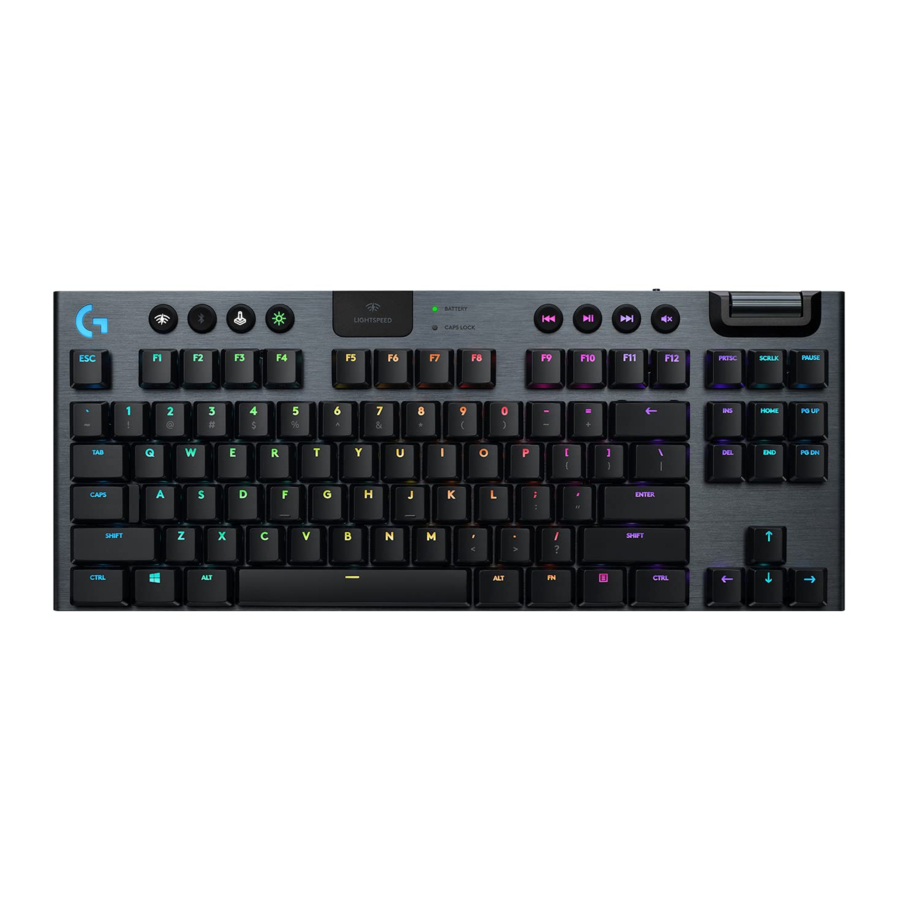
Naast de verlichtingsfuncties die beschikbaar zijn via de G HUB-software, heeft de G915 TKL ingebouwde verlichtingseffecten. Om deze effecten te selecteren, houdt u de helderheidsknop ingedrukt terwijl u op de cijfertoetsen van het toetsenbord drukt om een effect te selecteren:

- Helderheid + toets 1: Colorwave (van links naar rechts)
- Helderheid + toets 2: Colorwave (van rechts naar links)
- Helderheid + toets 3: Colorwave (vanuit het midden)
- Helderheid + toets 4: Colorwave (van onder naar boven)
- Helderheid + toets 5: Kleurcyclus
- Helderheid + toets 6: Ripple
- Helderheid + toets 7: Ademhaling
- Helderheid + toets 8: Door gebruiker opgeslagen verlichting
- Helderheid + toets 9: Door gebruiker opgeslagen verlichting
- Helderheid + toets 0: Cyaanblauw
- Helderheid + toets -: Effect wordt minder snel
- Helderheid + toets +: Effect wordt sneller
Door de gebruiker opgeslagen effecten worden opgeslagen op het toetsenbord door de G HUB-software
SPELMODUSKNOP

Met deze knop schakelt u de standaard Windows-toets en de menutoets uit om te voorkomen dat het Windows-startmenu wordt geactiveerd tijdens een game, wat het spel kan verstoren. De spelmodus-LED brandt tijdens de spelmodus.
APPARAATVERLICHTING

Pas de helderheid van het toetsenbord aan door op de helderheidsknop van het toetsenbord te drukken
INGEBOUWD GEHEUGEN

Er kunnen drie ingebouwde profielen worden opgeslagen op de G915 TKL. De profielen worden in de G915 TKL gedownload via de G HUB-software en zijn toegankelijk door M1, M2 of M3 te selecteren wanneer het toetsenbord in de ingebouwde modus staat (geselecteerd via de G HUB-software, of wanneer de G HUB-software is uitgeschakeld of niet is geïnstalleerd)
MEDIABEDIENING
De G915 TKL heeft mediabediening, die zich in de rechterbovenhoek van het toetsenbord bevindt

- Volumewiel — regelt het volume van de actieve audio op uw pc
- Terugspoelen — gaat naar het begin van een track, of naar een vorige track, afhankelijk van de applicatie
- Afspelen/Pauze — start of stopt het afspelen van de audio- of videobron
- Vooruitspoelen — gaat naar het einde van de track of naar de volgende track, afhankelijk van de applicatie
- Dempen — stopt de audio-uitvoer
BATTERIJ-INDICATOR

- Pulseert groen tijdens het opladen
- Toont kort groen wanneer het wordt gestart wanneer de batterij meer dan 15% is
- Toont rood wanneer het toetsenbord moet worden opgeladen
DRAADLOZE BEDIENING
- De LIGHTSPEED-knop selecteert een LIGHTSPEED draadloze verbinding, die verbinding maakt met de pc of Mac met behulp van de meegeleverde ontvangerdongle. Het toont wit wanneer het is verbonden, blauw bij een bedrade verbinding


BLUETOOTH
- De Bluetooth-knop maakt verbinding met apparaten via een Bluetooth-verbinding. Het toont blauw wanneer het is verbonden.


TOETSEN VERWIJDEREN + VERVANGEN

ONDERHOUD EN REINIGING
Gebruik een zachte, pluisvrije of microvezeldoek om het toetsenbord schoon te maken. Een vochtige doek kan worden gebruikt.
Gebruik geen agressieve schoonmaakmiddelen.
Dompel het toetsenbord niet onder en stel het niet bloot aan vloeistoffen.
Download handleiding
Hier kunt u de volledige pdf-versie van de handleiding downloaden. Deze kan aanvullende veiligheidsinstructies, garantie-informatie, FCC-regels, enz. bevatten.
Download Logitech G915 TKL - Handleiding voor gamingtoetsenbord


