Logitech SLIM FOLIO (920-009682) handleiding
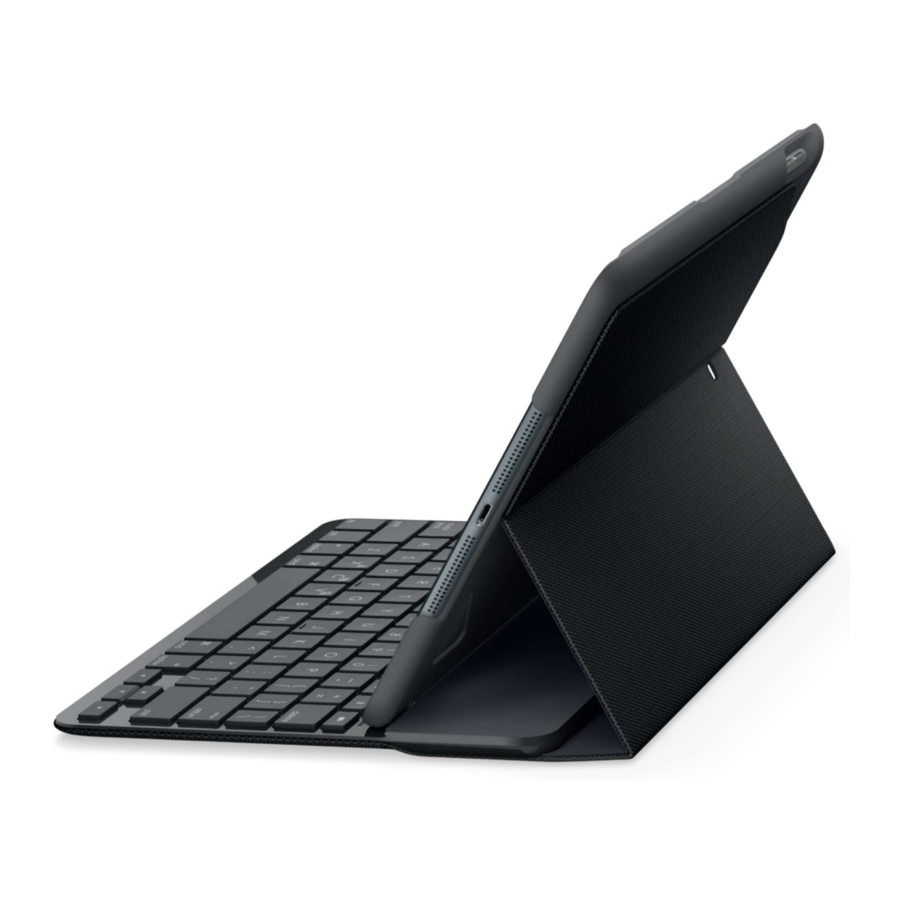
Maak kennis met uw product


- Tablethouder
- Batterijhouder (twee lithium knoopcelbatterijen voorgeïnstalleerd)
- Sneltoetsen
- Toetsenbord
- Bluetooth en batterijstatuslampje
- Productdocumentatie
Het apparaat instellen
Aan de slag
- Trek het batterijlipje weg van het toetsenbord:

- Open de toetsenbordcase, zorg ervoor dat de rand van uw iPad is uitgelijnd met de tablethouder en druk omlaag:

- Beweeg de toetsenbordcase in de typepositie:
Het toetsenbord wordt automatisch ingeschakeld.
![]()


Een verbinding tot stand brengen met uw iPad
De toetsenbordcase wordt via een Bluetooth-verbinding aan uw iPad gekoppeld. De eerste keer dat u de toetsenbordcase gebruikt, moet u deze aan uw iPad koppelen.
Het statuslampje knippert blauw om aan te geven dat het toetsenbord zichtbaar is en klaar is om te worden gekoppeld aan uw iPad.

De eerste keer dat u het toetsenbord inschakelt, blijft het 5 minuten zichtbaar.
Als het statuslampje rood wordt, vervangt u de batterijen. Zie 'De batterijen vervangen' voor meer informatie.
Om uw toetsenbordcase aan uw iPad te koppelen:
- Op uw iPad.
- Zorg ervoor dat Bluetooth is ingeschakeld.
Selecteer Instellingen > Bluetooth > Aan. - Selecteer "Slim Folio" in het menu Apparaten.
- Zorg ervoor dat Bluetooth is ingeschakeld.
- Als uw iPad om een pincode vraagt, voert u deze in met het toetsenbord (niet op uw iPad).
Wanneer de verbinding tot stand is gebracht, brandt het statuslampje korte tijd onafgebroken blauw en wordt vervolgens uitgeschakeld.
Verbinding maken met een andere iPad
- Beweeg de toetsenbordcase in de typepositie.
- Zorg ervoor dat Bluetooth op uw iPad is ingeschakeld. Selecteer Instellingen > Bluetooth > Aan.
- Druk 2 seconden op de Bluetooth-verbindingsknop totdat het statuslampje blauw knippert:
Het toetsenbord is 3 minuten zichtbaar.

- Selecteer "Slim Folio" in het menu Apparaten.
- Als uw iPad om een pincode vraagt, voert u deze in met het toetsenbord (niet op uw iPad).
Wanneer de verbinding tot stand is gebracht, brandt het statuslampje korte tijd onafgebroken blauw en wordt vervolgens uitgeschakeld.

Het product gebruiken
Twee kijkposities
De toetsenbordcase biedt twee kijkposities: één om te typen en één om te browsen.

Om te typen, beweegt u de toetsenbordcase in de typepositie en lijnt u deze uit met de ingebouwde magneet om hem vast te zetten:
Het toetsenbord wordt automatisch ingeschakeld wanneer u de toetsenbordcase in de typepositie beweegt.

Om te browsen, plaatst u de toetsenbordcase in de browsepositie.
Het toetsenbord wordt automatisch uitgeschakeld wanneer u de toetsenbordcase uit de typepositie beweegt.
Uw iPad loskoppelen

Om uw iPad van de case los te koppelen, buigt u een van de hoeken van de tablethouder terug
Uw iPad wordt dan losgelaten:

Uw iPad opbergen voor op reis
- Plaats uw iPad in de tablethouder.
- Sluit de toetsenbordcase:
![]()

Statuslampje-indicatoren
Het statuslampje van uw toetsenbordcase geeft informatie over de batterijvoeding en de Bluetooth-verbinding:

| Lampje | Beschrijving |
| Groen | De batterijen zijn voldoende opgeladen. |
| Rood | De batterijvoeding is laag (minder dan 10%). Vervang de batterijen. |
| Knipperend blauw | Snel: Het toetsenbord bevindt zich in de detectiemodus en is klaar om te worden gekoppeld. Langzaam: Het toetsenbord probeert opnieuw verbinding te maken met onze iPad. |
| Continu blauw | Bluetooth-koppeling of herverbinding is succesvol. |
Sneltoetsen

Functietoetsen
 | Fn + X = Knippen |  | Fn + C = Kopiëren |
 | Fn + V = Plakken |
Opmerking: Om een functietoets te selecteren, houdt u de fn-toets ingedrukt en drukt u vervolgens op de hierboven aangegeven toets.
De batterijen vervangen
Als het statuslampje rood is, moeten de batterijen van de toetsenbordcase worden vervangen.
- Draai uw toetsenbord en vouw de tablethouder rond de achterkant van het toetsenbord.
- Gebruik een vingernagel of duimnagel om de batterijhouder vanaf de bovenkant van het toetsenbord open te wrikken.
![]()
- Verwijder de oude batterijen en plaats nieuwe batterijen.
- Sluit de batterijhouder.
![]()


Batterij-informatie
- Een set nieuwe batterijen biedt ongeveer vier jaar gebruik wanneer het toetsenbord ongeveer twee uur per dag wordt gebruikt.*
- Vervang de batterijen als het statuslampje kort rood wordt nadat het toetsenbord is ingeschakeld.
- Sluit de toetsenbordcase wanneer deze niet in gebruik is om stroom te besparen.
- Het toetsenbord gaat automatisch in de slaapstand als het een tijdje niet wordt gebruikt in de typepositie. Druk op een toets om het te activeren.
* De werkelijke levensduur van de batterij is afhankelijk van het gebruik, de instellingen en de omgevingsomstandigheden.
Productondersteuning bezoeken
Er is meer informatie en ondersteuning online voor uw product. Neem even de tijd om Productondersteuning te bezoeken voor meer informatie over uw nieuwe Bluetooth-toetsenbord.
Blader door online artikelen voor hulp bij het instellen, gebruikstips en informatie over extra functies. Als uw Bluetooth-toetsenbord optionele software heeft, lees dan meer over de voordelen ervan en hoe het u kan helpen uw product aan te passen.
Maak contact met andere gebruikers in onze communityforums om advies te krijgen, vragen te stellen en oplossingen te delen.
Bij Productondersteuning vindt u een breed scala aan content, waaronder:
- Tutorials
- Probleemoplossing
- Ondersteuningscommunity
- Online documentatie
- Garantie-informatie
- Reserveonderdelen (indien beschikbaar)
Ga naar:
www.logitech.com/support/slim_folio
Probleemoplossing
Het apparaat werkt niet
- Druk op een willekeurige toets om het toetsenbord uit de slaapstand te halen.
- Schakel het toetsenbord uit en weer in.
- Vervang de batterijen van het toetsenbord. Zie 'De batterijen vervangen' voor meer informatie.
- Breng de Bluetooth-verbinding tussen het toetsenbord en uw iPad opnieuw tot stand
- Controleer op uw iPad of Bluetooth is ingeschakeld. (Instellingen > Bluetooth > Aan).
- Kies "Slim Folio" in het menu Apparaten op uw iPad. Het statuslampje brandt continu blauw wanneer de Bluetooth-verbinding tot stand is gebracht.
Wat vindt u ervan?
Bedankt voor de aankoop van ons product. Neem even de tijd om ons te vertellen wat u ervan vindt.
www.logitech.com/ithink
Download handleiding
Hier kunt u de volledige pdf-versie van de handleiding downloaden. Deze kan aanvullende veiligheidsinstructies, garantie-informatie, FCC-regels, enz. bevatten.
Download Logitech SLIM FOLIO (920-009682) handleiding


