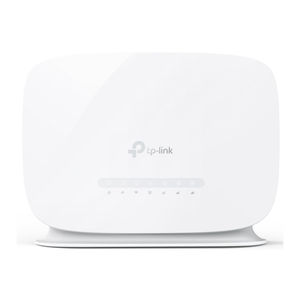
TP-Link VR1600v handleiding
Voordat u begint
Zorg ervoor dat u een e-mail of sms van ons hebt ontvangen waarin staat dat uw internetdienst ACTIEF is.

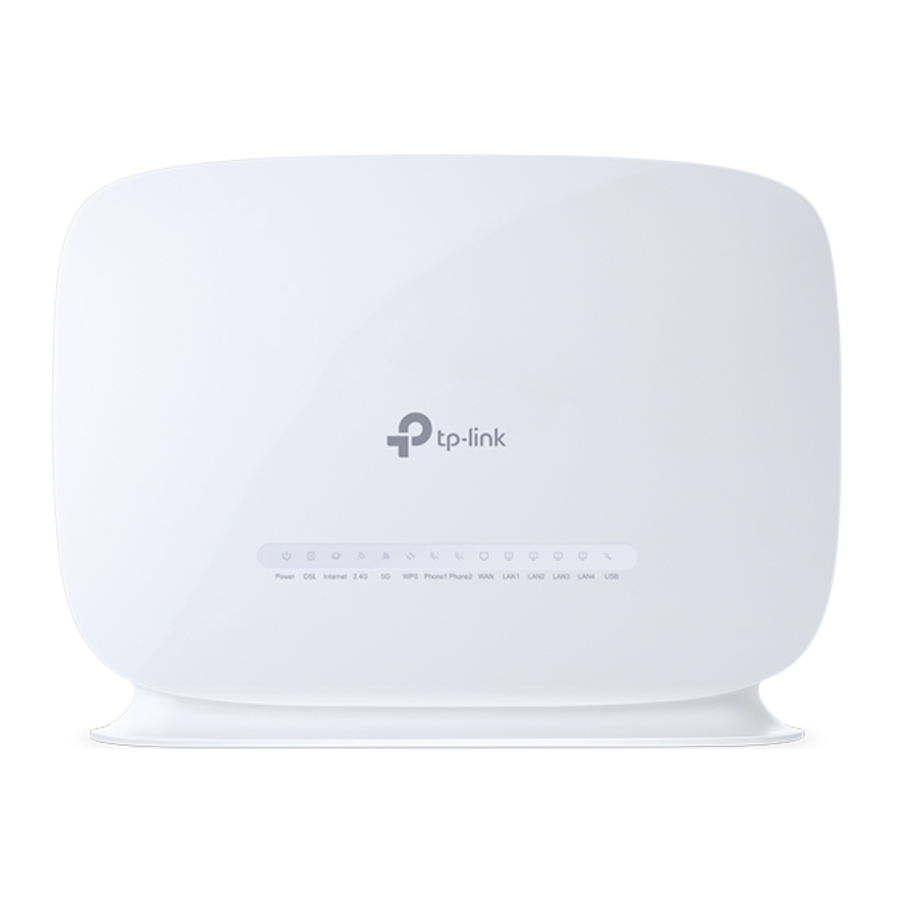
Maak kennis met uw modem

| Lampje | Status | Betekenis |
| Power (stroom) | Aan | Modem heeft stroom. Knippert tijdens het opstarten. |
| Uit | Modem heeft geen stroom. | |
| DSL | Aan | Modem heeft een verbinding tot stand gebracht. |
| Uit | Modem heeft geen verbinding. | |
| Internet | Aan | Modem is online. |
| Uit | Modem is offline. | |
| 2.4G/5G | Aan | 2,4 GHz/5 GHz wifi is ingeschakeld. |
| Uit | 2,4 GHz/5 GHz wifi is uitgeschakeld. | |
| WPS | Aan | Knippert tijdens een WPS-verbindingspoging (kan tot 2 minuten duren). Blijft ~5 minuten aan na een succesvolle verbinding. |
| Uit | WPS-modus niet in gebruik. | |
| Phone 1-2 (telefoon 1-2) | Aan | VOIP is online. |
| Uit | VOIP is offline. | |
| WAN | Aan | Apparaat aangesloten op de WAN-poort van de modem. |
| Uit | Geen apparaat aangesloten op de WAN-poort van de modem. | |
| LAN 1-4 | Aan | Apparaat/apparaten aangesloten op de LAN-poorten van de modem. |
| Uit | Geen apparaat/apparaten aangesloten op de LAN-poorten van de modem. | |
| USB | Aan | USB-apparaat is klaar voor gebruik. Knippert terwijl een nieuw USB-apparaat wordt opgestart. |
| Uit | Geen USB-apparaat aangesloten op de USB-poort. |
Aansluiten voor ULTRA VDSL2

- Gebruik de meegeleverde voedingskabel om de power port (stroompoort) aan te sluiten op een stopcontact en zorg ervoor dat deze is ingeschakeld.
- Gebruik de meegeleverde telefoonkabel om de DSL port (DSL-poort) rechtstreeks aan te sluiten op de speciale VDSL2-aansluiting op de muur. Gebruik geen lijnfilter.
- Als u uw VoIP-telefoondienst wilt gebruiken, sluit u een handset aan op de Phone1 port (telefoon 1-poort).
- U kunt een extra ethernetkabel gebruiken om een computer aan te sluiten op een van de 4 LAN ports (LAN-poorten). Volg anders de stappen verderop in deze handleiding om apparaten via wifi aan te sluiten.
- Ga verder om uw setup te voltooien.
Uw modem inschakelen en VoIP instellen

Schakel uw modem in met de aan/uit-knop aan de achterkant. Standaard zouden uw breedbandinstellingen automatisch moeten worden geconfigureerd zodra uw breedbanddienst actief is en uw modem 15 minuten is ingeschakeld.
 Het Internet-lampje op de voorkant van uw modem moet branden.
Is het internetlampje uit?
Zorg ervoor dat u een e-mail van ons hebt ontvangen waarin staat dat uw breedbanddienst ACTIEF is.
Als u de e-mail niet hebt ontvangen, is uw breedbandverbinding nog niet ACTIEF. Raadpleeg uw laatste e-mail van ons voor advies over uw verbindingsafspraak. Deze bevat een referentienummer voor het geval u zich zorgen maakt.
Als u dit wel hebt, gebruik dan de contactgegevens op de achterkant van deze handleiding om ons ondersteuningsteam te bellen voor hulp.
Uw VoIP-telefoondienst zou automatisch moeten worden ingesteld zodra uw diensten actief zijn en uw modem online is.
Als u ons hebt gevraagd om uw bestaande telefoonnummer om te zetten naar een VoIP-dienst, kan het tot 7 dagen duren nadat uw ULTRA-breedbanddienst actief is voordat dit porteringsproces is voltooid. We sturen u een e-mail om te bevestigen wanneer uw VoIP-dienst actief en klaar voor gebruik is.
Annuleer of wijzig uw oude telefoondienst NIET voordat de overdracht is VOLTOOID, omdat dit een succesvolle overdracht kan verhinderen.
Wifi instellen
De wifi van uw modem is vooraf geconfigureerd. U vindt de naam van het wifi-netwerk (SSID) en het wachtwoord op een sticker op de basis van uw modem.

- Zorg ervoor dat wifi is ingeschakeld op uw computer, tablet, smartphone of ander wifi-apparaat.
- Bekijk de lijst met beschikbare wifi-netwerken op uw wifi-apparaat en selecteer het netwerk dat overeenkomt met de netwerknaam op de sticker van uw modem.
- Voer het wifi-wachtwoord exact in zoals afgedrukt op de sticker.
 Uw modem heeft 2 wifi-netwerken die hetzelfde standaardwachtwoord delen, maar uitzenden op verschillende frequenties. We raden aan om het 5Ghz-netwerk te gebruiken voor de best mogelijke prestaties, maar als uw apparaat/apparaten geen verbinding kunnen maken met het 5GHz-netwerk, moet u het 2,4GHz-netwerk gebruiken.
Wifi aanpassen
- Nadat u zich bij de modeminterface hebt aangemeld op http://192.168.1.1, kunt u uw wifi-netwerkgegevens aanpassen door Basic > Wireless (basis > draadloos) te selecteren.
- Uw modem heeft 2 wifi-netwerken die hetzelfde standaardwachtwoord delen, maar uitzenden op verschillende frequenties. Als uw apparaat/apparaten geen verbinding kunnen maken met het nieuwste 5GHz-netwerk, gebruik dan het 2,4GHz-netwerk.
- 2.4Ghz Wireless Network (2,4Ghz draadloos netwerk) en/of 5GHz Wireless Network (5GHz draadloos netwerk) moeten Enable (inschakelen) hebben aangevinkt. Als Hide SSID (SSID verbergen) is aangevinkt, is uw netwerknaam niet zichtbaar voor wifi-apparaten en moet u deze handmatig invoeren om verbinding te maken.
- De Network name (SSID)s (netwerknaam (SSID's)) zijn de namen van uw wifi-netwerken. U kunt deze wijzigen in alles wat u maar wilt.
- Wijzig het Password (wachtwoord) voor uw wifi in iets dat moeilijk te raden is voor anderen, maar gemakkelijk te onthouden voor u. Zorg ervoor dat u uw nieuwe wifi-gegevens opschrijft, anders moet u mogelijk uw modem terugzetten naar de fabrieksinstellingen als u ze vergeet.
- Klik op Save (opslaan). Nadat u uw wifi-gegevens hebt gewijzigd, moet u mogelijk uw wifi-apparaat/apparaten opnieuw verbinden met de nieuwe naam/het nieuwe wachtwoord.
Beveiligingsinstellingen router
Indien gewenst kunt u de gebruikersnaam en het wachtwoord van uw modem wijzigen. Dit kan handig zijn als u huurders of bemoeizuchtige tieners hebt en u niet wilt dat ze uw modeminstellingen wijzigen.
Selecteer eenvoudig Advanced > System Tools > Administration (geavanceerd > systeemhulpmiddelen > beheer). U kunt de gebruikersnaam en/of het wachtwoord wijzigen in de sectie Account Management (accountbeheer).
| Internetadres: | http://192.168.1.1 |
| Standaard gebruikersnaam: | admin |
| Standaard wachtwoord: | admin |
Hier is een tip:
Als u ooit uw aangepaste inloggegevens vergeet, kunt u de modem terugzetten naar de fabrieksinstellingen om deze terug te zetten naar de standaardinstellingen. U verliest echter ook alle andere aangepaste instellingen, dus u moet uw modem opnieuw instellen.
Garantie-informatie
Hoe u een claim kunt indienen onder de garantie en uw rechten
- iiNet:
- Telefoon: 13 22 58
- E-mail: support@iinet.net.au
- Westnet:
- Telefoon: 1300 786 068
- E-mail: support@westnet.com.au
- Nieuwste garantie-informatie: http://www.iinet.net.au/about/legal/pdf/general-equipment-warranty.pdf
- Garantieperiode
- Aankoop: 24 maanden
Ondersteuning
iiNet-ondersteuning
24/7 beschikbaar
13 22 58
support@iinet.net.au
Westnet-ondersteuning
24/7 beschikbaar
1300 786 068
support@westnet.com.au
Referenties

Download handleiding
Hier kunt u de volledige pdf-versie van de handleiding downloaden. Deze kan aanvullende veiligheidsinstructies, garantie-informatie, FCC-regels, enz. bevatten.
Download TP-Link VR1600v handleiding