TP-Link Aginet Archer VR1210v Handleiding
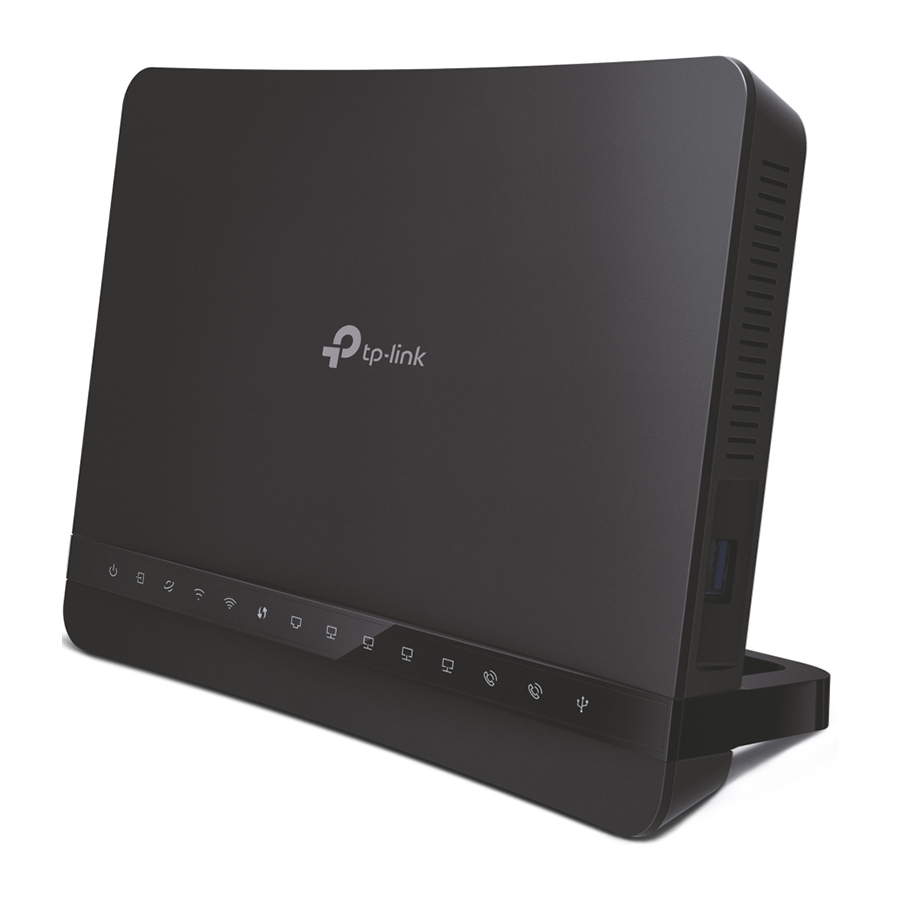
Verbind de hardware

Configureer de modemrouter
- Verbind uw computer met de router via een bekabelde of draadloze verbinding.
- Bekabelde verbinding

- Draadloze verbinding
Maak draadloos verbinding met behulp van de SSID (netwerknaam) en het draadloze wachtwoord die op het productlabel aan de onderkant van de router staan.
- Bekabelde verbinding

- Verbind uw router met het internet.
- Open een webbrowser en typ http://tplinkmodem.net of 192.168.1.1.
![waarschuwing]() Opmerking: Als de inlogpagina niet verschijnt, raadpleeg dan FAQ->Q1.
Opmerking: Als de inlogpagina niet verschijnt, raadpleeg dan FAQ->Q1.
![]()
- Maak een wachtwoord aan en ga aan de slag.
![]()
- Volg de stapsgewijze instructies om de internetverbinding in te stellen.
- Open een webbrowser en typ http://tplinkmodem.net of 192.168.1.1.
 Opmerking: Als de inlogpagina niet verschijnt, raadpleeg dan FAQ->Q1.

Geniet van het internet
Nu kunt u genieten van uw internet.
Als u een VoIP-telefoondienst heeft en via internet wilt telefoneren, ga dan naar de volgende pagina voor gedetailleerde instructies.
Telefoneren via internet
- Registreer het telefoonnummer.
- Ga naar http://tplinkmodem.net en log in met het wachtwoord dat u hebt ingesteld.
- Ga naar Advanced (Geavanceerd) > Telephony (Telefonie) > Telephone Numbers (Telefoonnummers) om de configuratiepagina te openen. Klik op Add (Toevoegen).
- Selecteer de Telephony Provider (Telefonieprovider) in de vervolgkeuzelijst, voer de informatie in die door uw telefonieserviceprovider is verstrekt en klik op OK om de instellingen op te slaan.


- Sluit uw telefoon aan op een RJ11-poort (PHONE1 of PHONE2) op het achterpaneel. U kunt nu via internet telefoneren.
Functies
- Ethernet WAN-verbinding
Sluit een Ethernet-kabel (RJ45) aan van uw glasvezel- of kabelmodem op de WAN-poort van de modemrouter om deze als draadloze router te gebruiken. - USB-functies
De USB-poort kan worden gebruikt voor het delen van bestanden en media, zowel lokaal via uw thuisnetwerk als op afstand via internet met behulp van de ingebouwde FTP-serverfunctionaliteit van de router.


Aginet APP
U kunt uw netwerk eenvoudig beheren via de Aginet-app.

Download en installeer de Aginet-app.
Zoek naar Aginet in de Apple App Store

of Google Play,

of scan eenvoudigweg de QR-code:

LED-indicatoren

FAQ (Veelgestelde vragen)
Q1. Wat moet ik doen als ik geen toegang heb tot de webbeheerpagina?
A1. Als de computer is ingesteld op een statisch IP-adres, wijzig dan de instellingen om automatisch een IP-adres te verkrijgen.
A2. Zorg ervoor dat http://tplinkmodem.net of http://192.168.1.1 correct is ingevoerd in de webbrowser.
A3. Gebruik een andere webbrowser en probeer het opnieuw.
A4. Herstart uw modemrouter en probeer het opnieuw.
A5. Schakel de gebruikte netwerkadapter uit en weer in.
Q2. Wat moet ik doen als de DSL LED  niet continu brandt?
A1. Controleer uw kabels en zorg ervoor dat ze allemaal correct zijn aangesloten, inclusief de telefoonlijnen en de stroomadapter.
A2. Verwijder de DSL-splitter, sluit de modemrouter rechtstreeks aan op de telefoonaansluiting en volg deze handleiding om de modemrouter opnieuw te configureren.
A3. Herstel uw modemrouter naar de fabrieksinstellingen.
A4. Neem contact op met uw ISP (internetprovider) om de status van uw DSL-lijn te controleren.
A5. Als het probleem aanhoudt, neem dan contact op met onze technische ondersteuning.
Q3. Wat moet ik doen als ik geen toegang heb tot internet?
A1. Zorg ervoor dat alle telefoon- en Ethernet-kabels correct en veilig zijn aangesloten op de modemrouter.
A2. Probeer in te loggen op de webbeheerpagina van de modemrouter met behulp van het standaardadres op http://tplinkmodem.net of http://192.168.1.1. Als dit niet lukt, wijzigt u uw computerinstellingen om automatisch een IP-adres van de modemrouter te verkrijgen. Als dat wel lukt, probeer dan de onderstaande stappen.
A3. Raadpleeg uw ISP (internetprovider) en zorg ervoor dat de VPI/VCI (of VLAN ID), het verbindingstype, de accountgebruikersnaam en het wachtwoord allemaal correct zijn. Zo niet, vervang ze dan door de juiste instellingen en probeer het opnieuw.
A4. Herstel de modemrouter naar de fabrieksinstellingen en configureer deze opnieuw volgens de instructies in deze handleiding.
A5. Neem contact op met onze technische ondersteuning als het probleem aanhoudt.
Q4. Wat moet ik doen als ik mijn wachtwoord vergeet?
- Voor de webbeheerpagina:
A. Herstel de modemrouter naar de fabrieksinstellingen en stel vervolgens een nieuw wachtwoord in met 1-15 tekens. - Voor het Wi-Fi-netwerk:
A1. Het standaard Wi-Fi-wachtwoord is te vinden op het productlabel van de modemrouter.
A2. Als het standaard draadloze wachtwoord is gewijzigd, log dan in op de webbeheerpagina en ga naar Basic (Basis) > Wireless (Draadloos) om uw wachtwoord op te halen of opnieuw in te stellen.
Q5. Hoe herstel ik de modemrouter naar de fabrieksinstellingen?
A1. Terwijl de modemrouter is ingeschakeld, houdt u de RESET-knop op het achterpaneel van de modemrouter ongeveer 10 seconden ingedrukt totdat alle LED's even kort oplichten en laat u de knop los.
A2. Log in op de webbeheerpagina van de modemrouter. Ga naar Advanced (Geavanceerd) > System Tools (Systeemtools) > Backup & Restore (Back-up en herstel) en klik op Factory Restore (Fabrieksherstel). De modemrouter zal automatisch resetten en opnieuw opstarten.
Referenties


Download handleiding
Hier kunt u de volledige pdf-versie van de handleiding downloaden. Deze kan aanvullende veiligheidsinstructies, garantie-informatie, FCC-regels, enz. bevatten.
Download TP-Link Aginet Archer VR1210v Handleiding


