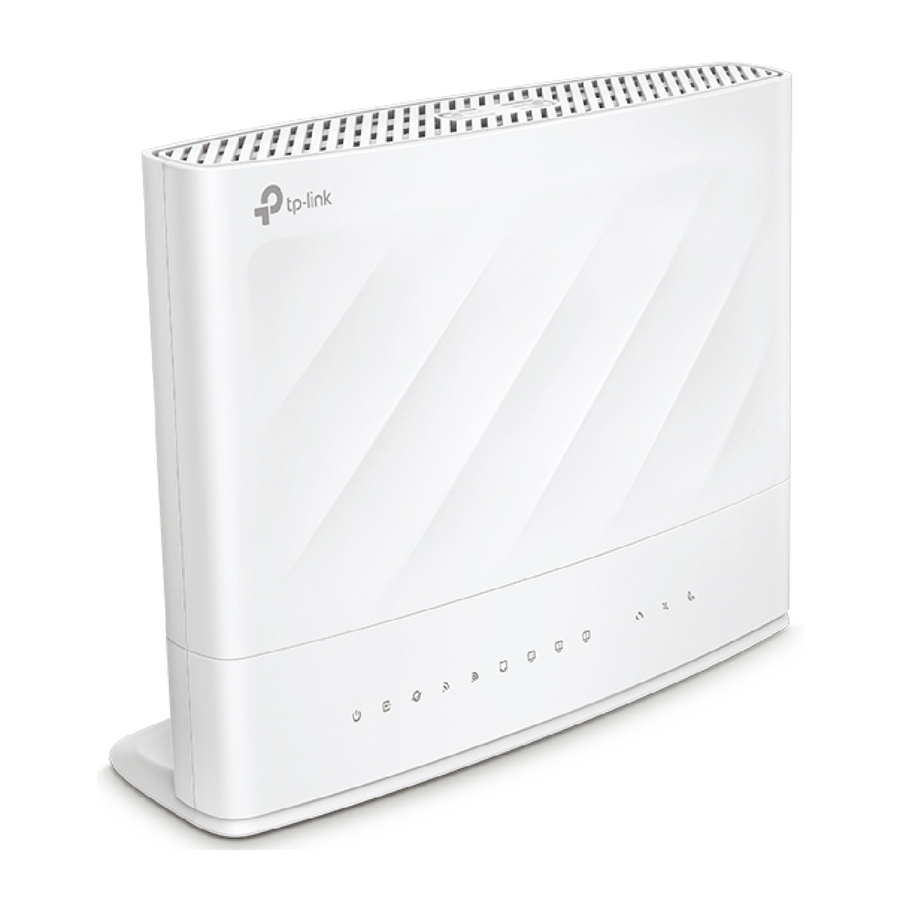
TP-Link VX230V Handleiding
Glasvezel aansluiten
Sluit de gele ethernetkabel van de blauw gemarkeerde WAN-poort van uw modemrouter aan op de LAN1- of GE1-poort van uw ONT. Uw ONT bevindt zich aan uw muur. (Zie hieronder voor details).
Uw Optical Network Terminal (ONT)
Als er een glasvezelnetwerkverbinding is geïnstalleerd, bevindt zich een ONT aan een binnenmuur van uw huis. Dit zijn de onderaanzichten van de twee meest voorkomende soorten ONT.

OPMERKING: Zorg ervoor dat de ONT is aangesloten op de voeding en is ingeschakeld. In sommige gevallen kan uw service zijn geactiveerd op een secundaire LAN/GE-poort. Neem contact met ons op als u het niet zeker weet.
ADSL/VDSL aansluiten
Steek de voedingsadapter in uw modemrouter en sluit deze aan op een beschikbaar stopcontact. Nadat de modemrouter is opgestart, controleert u of de aan/uit- en DSL-leds branden.

OPMERKING: Afhankelijk van het type aansluitpunt dat u hebt, moet u mogelijk een microfilter aanschaffen.
Uw vaste lijn aansluiten
Sluit uw telefoon aan op de groene PHONE VoIP-poort aan de achterkant van de modemrouter. Houd er rekening mee dat het tot 3 uur kan duren voordat uw telefoon is ingesteld nadat deze is aangesloten.
Verbindingsstroom
Raadpleeg het relevante diagram hieronder om er zeker van te zijn dat uw verbinding correct is ingesteld.

Uw apparaten aansluiten
Wacht tot de aan/uit-, internet- en wifi-lampjes van oranje naar groen veranderen. Zodra de lampjes groen worden, is uw modemrouter voorgeconfigureerd voor gebruik en is het installatieproces voltooid!
Verbinding maken met:
Wi-Fi:
Om verbinding te maken met wifi, zoekt u uw wifi-signaalnaam (SSID) en wachtwoord aan de onderkant van uw modemrouter.
LAN:
Als een LAN-verbinding (bekabeld) de voorkeur heeft, sluit u uw apparaten aan met uw eigen ethernetkabel op een van de LAN 1-3-poorten op de modemrouter.
Uw wifi- en beheerderswachtwoord wijzigen
Als u de standaard Wi-Fi-netwerknaam (SSID) en het wachtwoord voor verbinding met uw Wi-Fi wilt wijzigen, kunt u inloggen op de TP-Link-webinterface en deze instellingen wijzigen.
Begin door uw apparaat via Wi-Fi of met een LAN-kabel met de modemrouter te verbinden.
Open een webbrowser en voer '192.168.1.1' in de adresbalk in. Dit brengt u naar de pagina van de Graphical User Interface (GUI) (grafische gebruikersinterface) van TP-Link. Als dit de eerste keer is dat u de pagina opent, wordt u gevraagd een beheerderswachtwoord in te stellen voor veiligheidsdoeleinden.
Nadat u bent ingelogd met uw beheerdersreferenties, gaat u naar de sectie Draadloos onder 'Basic' (basis) en vervolgens 'Wireless' (draadloos) in het menu aan de linkerkant van de webpagina. Hier kunt u de naam en het wachtwoord van uw wifi-netwerk naar uw voorkeuren bijwerken.
Vergeet niet uw wijzigingen op te slaan. Na het bijwerken moet u opnieuw verbinding maken met het wifi-netwerk met de nieuwe inloggegevens die u zojuist hebt ingesteld. Als u problemen ondervindt of meer vragen hebt, aarzel dan niet om contact op te nemen voor hulp."
Hulp nodig?
Raadpleeg voor meer informatie en ondersteuning:
help.pulseenergy.co.nz
help.greypowerelectricity.co.nz
help.blackboxpower.co.nz
Download handleiding
Hier kunt u de volledige pdf-versie van de handleiding downloaden. Deze kan aanvullende veiligheidsinstructies, garantie-informatie, FCC-regels, enz. bevatten.
Download TP-Link VX230V Handleiding


