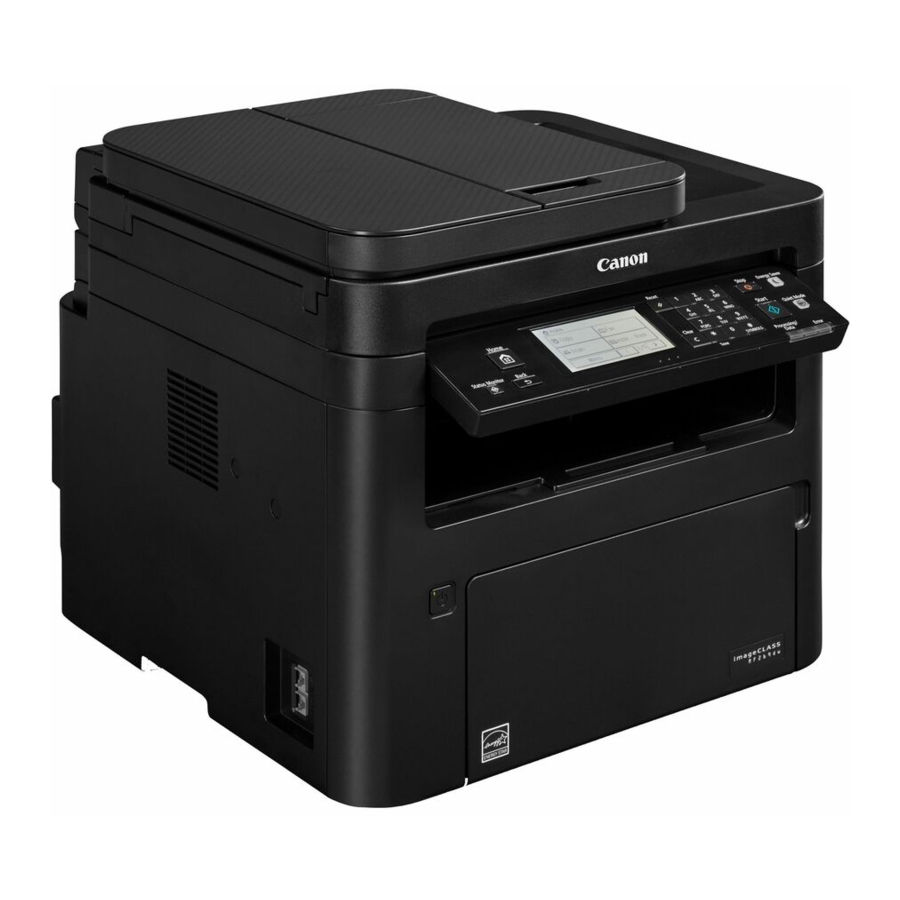
Canon imageCLASS MF269dw II / MF266dn II / MF264dw II Handleiding
- 1 De meegeleverde artikelen controleren
- 2 Het verpakkingsmateriaal verwijderen
- 3 Papier plaatsen
- 4 Het netsnoer aansluiten
- 5 De basisinstellingen specificeren
- 6 De beveiligingsinstellingen specificeren
- 7 De netwerkinstellingen specificeren
- 8 De installatiehandleiding beëindigen
- 9 De software/stuurprogramma's installeren
- 10 Faxinstellingen
- 11 Nuttige functies en nuttige informatie
- 12 Referenties
- 13 Download handleiding
- 14 In andere talen
De meegeleverde artikelen controleren
Tenzij anders vermeld, zijn de illustraties in dit document voor de MF269dw II.

* Mogelijk niet meegeleverd bij sommige modellen.
Het verpakkingsmateriaal verwijderen
- Installeer de machine op de locatie waar deze wordt gebruikt.


- Verwijder al het verpakkingsmateriaal.
Verwijder alle tape.
![]()
Verwijder de sticker die de USB-poort bedekt pas wanneer u de USB-poort daadwerkelijk gebruikt.


Papier plaatsen


Het netsnoer aansluiten

De basisinstellingen specificeren
Wanneer u de machine voor de eerste keer inschakelt, verschijnt de installatiehandleiding op het bedieningspaneel. Voer de eerste installatie van de machine uit door de instructies op het scherm te volgen.
Afhankelijk van uw model kunnen de te selecteren items en de procedure voor het maken van keuzes verschillen van die in dit document worden weergegeven. Ga verder zoals aangegeven in de schermen die worden weergegeven.

- Selecteer de taal, het land of de regio en vervolgens de tijdzone.
- Stel de huidige datum/tijd in.
De beveiligingsinstellingen specificeren
Om ongeoorloofde toegang tot de machine te voorkomen, stelt u toegangsbeperkingen in voor Remote UI.
 Wat is Remote UI?
Met Remote UI kunt u de webbrowser van uw computer gebruiken om de bedrijfsstatus van de machine te controleren, instellingen te wijzigen en items op te slaan in het adresboek.
- Om de Remote UI te gebruiken, selecteert u <Yes>.
- Als u wilt doorgaan zonder de Remote UI te gebruiken, selecteert u <No> en gaat u verder met stap 7.
- Voor MF264dw II controleert u het bericht en drukt u op
![]() .
.
- Om de modus Algemene gebruiker te gebruiken, selecteert u <Yes>.
- Stel de pincode in die algemene gebruikers moeten gebruiken om toegang te krijgen tot de Remote UI.
- Als u wilt doorgaan zonder de modus Algemene gebruiker te gebruiken, selecteert u <No> en gaat u verder met stap 7.
- Stel de Remote UI Access PIN in.
- Voer een nummer in en selecteer <Apply>.
- Voer op het volgende scherm ter bevestiging dezelfde pincode opnieuw in en selecteer <Apply>.
De netwerkinstellingen specificeren
Specificeer de instellingen voor het verbinden van de machine met een netwerk. Controleer voordat u verdergaat of de computer en router correct zijn verbonden met het netwerk.
- U kunt niet tegelijkertijd een bekabeld LAN en een draadloos LAN gebruiken.
Wireless LAN
* Draadloos LAN kan niet worden gebruikt, afhankelijk van het model van de machine.
- Controleer de "SSID" en "Netwerksleutel" van de router.
![]()
- Om de instellingen te configureren, selecteert u <Yes> op het bedieningspaneel.
- Selecteer het netwerk met een overeenkomende SSID.
- Voer het wachtwoord (netwerksleutel) in en selecteer <Apply>.
- Controleer het bericht en selecteer <Yes>.

Wired LAN
Sluit de router aan op de machine met een LAN-kabel. Voor MF269dw II of MF264dw II selecteert u <No> in het scherm voor het kiezen van de manier waarop u verbinding wilt maken met het netwerk.

De installatiehandleiding beëindigen
Voor MF264dw II volgt u de onderstaande stappen en instructies, maar bedient u de toetsen die tussen haakjes worden weergegeven ( ).
Controleer de beschrijving in de <Current Time Set.> en selecteer vervolgens <Close> (  ).
).
De software/stuurprogramma's installeren
Om de print-, fax- en scanfuncties van de machine te gebruiken, moet u de respectievelijke stuurprogramma's installeren.
Downloaden van de Canon-website
- Zoek naar "(modelnaam) downloaden."
Voorbeeld: MF269dw II download Als u de downloadsite niet kunt vinden, gaat u naar https://global.canon/en/support/
![]()
- Download de software en stuurprogramma's en installeer ze op uw computer.
Om de scanfunctie te gebruiken, installeert u de scantoepassing "MF Scan Utility" en het scanstuurprogramma.

Installeren vanaf de meegeleverde CD/DVD-ROM
- Plaats de CD/DVD-ROM in uw computer en installeer de software en stuurprogramma's. Voor een normale installatie selecteert u "Eenvoudige installatie."
"Als u "Eenvoudige installatie" selecteert, worden de stuurprogramma's samen met de standaardsoftware en -handleidingen geïnstalleerd.
![information]() Als er een probleem optreedt tijdens de installatie, raadpleegt u "Probleemoplossing (FAQ)" onder "MF Driver" op de online handleidingssite van Canon.
Als er een probleem optreedt tijdens de installatie, raadpleegt u "Probleemoplossing (FAQ)" onder "MF Driver" op de online handleidingssite van Canon.
Faxinstellingen
* Deze instellingen verschijnen niet op modellen zonder faxfunctie.
De eerste keer dat u <Fax> selecteert in het beginscherm, start de faxinstallatiehandleiding.
Installatieprocedure
- Selecteer <Fax> in het beginscherm.
- Selecteer <Set Up Now>.
- Selecteer <Next>.
- Voer het telefoonnummer van de eenheid in en selecteer <Apply>.
- Selecteer <Next>.
- Voer de naam van de eenheid in (naam en bedrijfsnaam, enz.) en selecteer <Apply>.
- Selecteer <Next> en selecteer de ontvangstmodus die het beste past bij uw telefoonaansluiting en de manier waarop u oproepen ontvangt. Raadpleeg de onderstaande afbeelding en selecteer <Yes> of <No>. Selecteer ten slotte <Apply> om de ontvangstmodus in te stellen.
- Selecteer <Next>.
- Sluit de machine aan op een telefoonlijn.


- Wanneer u de verbinding hebt voltooid, selecteert u <Next>.
- Selecteer <Yes>.
De ontvangstmodus selecteren

Nuttige functies en nuttige informatie
Deze machine gebruiken vanaf een mobiel apparaat (koppelen met mobiele apparaten)
Deze machine kan worden gebruikt vanaf mobiele apparaten, zoals smartphones. Dit maakt het gemakkelijk om documenten of foto's vanaf een mobiel apparaat te printen en om gegevens die op deze machine zijn gescand op een mobiel apparaat op te slaan.
De machine beheren vanaf een computer (Remote UI)

Met Remote UI kan deze machine worden beheerd met behulp van de webbrowser op een computer. U kunt het gebruiken om de bedrijfsstatus van de machine te controleren, instellingen te wijzigen en items op te slaan in het adresboek.
Referenties

Download handleiding
Hier kunt u de volledige pdf-versie van de handleiding downloaden. Deze kan aanvullende veiligheidsinstructies, garantie-informatie, FCC-regels, enz. bevatten.
Download Canon imageCLASS MF269dw II / MF266dn II / MF264dw II Handleiding


