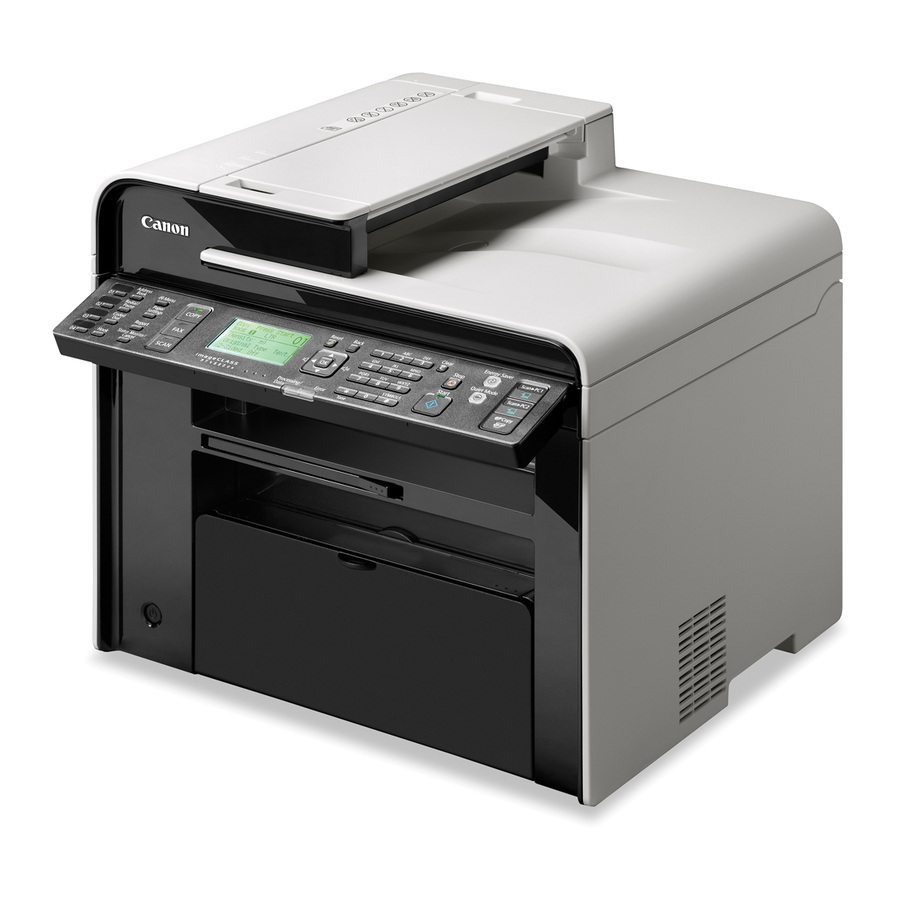
Canon imageCLASS MF4890dw / MF4870dn / MF4820d / MF4750 / MF4720w handleiding
- 1 Voorwoord
- 2 Het apparaat installeren
- 3 Verbinding maken met een computer en de stuurprogramma's installeren
- 4 De fax configureren en aansluiten
- 5 Het IP-adres controleren
- 6 Papier laden dat geen A4-formaat heeft
- 7 De e-handleiding gebruiken
- 8 Nuttige taken uitvoeren
- 9 Papierstoringen verhelpen
- 10 De tonercartridge vervangen
- 11 Symbolen die in deze handleiding worden gebruikt
- 12 Toetsen en knoppen die in deze handleiding worden gebruikt
- 13 Tekst invoeren
- 14 Belangrijke veiligheidsinstructies
- 15 Referenties
- 16 Download handleiding
- 17 In andere talen
Voorwoord
De meegeleverde accessoires controleren
Controleer of alle meegeleverde accessoires in de doos zitten. Als een item ontbreekt of beschadigd is, neem dan contact op met de erkende servicefaciliteiten van Canon of het Canon Customer Care Center.

* De USB-kabel wordt mogelijk niet meegeleverd, afhankelijk van het land waar u het apparaat hebt gekocht.
Over de LAN- en USB-kabel
Het apparaat wordt niet geleverd met een LAN-kabel of een hub. Houd een LAN-kabel of een hub gereed indien nodig.
- Gebruik een LAN-kabel van categorie 5 twisted pair-kabel of hoger voor ondersteuning.
- Wanneer u het apparaat aansluit op een 100BASE-TX Ethernet-netwerk, moeten alle apparaten in het LAN compatibel zijn met 100BASE-TX.
Meegeleverde tonercartridge
- De meegeleverde "Canon Cartridge 328 Starter" kan gemiddeld 1.000 vellen* afdrukken. De gemiddelde opbrengst van de vervangende tonercartridge verschilt van de meegeleverde tonercartridge.
- Vervangende tonercartridges kopen:
➜ "Replacement Toner Cartridges" (Vervangende tonercartridges) in de e-handleiding
* De gemiddelde opbrengst is gebaseerd op "ISO/IEC 19752" bij het afdrukken van papier van A4-formaat met de standaard afdrukdichtheid.
CD-ROM met gebruikerssoftware
De CD-ROM met gebruikerssoftware bevat de MF-stuurprogramma's, MF Toolbox, diverse software en de e-handleiding.*¹
MF-stuurprogramma's
Het MF-stuurprogramma bevat het Network Scan Utility*² (om te scannen via een netwerk) evenals printer-, fax- en scannerstuurprogramma's.
MF Toolbox
De MF Toolbox biedt een reeks opdrachten voor u, zoals het openen van een gescande afbeelding in een applicatie, het verzenden als een e-mailbijlage en het opslaan op de harde schijf.
Diverse software
De CD-ROM met gebruikerssoftware bevat Presto! PageManager. Installeer het via de optie [Custom Installation] (Aangepaste installatie).
*1 Zie "Using the e-Manual" (De e-handleiding gebruiken)
*2 Alleen Windows 7/8/Vista/XP.
Meegeleverde documenten

Het verpakkingsmateriaal verwijderen
Verwijder al het verpakkingsmateriaal, zoals oranje tape. Verpakkingsmaterialen kunnen qua vorm of plaatsing veranderen, of kunnen zonder voorafgaande kennisgeving worden toegevoegd of verwijderd.


Een installatieplaats bepalen

Plaats het apparaat niet in de buurt van het volgende:
- Alcohol, verfverdunner of andere ontvlambare stoffen
- Als ontvlambare stoffen in contact komen met elektrische onderdelen in het apparaat, kan dit leiden tot brand of een elektrische schok.
- Medische apparatuur
- Radiogolven die door dit apparaat worden uitgezonden, kunnen medische apparatuur storen.
- Oppervlakken die onstabiel zijn, onderhevig zijn aan overmatige trillingen, objecten die de ventilatieopening kunnen blokkeren, vocht of stof, in direct zonlicht of blootgesteld aan de elementen, onderhevig aan hoge temperaturen, open vuur en slechte ventilatie
- Het installeren van het apparaat op locaties met deze kenmerken kan leiden tot persoonlijk letsel, brand of een elektrische schok.
Ozon van het apparaat
Hoewel er tijdens het gebruik ozon uit het apparaat vrijkomt, heeft dit geen invloed op het menselijk lichaam. Als u het apparaat echter langere tijd wilt gebruiken, zorg er dan voor dat de installatieplaats goed geventileerd is voor een comfortabele werkomgeving.
Het apparaat installeren
Correcte behandeling

De tonercartridge voorbereiden


Papier plaatsen


Ander papier dan A4-formaat plaatsen
De procedure hier is voor het plaatsen van papier van A4-formaat. Zie "Loading Paper Other than A4 Size" (Ander papier dan A4-formaat plaatsen) na het voltooien van de eerste instellingen voor het plaatsen van ander papier dan A4-formaat, zoals A5 of B5.
De handset aansluiten (optie)


Het netsnoer aansluiten


Verbinding maken met een computer en de stuurprogramma's installeren
Verbinding maken met de computer
 Check! De methode kiezen om de machine met de computer te verbinden
Eerst moet u beslissen welke methode u wilt gebruiken om uw machine met de computer te verbinden. Kies uit de volgende drie opties.
Verbinding maken via een bekabeld LAN

(Alleen MF4890dw/MF4870dn/MF4720w)
U kunt de machine via een bekabelde router met de computer verbinden. Gebruik de LAN-kabels om de machine met de bekabelde router (of hub) te verbinden.

Zie "Bekabelde LAN-verbinding"
- Zorg ervoor dat er een beschikbare poort in de router is om de machine en de computer aan te sluiten.
- Houd een LAN-kabel van categorie 5 twisted-pair-kabel of hoger gereed.
Verbinding maken via een USB

U kunt de machine met een USB-kabel op de computer aansluiten.

Zie "USB-verbinding"
Verbinding maken via een draadloos LAN

(Alleen MF4890dw/MF4720w)

Zie "Handleiding voor draadloze LAN-instellingen"
U kunt de machine via een draadloze router* met de computer verbinden. Omdat er een draadloze verbinding is, zijn er geen LAN-kabels nodig.
* Een draadloze router (of toegangspunt) die IEEE802.11b/g/n ondersteunt, is vereist.
Als u niet zeker weet of uw router bekabeld of draadloos is:
Raadpleeg de handleiding die bij uw netwerkapparaat is geleverd of neem contact op met de fabrikant.
Bekabelde LAN-verbinding
STAP 1:


Controleer eerst het volgende.
- Zijn de computer en de router (of hub) correct aangesloten met een LAN-kabel?
Zie de handleiding die bij uw netwerkapparaat is geleverd of neem contact op met de fabrikant voor meer informatie. - Zijn de netwerkinstellingen op de computer voltooid?
Als de computer niet correct is geconfigureerd, kunt u de bekabelde LAN-verbinding mogelijk niet gebruiken, zelfs niet na het voltooien van de volgende instellingen.
LET OP
- U kunt niet tegelijkertijd verbinding maken met zowel het bekabelde LAN als het draadloze LAN.
- Wanneer u verbinding maakt met een netwerkomgeving die niet beveiligd is, kunnen uw persoonlijke gegevens aan derden worden bekendgemaakt. Wees voorzichtig.
- Als u via een LAN op kantoor verbinding maakt, neem dan contact op met uw netwerkbeheerder.
STAP 2:
Sluit de LAN-kabel aan.
De machine wordt niet geleverd met een LAN-kabel, router of hub. Houd een LAN-kabel van categorie 5 twisted-pair-kabel of hoger gereed.

Als het IP-adres op deze machine is gewijzigd:
Als de machine zich in hetzelfde subnet bevindt als de computer, blijft de verbinding behouden.
* Als u het IP-adres handmatig wilt configureren:
Als u een statisch IP-adres hebt ingesteld op het IP-adres van de computer, configureert u handmatig een statisch IP-adres.
➜ "Het IP-adres instellen" in de e-handleiding
STAP 3:
Installeer de software.
Installeer de MF-stuurprogramma's en de MF Toolbox. Zorg ervoor dat de machine is ingeschakeld en meld u aan bij Windows als een gebruiker met beheerdersrechten. Sluit alle toepassingen af die worden uitgevoerd. Zie de e-handleiding voor meer informatie over de installatie.
LET OP
- Als u in de IPv6-omgeving werkt, kunt u de software mogelijk niet installeren volgens de onderstaande procedures. Zie "De MF-stuurprogramma's installeren op het WSD-netwerk" in de e-handleiding.
- U kunt de scanfunctie mogelijk niet gebruiken in de IPv6-omgeving.

➜ Ga verder met "De fax configureren" om de fax te configureren.
USB-verbinding
STAP 1:

Installeer de software.
Installeer de MF-stuurprogramma's en de MF Toolbox. Zorg ervoor dat de machine is ingeschakeld en meld u aan bij Windows als een gebruiker met beheerdersrechten. Sluit alle toepassingen af die worden uitgevoerd. Zie de e-handleiding voor meer informatie over de installatie.
Sluit de USB-kabel nog niet aan.
Sluit de USB-kabel aan na het installeren van de MF-stuurprogramma's en de MF Toolbox.

Als u de USB-kabel al hebt aangesloten:
- Windows 7/8:
- Koppel de USB-kabel los van de computer,
- en ga vervolgens verder met stap 1.
- Windows Vista/XP:
- Als het dialoogvenster aan de rechterkant verschijnt, koppelt u de USB-kabel los van de computer*,
- klik op [Annuleren],
- en ga vervolgens verder met stap 1.
* Als de USB-kabel is losgekoppeld en het dialoogvenster verdwijnt, gaat u verder met stap 1.

➜ Ga verder met "Sluit de USB-kabel aan"2 USB-verbinding
STAP 2:
Sluit de USB-kabel aan.
Nadat u de software, zoals het MF-stuurprogramma, hebt geïnstalleerd, sluit u de USB-kabel aan. Zorg ervoor dat de software eerst is geïnstalleerd.

De computerverbinding via de USB is nu voltooid.
➜ Ga verder met "De fax configureren" om de fax te configureren.
De fax configureren en aansluiten
De fax configureren
(Alleen MF4890dw/MF4870dn/MF4750)
Instelling 1: het faxnummer en de apparaatnaam registreren

Check!
Ontvangstmodus die bij uw doel past
Kies een ontvangstmodus die voldoet aan uw doel uit de volgende ontvangstmodi. De ontvangstmodus wordt gebruikt om de instelling te configureren in "De faxontvangstmodus selecteren".

Instelling 2: de faxontvangstmodus selecteren
Stel de ontvangstmodus in die u hebt bevestigd in "Ontvangstmodus die bij uw doel past".

Instelling 3: de telefoonlijn aansluiten

* Als het telefoonlijntype niet automatisch is ingesteld: Raadpleeg de e-handleiding om handmatig in te stellen.
➜ "Lijntype selecteren" in de e-handleiding
Het IP-adres controleren
(Alleen MF4890dw/MF4870dn/MF4720w)
U kunt het IP-adres van de machine controleren. Gebruik dit wanneer u het IP-adres moet invoeren tijdens de configuratie of registratie.


Controleer of de machine correct is verbonden met het netwerk
"Start de webbrowser van de computer die is verbonden met het netwerk, voer [http://IP-adres van de machine] in en druk vervolgens op [ENTER]. (Voorbeeld: http://192.168.0.215/)

Het onderstaande scherm (Remote UI) moet worden weergegeven.*

* Als het scherm van de Remote UI niet wordt weergegeven, raadpleegt u de e-handleiding.
Papier laden dat geen A4-formaat heeft
Om papier te laden dat geen A4-formaat heeft, zoals A5 of B5, raadpleegt u "Papier laden" (P.8) en de volgende procedure na het voltooien van de eerste instellingen.

Papier laden dat langer is dan de lengte van de papiercassette
Til de stofkapverlenging op na het laden van papier.

Enveloppen of papier met een briefhoofd laden
➜ "Papierlaadrichting" in de e-handleiding
De e-handleiding gebruiken
De e-handleiding is een elektronisch handleidingsdocument dat op de computer wordt weergegeven. Alle functies van het apparaat zijn per onderwerp gecategoriseerd en u kunt snel de informatie bekijken die u nodig hebt met behulp van de zoekfunctie. Gebruik de e-handleiding als naslagwerk.

Installeren in een Windows-omgeving
- Plaats de cd-rom met gebruikerssoftware in uw computer.
- Klik op [Aangepaste installatie]*.
- Klik op [Volgende].
- Selecteer alleen het selectievakje [Handleidingen].
- Klik op [Installeren].
- Klik op [Ja].
- Klik op [Afsluiten].
- Klik op [Volgende].
- Klik op [Afsluiten] om de installatie te voltooien.
* Als het installatiescherm van de cd-rom niet verschijnt:
- Windows XP/Server 2003 [Start]-menu → [Uitvoeren] → voer [D:\MInst.exe **] in → [OK]
- Windows Vista/7/Server 2008 [Start]-menu → [Programma's en bestanden zoeken] (of [Zoekopdracht starten]) → voer [D:\MInst.exe**] in → druk op de [ENTER]-toets
- Windows 8/Server 2012 Klik met de rechtermuisknop op de linkerbenedenhoek van het scherm → [Uitvoeren] → voer [D:\MInst.exe**] in → [OK]
** De naam van het cd-romstation wordt in deze handleiding aangegeven als "D:".
De e-handleiding weergeven

Dubbelklik op de snelkoppelingspictogram [MF4800 Series e-Manual] of [MF4700 Series e-Manual] op het bureaublad.
De e-handleiding weergeven vanaf de cd-rom
Plaats de cd-rom met gebruikerssoftware in uw computer, klik op [Handleidingen] en klik vervolgens op [e-Handleiding].
*Afhankelijk van het besturingssysteem wordt er een bericht weergegeven voor beveiliging om de inhoud weer te geven.
De online help gebruiken
In de online help is informatie opgenomen, zoals informatie over de driversoftware. Wanneer u de driversoftware gebruikt, kunt u direct de beschrijving van de functies en de inhoud van de instellingen bekijken.

- Selecteer [Bestand] → [Afdrukken] in de menubalk van een applicatie.
- Selecteer de printer in [Printer selecteren] of [Naam] in het dialoogvenster [Afdrukken].
- Klik op [Voorkeuren] of [Eigenschappen].
- Klik op [Help].
Nuttige taken uitvoeren
U kunt diverse functies gebruiken in dit apparaat. De volgende functies zijn een overzicht van de belangrijkste functies die u routinematig kunt gebruiken.
Kopiëren
Vergrote/verkleinde kopieën
U kunt documenten van standaardformaat vergroten of verkleinen om op papier van standaardformaat te kopiëren, of de kopieerverhouding in percentage opgeven.
Dubbelzijdig kopiëren*
U kunt enkelzijdige documenten op beide zijden van het papier kopiëren.
--
* Alleen MF4890dw/MF4870dn/MF4820d
Sorteren
U kunt kopieën sorteren in sets die in paginavolgorde zijn gerangschikt.
Verkleinde lay-out
U kunt meerdere documenten verkleinen om ze op één vel te kopiëren.

ID-kaart kopiëren
U kunt een kopie van een dubbelzijdige kaart op één zijde van het papier maken.
Faxen**
** Alleen MF4890dw/MF4870dn/MF4750
Een document direct verzenden vanaf een computer (pc-fax)
Naast het normaal verzenden en ontvangen van faxen kunt u de pc-fax gebruiken.
Verzenden
U kunt faxbestemmingen in het adresboek registreren. U kunt de bestemmingen specificeren met behulp van diverse methoden, waardoor u documenten snel en eenvoudig kunt verzenden.
- Bestemming zoeken
- One-touch toetsen
- Verkort kiezen
- Bestemmingsgroep
- Specificeren vanuit de verzendgeschiedenis
- Opeenvolgende uitzending
Ontvangen
- Ontvangen in het geheugen U kunt de ontvangen documenten in het geheugen opslaan. U kunt de opgeslagen documenten op elk moment afdrukken of, als u ze niet nodig hebt, kunt u ze verwijderen.
![]()
- Ontvangen op afstand
Als er een externe telefoon is aangesloten, kunt u direct overschakelen naar de faxontvangstmodus door het ID-nummer voor faxontvangst te kiezen met behulp van de kiestoetsen van de telefoon tijdens een telefoongesprek.

Afdrukken
Vergroot/verkleind afdrukken Dubbelzijdig afdrukken*
Verkleinde lay-out
U kunt meerdere documenten verkleinen om ze op één vel af te drukken.

Boekjes afdrukken*

Posters afdrukken
Watermerk afdrukken
Een voorbeeld weergeven vóór het afdrukken
Een "Profiel" selecteren
Scannen
De documenten opslaan met behulp van het bedieningspaneel van het apparaat

De documenten opslaan met behulp van bewerkingen vanaf een computer
- Scannen met de MF Toolbox
![]()
- Scannen vanuit een applicatie
- Scannen met de WIA-driver***

_
*** Alleen Windows XP/Vista/7/8
Netwerkinstellingen****
**** Alleen MF4890dw/MF4870dn/MF4720w
Dit apparaat is uitgerust met een netwerkinterface waarmee u eenvoudig een netwerkomgeving kunt creëren. U kunt een document afdrukken, de pc-fax gebruiken en de netwerkscan gebruiken vanaf alle computers die met het apparaat zijn verbonden. Het apparaat ondersteunt het verhogen van de werkefficiëntie als een gedeeld apparaat op kantoor.
Remote UI****
U kunt de status van het apparaat vanaf de computers in het netwerk begrijpen. U hebt toegang tot het apparaat en kunt taken beheren of diverse instellingen specificeren via het netwerk.
Papierstoringen verhelpen

Als het volgende scherm verschijnt, is er een papierstoring opgetreden in de invoer of in het apparaat. Volg de procedure die op het scherm wordt weergegeven om het vastgelopen document of papier te verwijderen. Deze handleiding geeft alleen gebieden aan waar papierstoringen optreden. Raadpleeg de e-handleiding voor meer informatie over elke functie.

De tonercartridge vervangen
Tonercartridges zijn verbruiksartikelen. Wanneer de toner bijna leeg is of midden in een taak volledig op is, verschijnt er een bericht op het scherm, of kunnen de volgende problemen optreden. Neem de juiste actie dienovereenkomstig.
Wanneer er een bericht verschijnt
Wanneer de toner bijna leeg is midden in een taak, verschijnt er een bericht op het scherm.
| Bericht | Wanneer het bericht op het scherm wordt weergegeven | Beschrijving en oplossingen |
| <Prepare toner cartridge.> | Wanneer de tonercartridge binnenkort vervangen moet worden. | Schud de tonercartridge om de toner in de cartridge gelijkmatig te verdelen.
|
| <Toner is nearly out.> | Wanneer de tonercartridge het einde van zijn levensduur heeft bereikt. | Schud de tonercartridge om de toner in de cartridge gelijkmatig te verdelen.
Als dit bericht niet verdwijnt, vervang dan de tonercartridge.
Als dit bericht wordt weergegeven, wordt de inkomende fax opgeslagen in het geheugen zonder te worden afgedrukt. Rapporten worden mogelijk ook niet afgedrukt, zelfs niet als ze zijn ingesteld om automatisch te worden afgedrukt. Als <Continue Print. When Toner Is Nearly Out> in <RX Print Settings> is ingesteld op <On>, wordt het afdrukken echter voortgezet, maar er kunnen witte strepen of vlekken op de afdrukken verschijnen.
|
Wanneer er witte strepen op de uitvoer verschijnen, of de uitvoer gedeeltelijk vervaagd is
Wanneer er witte strepen op de uitvoer verschijnen of de uitvoer gedeeltelijk vervaagd is, heeft de tonercartridge bijna het einde van zijn levensduur bereikt, zelfs als er geen bericht op het scherm verschijnt. Wanneer de afdrukkwaliteit onacceptabel wordt, raadpleeg dan het volgende om het probleem op te lossen.
Wanneer er witte strepen op de uitvoer verschijnen of de uitvoer gedeeltelijk vervaagd is
Wanneer de toner bijna op is, verschijnen er witte strepen op de uitvoer, of de uitvoer is gedeeltelijk vervaagd.
Er verschijnt geen bericht op het scherm als de toner bijna op is. Vervang de tonercartridge wanneer er witte strepen op de uitvoer verschijnen, of de uitvoer gedeeltelijk vervaagd is.

Wanneer dit probleem optreedt
Volg de stappen in de onderstaande procedure voordat u de tonercartridge vervangt. Het apparaat blijft afdrukken totdat de toner volledig op is.
- e-handleiding "Voordat u de tonercartridge vervangt"
Wanneer de afdrukkwaliteit nog steeds onacceptabel is
Als het probleem aanhoudt nadat u de stappen in de onderstaande procedure hebt gevolgd, vervang dan de tonercartridge.
- e-handleiding "De tonercartridge vervangen"
Symbolen die in deze handleiding worden gebruikt

Geeft een waarschuwing aan met betrekking tot handelingen die kunnen leiden tot de dood of verwondingen van personen indien ze niet correct worden uitgevoerd. Om het apparaat veilig te gebruiken, dient u altijd aandacht te besteden aan deze waarschuwingen.

Geeft een waarschuwing aan met betrekking tot handelingen die kunnen leiden tot verwondingen van personen indien ze niet correct worden uitgevoerd. Om het apparaat veilig te gebruiken, dient u altijd aandacht te besteden aan deze waarschuwingen.

Geeft operationele vereisten en beperkingen aan. Lees deze items zorgvuldig door om het apparaat correct te bedienen en schade aan het apparaat of eigendommen te voorkomen.
Toetsen en knoppen die in deze handleiding worden gebruikt
De volgende symbolen en toetsnamen zijn enkele voorbeelden van hoe de in te drukken toetsen in deze handleiding worden uitgedrukt.
- Toetsen op het bedieningspaneel: [Toetspictogram] + (Toetsnaam)
Voorbeeld: [![]() ] (Stop)
] (Stop) - Weergave: <Specify destination.>
- Knoppen en items op het computerscherm: [Voorkeuren]
 ] (Stop)
Tekst invoeren

Tijdens de installatie of de eerste configuratie moet u mogelijk letters en cijfers invoeren. Gebruik [▲], [▼], [◀], [▶], de numerieke toetsen en [OK] om tekst in te voeren.

De invoermodus wijzigen
Het apparaat ondersteunt drie invoermodi: <A> voor hoofdletters, <a> voor kleine letters en <12> voor cijfers. De standaardinstelling is <A>. Druk op [▼] om <Entry Mode: A> te markeren en druk vervolgens op  om tussen de invoermodi te schakelen.
De cursor verplaatsen
Druk op [◀] of [▶] om de cursor te verplaatsen.
Een spatie invoeren
Verplaats de cursor naar het einde van de tekst en druk vervolgens op [▶].
Tekens verwijderen
Druk op  (Wissen) om tekens te verwijderen.
Houd ingedrukt om alle tekens te verwijderen.
Belangrijke veiligheidsinstructies
Lees de "Belangrijke veiligheidsinstructies" in deze handleiding en in de e-Manual grondig door voordat u de machine bedient. Aangezien deze instructies bedoeld zijn om letsel bij de gebruiker en andere personen of vernieling van eigendommen te voorkomen, dient u altijd aandacht te besteden aan deze instructies en operationele vereisten. Houd er rekening mee dat u verantwoordelijk bent voor alle schade die wordt veroorzaakt door het niet opvolgen van de hierin verstrekte aanwijzingen, het gebruik van het apparaat voor een ander doel dan waarvoor het bedoeld is, of reparaties of wijzigingen die zijn aangebracht door iemand anders dan een door Canon goedgekeurde technicus.
Installatie
- Installeer de machine niet in de buurt van ontvlambare stoffen zoals producten op alcoholbasis of verfverdunners. Als deze stoffen in contact komen met de elektrische onderdelen in de machine, kunnen deze stoffen ontbranden en brand veroorzaken of het risico op elektrische schokken vergroten.
- Plaats geen halskettingen en andere metalen voorwerpen of containers gevuld met vloeistof op de machine. Als vreemde stoffen in contact komen met elektrische onderdelen in de machine, kan dit leiden tot brand of elektrische schokken. Als een van deze stoffen in de machine valt, schakelt u de stroom naar de machine onmiddellijk uit en neemt u contact op met uw lokale Canon-dealer.
- Niet gebruiken in de buurt van medische apparatuur. Radiogolven die door deze machine worden uitgezonden, kunnen medische apparatuur storen, wat kan leiden tot ernstige ongevallen.
- Installeer de machine niet op de volgende locaties. Dit kan leiden tot persoonlijk letsel, brand of elektrische schokken.
- Onstabiele locatie
- Een locatie die onderhevig is aan overmatige trillingen
- Een locatie waar de ventilatieopeningen worden geblokkeerd (te dicht bij muren, bed, hoogpolig tapijt en andere soortgelijke objecten)
- Een vochtige of stoffige locatie
- Een locatie die wordt blootgesteld aan direct zonlicht of een buitenplaats
- Een locatie die is blootgesteld aan hoge temperaturen
- Een locatie in de buurt van open vuur
- Een locatie met een slecht ventilatiesysteem
- Hoewel er tijdens de werking ozon uit de machine wordt gegenereerd, heeft dit geen invloed op het menselijk lichaam. Als u de machine echter gedurende langere tijd wilt gebruiken, zorg er dan voor dat de installatielocatie goed geventileerd is.
- Sluit geen niet-goedgekeurde kabels aan op deze machine. Dit kan leiden tot brand of een elektrische schok.
Stroomvoorziening
- Gebruik geen andere dan de meegeleverde stroomkabels, omdat dit kan leiden tot brand of elektrische schokken.
- Wijzig of buig het netsnoer niet en trek er niet met grote kracht aan. Plaats geen zware voorwerpen op het netsnoer. Beschadiging van het netsnoer kan leiden tot brand of een elektrische schok.
- Steek de stekker niet in of uit met natte handen, omdat dit kan leiden tot een elektrische schok.
- Gebruik geen verlengsnoeren of stekkerdozen met deze machine. Dit kan leiden tot brand of een elektrische schok.
- Bundel of knoop het netsnoer niet samen, omdat dit kan leiden tot brand of een elektrische schok.
- Steek de stekker volledig in het stopcontact. Als u dit niet doet, kan dit leiden tot brand of een elektrische schok.
- Verwijder de stekker volledig uit het stopcontact tijdens een onweer. Als u dit niet doet, kan dit leiden tot brand, een elektrische schok of een storing.
- Gebruik alleen een voeding die voldoet aan de hierin vermelde spanningsvereisten. Als u dit niet doet, kan dit leiden tot brand of een elektrische schok.
- Blokkeer het stopcontact waar deze machine op is aangesloten niet, zodat u het netsnoer gemakkelijk kunt loskoppelen in geval van nood.
Hantering
- Demonteer of wijzig de machine niet. Er bevinden zich onderdelen met hoge temperaturen en hoogspanning in de machine, die kunnen leiden tot brand of een elektrische schok.
- Laat kinderen het netsnoer en de kabels of interne of elektrische onderdelen niet aanraken of ermee spelen. Dit kan leiden tot ernstig persoonlijk letsel.
- Neem contact op met een erkende Canon-dealer als de machine een ongewoon geluid maakt, een ongebruikelijke geur afgeeft of rook of overmatige warmte afgeeft. Voortgezet gebruik kan leiden tot brand of een elektrische schok.
- Gebruik geen ontvlambare sprays in de buurt van de machine. Als ontvlambare stoffen in contact komen met elektrische onderdelen in de machine, kan dit leiden tot brand of een elektrische schok.
- Voor uw veiligheid dient u het netsnoer los te koppelen als de machine gedurende langere tijd niet wordt gebruikt.
- Wees voorzichtig bij het openen en sluiten van deksels om letsel aan uw handen te voorkomen.
- Houd handen en kleding uit de buurt van de rollen in het uitvoergebied. Als de rollen uw handen of kleding vastgrijpen, kan dit leiden tot persoonlijk letsel.
- De binnenkant van de machine en de uitvoersleuf zijn erg heet tijdens en direct na gebruik. Vermijd contact met deze gebieden om brandwonden te voorkomen. Ook bedrukt papier kan direct na uitvoer heet zijn, dus wees voorzichtig bij het hanteren. Als u dit niet doet, kan dit leiden tot brandwonden.
- De laserstraal kan schadelijk zijn voor het menselijk lichaam. De laserstraal is in de laserscannerunit opgesloten door een afdekking, dus er is geen gevaar dat de laserstraal ontsnapt tijdens normaal gebruik van de machine. Lees de volgende opmerkingen en instructies voor de veiligheid.
- Open nooit andere afdekkingen dan die in deze handleiding worden aangegeven
- Verwijder het waarschuwingslabel dat aan de afdekking van de laserscannerunit is bevestigd niet.
![]()
- Als de laserstraal ontsnapt en in uw ogen komt, kan blootstelling schade aan uw ogen veroorzaken.

Onderhoud en inspecties
- Schakel de machine uit en haal het netsnoer uit het stopcontact voordat u gaat schoonmaken. Als u dit niet doet, kan dit leiden tot brand of een elektrische schok.
- Haal de stekker periodiek uit het stopcontact en reinig het gebied rond de basis van de metalen pinnen van de stekker en het stopcontact met een droge doek om stof en vuil te verwijderen. In vochtige toestand kan opgehoopt stof kortsluiting of brand veroorzaken.
- Gebruik een vochtige, goed uitgewrongen doek om de machine schoon te maken. Bevochtig reinigingsdoeken alleen met water. Gebruik geen alcohol, benzeen, verfverdunners of andere ontvlambare stoffen. Als deze stoffen in contact komen met elektrische onderdelen in de machine, kan dit leiden tot brand of een elektrische schok.
- Controleer het netsnoer en de stekker regelmatig op beschadigingen. Controleer de machine op roest, deuken, krassen, scheuren of overmatige warmteontwikkeling. Gebruik van slecht onderhouden apparatuur kan leiden tot brand of een elektrische schok.
Verbruiksartikelen
- Gooi gebruikte tonercartridges niet in open vuur. Dit kan een ontsteking veroorzaken en leiden tot brandwonden of brand.
- Als u per ongeluk toner morst of verspreidt, veeg de losse toner dan voorzichtig op met een vochtige, zachte doek en vermijd het inademen van tonerstof. Gebruik nooit een stofzuiger om losse toner op te zuigen. Dit kan een storing in de stofzuiger veroorzaken of leiden tot een stofexplosie als gevolg van statische ontlading.
- Houd de tonercartridges en andere verbruiksartikelen buiten het bereik van kleine kinderen. Als er toner wordt ingeslikt, raadpleeg dan onmiddellijk een arts of een antigifcentrum.
- Probeer de tonercartridge niet te demonteren. De toner kan zich verspreiden en in uw ogen of mond terechtkomen. Als er toner in uw ogen of mond komt, spoel deze dan onmiddellijk met koud water en raadpleeg een arts.
- Als er toner uit de tonercartridge morst, vermijd dan het inademen of het in contact laten komen met uw huid. Als de toner in contact komt met uw huid, was deze dan onmiddellijk met zeep. Als u de toner inademt of uw huid geïrriteerd raakt door contact met de toner, raadpleeg dan onmiddellijk een arts of een antigifcentrum.
Overige
- Als u een pacemaker gebruikt: deze machine genereert een magnetisch veld op laag niveau. Als u tijdens het gebruik van deze machine afwijkingen in uw lichaam voelt, ga dan uit de buurt van de machine en raadpleeg onmiddellijk uw arts.
CANON GLOBAL WERELDWIJDE SITES
http://www.canon.com/
Referenties

Download handleiding
Hier kunt u de volledige pdf-versie van de handleiding downloaden. Deze kan aanvullende veiligheidsinstructies, garantie-informatie, FCC-regels, enz. bevatten.
Download Canon imageCLASS MF4890dw / MF4870dn / MF4820d / MF4750 / MF4720w handleiding


