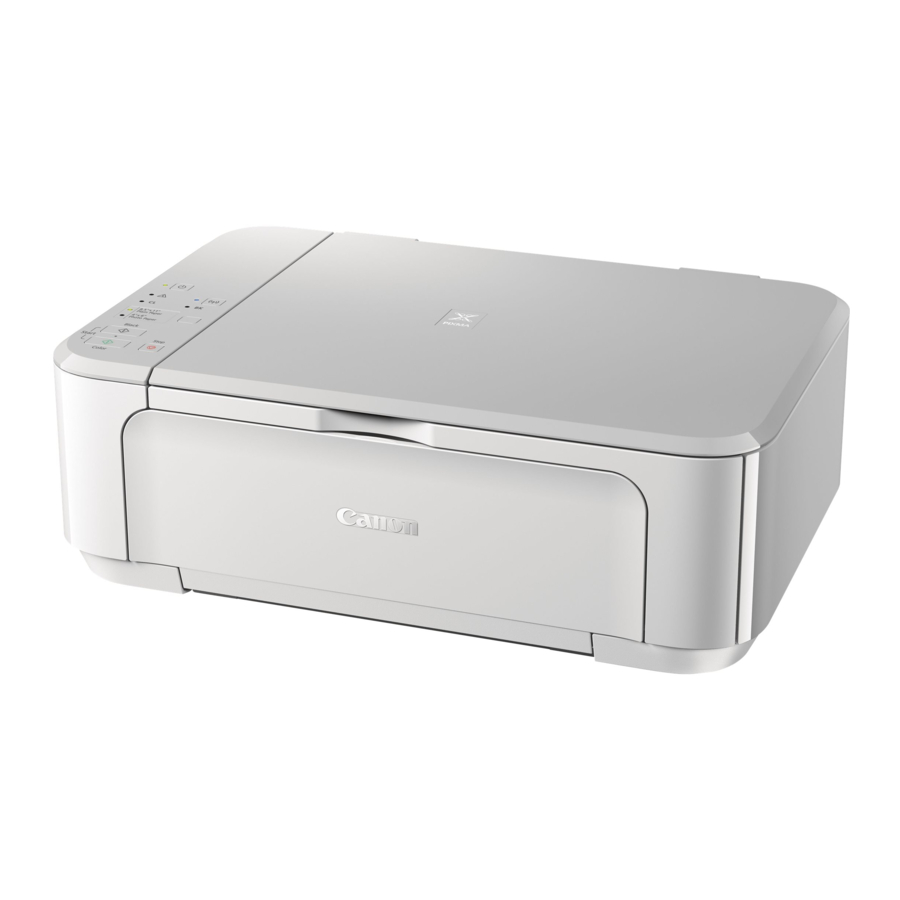
Canon PIXMA MG3620 Handleiding
Symbolen die in dit document worden gebruikt

Instructies die, indien genegeerd, kunnen leiden tot de dood of ernstig persoonlijk letsel als gevolg van een onjuiste bediening van de apparatuur. Deze moeten worden nageleefd voor een veilige bediening.

Instructies die, indien genegeerd, kunnen leiden tot persoonlijk letsel of materiële schade als gevolg van een onjuiste bediening van de apparatuur. Deze moeten worden nageleefd voor een veilige bediening.

Instructies met belangrijke informatie. Om schade en letsel of oneigenlijk gebruik van het product te voorkomen, dient u deze aanwijzingen aandachtig te lezen.
 Opmerking
Instructies met opmerkingen voor de bediening en aanvullende uitleg.
 Basishandelingen
Instructies met uitleg over de basisbediening van uw product.
Opmerking
- Pictogrammen kunnen variëren afhankelijk van uw product.
Algemene opmerkingen (Quick Menu)
Op Quick Menu zijn de volgende beperkingen van toepassing. Houd rekening met deze punten.
- Raadpleeg de Canon-website voor producten die Quick Menu ondersteunen.
- De beschikbare functies en instellingen variëren afhankelijk van uw printer of scanner. Een internetverbinding is vereist, afhankelijk van de functie die moet worden gebruikt. Er gelden kosten voor internetverbinding.
- Om Image Display te gebruiken, moet u de nieuwste My Image Garden installeren. U kunt My Image Garden downloaden van de Canon-website.
Een internetverbinding is vereist voor het downloaden. Er gelden kosten voor internetverbinding. - In deze handleiding zijn de beschrijvingen voornamelijk gebaseerd op de schermen die worden weergegeven bij gebruik van het Windows 10-besturingssysteem (hierna "Windows 10" genoemd).
Wat is Quick Menu
- Quick Menu-functies
- Toepassingen starten vanuit Quick Menu
- Bewerkingen in het snelmenu
Quick Menu-functies
Quick Menu is een snelmenu voor het starten van veelgebruikte toepassingen en functies met één klik.
Quick Menu-scherm

Snelmenu
Voeg veelgebruikte toepassingen en functies toe aan het snelmenu om ze met één klik te starten.
Klik op  (Hoofdmenu openen) om het hoofdmenu weer te geven waarin alle functies worden weergegeven.
Gerelateerd onderwerp
 Snelmenu
 Hoofdmenu
Toepassingen starten vanuit Quick Menu
Start toepassingen, open handleidingen of ga naar onze website via het snelmenu of het hoofdmenu.
Starten vanuit het snelmenu
Starten vanuit het hoofdmenu
Starten vanuit het snelmenu
Klik op een pictogram in de pictogrambalk om een toepassing of functie te starten.
Opmerking
- Toepassingen of functies die niet in het snelmenu zijn opgeslagen, zijn toegankelijk vanuit het hoofdmenu.
- Zie Hoofdmenu om pictogrammen toe te voegen aan het snelmenu.
- 1. Klik in de pictogrambalk van het snelmenu op het pictogram dat u wilt gebruiken.
![]()
De toepassing, handleiding of onze website wordt geopend.
![informatie]() Opmerking
Opmerking

- Als de pictogrambalk niet zichtbaar is, klikt u op een pijl die wordt weergegeven rond
![]() (Hoofdmenu openen).
(Hoofdmenu openen).
 (Hoofdmenu openen).
Starten vanuit het hoofdmenu
Alle functies die vanuit Quick Menu kunnen worden gestart, worden weergegeven in het hoofdmenu. Klik op een pictogram om een toepassing of functie te starten.
- Klik in het snelmenu op
![]() (Hoofdmenu openen).
(Hoofdmenu openen).

Het hoofdmenu verschijnt. - Klik op het functiepictogram dat u wilt gebruiken.

De toepassing, handleiding of onze website wordt geopend.
![informatie]() Opmerking
Opmerking


- Als de functie die u wilt gebruiken niet wordt weergegeven, klikt u op
![]() (Vorige/Volgende) om de verborgen pictogrammen weer te geven.
(Vorige/Volgende) om de verborgen pictogrammen weer te geven.
 (Vorige/Volgende) om de verborgen pictogrammen weer te geven.
Gerelateerd onderwerp
 Bewerkingen in het snelmenu
Bewerkingen in het snelmenu
Voeg pictogrammen toe voor veelgebruikte toepassingen en functies vanuit het hoofdmenu aan het snelmenu om ze met één klik te openen. Pictogrammen kunnen naar behoefte worden verwijderd of herschikt.
 Functiepictogrammen toevoegen aan het snelmenu
Functiepictogrammen verwijderen uit het snelmenu
Functiepictogrammen herschikken
Functiepictogrammen toevoegen aan het snelmenu
- Klik in het snelmenu op
![]() (Hoofdmenu openen).
(Hoofdmenu openen).

Het hoofdmenu verschijnt. - Sleep het gewenste functiepictogram naar de pictogrambalk van het snelmenu.

Het functiepictogram wordt toegevoegd aan het snelmenu.
![informatie]() Opmerking
Opmerking


- Er kunnen maximaal acht functiepictogrammen worden opgeslagen aan elke kant van het snelmenu.
- U kunt ook een pictogram toevoegen door er met de rechtermuisknop op te klikken in het hoofdmenu en vervolgens op Toevoegen aan snelmenu te klikken in het weergegeven menu.
Functiepictogrammen verwijderen uit het snelmenu
- Als u een pictogram wilt verwijderen, sleept u het en zet u het buiten het snelmenu neer.

Het functiepictogram wordt verwijderd uit het snelmenu.
![informatie]() Opmerking
Opmerking

- U kunt een pictogram ook verwijderen door er met de rechtermuisknop op te klikken en vervolgens op Verwijderen uit snelmenu te klikken in het weergegeven menu.
![]() (Hoofdmenu openen) kan niet worden verwijderd.
(Hoofdmenu openen) kan niet worden verwijderd.
 (Hoofdmenu openen) kan niet worden verwijderd.
Functiepictogrammen herschikken
- Sleep een pictogram in het snelmenu en zet het neer op de doellocatie.

Het functiepictogram wordt verplaatst naar de neergezette locatie.

Gerelateerd onderwerp
 Snelmenu
Hoofdmenu
Probleemoplossing
Printer/scanner verschijnt niet in Selecteer model
Printers en scanners worden niet weergegeven in de lijst Selecteer model van het dialoogvenster Voorkeuren in de volgende gevallen.
- Een printerstuurprogramma of scannerstuurprogramma dat Quick Menu ondersteunt, is niet op uw computer geïnstalleerd.
- De installatie van een printerstuurprogramma of scannerstuurprogramma is niet voltooid.
Zorg ervoor dat geen van de bovenstaande punten van toepassing zijn en geef het dialoogvenster Voorkeuren opnieuw weer.
Opmerking
- Raadpleeg de handleiding van uw printer of scanner voor het installeren van een printerstuurprogramma of scannerstuurprogramma.
- De installatie van een printerstuurprogramma of scannerstuurprogramma is mogelijk niet voltooid in de volgende gevallen.
- De printer/scanner was niet aangesloten op uw computer tijdens het installeren van het stuurprogramma.
- De printer/scanner was uitgeschakeld tijdens het installeren van het stuurprogramma.
Het snelmenu is verborgen
In Windows Vista, als de Windows Sidebar wordt weergegeven, kan het snelmenu verborgen zijn achter de Windows Sidebar en kan het dus niet met een muis worden bediend. In dat geval dubbelklikt u op  (Quick Menu) in het systeemvak op het bureaublad om het snelmenu naar voren te halen.
Nadat u het snelmenu naar voren hebt gehaald, wordt aanbevolen het te verplaatsen naar een plaats waar het niet overlapt met de Windows Sidebar.
Er verschijnt een authenticatiescherm na het selecteren van Printerinformatie
Wanneer er een authenticatiescherm verschijnt na het selecteren van Printerinformatie, moet u de gebruikersnaam en het wachtwoord invoeren. Zie Beheerderswachtwoord voor meer informatie.
Download handleiding
Hier kunt u de volledige pdf-versie van de handleiding downloaden. Deze kan aanvullende veiligheidsinstructies, garantie-informatie, FCC-regels, enz. bevatten.
Download Canon PIXMA MG3620 Handleiding


