Canon MX360, MX410 Handleiding
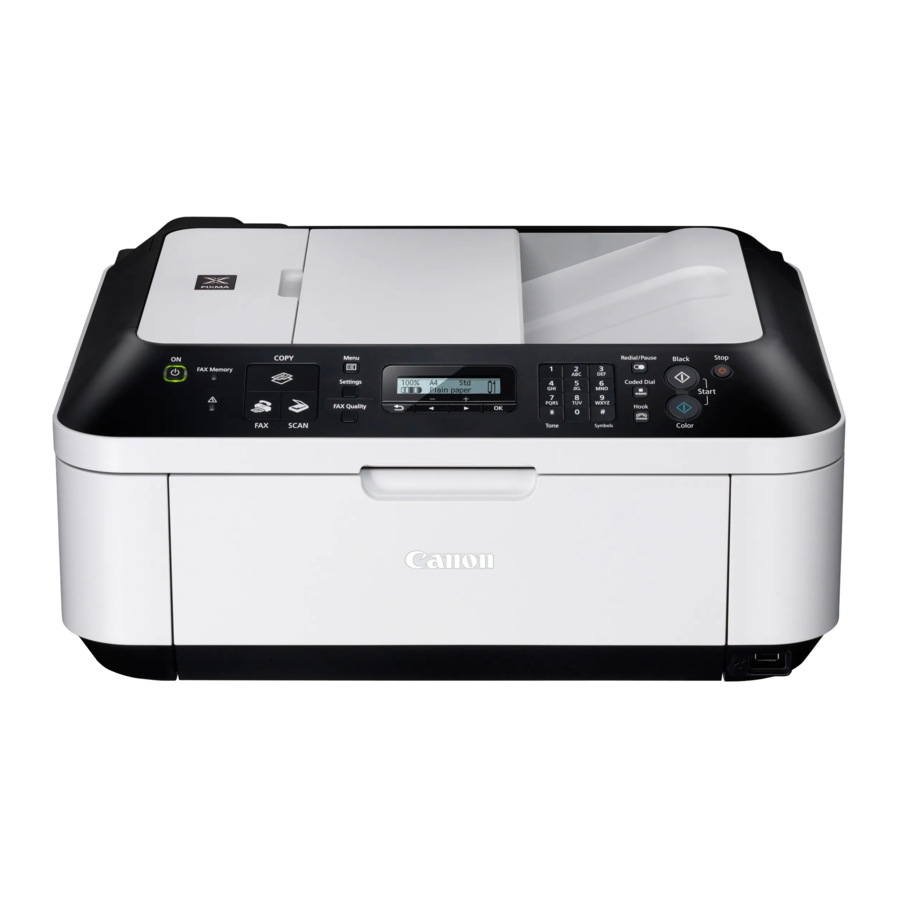
De telefoonlijnen aansluiten
Fax naar telefoonlijn aansluiting
Voor

Na

- Sluit het meegeleverde telefoonsnoer aan op de wandcontactdoos

- Sluit het meegeleverde telefoonsnoer aan op de "L"-aansluiting aan de achterkant van de multifunctionele printer

- Verwijder de witte stekker (D) uit de bovenste aansluiting.

- Sluit het tweede telefoonsnoer aan op de "telephone"-aansluiting aan de achterkant van de multifunctionele printer

- Sluit het tweede telefoonsnoer aan op de telefoon


De ontvangstmodus instellen
Stap 1
Schakel de MX360 of MX410 in door op de ON (AAN) knop te drukken.

Stap 2
Druk op de FAX (FAX) knop.

Stap 3
Druk op de Menu (Menu) knop

Stap 4
Gebruik de Left (Links) of Right (Rechts) Pijl knop om "Receive mode set" (Ontvangstmodus instellen) te selecteren.

Stap 5
Druk op de OK (OK) knop

Stap 6
Het "Receive mode set" (Ontvangstmodus instellen) scherm verschijnt

Stap 7
Gebruik de Left (Links) of Right (Rechts) pijl knop om "TEL priority mode" (TEL-prioriteitsmodus) te selecteren

Stap 8
Zorg ervoor dat "TEL priority mode" (TEL-prioriteitsmodus) wordt weergegeven

Stap 9
Druk op de OK (OK) knop

Stap 10
Het "Make advanced settings?" (Geavanceerde instellingen maken?) scherm verschijnt

Stap 11
Gebruik de Left (Links) of Right (Rechts) pijl knop om "Yes" (Ja) te selecteren

Stap 12
Zorg ervoor dat "Yes" (Ja) is geselecteerd

Stap 13
Druk op de OK (OK) knop
 =
=
Stap 14
Het "TEL priority mode screen" (TEL-prioriteitsmodus scherm) verschijnt

Stap 15
Gebruik de Left (Links) of Right (Rechts) pijl knop om "User-friendly RX" (Gebruiksvriendelijke RX) te selecteren

Stap 16
Bevestig dat "User-friendly RX" (Gebruiksvriendelijke RX) is geselecteerd

Stap 17
Druk op de OK (OK) knop

Stap 18
Het "User-friendly RX" (Gebruiksvriendelijke RX) scherm verschijnt

Stap 19
Gebruik de Left (Links) of Right (Rechts) pijl knop om "ON" (AAN) te selecteren

Stap 20
Zorg ervoor dat "ON" (AAN) is geselecteerd

Stap 21
Druk op de OK (OK) knop

Stap 22
Het scherm keert terug naar het fax-stand-by scherm. Uw MX360 of MX410 is nu klaar om een fax te ontvangen

Een fax ontvangen
Om een fax te ontvangen:
- Neem de telefoonhoorn op van de telefoon die is aangesloten op de MX360 of MX410.
- Luister naar faxtonen.
- Wanneer de tonen stoppen, hangt u de telefoonhoorn op.
- De MX360 of MX410 ontvangt het faxdocument.

Om een fax te kunnen ontvangen, moet u de telefoonhoorn opnemen van een telefoon die is aangesloten op de multifunctionele printer.
Download handleiding
Hier kunt u de volledige pdf-versie van de handleiding downloaden. Deze kan aanvullende veiligheidsinstructies, garantie-informatie, FCC-regels, enz. bevatten.
Download Canon MX360, MX410 Handleiding


