Canon imageCLASS MF8580Cdw Handleiding
- 1 De meegeleverde accessoires controleren
- 2 Het verpakkingsmateriaal verwijderen
- 3 De tonercartridge voorbereiden
- 4 Papier plaatsen
- 5 De handset (optie) aansluiten
- 6 Het netsnoer aansluiten
- 7 Verbinding maken met de computer
- 8 De fax configureren
- 9 Papier laden dat niet A4-formaat is
- 10 Kleurcorrectie uitvoeren
- 11 Het IP-adres controleren
- 12 Handige taken uitvoeren
- 13 Papierstoringen verhelpen
- 14 Tonerpatronen vervangen
- 15 Tekst invoeren
- 16 Symbolen die in deze handleiding worden gebruikt
- 17 Belangrijke veiligheidsinstructies
- 18 Referenties
- 19 Download handleiding
- 20 In andere talen
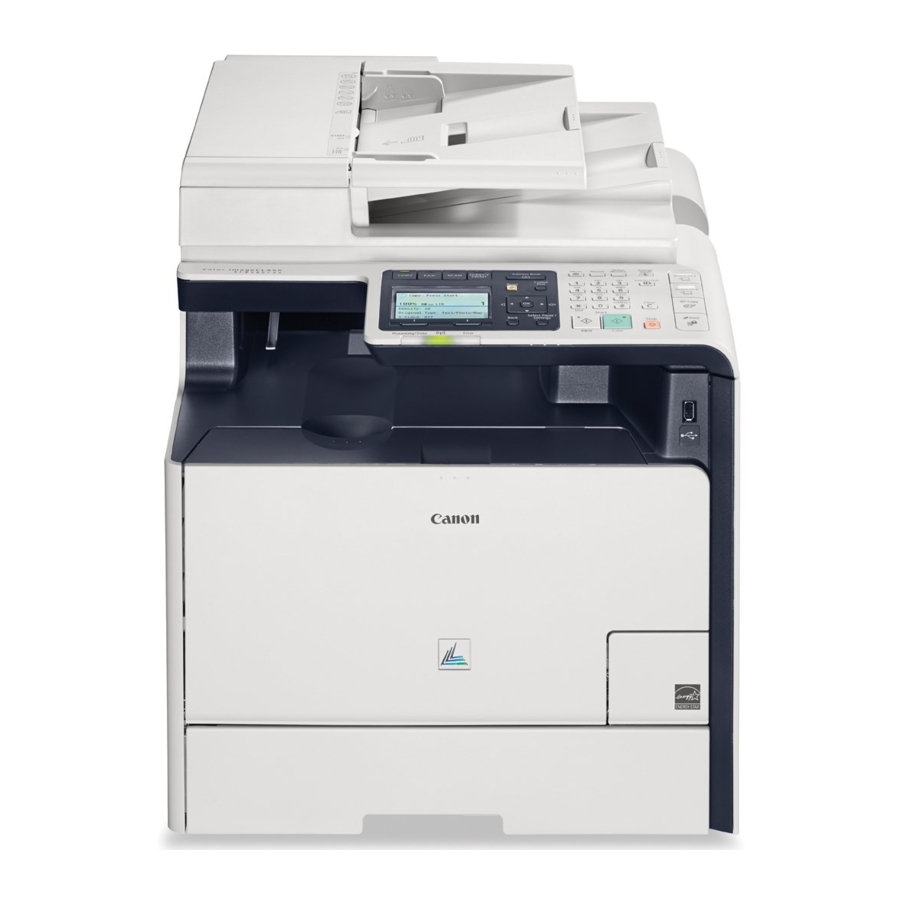
De meegeleverde accessoires controleren
Controleer of alle meegeleverde accessoires in de doos zitten. Als er een onderdeel ontbreekt of beschadigd is, neem dan contact op met de geautoriseerde servicefaciliteiten van Canon of het Canon Customer Care Center.

* De meegeleverde artikelen kunnen verschillen afhankelijk van uw land of regio.
Cd-rom met gebruikerssoftware
De cd-rom met gebruikerssoftware bevat de MF-stuurprogramma's, MF Toolbox, diverse software, de handleiding voor verzendinstellingen en de e-handleiding.
Afhankelijk van het besturingssysteem dat u gebruikt, zijn sommige functies van de stuurprogrammasoftware op de cd-rom mogelijk niet bruikbaar. De nieuwste software staat op de Canon-website. Controleer de besturingsomgeving enz. en download de juiste software indien nodig.
MF-stuurprogramma's
Het MF-stuurprogramma bevat het hulpprogramma voor netwerkscan* (om te scannen via een netwerk) en printer-, fax- en scannerstuurprogramma's. * Alleen Windows XP/Vista/7/8.
MF Toolbox
De MF Toolbox biedt u een groep opdrachten, zoals het openen van een gescand beeld in een toepassing, het verzenden als een e-mailbijlage en het opslaan op de harde schijf.
Diverse software
De cd-rom met gebruikerssoftware bevat Presto! PageManager. Installeer het via de optie [Custom Installation] (Aangepaste installatie).
Over de LAN-kabel
De machine wordt niet geleverd met een LAN-kabel. Houd deze indien nodig bij de hand.
- Gebruik een LAN-kabel van categorie 5 twisted pair-kabel of hoger voor ondersteuning.
- Wanneer u de machine aansluit op een 100BASE-TX Ethernet-netwerk, moeten alle apparaten op het LAN compatibel zijn met 100BASE-TX.
Meegeleverde documenten
Gedrukte handleidingen

Handleidingen op de cd-rom
e-handleiding
Deze handleiding legt alle functies van de machine uit en is ingedeeld op onderwerp.
De e-handleiding weergeven vanaf de cd-rom
Plaats de cd-rom met gebruikerssoftware in uw computer, klik op [Manuals] (Handleidingen) en klik vervolgens op [e-Manual] (e-handleiding) in het weergegeven scherm. Als de cd-rom met gebruikerssoftware al in uw computer is geplaatst en [Manuals] (Handleidingen) niet wordt weergegeven, verwijder dan de cd-rom en plaats deze opnieuw.

Handleiding voor verzendinstellingen
In deze handleiding wordt beschreven hoe u de tool voor het instellen van de verzendfunctie kunt gebruiken om de machine in te stellen voor het scannen van documenten als e-mails (Verzenden naar e-mail) en het scannen van documenten naar gedeelde mappen (Opslaan in gedeelde map).

Installatiehandleiding voor MF-stuurprogramma
In deze handleiding wordt beschreven hoe u de MF-stuurprogramma's, MF Toolbox en software op de cd-rom met gebruikerssoftware installeert.

Het verpakkingsmateriaal verwijderen
Verwijder al het verpakkingsmateriaal, zoals oranje tape. De vorm of plaats van het verpakkingsmateriaal kan veranderen of kan worden toegevoegd of verwijderd zonder voorafgaande kennisgeving.


Check!
Is al het verpakkingsmateriaal verwijderd?
Verpakkingsmateriaal met tape

Correcte behandeling

Een installatielocatie bepalen
Wanneer de optionele cassettevoereenheid-V1 niet is geïnstalleerd

- 1.327 mm
- 674 mm
- 851 mm
Wanneer de optionele cassettevoereenheid-V1 is geïnstalleerd

- 1.327 mm
- 679 mm
- 951 mm
Plaats de machine niet in de buurt van de volgende zaken:
- Alcohol, verfverdunner of andere ontvlambare stoffen > Als ontvlambare stoffen in contact komen met elektrische onderdelen in de machine, kan dit leiden tot brand of een elektrische schok.
- Medische apparatuur > Radiogolven die door deze machine worden uitgezonden, kunnen medische apparatuur storen.
- Oppervlakken die onstabiel zijn, onderhevig zijn aan overmatige trillingen, voorwerpen die de ventilatieopening kunnen blokkeren, vocht of stof, in direct zonlicht of blootgesteld aan de elementen, onderhevig aan hoge temperaturen, open vuur en slechte ventilatie > Het installeren van de machine op locaties met deze kenmerken kan leiden tot persoonlijk letsel, brand of een elektrische schok.
Ozon van de unit
Hoewel er tijdens het gebruik ozon uit de machine wordt gegenereerd, heeft dit geen invloed op het menselijk lichaam. Als u echter van plan bent de machine langere tijd te gebruiken, zorg er dan voor dat de installatielocatie goed geventileerd is voor een comfortabele werkomgeving.
De tonercartridge voorbereiden


Check!
Is al het verpakkingsmateriaal verwijderd?

Meegeleverde tonercartridges
- De gemiddelde capaciteit is 1.200 vellen voor de meegeleverde K (zwarte) tonercartridge en 1.400 vellen voor de meegeleverde samengestelde C (cyaan), M (magenta) en Y (gele) tonercartridges.* De gemiddelde capaciteit van vervangende tonercartridges verschilt van de meegeleverde tonercartridges.
- Vervangende tonercartridges kopen:
> "Over vervangende tonercartridges" in de e-handleiding
* De gemiddelde capaciteit is gebaseerd op "ISO/IEC 19798" bij het afdrukken van papier in A4-formaat met de standaard afdrukdichtheid.
Papier plaatsen
![]()
- Druk op de ontgrendelingshendel en spreid de zijpapiergeleiders iets breder dan de breedte van het papier.
![]()
- Druk op de ontgrendelingshendel en spreid de papiergeleider voor het midden vooraan iets breder dan de lengte van het papier.
![]()
- Plaats het papier zodat de rand is uitgelijnd met de achterkant van de papierlade.
![]()
- Plaats het papier onder de haken. Zorg ervoor dat de papierstapel de laadlimietmarkering niet overschrijdt.
![]()
- Druk op de ontgrendelingshendel en schuif de zijpapiergeleiders naar binnen totdat ze stevig tegen de randen van het papier zijn uitgelijnd.
![]()
- Druk op de ontgrendelingshendel en schuif de papiergeleider voor het midden vooraan naar binnen totdat deze stevig tegen de randen van het papier is uitgelijnd.
![]()
![]()


Ander papier plaatsen dan A4-formaat
De procedure hier is voor het plaatsen van papier in A4-formaat. Om ander papier te plaatsen dan A4-formaat, zoals A5 of B5, raadpleegt u "Ander papier plaatsen dan A4-formaat" na het voltooien van de eerste instellingen.
De handset (optie) aansluiten


Het netsnoer aansluiten
- Zorg ervoor dat de machine is uitgeschakeld en sluit vervolgens het netsnoer aan.

- Schakel de machine in.
![]()
- Druk op [▲] of [▼] om een taal* te markeren en druk vervolgens op [OK].
![]()
- Druk op [▲] of [▼] om een regio* te markeren en druk vervolgens op [OK].
![]()
- Druk op <Next> (Volgende).

- Druk op [▲] of [▼] om uw tijdzone** te markeren en druk vervolgens op [OK].
![]()
- Voer de datum en tijd in en druk vervolgens op <Apply> (Toepassen).
![]()
- Druk op [
![]() ] of [
] of [![]() ] om de cursor naar links en rechts te verplaatsen.
] om de cursor naar links en rechts te verplaatsen. - Druk op [▲] of [▼] om de numerieke waarde of AM/PM te wijzigen.
De fabrieksinstelling voor de tijdweergave is ingesteld op 12 uur.
** De instelling van de tijdzone geeft het tijdsverschil aan tussen uw lokale tijdzone en Coordinated Universal Time (UTC). De juiste tijdzone-instelling is vereist voor internetcommunicatie. - Druk op [


- Selecteer of u kleurcorrectie wilt uitvoeren of niet.
Het wordt aanbevolen om kleurcorrectie uit te voeren om optimale kopieer- of afdrukresultaten te verkrijgen.

- Selecteer of u onmiddellijk verbinding wilt maken via draadloos LAN.


Verbinding maken met de computer
Check!
De methode kiezen om het apparaat met de computer te verbinden
U moet eerst beslissen hoe u uw apparaat met de computer wilt verbinden. Kies uit de volgende drie opties.
Verbinding maken via een bekabeld LAN
U kunt het apparaat met de computer verbinden via een bekabelde router. Gebruik de LAN-kabels om het apparaat met de bekabelde router te verbinden.

- Zorg ervoor dat er een beschikbare poort in de router is om het apparaat en de computer aan te sluiten.
- Houd een LAN-kabel van categorie 5 twisted-pair of hoger gereed.
Verbinding maken via een USB-kabel
U kunt het apparaat met de computer verbinden met behulp van een USB-kabel.

Verbinding maken via een draadloos LAN
U kunt het apparaat met de computer verbinden via een draadloze router*. Omdat het draadloos is verbonden, zijn er geen LAN-kabels nodig.
* Een draadloze router die IEEE 802.11b/g/n ondersteunt, is vereist.

Als u niet zeker weet of uw router bekabeld of draadloos is:
Raadpleeg de gebruiksaanwijzing die bij uw netwerkapparaat is geleverd of neem contact op met de fabrikant.
Bekabelde LAN-verbinding
- Controleer eerst het volgende
![]()
- Zijn de computer en de router correct aangesloten met behulp van een LAN-kabel?
Raadpleeg de gebruiksaanwijzing die bij uw netwerkapparaat is geleverd of neem contact op met de fabrikant voor meer informatie. - Zijn de netwerkinstellingen op de computer voltooid?
Als de computer niet correct is geconfigureerd, kunt u de bekabelde LAN-verbinding mogelijk niet gebruiken, zelfs niet na het voltooien van de volgende instellingen.
- Zijn de computer en de router correct aangesloten met behulp van een LAN-kabel?

OPMERKING
- U kunt de bekabelde LAN-verbinding en de draadloze LAN-verbinding niet tegelijkertijd verbinden.
- Wanneer u verbinding maakt met een netwerkomgeving die niet is beveiligd, kunnen uw persoonlijke gegevens aan derden worden bekendgemaakt. Wees voorzichtig.
- Als u verbinding maakt via een LAN op kantoor, neem dan contact op met uw netwerkbeheerder.
- Sluit de LAN-kabel aan.
Het apparaat wordt niet geleverd met een LAN-kabel of router. Houd een LAN-kabel van categorie 5 twisted pair of hoger gereed.

Wacht ongeveer 2 minuten.
Het IP-adres wordt automatisch geconfigureerd.*
Als het IP-adres op dit apparaat is gewijzigd:
Als het apparaat zich in hetzelfde subnet bevindt als de computer, blijft de verbinding behouden.
* Als u het IP-adres handmatig wilt configureren:
Als u een statisch IP-adres hebt ingesteld op het IP-adres van de computer, configureert u handmatig een statisch IP-adres.
> "IPv4-adres instellen" in de e-handleiding - Installeer de software.
Installeer de MF-stuurprogramma's en de MF Toolbox. Zorg ervoor dat het apparaat is ingeschakeld en meld u aan bij Windows als een gebruiker met beheerdersrechten. Sluit alle toepassingen die actief zijn. Raadpleeg de installatiehandleiding voor MF-stuurprogramma's voor meer informatie over de installatie.
OPMERKING- Als u in de IPv6-omgeving werkt, kunt u de software mogelijk niet installeren volgens de onderstaande procedures. Zie "De MF-stuurprogramma's installeren op het WSD-netwerk" in de installatiehandleiding voor MF-stuurprogramma's.
- U kunt de scanfunctie mogelijk niet gebruiken in de IPv6-omgeving.

- Printer-, fax-, scannerstuurprogramma's en MF Toolbox worden geïnstalleerd.
- Selecteer [Aangepaste installatie] om Presto! PageManager en de e-handleiding te installeren.
Als het scherm niet correct wordt weergegeven:
- Windows XP/Server 2003
Menu [Start] → [Uitvoeren] → voer [D:\MInst.exe]* in → [OK] - Windows Vista/7/Server 2008
Menu [Start] → [Programma's en bestanden zoeken] (of [Zoekopdracht starten]) → voer [D:\MInst.exe]* in → druk op de [Enter]-toets - Windows 8/Server 2012
Klik met de rechtermuisknop in de linkerbenedenhoek van het scherm → selecteer [Uitvoeren] → voer [D:\Minst.exe]* in → [OK]
* De naam van het CD-ROM-station wordt in deze handleiding aangegeven als "D:".

- Verwijder indien nodig de CD-ROM.
De computerverbinding via de bekabelde LAN-verbinding is nu voltooid.


USB-verbinding
- Installeer de software.
Installeer de MF-stuurprogramma's en de MF Toolbox. Zorg ervoor dat het apparaat is ingeschakeld en meld u aan bij Windows als een gebruiker met beheerdersrechten. Sluit alle toepassingen die actief zijn. Raadpleeg de installatiehandleiding voor MF-stuurprogramma's voor meer informatie over de installatie.
Sluit de USB-kabel nog niet aan.
Sluit de USB-kabel aan nadat u de MF-stuurprogramma's en de MF Toolbox hebt geïnstalleerd.
Als u de USB-kabel al hebt aangesloten:
Windows 7/8:- Koppel de USB-kabel los van de computer,
- en ga vervolgens naar stap 1.
Windows XP/Vista:

- Als het dialoogvenster aan de rechterkant verschijnt, koppelt u de USB-kabel los van de computer*,
- klikt u op [Annuleren],
- en gaat u vervolgens naar stap 1.
* Als de USB-kabel is losgekoppeld en het dialoogvenster verdwijnt, gaat u naar stap 1.

- Printer-, fax-, scannerstuurprogramma's en MF Toolbox worden geïnstalleerd.
- Selecteer [Aangepaste installatie] om Presto! PageManager en de e-handleiding te installeren.
Als het scherm niet correct wordt weergegeven:
- Windows XP
Menu [Start] → [Uitvoeren] → voer [D:\MInst.exe]* in → [OK] - Windows Vista/7
Menu [Start] → [Programma's en bestanden zoeken] (of [Zoekopdracht starten]) → voer [D:\MInst.exe]* in → druk op de [Enter]-toets - Windows 8
Klik met de rechtermuisknop in de linkerbenedenhoek van het scherm → selecteer [Uitvoeren] → voer [D:\Minst.exe]* in → [OK]
* De naam van het CD-ROM-station wordt in deze handleiding aangegeven als "D:".

- Verwijder indien nodig de CD-ROM.
- Sluit de USB-kabel aan.
Nadat u de software, zoals MF Driver, hebt geïnstalleerd, sluit u de USB-kabel aan. Zorg ervoor dat de software eerst is geïnstalleerd.

De computerverbinding via de USB-kabel is nu voltooid.

De fax configureren
Check!
Een ontvangstmodus selecteren die bij uw doel past
Kies uw doel om de te gebruiken ontvangstmodus* te kennen. Onthoud de ontvangstmodus om de instelling te configureren in "De faxontvangstmodus selecteren".
* Afhankelijk van uw land of regio kunt u mogelijk handmatig een andere ontvangstmodus instellen dan de hieronder beschreven modi. Zie de e-handleiding voor meer informatie over andere ontvangstmodi.

Alleen gebruiken voor faxen/geen spraakoproepen
U kunt alleen voor faxen gebruiken en niet voor spraakoproepen. U hoeft de externe telefoon niet aan te sluiten.
Ontvangstmodus ⇒ Auto


Voornamelijk gebruiken voor spraakoproepen/bijna niet gebruiken voor faxen
Sluit een externe telefoon* aan om oproepen te ontvangen.
Druk op de startknop om faxen te ontvangen.
* U kunt ook een optionele handset gebruiken.
Ontvangstmodus ⇒ Handmatig


Gebruiken voor faxen en spraakoproepen
- Een antwoordapparaat gebruiken
Sluit een extern antwoordapparaat aan om spraakberichten op te nemen wanneer u weg bent, en om oproepen te ontvangen. Faxen worden automatisch ontvangen.
Ontvangstmodus ⇒ Antwoordapparaat
![]()
- Een algemene telefoon gebruiken
Sluit de externe telefoon* aan. Faxen worden automatisch ontvangen en het apparaat gaat over wanneer er spraakoproepen binnenkomen.
* U kunt ook een optionele handset gebruiken.
Ontvangstmodus ⇒ Automatische fax/tel-schakeling
![]()

Instellen
- Het faxnummer en de apparaatnaam registreren
![]()
- Als u <Later instellen> selecteert, wordt de ontvangstmodus ingesteld op <Auto>.
- Om de instellingen opnieuw te configureren, drukt u op
![]() → <Faxinstellingen> → <Faxinstelhulp>.
→ <Faxinstellingen> → <Faxinstelhulp>.
![]()
- Voer het faxnummer in met de numerieke toetsen en druk vervolgens op <Toepassen>.
![]()
- Voer de apparaatnaam in en druk vervolgens op <Toepassen>.
> "Tekst invoeren"

 → <Faxinstellingen> → <Faxinstelhulp>.

Geregistreerde informatie wordt afgedrukt op het papier van de ontvanger.
Het faxnummer en de apparaatnaam die hier zijn geregistreerd, worden op het papier van de ontvanger afgedrukt als de afzenderinformatie.

- De faxontvangstmodus selecteren
Stel de ontvangstmodus in die u hebt bevestigd in "Een ontvangstmodus selecteren die bij uw doel past".

- De telefoonlijn aansluiten

![]()
* Als het type telefoonlijn niet automatisch is ingesteld:
Raadpleeg de e-handleiding om handmatig in te stellen.
> "Menulijst instellen" → "Faxinstellingen (alleen MF8580Cdw/MF8280Cw)" → "Basisinstellingen" → "Lijntype selecteren" in de e-handleiding


Papier laden dat niet A4-formaat is
Om papier te laden dat niet A4-formaat is, zoals A5 of B5, zie "Papier laden" en de volgende procedure om papier te laden en het papierformaat en -type op te geven.

- Trek de papierlade eruit.
- Schuif de papiergeleiders en spreid ze iets breder dan de werkelijke papierbreedte.
Wanneer u papier van Legal-formaat laadt
Druk op de ontgrendelingshendel en pas de lengte van de papierlade aan.


- Nadat u het papier hebt geladen, schuift u de zijpapiergeleiders en de voorste middenpapiergeleider naar binnen totdat ze stevig tegen de randen van het papier zijn uitgelijnd.
- Zorg ervoor dat de papierstapel de laadlimietmarkering niet overschrijdt.


- Druk op [▲] of [▼] om <Paper Settings> te markeren en druk vervolgens op [OK].

- Druk op [▲] of [▼] om de papierlade te markeren waarvoor u het papierformaat en -type wilt instellen en druk vervolgens op [OK].

- Druk op [▲] of [▼] om een papierformaat te markeren en druk vervolgens op [OK].

- Druk op [▲] of [▼] om een papiersoort te markeren en druk vervolgens op [OK].
Kleurcorrectie uitvoeren
Het wordt aanbevolen om kleurcorrectie uit te voeren om optimale kopieer- of printresultaten te verkrijgen.

- Zorg ervoor dat er papier is geladen en druk vervolgens op [OK].

- Bevestig de procedure voor kleurcorrectie en druk vervolgens op [OK].
- Er wordt een aanpassingsafbeelding afgedrukt.


- Open de invoer, plaats de aanpassingsafbeelding op de glasplaat met de afdrukzijde naar beneden en sluit vervolgens de invoer.
- Plaats het papier zo dat de zwarte streep zich op de achterkant van de machine bevindt.

- Wanneer <Finished> wordt weergegeven, verwijdert u de aanpassingsafbeelding die in stap 4 op de glasplaat is geplaatst.
Als <Correction failed.> verschijnt:
- Is het papier correct geladen?
→ Laad gewoon of gerecycled papier van A4/Letter-formaat in de papierlade. - Is de aanpassingsafbeelding correct op de glasplaat geplaatst?
→ Plaats de aanpassingsafbeelding met de afdrukzijde naar beneden en de zwarte streep naar de achterkant van de machine. - Is er een papierstoring opgetreden?
→ Verwijder het vastgelopen papier.
Als u de kleurcorrectie opnieuw wilt uitvoeren, drukt u op  en selecteert u vervolgens de volgende instellingen in de volgende volgorde.
<Adjustment/Maintenance> → <Auto Adjust Gradation > → <Adjust Copy Image>
Het IP-adres controleren
U kunt het IP-adres van de machine controleren. Gebruik het wanneer u het IP-adres moet invoeren tijdens de configuratie of registratie.

- Druk op [▲] of [▼] om <Network Information> te markeren en druk vervolgens op [OK].

- Druk op [▲] of [▼] om <IPv4> te markeren en druk vervolgens op [OK].

- Druk op [▲] of [▼] om <IP Address> te markeren en druk vervolgens op [OK].

- Het IP-adres wordt weergegeven. Druk op [Status Monitor] om het scherm te sluiten.
Controleren of de machine correct is verbonden met het netwerk
Start een webbrowser van de computer die is verbonden met het netwerk, voer [http://IP-adres van de machine] in en druk vervolgens op [ENTER]. (Voorbeeld: http://192.168.0.225/)

Het onderstaande scherm (Remote UI) zou moeten worden weergegeven.*

* Als het scherm van de remote UI niet wordt weergegeven, raadpleegt u de e-Manual.
Handige taken uitvoeren
U kunt verschillende functies in deze machine gebruiken. De volgende functies zijn het overzicht van de belangrijkste functies die u routinematig kunt gebruiken.
Kopiëren
Vergrote/verkleinde kopieën
U kunt documenten van standaardformaat vergroten of verkleinen om te kopiëren op papier van standaardformaat of de kopieerverhouding in percentage opgeven.
Dubbelzijdig kopiëren
U kunt enkelzijdige documenten op beide zijden van het papier kopiëren.
Sorteren
U kunt kopieën sorteren in sets die in paginavolgorde zijn gerangschikt.
Verkleinde lay-out
U kunt meerdere documenten verkleinen om ze op één vel te kopiëren.

ID-kaart kopiëren
U kunt een kopie van een dubbelzijdige kaart op één zijde van het papier maken.
Papierbesparend kopiëren
U kunt de gewenste kopieerinstellingen kiezen uit de opties die worden weergegeven wanneer u [  ] op het bedieningspaneel selecteert.
Faxen
Een document rechtstreeks vanaf een computer verzenden (pc-fax)
Naast het normale verzenden en ontvangen van faxen, kunt u de pc-fax gebruiken.
Verzenden
U kunt de bestemmingen opgeven met behulp van het adresboek, waardoor u documenten snel en eenvoudig kunt verzenden.
Bestemming zoeken/Lijst met favorieten/Gecodeerd kiezen/Bestemmingsgroep/Opgeven vanuit de verzendgeschiedenis/Opeenvolgende uitzending
Ontvangen
- Ontvangen in het geheugen
U kunt de ontvangen documenten in het geheugen opslaan. U kunt de opgeslagen documenten op elk gewenst moment afdrukken en als u ze niet nodig hebt, kunt u ze verwijderen.
![]()
- Extern ontvangen
Als er een externe telefoon is aangesloten, kunt u tijdens een telefoongesprek onmiddellijk overschakelen naar de faxontvangstmodus met behulp van de toetsen van de telefoon.

Afdrukken
Vergroot/verkleind afdrukken
Dubbelzijdig afdrukken
Verkleinde lay-out
U kunt meerdere documenten verkleinen om ze op één vel af te drukken.

Boekje afdrukken

Poster afdrukken
Watermerk afdrukken
Een voorbeeld weergeven voor het afdrukken
Een "profiel" selecteren
Scannen
De documenten opslaan met behulp van het bedieningspaneel van de machine

Scannen met 
U kunt de procedure voor het selecteren van de bestemming en het maken van de scaninstellingen vereenvoudigen door ze in de toetsen op het bedieningspaneel te registreren.
De documenten opslaan met behulp van bewerkingen vanaf een computer

- Scannen met de MF Toolbox
- Scannen vanuit een toepassing
Opslaan in een USB-geheugen
U kunt gescande documenten opslaan in een USB-geheugen dat op de machine is aangesloten.
Gescande documenten e-mailen
U kunt gescande documenten naar uw e-mailtoepassing verzenden.
Gescande documenten naar een bestandsserver verzenden
U kunt gescande documenten naar een bestandsserver verzenden.
Netwerkinstellingen
Deze machine is uitgerust met een netwerkinterface waarmee u eenvoudig een netwerkomgeving kunt bouwen. U kunt verbinding maken met het netwerk met behulp van het draadloze LAN. U kunt ook een document afdrukken, de pc-fax gebruiken en de netwerkscan gebruiken vanaf alle computers die met de machine zijn verbonden. De machine ondersteunt het verhogen van de werkefficiëntie als een gedeelde machine op kantoor.
Remote UI
U kunt de conditie van de machine vanaf de computers in het netwerk begrijpen. U kunt de machine benaderen en taken beheren of verschillende instellingen opgeven via het netwerk.
Papierstoringen verhelpen
Als het volgende scherm verschijnt, is er een papierstoring opgetreden in de invoer of in de machine. Volg de procedure die op het scherm wordt weergegeven om het vastgelopen document of papier te verwijderen. Deze handleiding geeft alleen gebieden aan waar papierstoringen optreden. Raadpleeg de e-Manual voor meer informatie over de procedures.


Tonerpatronen vervangen
Tonerpatronen zijn verbruiksartikelen. Wanneer de toner bijna leeg is of tijdens een taak volledig op is, verschijnt er een bericht op het scherm of kunnen de volgende problemen optreden. Neem de juiste maatregelen.
Wanneer er een bericht verschijnt
Wanneer de toner tijdens een taak bijna leeg is, verschijnt er een bericht op het scherm.
| Bericht | Wanneer het bericht op het scherm wordt weergegeven | Beschrijving en oplossingen |
| Prepare the <Toner Color>* toner cartridge. (Bereid de <Toner Color>* tonerpatroon voor.) | Het tonerpatroon moet binnenkort worden vervangen. | We raden aan om het niveau van de resterende toner te controleren en de cartridge te vervangen door een nieuwe voordat u documenten met een hoog volume afdrukt. > e-Manual "Tonerpatronen vervangen" Als dit bericht wordt weergegeven, wordt de inkomende fax in het geheugen opgeslagen zonder te worden afgedrukt. Rapporten worden mogelijk ook niet afgedrukt, zelfs niet als ze zijn ingesteld om automatisch te worden afgedrukt. Als <Continue Printing When Toner Is Low> (Doorgaan met afdrukken als de toner bijna leeg is) in <RX Print Settings> (RX-afdrukinstellingen) is ingesteld op <On> (Aan), wordt het afdrukken echter voortgezet, maar kunnen faxen vervagen of onscherp worden. > e-Manual "Rapporten en lijsten afdrukken" > e-Manual "Lijst met instellingenmenu's" |
| End of Toner Cart. (Einde van tonerpatroon) Lifetime <Toner Color>* (Levensduur <Toner Color>*) | Het tonerpatroon heeft het einde van zijn levensduur bereikt. | Als dit bericht niet verdwijnt, vervangt u het tonerpatroon. U kunt doorgaan met afdrukken, maar de afdrukkwaliteit kan niet worden gegarandeerd. > e-Manual "Tonerpatronen vervangen" |
| End of cart. parts lifetime. Cart. replacement recommended. <Toner Color>* (Einde van de levensduur van cartridgeonderdelen. Vervanging van de cartridge wordt aanbevolen. <Toner Color>*) | De machine drukt mogelijk niet correct af omdat er nog steeds een tonerpatroon in de machine zit dat het einde van zijn levensduur heeft bereikt. | Als dit bericht niet verdwijnt, vervangt u het tonerpatroon. U kunt doorgaan met afdrukken, maar de afdrukkwaliteit kan slecht zijn. > e-Manual "Tonerpatronen vervangen" |
* Zwart, geel, magenta of cyaan wordt weergegeven in <Toner Color>.
Als afdrukken van slechte kwaliteit zijn
Als uw afdrukken een van de volgende kenmerken beginnen te vertonen, is een van uw tonerpatronen bijna leeg. Vervang de bijna lege tonerpatroon, zelfs als er geen bericht wordt weergegeven.

Tekst invoeren
Tijdens de installatie of eerste configuratie moet u mogelijk letters en cijfers invoeren. Gebruik [▲], [▼], [⯇], [⯈], numerieke toetsen,  , en [OK] om tekst in te voeren.

| Numerieke toets | Invoermodus (zie hieronder hoe u de invoermodus kunt wijzigen) | ||
| <A> | <a> | <12> | |
 | @.-_/ | 1 | |
 | ABC | abc | 2 |
 | DEF | def | 3 |
 | GHI | ghi | 4 |
 | JKL | jkl | 5 |
 | MNO | mno | 6 |
 | PQRS | pqrs | 7 |
 | TUV | tuv | 8 |
 | WXYZ | wxyz | 9 |
 | (Niet beschikbaar) | 0 | |
 | (spatie) @. / - _! ? & $ % # ( ) [ ] { } < > * + = ", ; : ' ^ ' | \ ~ | (Niet beschikbaar) | |
De invoermodus wijzigen
De machine ondersteunt drie invoermodi: <A> voor hoofdletters, <a> voor kleine letters en <12> voor cijfers. Druk op <A/a/12> of  om de invoermodus te wijzigen.
De cursor verplaatsen
Druk op [ ] of [
 ] om de cursor te verplaatsen.
Een spatie invoeren
Verplaats de cursor naar het einde van de tekst en druk vervolgens op [].
Tekens verwijderen
Druk op  om tekens te verwijderen.
Houd ingedrukt om alle tekens te verwijderen.
Symbolen die in deze handleiding worden gebruikt

Geeft een waarschuwing aan met betrekking tot handelingen die kunnen leiden tot de dood of letsel van personen indien ze niet correct worden uitgevoerd. Om de machine veilig te gebruiken, moet u altijd aandacht besteden aan deze waarschuwingen.

Geeft een waarschuwing aan met betrekking tot handelingen die kunnen leiden tot letsel van personen indien ze niet correct worden uitgevoerd. Om de machine veilig te gebruiken, moet u altijd aandacht besteden aan deze waarschuwingen.

Geeft operationele vereisten en beperkingen aan. Lees deze items zorgvuldig door om de machine correct te bedienen en schade aan de machine of eigendommen te voorkomen.
 Geeft een handeling aan die niet mag worden uitgevoerd. Lees deze items zorgvuldig door en zorg ervoor dat u de beschreven handelingen niet uitvoert.
Toetsen en knoppen die in deze handleiding worden gebruikt
De volgende symbolen en toetsnamen zijn enkele voorbeelden van hoe toetsen die moeten worden ingedrukt in deze handleiding worden weergegeven.
- Bedieningspaneeltoetsen:
Toetspictogram
Voorbeeld:![]()
- Weergave: <Specificeer de bestemming.>
- Knoppen en items op het computerscherm: [Preferences]

Belangrijke veiligheidsinstructies
Lees de "Belangrijke veiligheidsinstructies" in deze handleiding en in de e-handleiding zorgvuldig door voordat u de machine bedient.
Aangezien deze instructies bedoeld zijn om letsel aan de gebruiker en andere personen of vernieling van eigendommen te voorkomen, dient u altijd aandacht te besteden aan deze instructies en operationele vereisten.
Houd er rekening mee dat u verantwoordelijk bent voor alle schade die wordt veroorzaakt door het niet opvolgen van de hierin verstrekte aanwijzingen, het gebruiken van het apparaat voor een doel waarvoor het niet bedoeld is, of reparaties of wijzigingen die zijn uitgevoerd door iemand anders dan een door Canon goedgekeurde technicus.
Installatie
- Installeer de machine niet in de buurt van ontvlambare stoffen, zoals producten op alcoholbasis of verfverdunners. Als deze stoffen in contact komen met de elektrische onderdelen in de machine, kunnen deze stoffen ontbranden en brand veroorzaken of het risico op een elektrische schok vergroten.
- Plaats geen kettingen en andere metalen voorwerpen of containers gevuld met vloeistof op de machine. Als vreemde stoffen in contact komen met elektrische onderdelen in de machine, kan dit leiden tot brand of een elektrische schok.
Als een van deze stoffen in de machine valt, schakel dan onmiddellijk de stroom naar de machine uit en neem contact op met uw lokale Canon-dealer. - Niet gebruiken in de buurt van medische apparatuur. Radiogolven die door deze machine worden uitgezonden, kunnen medische apparatuur storen, wat kan leiden tot ernstige ongevallen.
- Installeer de machine niet op de volgende locaties. Dit kan leiden tot persoonlijk letsel, brand of een elektrische schok.
- Onstabiele locatie
- Een locatie die onderhevig is aan overmatige trillingen
- Een locatie die de ventilatieopeningen blokkeert (te dicht bij muren, bed, hoogpolig tapijt en andere soortgelijke objecten)
- Een vochtige of stoffige locatie
- Een locatie die wordt blootgesteld aan direct zonlicht of een buitenplaats
- Een locatie die onderhevig is aan hoge temperaturen
- Een locatie in de buurt van open vuur
- Een locatie met een slecht ventilatiesysteem
- Hoewel er tijdens de werking ozon uit de machine wordt gegenereerd, heeft dit geen effect op het menselijk lichaam. Als u de machine echter langere tijd wilt gebruiken, zorg er dan voor dat de installatielocatie goed geventileerd is.
- Sluit geen niet-goedgekeurde kabels aan op deze machine. Dit kan leiden tot brand of een elektrische schok.
Voeding

- Gebruik geen andere stroomkabels dan de meegeleverde kabel, aangezien dit kan leiden tot brand of een elektrische schok.
- Wijzig of buig het netsnoer niet en trek er niet met grote kracht aan. Plaats geen zware voorwerpen op het netsnoer. Beschadiging van het netsnoer kan leiden tot brand of een elektrische schok.
- Steek de stekker niet in het stopcontact en trek hem er niet uit met natte handen, aangezien dit kan leiden tot een elektrische schok.
- Gebruik geen verlengsnoeren of stekkerdozen met deze machine. Dit kan leiden tot brand of een elektrische schok.
- Bundel het netsnoer niet op of knoop het niet vast, aangezien dit kan leiden tot brand of een elektrische schok.
- Steek de stekker volledig in het stopcontact. Als u dit niet doet, kan dit leiden tot brand of een elektrische schok.
- Verwijder de stekker volledig uit het stopcontact tijdens onweer. Als u dit niet doet, kan dit leiden tot brand, een elektrische schok of een storing.

- Gebruik alleen een voeding die voldoet aan de hierin vermelde spanningsvereisten. Als u dit niet doet, kan dit leiden tot brand of een elektrische schok.
- Blokkeer het stopcontact waarop deze machine is aangesloten niet, zodat u in geval van nood gemakkelijk de stekker uit het stopcontact kunt trekken.
Hantering
- Demonteer of wijzig de machine niet. Er bevinden zich componenten met een hoge temperatuur en een hoge spanning in de machine die kunnen leiden tot brand of een elektrische schok.
- Laat kinderen het netsnoer en de kabels of interne of elektrische onderdelen niet aanraken of ermee spelen. Dit kan leiden tot ernstig persoonlijk letsel.
- Neem contact op met een geautoriseerde Canon-dealer als de machine een ongebruikelijk geluid maakt, een ongebruikelijke geur afgeeft of rook of overmatige hitte afgeeft. Voortgezet gebruik kan leiden tot brand of een elektrische schok.
- Gebruik geen ontvlambare sprays in de buurt van de machine. Als ontvlambare stoffen in contact komen met elektrische onderdelen in de machine, kan dit leiden tot brand of een elektrische schok.
- Voor uw veiligheid dient u de stekker uit het stopcontact te halen als de machine gedurende langere tijd niet zal worden gebruikt.
- Wees voorzichtig bij het openen en sluiten van deksels om letsel aan uw handen te voorkomen.
- Houd handen en kleding uit de buurt van de rollen in het uitvoergebied. Als de rollen uw handen of kleding vastgrijpen, kan dit leiden tot persoonlijk letsel.
- De binnenkant van de machine en de uitvoersleuf zijn erg heet tijdens en direct na gebruik. Vermijd contact met deze gebieden om brandwonden te voorkomen. Ook kan bedrukt papier direct na het uitvoeren heet zijn, dus wees voorzichtig bij het hanteren ervan. Als u dit niet doet, kan dit leiden tot brandwonden.
- De laserstraal kan schadelijk zijn voor het menselijk lichaam. De laserstraal is door een afdekking in de laserscannerunit opgesloten, dus er is geen gevaar dat de laserstraal ontsnapt tijdens normaal gebruik van de machine. Lees de volgende opmerkingen en instructies voor de veiligheid.
- Open nooit andere afdekkingen dan die in deze handleiding worden aangegeven.
- Verwijder het waarschuwingsetiket dat op de afdekking van de laserscannerunit is bevestigd niet.
![]()
- Als de laserstraal ontsnapt en in uw ogen komt, kan blootstelling schade aan uw ogen veroorzaken.

Onderhoud en inspecties
- Schakel de machine uit en haal de stekker uit het stopcontact voordat u gaat schoonmaken. Als u dit niet doet, kan dit leiden tot brand of een elektrische schok.
- Haal de stekker periodiek uit het stopcontact en reinig het gebied rond de basis van de metalen pinnen van de stekker en het stopcontact met een droge doek om stof en vuil te verwijderen. Wanneer het vochtig is, kan opgehoopt stof kortsluiting of brand veroorzaken.
- Gebruik een vochtige, goed uitgewrongen doek om de machine schoon te maken. Maak schoonmaakdoeken alleen vochtig met water. Gebruik geen alcohol, benzeen, verfverdunners of andere ontvlambare stoffen. Als deze stoffen in contact komen met elektrische onderdelen in de machine, kan dit leiden tot brand of een elektrische schok.
- Controleer het netsnoer en de stekker regelmatig op beschadigingen. Controleer de machine op roest, deuken, krassen, scheuren of overmatige warmteontwikkeling. Het gebruik van slecht onderhouden apparatuur kan leiden tot brand of een elektrische schok.
Verbruiksartikelen
- Gooi gebruikte tonercartridges niet in open vuur. Dit kan een ontsteking veroorzaken en leiden tot brandwonden of brand.
- Als u per ongeluk toner morst of verspreidt, veeg de losse toner dan voorzichtig op met een vochtige, zachte doek en vermijd het inademen van tonerstof. Gebruik nooit een stofzuiger om losse toner op te zuigen. Dit kan een storing in de stofzuiger veroorzaken of leiden tot een stofexplosie als gevolg van statische ontlading.
- Houd de tonercartridges en andere verbruiksartikelen buiten het bereik van kleine kinderen. Als er toner wordt ingeslikt, raadpleeg dan onmiddellijk een arts of een antigifcentrum.
- Probeer de tonercartridge niet te demonteren. De toner kan zich verspreiden en in uw ogen of mond terechtkomen. Als er toner in uw ogen of mond komt, spoel deze dan onmiddellijk met koud water en raadpleeg een arts.
- Als er toner uit de tonercartridge lekt, vermijd dan het inademen ervan of het in contact laten komen met uw huid. Als de toner in contact komt met uw huid, was deze dan onmiddellijk met zeep. Als u de toner inademt of uw huid geïrriteerd raakt door contact met de toner, raadpleeg dan onmiddellijk een arts of een antigifcentrum.
Overige
- Als u een cardiale pacemaker gebruikt:
Deze machine genereert een magnetisch veld op een laag niveau. Als u tijdens het gebruik van deze machine afwijkingen in uw lichaam voelt, ga dan uit de buurt van de machine en raadpleeg onmiddellijk uw arts.
CANON INC.
30-2, Shimomaruko 3-chome, Ohta-ku, Tokyo 146-8501, Japan
CANON MARKETING JAPAN INC.
16-6, Konan 2-chome, Minato-ku, Tokyo 108-8011, Japan
CANON U.S.A., INC.
One Canon Park, Melville, NY 11747, U.S.A.
CANON EUROPA N.V.
Bovenkerkerweg 59, 1185 XB Amstelveen, The Netherlands
CANON CHINA CO. LTD.
15F Jinbao Building No.89, Jinbao Street, Dongcheng District, Beijing 100005, PRC
CANON SINGAPORE PTE LTD
1 HarbourFront Avenue, #04-01 Keppel Bay Tower, Singapore 098632
CANON AUSTRALIA PTY LTD
1 Thomas Holt Drive, North Ryde, Sydney NSW 2113, Australia
CANON GLOBAL WORLDWIDE SITES
http://www.canon.com/
Referenties

Download handleiding
Hier kunt u de volledige pdf-versie van de handleiding downloaden. Deze kan aanvullende veiligheidsinstructies, garantie-informatie, FCC-regels, enz. bevatten.
Download Canon imageCLASS MF8580Cdw Handleiding


