Canon MX452 Instelhandleiding
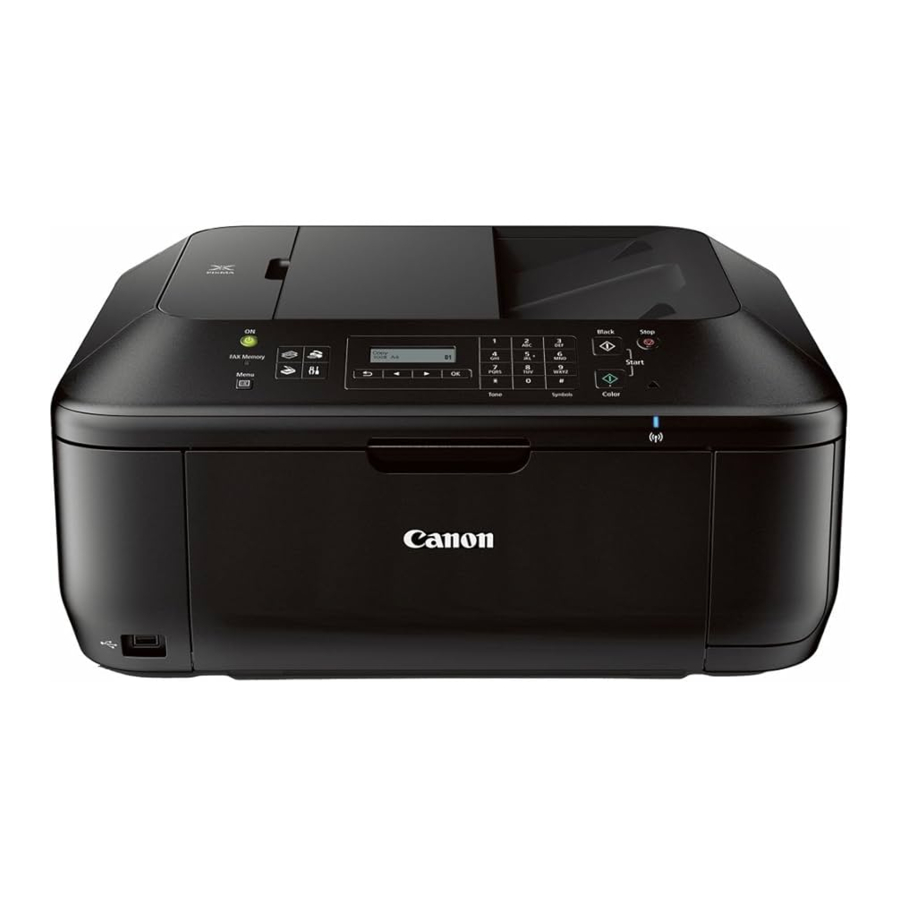
Uw MX452 instellen in de standaardmodus (Tel Priority Mode) met een antwoordapparaat DSL/kabelmodemaansluiting
Fax Easy Setup
Klik op Volgende om door deze beeldvriendelijke versie van Fax Easy Setup te stappen.
Als u Fax Easy Setup hebt gestart op het bedieningspaneel van het faxapparaat en u liever deze beeldvriendelijke versie doorloopt...
Stap 1
Druk op de FAX-knop in een willekeurig scherm om naar de fax-stand-bymodus te gaan.

Stap 2
Klik op Volgende om door te gaan met de installatie.

De telefoonlijnen aansluiten
Uw telefoon/antwoordapparaat aansluiten
Is uw antwoordapparaat ingebouwd in uw telefoon?
JA: ga naar STAP 3 "Fax naar telefoonlijnaansluiting"
NEE: zie hieronder:
Fax naar telefoonlijnaansluiting
STAP 1

STAP 2
- Sluit het meegeleverde telefoonsnoer aan op de DSL/kabelmodem.

- Sluit het meegeleverde telefoonsnoer aan op de "LINE"-aansluiting aan de achterkant van de multifunctionele printer.

- Verwijder de witte stekker uit de bovenste aansluiting met het label "EXT".

- Sluit het tweede telefoonsnoer aan op de "EXT."-aansluiting aan de achterkant van de multifunctionele printer.

- Sluit het tweede telefoonsnoer aan op het antwoordapparaat.

- Sluit het derde telefoonsnoer aan op het antwoordapparaat.

- Sluit het derde telefoonsnoer aan op de telefoon.


STAP 3

STAP 4
- Sluit het meegeleverde telefoonsnoer aan op de DSL/kabelmodem.

- Sluit het meegeleverde telefoonsnoer aan op de "LINE"-aansluiting aan de achterkant van de multifunctionele printer.

- Verwijder de witte stekker uit de bovenste aansluiting met het label "EXT".

- Sluit het tweede telefoonsnoer aan op de "EXT."-aansluiting aan de achterkant van de multifunctionele printer.

- Sluit het tweede telefoonsnoer aan op de telefoon.


De ontvangstmodus instellen
Stap 1
Schakel de MX452 in door op de AAN-knop te drukken, als deze nog niet is ingeschakeld.

Stap 2
Druk op de FAX-knop.

Stap 3
Het fax-stand-byscherm verschijnt.

Stap 4
Druk op de knop Menu.

Stap 5
Het scherm FAX-menu verschijnt.

Stap 6
Gebruik de knop LINKS of RECHTS om "Receive mode set" (Ontvangstmodus instellen) te selecteren.

Stap 7
Druk op de OK-knop.

Stap 8
Gebruik de knop LINKS of RECHTS om "TEL priority mode" (TEL-prioriteitsmodus) te selecteren.

Stap 9
Druk op de OK-knop.

Stap 10
Gebruik de knop LINKS of RECHTS om "Yes" (Ja) te selecteren in het scherm Make adv. settings (Geavanceerde instellingen maken).

Stap 11
Druk op de OK-knop.

Stap 12
Gebruik de knop LINKS of RECHTS om "User-friendly RX" (Gebruiksvriendelijke RX) te selecteren.

Stap 13
Druk op de OK-knop.

Stap 14
Gebruik de knop LINKS of RECHTS om "ON" (AAN) te selecteren.

Stap 15
Druk op de OK-knop.

Stap 16
U keert terug naar het "Fax standby screen" (Fax-stand-byscherm) en de ontvangstmodus wordt op het scherm weergegeven.

Een fax ontvangen
Om een fax te ontvangen:
- Neem de telefoon op die is aangesloten op de MX452.
- Luister naar faxtonen.
- Wanneer de tonen stoppen, hangt u de telefoon op.
- De MX452 ontvangt het faxdocument.
Om een fax te ontvangen terwijl u weg bent:
- Het antwoordapparaat beantwoordt de oproep.
- Als de MX452 faxtonen hoort, neemt deze de oproep over en ontvangt het faxdocument.

Om een fax te ontvangen, moet u ofwel de telefoon opnemen die is aangesloten op de MX452, of uw antwoordapparaat de oproep laten beantwoorden.
Download handleiding
Hier kunt u de volledige pdf-versie van de handleiding downloaden. Deze kan aanvullende veiligheidsinstructies, garantie-informatie, FCC-regels, enz. bevatten.
Download Canon MX452 Instelhandleiding


