Canon imageRUNNER ADVANCE C5560i III / C5550i III FAQ
- 1 De machine werkt niet
- 2 Papier plaatsen
- 3 Afdrukresultaten zijn niet naar tevredenheid
- 4 Als er papierstoringen optreden
- 5 Het laden van papier of de papierinstellingen kunnen niet succesvol worden uitgevoerd
- 6 Scannen/faxen kan niet succesvol worden uitgevoerd
- 7 Kopieer-/afdruktaken annuleren
- 8 Het printerstuurprogramma installeren
- 9 Vervangende onderdelen
- 10 Een foutmelding wordt weergegeven
- 11 Geïllustreerde index
- 12 Belangrijke veiligheidsinstructies
- 13 Referenties
- 14 Download handleiding
- 15 In andere talen
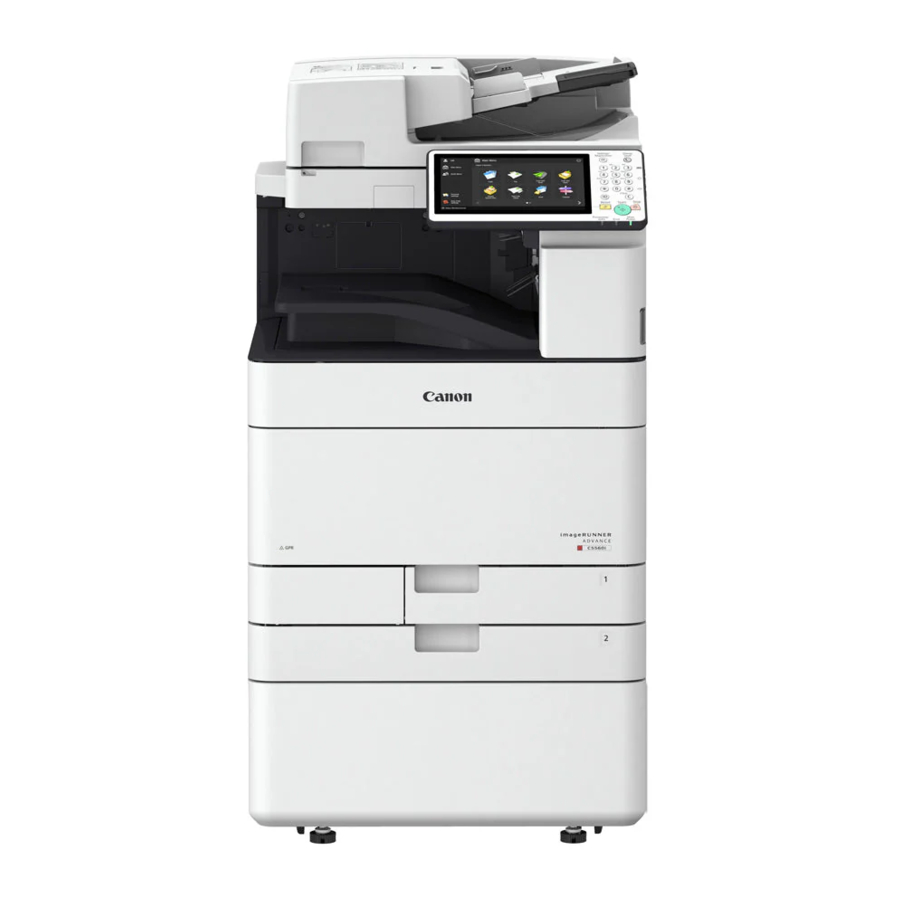
De machine werkt niet
Controleer eerst het volgende
- Wordt er een bericht weergegeven op het aanraakscherm?
OPMERKING
Als er een foutmelding wordt weergegeven

- Brandt
![]() ?
?

- Is de hoofdaanwijzer uit?
Als de hoofdaanwijzer niet oplicht wanneer u de hoofdstroom inschakelt, controleert u de stekker.

- Is de machine correct aangesloten op de computer?
Controleer de netwerkverbinding.


De machine reageert niet op de computer
Oplossing 1
Start de machine opnieuw op.
- Druk op de hoofdstroomschakelaar om de machine uit te schakelen.
![]()
Houd er rekening mee dat het uitschakelen van de machine de gegevens verwijdert die in de wachtrij staan om te worden afgedrukt.

- Controleer of de hoofdaanwijzer is uitgeschakeld.
- Druk nogmaals op de aan/uit-schakelaar.

Oplossing 2
Installeer de printerdriver opnieuw.
Oplossing 3
Stel het IP-adres opnieuw in.
Het IP-adres instellen
Het verificatiescherm (aanmeldscherm) wordt weergegeven en u kunt niet verder
Oplossing
Meld u aan bij de machine met behulp van een geregistreerde gebruikers-ID.
Om de bewerking voort te zetten wanneer het verificatiescherm (aanmeldscherm) wordt weergegeven, is het noodzakelijk om in te loggen met een geregistreerde gebruikers-ID.
Papier plaatsen
Papier plaatsen in papierlade 1
![]()
- Schuif de lichtblauwe knoppen om de posities van de papiergeleiders aan te passen.

- Waaier eerst de papierstapel goed uit en plaats hem dan.

- Plaats de papierlade terug in de machine.
![]()
Zorg ervoor dat u uw vingers niet bekneld raken tussen de papierlade en de machine.
PUNT
Wanneer u het papierformaat hebt gewijzigd, vervangt u het papierformaatlabel indien nodig door een geschikt label.
Wanneer u een ander type papier hebt geplaatst dan het vooraf ingestelde type, moet u ervoor zorgen dat u de papiertype-instelling wijzigt.


Papier plaatsen in papierlade 2
![]()
- Schuif de lichtblauwe knoppen om de posities van de papiergeleiders aan te passen.

- Waaier eerst de papierstapel goed uit en plaats hem dan.

- Plaats de papierlade terug in de machine.
![]()
Zorg ervoor dat u uw vingers niet bekneld raken tussen de papierlade en de machine.
PUNT
Wanneer u het papierformaat hebt gewijzigd, vervangt u het papierformaatlabel indien nodig door een geschikt label.
Wanneer u een ander type papier hebt geplaatst dan het vooraf ingestelde type, moet u ervoor zorgen dat u de papiertype-instelling wijzigt.


Wanneer u een ander type papier hebt geplaatst dan het vooraf ingestelde type

- Druk op [Voorkeuren]
![]() [Papierinstellingen]
[Papierinstellingen]![]() [Papierinstellingen] op het touchscreen.
[Papierinstellingen] op het touchscreen. - PUNT
Elke papierbron anders dan 1 en 2 is optioneel.

-
- PUNT
Als het weergegeven papierformaat afwijkt van het geplaatste papierformaat, past u de papiergeleiders aan.

- Druk op [Instellen].
- PUNT
-
![]()
Zorg ervoor dat u op [Gedetailleerde instellingen] drukt om het basisgewicht van het papier te controleren.

- Druk op [OK].
- Druk op [OK].


Wanneer u papier van een aangepast formaat hebt geplaatst
Specificeer het papierformaat handmatig.
Tabpapier plaatsen
U hebt een optionele tabpapierbevestiging nodig.
Papier plaatsen in de multifunctionele lade

Voer gecoat papier één vel tegelijk in.
![]()
- Pas de positie van de papiergeleiders aan.
PUNT
Trek de ladeverlenging uit bij het plaatsen van groot formaat papier.

- Waaier eerst de papierstapel goed uit en plaats hem dan.


Als de papierformaat-/type-instelling niet overeenkomt met het papier dat u hebt geplaatst
Wijzig in het scherm voor deze stap 4 de instelling handmatig.


- Druk op [Wijzigen] in [Papiersoort].


Wanneer u papier van een aangepast formaat hebt geplaatst
Specificeer het papierformaat handmatig.
Afdrukken op de achterkant van bedrukt papier
- Plaats papier in de multifunctionele lade met de bedrukte zijde naar beneden.
- Druk in het scherm [Papiersoort] op [2e zijde van dubbelzijdige pagina].
Voor deze bewerking kan papier alleen in de multifunctionele lade worden geplaatst.
PUNT
U kunt alleen papier gebruiken dat met deze machine is bedrukt.
Papier plaatsen met gedrukte logo's
Raadpleeg de onderstaande tabel om papier met gedrukte logo's te plaatsen.
Voorbeeld: Bij het afdrukken op papier van A4-formaat

OPMERKING
Bij het kopiëren naar papier met gedrukte logo's
OPMERKING
Basishandelingen voor het plaatsen van papier
- Voor papierlade
- Voor multifunctionele lade
Enveloppen plaatsen
- U kunt enveloppen in de papierlade of de multifunctionele lade plaatsen.
- Gebruik geen enveloppen waar lijm op de flappen zit, omdat de lijm kan smelten door de hitte en de druk van de fixeereenheid.
- Druk niet af op de achterkant van de enveloppen (de kant met de gelijmde delen).
- Plaats voor de papierlade enveloppen met de voorkant naar boven en voor de multifunctionele lade met de voorkant naar beneden. Zie de onderstaande tabel voor de plaatsingsrichting.

* U kunt de enveloppen niet in papierlade 1 plaatsen.
Voorbereiding voordat u enveloppen plaatst
- Neem ongeveer vijf enveloppen, waaier ze goed uit om krullen te verwijderen en maak de stapel plat.

- Om te voorkomen dat de sluitrand van de verzegelingsflap van de body van de envelop loskomt, drukt u de envelop in de vier hoeken aan en verdrijft u de lucht.


Enveloppen plaatsen in de multifunctionele lade
- Controleer de richting van de stapel enveloppen en plaats deze in de multifunctionele lade.
OPMERKING
Basishandelingen voor de multifunctionele lade


- Druk op [OK].
Enveloppen van een aangepast formaat plaatsen
U kunt alleen enveloppen van een aangepast formaat in de multifunctionele lade plaatsen.


Enveloppen plaatsen in de papierlade
Hierna worden de bewerkingen die overeenkomen met de papierladen 1 en 2 beschreven aan de hand van lade 2 als voorbeeld.
- Bevestig de envelopinvoereenheid aan de papierlade.
Bevestigen aan papierlade 1
- Verwijder de envelopinvoereenheid A die is opgeslagen in papierlade 2.


- Open papierlade 1 en bevestig de envelop- invoereenheid B aan de linkerpapiergeleider.
![]()
Bij het plaatsen van ISO-C5 is het niet nodig om de envelopinvoereenheid B te bevestigen. Ga verder met stap 3.


- Bevestig de envelopinvoereenheid A.


- Pas de positie van de papiergeleiders aan.
![]()

Bevestigen aan papierlade 2
- Verwijder de envelopinvoereenheid A die is opgeslagen in papierlade 2.

- Bevestig de envelopinvoereenheid A.

- Pas de positie van de papiergeleiders aan.
![]()


- Plaats de enveloppen.

- Plaats de papierlade in de machine.

- Druk op [Voorkeuren]
![]() [Papierinstellingen]
[Papierinstellingen] ![]() [Papierinstellingen] op het touchscreen.
[Papierinstellingen] op het touchscreen.


Afdrukresultaten zijn niet naar tevredenheid
Afbeeldingen zijn verschoven/scheef

Oplossing
Stel de papiergeleiders af.


Onregelmatigheden verschijnen in afbeeldingen/Afbeeldingen zijn vaag
Oplossing 1
Het papier heeft mogelijk vocht opgenomen. Vervang het door papier dat geen vocht heeft opgenomen.
Oplossing 2
Voer gradiëntaanpassing uit.

- Druk op [Aanpassing/Onderhoud]
![]() [Afbeeldingskwaliteit aanpassen]
[Afbeeldingskwaliteit aanpassen] ![]() [Automatische gradiëntaanpassing] op het touchscreen.
[Automatische gradiëntaanpassing] op het touchscreen.
 [Afbeeldingskwaliteit aanpassen]
 Volg de instructies op het scherm om de gradiëntaanpassing uit te voeren.

Zwarte strepen verschijnen in afbeeldingen
Oplossing
Reinig de scangebieden van de documentinvoer.
- Schakel het apparaat uit en trek de stekker uit het stopcontact.
- Open de invoer en reinig het scangebied van de documentinvoer aan de onderkant met behulp van de meegeleverde glasreinigingsdoek.
OPMERKING
Gebruik geen glasreiniger of een alcoholoplossing, enz., omdat deze de vlekbestendige coating zullen verwijderen.
![De onderkant van de scangebieden van de documentinvoer reinigen]()
- Open de klep.
![]()
- Open de binnenklep.
![]()


- Veeg het originele scangebied schoon.
![Het originele scangebied schoonvegen]()

- Sluit de klep en de binnenklep
- Sluit de invoer.
- Steek de stekker in het stopcontact en zet de stroom AAN.
OPMERKING
Als er na het verwijderen van vuil nog steeds zwarte strepen verschijnen, voer dan de volgende procedure uit om [Invoer reinigen] uit te voeren.

Witte strepen/kleurstrepen verschijnen in afbeeldingen
Oplossing
Het stofbestendige glas reinigen.
- Schakel de stroom uit en verwijder de stekker uit het stopcontact.
- Open de voorklep.
![]()

- Haal de reinigingsstick eruit.
![Haal de reinigingsstick eruit]()

- Steek de reinigingsstick in het gat met het kussen aan de punt naar beneden.
![Steek de reinigingsstick in het gat]()
- Steek de reinigingsstick erin totdat deze de bodem van het gat raakt en beweeg hem voorzichtig heen en weer.
![]()
Steek de reinigingsstick in alle vier de gaten om ze schoon te maken. - Plaats de reinigingsstick terug op de oorspronkelijke locatie en sluit de voorklep.
- Steek de stekker in het stopcontact en zet de stroom AAN.


Doorsijpeling treedt op
Oplossing 1
Stel het type origineel correct in. Als doorsijpeling wordt waargenomen bij het kopieerresultaat, kan het instellen van het type origineel het probleem verbeteren, waardoor een nette kopie ontstaat.
- Druk op [Kopiëren (doorsijpeling voorkomen)] op het beginscherm.
![]()
- Druk op [Ja].

Oplossing 2
Stel een lagere achtergronddichtheid in.

- Selecteer de functie op het touchscreen.
- Druk op [Opties].


- Druk op [OK].
Als er papierstoringen optreden
Er treden papierstoringen op
Als er papierstoringen optreden, verschijnt een scherm zoals het volgende op het touchscreen.
Volg de instructies op het scherm om het vastgelopen papier te verwijderen.

PUNT
Het scherm verdwijnt zodra al het vastgelopen papier is verwijderd en alle kleppen en laden van de machine correct zijn gesloten.
Als u de oplossing niet begrijpt door naar het scherm te verwijzen
Raadpleeg de gebruikershandleiding om zeker te zijn van de oplossing.
Er treden vaak papierstoringen op
Oplossing 1
Stel de papiergeleiders af.

Oplossing 2
Controleer de papierinvoer.
Als er papierstoringen optreden doordat vellen papier overlappen wanneer ze worden ingevoerd, laadt u het papier opnieuw door de richting te wijzigen.
Oplossing 3
Controleer de papierinstelling.

Oplossing 4
Verwijder papierfracturen.
Als u het vastgelopen papier met geweld verwijdert, kunnen er stukjes gescheurd papier in de hoofdeenheid of optionele apparaten achterblijven. Als het papier scheurt, controleer dan of er geen stukjes papier in zitten en probeer alle stukjes te verwijderen (probeer niet om het vastgelopen papier met geweld eruit te trekken).
Het laden van papier of de papierinstellingen kunnen niet succesvol worden uitgevoerd

Papier wordt niet ingevoerd
Oplossing 1
Open de papierbron om te controleren of het papier correct is geplaatst.
- Stel de papiergeleiders af


- Controleer of het papier aan elkaar plakt. Waaier eerst de papierstapel goed uit en laad deze vervolgens.
- Controleer of het juiste papier in de papierbron is geplaatst. Zie het volgende voor beschikbaar papier.
- Verwijder de overtollige hoeveelheid papier. Zorg ervoor dat de papierstapel de laadlimietlijn niet overschrijdt (
![]() ).
). - Plaats papier van hetzelfde formaat en hetzelfde type in dezelfde papierbron. U kunt geen papier van verschillende formaten of verschillende types in één papierbron plaatsen.

Oplossing 2
Controleer de papierinstelling.


Als het bericht 'Papier plaatsen' wordt weergegeven
Oplossing 1
Vul papier aan.
Als de papierbron leeg is, vul dan papier aan.

Oplossing 2
Stel de papiergeleiders af.

Oplossing 3
Controleer de papierinstelling.

Oplossing 4
Zorg ervoor dat de papierformaatinstelling overeenkomt met het formaat van het geplaatste papier.
- Controleer het papierformaat in het scherm [Afdrukvoorkeuren] van het printerstuurprogramma.
![]()
- Plaats papier van het formaat dat overeenkomt met de papierformaatinstelling.
PUNT
Om af te drukken op papier met een formaat dat niet overeenkomt met de papierformaatinstelling, stelt u [Uitvoerformaat] in op het formaat van dat papier.


Afdrukken kan niet worden uitgevoerd op de verwachte zijde van het papier
Oplossing
Plaats papier in de juiste richting en met de juiste zijde naar boven/beneden.
- Controleer het geplaatste papier op de juiste richting en de juiste afdrukzijde.
Papierlade
![Papierlade]()
Multifunctionele lade
![Multifunctionele lade]()


- Als uit het controleresultaat blijkt dat het papier niet correct is geplaatst, plaatst u het papier correct terug.

Afdrukken kan niet worden uitgevoerd met het verwachte formaat
Oplossing
Zorg ervoor dat de papierformaatinstelling overeenkomt met het formaat van het geplaatste papier.
- Vervang het geplaatste papier door papier van het formaat waarop u wilt afdrukken.
PUNT
Als u wilt afdrukken op het geplaatste papier, sla dan deze stap 1 over. - Wijzig de instelling [Uitvoerformaat] van het printerstuurprogramma zodat deze overeenkomt met het papier waarop moet worden afgedrukt.
![]()


Bij dubbelzijdig afdrukken verschilt de afdrukrichting tussen de voor- en achterkant van het papier
Oplossing
Maak instellingen voor dubbelzijdig afdrukken.
- Selecteer de afdrukrichting in het afdrukinstellingenscherm van de applicatie.
- Stel in het scherm [Afdrukvoorkeuren] van het stuurprogramma [Afdrukstand] in voor de richting die in stap 1 is geselecteerd.
- Bekijk de voorbeeldafbeelding en maak instellingen in de volgorde: [Pagina-indeling]
![]() [Paginavolgorde]* [1-zijdig/2-zijdig/Boekje afdrukken]
[Paginavolgorde]* [1-zijdig/2-zijdig/Boekje afdrukken] ![]() [Bindlocatie].
[Bindlocatie].
PUNT
*: [Paginavolgorde] wordt alleen weergegeven wanneer u [Pagina-indeling] instelt op [2 op 1] of een andere optie om meerdere pagina's op één fysieke pagina af te drukken.

Scannen/faxen kan niet succesvol worden uitgevoerd
Als u geen documenten naar een server kunt verzenden met behulp van [Scannen en verzenden]
Oplossing
Controleer de serverinformatie.
Als u iets hebt bijgewerkt, inclusief het aanmeldwachtwoord voor de server (computer), wijzigt u de informatie die is geregistreerd in het adresboek/de snelkeuzetoetsen.

PUNT
Als u de verbinding wilt controleren nadat u de geregistreerde informatie hebt gewijzigd, drukt u op [Verbinding controleren].
OPMERKING
Voor meer informatie "Geregistreerde informatie wijzigen"
Scannen/faxen stoppen
De papierinvoer stoppen

- Druk op [Ja].
PUNT
U kunt de papierinvoer ook stoppen door op![]() op het bedieningspaneel te drukken.
op het bedieningspaneel te drukken.
 op het bedieningspaneel te drukken.
Het verzenden van gescande gegevens annuleren

PUNT
Druk in het scherm "Fax" of "Scannen en verzenden" op  om naar het scherm met de verzendstatus te gaan.
Gescande documenten kunnen niet worden gemaild
Oplossing 1
Controleer de informatie van de bestemming.
Als er een update is uitgevoerd, wijzigt u de informatie die is geregistreerd in het adresboek/de snelkeuzetoetsen.

OPMERKING
Voor meer informatie "Geregistreerde informatie wijzigen" aan de rechterkant
Oplossing 2
Als het e-mailen van documenten helemaal niet mogelijk is, voert u de juiste communicatie-instellingen voor de SMTP/DNS-server uit. Raadpleeg de gebruikershandleiding voor de instellingsprocedures.
Het poortnummer voor SMTP TX/POP RX opgeven
- Druk op
![]()
- Druk op het aanraakscherm op [Functie-instellingen] > [Verzenden] > [E-mail-/I-faxinstellingen] > [Poortnummer opgeven voor SMTP TX/POP RX].
- Geef het poortnummer op.
- Druk op [OK].

Geregistreerde informatie wijzigen
Als de informatie die is geregistreerd in het adresboek/de snelkeuzetoetsen onjuist is, bewerkt u deze en registreert u deze opnieuw.
Als u geen faxen kunt verzenden/doorsturen
Als er geen faxen kunnen worden verzonden
Controleer of de telefoonlijn niet op een verkeerde locatie is aangesloten.
- Bel het faxnummer van de bestemming vanaf dit apparaat.
Als er geen pieptoon (kiestoon) te horen is
De modulaire kabel (de telefoonlijn voor faxen) is niet aangesloten of is aangesloten op een verkeerde connector. Controleer de modulaire kabel en steek deze in de juiste connector.
![]()

Als er audioweergave wordt gehoord of als het apparaat geen verbinding kan maken met het faxnummer van de bestemming (er is geen faxkiestoon te horen)
Er kan een probleem zijn met de bestemming of uw telefoonprovider. Neem contact op met de bestemming.
Als u geen faxen kunt doorsturen
Controleer de informatie van de doorstuur bestemmings die is geregistreerd in het adresboek/de snelkeuzetoetsen. Als er iets mis is met de informatie, corrigeert u dit.

OPMERKING
Voor meer informatie "Geregistreerde informatie wijzigen"
Als u een optische lijn of IP-telefoonlijn gebruikt
Er kunnen communicatiefouten optreden, afhankelijk van de lijnkwaliteit. Neem contact op met uw telefoonprovider voor meer informatie.
De faxtransmissiesnelheid verlagen.
Het verlagen van de faxtransmissiesnelheid kan leiden tot een vermindering van de communicatiefout.

PUNT
U kunt de transmissiesnelheid ook instellen via de voorkeuren voor het adresboek of de snelkeuzetoetsen.
Als u geen faxen kunt ontvangen
Oplossing 1
Verwijder onnodige documenten in het geheugen om de vrije ruimte te vergroten.

Oplossing 2
Zoek de oplossing met behulp van het nummer dat volgt op de letter "#."
Als het verzenden of ontvangen van een fax mislukt, wordt een nummer na "#" (foutcode) weergegeven op het aanraakscherm of in het communicatiebeheerrapport. U kunt de oplossing vinden met behulp van de foutcode.
Kopieer-/afdruktaken annuleren
Een kopieertaak annuleren
De papierinvoer stoppen

PUNT
U kunt de papierinvoer ook stoppen door op  op het bedieningspaneel te drukken.
Een kopieertaak annuleren die in de wachtrij staat om te worden uitgevoerd

Een afdruktaak annuleren
Voor Windows OS
- Dubbelklik in het computerscherm op het printerpictogram.
![]()
- Selecteer het bestand dat u wilt annuleren.


Voor Mac OS
- Klik in het computerscherm op het printerpictogram in het Dock.
![]()
- Selecteer het bestand dat u wilt annuleren.
- Klik op [Verwijderen].

Het printerstuurprogramma installeren
Het printerstuurprogramma installeren
De gebruikerssoftware-cd-rom/dvd-rom gebruiken
Door de gebruikerssoftware-cd-rom/dvd-rom te gebruiken die bij het apparaat wordt geleverd, kunt u het printerstuurprogramma eenvoudig op uw computer installeren.

PUNT
Zie de installatiehandleiding voor het stuurprogramma voor meer informatie over de installatie van het printerstuurprogramma. De handleiding kan worden bekeken op de Canon-website (http://www.canon.com/).
Downloaden van de Canon-website
U kunt het nieuwste printerstuurprogramma downloaden van de Canon-website (http://www.canon.com/).

PUNT
Zie de installatiehandleiding voor het stuurprogramma voor meer informatie over de installatie van het printerstuurprogramma. De handleiding kan worden gedownload van of bekeken op dezelfde pagina van de Canon-website als voor het printerstuurprogramma.
Informatie over de nieuwste OS-ondersteuning
Zie de Canon-website (http://www.canon.com/).
Als er al een printerstuurprogramma voor dit apparaat op uw computer is geïnstalleerd
Afhankelijk van uw systeemomgeving is het noodzakelijk om het oude stuurprogramma te verwijderen en het nieuwe te installeren. Zie de installatiehandleiding voor het stuurprogramma voor de procedure voor het verwijderen van de installatie.
Vervangende onderdelen
Verbruiksartikelen vervangen aan de hand van een bewegende video
Wanneer een verbruiksartikel dat in het apparaat wordt gebruikt bijna aan vervanging toe is, verschijnt er een scherm op het aanraakscherm waarin u wordt gevraagd het te vervangen. Vervang het betreffende verbruiksartikel aan de hand van het scherm.
- PUNT
Afhankelijk van de staat van het verbruiksartikel kan eerst een scherm zoals dat in stap 2 wordt weergegeven verschijnen.

- Bereid het verbruiksartikel voor.


* Dit is een artikelnummer dat een originele Canon-verbruiksartikel identificeert. Voor afdrukken van hoge kwaliteit raden we aan dat u originele Canon-verbruiksartikelen gebruikt.
OPMERKING
Lijst met verbruiksartikelen
Het artikelnummer van een verbruiksartikel controleren in het normale bewerkingsscherm
- Druk op
![]() op het aanraakscherm.
op het aanraakscherm. - Controleer [Verbruiksartikelen/Overige] [Verbruiksartikelen controleren] op het aanraakscherm.
- Vervang het verbruiksartikel aan de hand van het scherm.
![]()
 op het aanraakscherm.
PUNT
Het scherm en de berichten kunnen variëren, afhankelijk van het verbruiksartikel.
Lijst met verbruiksartikelen
| Type | Artikelnummer |
Tonercartridge | Originele Canon-tonercartridge.
|
Stempelcartridge | Stempelinktcartridge-C1 Dit kan worden gebruikt met de volgende opties.
|
Nietje | Nietje-P1 Dit kan worden gebruikt met de volgende opties.
|
 | Nietjescartridge-Y1 Dit kan worden gebruikt met de volgende opties. Brochurefinisher-Y |
* Afhankelijk van het apparaat dat u gebruikt, is de stempeleenheid-B standaard uitgerust.
- Vermijd het verticaal opslaan van tonercartridges.
- Bewaar tonercartridges op een koele plaats, niet blootgesteld aan direct zonlicht. Een voorkeur omgeving is er een waar de temperatuur niet hoger is dan 30 °C en de luchtvochtigheid niet hoger is dan 80%.
[Wees voorzichtig met vervalste toners]
Houd er rekening mee dat er vervalste Canon-toners op de markt zijn. Het gebruik van vervalste toner kan leiden tot een slechte afdrukkwaliteit of machineprestaties. Canon is niet verantwoordelijk voor storingen, ongevallen of schade veroorzaakt door het gebruik van vervalste toner.
Zie voor meer informatie global.canon/ctc.
Voor een optimale afdrukkwaliteit wordt het gebruik van originele Canon-toner, cartridge en onderdelen aanbevolen.
Een foutmelding wordt weergegeven
Een foutmelding wordt weergegeven
Als er een fout optreedt tijdens het scannen of afdrukken, of als er een probleem optreedt met de netwerkverbinding of -instelling, wordt er een bericht weergegeven op het aanraakscherm of de Remote UI.
Aanraakscherm

Remote UI

Raadpleeg de gebruikershandleiding voor de betekenis van elk bericht en de te nemen maatregelen.
Als het bericht 'Neem contact op met uw servicevertegenwoordiger' wordt weergegeven
Wanneer de machine niet meer normaal werkt als gevolg van een probleem, verschijnt er een bericht waarin u wordt gevraagd contact op te nemen met de servicevertegenwoordiger. Voer de volgende procedure uit.

- Start de machine opnieuw op.
Druk op de aan/uit-schakelaar om de machine uit te schakelen. Als er 10 seconden of langer zijn verstreken nadat de hoofdaan/uit-indicator is uitgeschakeld, schakelt u de machine weer in.
![Voorzichtig]()
Houd er rekening mee dat bij het uitschakelen van de machine de gegevens worden verwijderd die nog moeten worden verwerkt. - Als het bericht niet verdwijnt, volgt u de onderstaande procedure om contact op te nemen met de servicevertegenwoordiger.
- Noteer de code die op het scherm wordt weergegeven.
PUNT
Er kunnen meerdere codes worden weergegeven. - Schakel de machine uit en haal de stekker uit het stopcontact.
- Neem contact op met de servicevertegenwoordiger.
![Voorzichtig]()
Houd de volgende informatie bij de hand voor vragen:
- Noteer de code die op het scherm wordt weergegeven.
- Productnaam
- Dealer waar u de machine hebt gekocht
- Details van uw probleem (zoals wat u hebt gedaan en wat er als gevolg daarvan is gebeurd)
- Code die op het scherm wordt weergegeven
Wanneer de knop [Limited Functions Mode] (Beperkte functies) wordt weergegeven
U kunt de machine gebruiken met een deel van de functies dat is beperkt, zelfs voordat het probleem is opgelost.
![Knop Beperkte functies]()
-
Druk op [Yes] (Ja) om de machine opnieuw op te starten. De machine gaat naar de modus voor beperkte functies. Wanneer het probleem is opgelost, verdwijnt het bericht [Call service representative.] (Bel servicevertegenwoordiger) in het scherm linksonder.

PUNT
Wanneer u een beperkte functie selecteert in de modus voor beperkte functies, verschijnt het volgende scherm.

Druk op  op het aanraakscherm om terug te keren naar het beginscherm en selecteer vervolgens een andere functie.
Geïllustreerde index
U kunt eenvoudig de naam van een onderdeel identificeren en de pagina vinden waarop dat onderdeel wordt beschreven.
* De illustraties gaan ervan uit dat de machine is uitgerust met een Cassette Feeding Unit-AM
Hoofdeenheid


Bedieningspaneel

- Login user name (Gebruikersnaam)
De gebruikersnaam die momenteel is ingelogd, wordt weergegeven. - Home Key (Start)
Druk hierop om het beginscherm weer te geven. - Touch panel display (Aanraakscherm)
Geeft het instellingenscherm en berichten weer. Raak het paneel aan om instellingen en andere bewerkingen uit te voeren.
- Timeline (Tijdlijn)
Geeft een logboek weer van instellingen die zijn opgegeven in Kopiëren/Scannen en verzenden. - Status Monitor key (Statusmonitor)
Druk hierop om de status van een taak te controleren of een taak te annuleren. - Reset key (Reset)
Druk hierop om de instellingen te annuleren en de eerder opgegeven instellingen te herstellen. - Processing/Data indicator (Verwerking/Data)
- Knippert wanneer de machine in werking is.
- Brandt wanneer de machine wacht op een opdracht.
- Error indicator (Fout)
Knippert of brandt als er een fout is in de machine.
Wanneer de foutindicator continu rood brandt, neemt u contact op met uw plaatselijke erkende Canon-dealer. - Main Power indicator (Hoofdstroom)
Brandt wanneer de stroom is ingeschakeld. - Start key (Start)
Druk hierop om een bewerking (of het lezen van gegevens) te starten. - Stop key (Stop)
Druk hierop om de huidige bewerking te stoppen. - Clear key (Wissen)
Druk hierop om de ingevoerde waarden of tekens te wissen. - Volume Settings key (Volume-instellingen)
Druk hierop om het geluidsvolume aan te passen. - Brightness Adjustment key (Helderheid aanpassen)
Past de helderheid van het scherm aan.
- Counter/Device Information key (Teller/Apparaatinformatie)
Druk hierop om de totale aantallen van kopieën en afdrukken weer te geven op het aanraakscherm. - Energy Saver key (Energiebesparing)
Druk hierop om de slaapstand in te stellen of te annuleren.
- Brandt wanneer de machine naar de slaapstand gaat.
- Schakelt uit wanneer de machine de slaapstand verlaat.
- Numeric keys (Numerieke toetsen)
Druk hierop om numerieke waarden in te voeren. - Settings/Registration key (Instellingen/Registratie)
Druk hierop om instellingen op te geven of een registratie te maken. - ID (Log In/Out) key (ID (Aanmelden/Afmelden))
Druk hierop om u aan/af te melden (wanneer een aanmeldingsservice is ingesteld).
Belangrijke veiligheidsinstructies
Dit hoofdstuk beschrijft belangrijke veiligheidsinstructies om letsel bij gebruikers van dit apparaat en anderen, en schade aan eigendommen te voorkomen. Lees dit hoofdstuk voordat u het apparaat gebruikt en volg de instructies om het apparaat correct te gebruiken. Voer geen handelingen uit die niet in deze handleiding worden beschreven. Canon is niet verantwoordelijk voor schade die voortvloeit uit handelingen die niet in deze handleiding worden beschreven, oneigenlijk gebruik of reparaties of wijzigingen die niet zijn uitgevoerd door Canon of een derde partij die door Canon is gemachtigd. Onjuiste bediening of gebruik van dit apparaat kan leiden tot persoonlijk letsel en/of schade die uitgebreide reparatie vereist en die mogelijk niet onder uw beperkte garantie valt.

Geeft een waarschuwing aan met betrekking tot handelingen die kunnen leiden tot de dood of letsel bij personen indien ze niet correct worden uitgevoerd. Om het apparaat veilig te gebruiken, dient u altijd op deze waarschuwingen te letten.
Geeft een waarschuwing aan met betrekking tot handelingen die kunnen leiden tot letsel bij personen indien ze niet correct worden uitgevoerd. Om het apparaat veilig te gebruiken, dient u altijd op deze waarschuwingen te letten.

Geeft operationele vereisten en beperkingen aan. Lees deze items zorgvuldig door om het apparaat correct te bedienen en schade aan het apparaat of eigendommen te voorkomen.
Installatie
Om dit apparaat veilig en comfortabel te gebruiken, dient u de volgende voorzorgsmaatregelen zorgvuldig te lezen en het apparaat op een geschikte locatie te installeren.

Niet installeren op een locatie die kan leiden tot brand of een elektrische schok
- Een locatie waar de ventilatieopeningen zijn geblokkeerd (te dicht bij muren, bedden, banken, vloerkleden of soortgelijke objecten)
- Een vochtige of stoffige locatie
- Een locatie die is blootgesteld aan direct zonlicht of buiten
- Een locatie die is blootgesteld aan hoge temperaturen
- Een locatie die is blootgesteld aan open vuur
- In de buurt van alcohol, verfverdunners of andere ontvlambare stoffen
Overige waarschuwingen
- Sluit geen niet-goedgekeurde kabels aan op dit apparaat. Dit kan leiden tot brand of een elektrische schok.
- Plaats geen halskettingen en andere metalen voorwerpen of houders gevuld met vloeistof op het apparaat. Als er vreemde stoffen in contact komen met elektrische onderdelen in het apparaat, kan dit leiden tot brand of een elektrische schok.
- Als er een vreemde stof in dit apparaat valt, trekt u de stekker uit het stopcontact en neemt u contact op met uw plaatselijke erkende Canon-dealer.
Niet installeren op de volgende locaties
Het apparaat kan vallen of neerstorten, wat kan leiden tot letsel.
- Een onstabiele locatie
- Een locatie die is blootgesteld aan trillingen
Stelvoeten (alleen voor producten met stelvoeten)
Verwijder de stelvoeten van het apparaat niet nadat het apparaat is geïnstalleerd, omdat dit ertoe kan leiden dat het apparaat valt of omvalt, wat kan leiden tot persoonlijk letsel.
Niet installeren op de volgende locaties
Dit kan leiden tot schade aan het apparaat.
- Een locatie die is blootgesteld aan extreme temperaturen en vochtigheid, zowel laag als hoog
- Een locatie die is blootgesteld aan dramatische veranderingen in temperatuur of vochtigheid
- Een locatie in de buurt van apparatuur die magnetische of elektromagnetische golven genereert
- Een laboratorium of locatie waar chemische reacties plaatsvinden
- Een locatie die is blootgesteld aan corrosieve of giftige gassen
- Een locatie die kan kromtrekken door het gewicht van het apparaat of waar het apparaat kan wegzakken (een tapijt, enz.)
Vermijd slecht geventileerde locaties
Dit apparaat produceert een kleine hoeveelheid ozon en andere emissies tijdens normaal gebruik. Deze emissies zijn niet schadelijk voor de gezondheid. Ze kunnen echter merkbaar zijn bij langdurig gebruik of lange productieruns in slecht geventileerde ruimtes. Om een comfortabele werkomgeving te behouden, wordt aanbevolen om de ruimte waar het apparaat wordt gebruikt, goed te ventileren. Vermijd ook locaties waar mensen zouden worden blootgesteld aan emissies van het apparaat.
Niet installeren op een locatie waar condensatie optreedt
Er kunnen waterdruppels (condensatie) in het apparaat ontstaan wanneer de ruimte waar het apparaat is geïnstalleerd, snel wordt verwarmd en wanneer het apparaat van een koele of droge locatie naar een warme of vochtige locatie wordt verplaatst. Het gebruik van het apparaat onder deze omstandigheden kan leiden tot papierstoringen, slechte afdrukkwaliteit of schade aan het apparaat. Laat het apparaat minstens 2 uur acclimatiseren aan de omgevingstemperatuur en vochtigheid voordat u het gebruikt.
Vermijd het installeren van het apparaat in de buurt van computers of andere nauwkeurige elektronische apparatuur.
Elektrische storingen en trillingen die door het apparaat worden gegenereerd tijdens het afdrukken, kunnen de werking van dergelijke apparatuur nadelig beïnvloeden.
Vermijd het installeren van het apparaat in de buurt van televisies, radio's of soortgelijke elektronische apparatuur.
Het apparaat kan de ontvangst van geluids- en beeldsignalen verstoren. Steek de stekker in een speciaal stopcontact en houd zo veel mogelijk ruimte vrij tussen het apparaat en andere elektronische apparatuur.
Vermijd het installeren van het apparaat op een blad of iets dergelijks dat is gemaakt van materiaal met een lage thermische weerstand.
Het apparaat heeft een ingebouwde cassetteverwarming en de onderkant van de hoofdeenheid wordt verwarmd wanneer het apparaat wordt ingeschakeld. Daarom, wanneer u het apparaat op een bureaublad installeert zonder een optionele cassette te bevestigen, vermijd dan zoveel mogelijk het gebruik van een blad of mat met een slechte thermische weerstand, zoals een vinyl bureaumat, tussen het apparaat en het bureaublad.
Bewegingssensor
In een omgeving zoals de volgende kan de werking van de bewegingssensor van het apparaat onstabiel worden.
- Er wordt een object in de buurt van de bewegingssensor geplaatst.
- Het apparaat is geïnstalleerd op een locatie waar vaak mensen en objecten langskomen.
- Er wordt een ander sensorapparaat, zoals een sensorlamp, in de buurt gebruikt.
- Er worden ultrasone golven gegenereerd.
Als u het gevoel hebt dat er iets mis is met de werking van de bewegingssensor, wijzigt u de gevoeligheidsinstelling in Instellingen/Registratie > [Voorkeuren] > [Timer-/energie-instellingen] > [Bewegingssensor gebruiken] > [Sensorgevoeligheid].
Op hoogtes van meer dan 3.000 m boven zeeniveau
Apparaten met een harde schijf werken mogelijk niet correct wanneer ze worden gebruikt op grote hoogten van ongeveer 3.000 meter boven zeeniveau of hoger.
De telefoonlijn aansluiten (alleen voor producten met een faxfunctie)
Dit apparaat voldoet aan een analoge telefoonlijnstandaard. Het apparaat kan alleen worden aangesloten op het openbare telefoonnetwerk (PSTN). Als u het apparaat aansluit op een digitale telefoonlijn of een speciale telefoonlijn, kan dit de goede werking van het apparaat belemmeren en de oorzaak zijn van schade. Zorg ervoor dat u een type telefoonlijn bevestigt voordat u het apparaat aansluit. Neem contact op met uw aanbieders van glasvezellijn of IP-telefoonlijn als u het apparaat op die telefoonlijnen wilt aansluiten.
Bij gebruik van draadloos LAN (alleen voor producten met een draadloze LAN-functie)
- Installeer het apparaat op een afstand van 50 meter of minder van de draadloze LAN-router.
- Installeer het apparaat zo veel mogelijk op een locatie waar de communicatie niet wordt geblokkeerd door tussenliggende objecten. Het signaal kan worden verminderd wanneer het door muren of vloeren gaat.
- Houd het apparaat zo ver mogelijk uit de buurt van digitale draadloze telefoons, magnetrons of andere apparatuur die radiogolven uitzenden.
- Niet gebruiken in de buurt van medische apparatuur. Radiogolven die door dit apparaat worden uitgezonden, kunnen medische apparatuur verstoren, wat kan leiden tot storingen en ongelukken.
Als het bedrijfsgeluid u zorgen baart
Afhankelijk van de gebruiksomgeving en de bedrijfsmodus, als het bedrijfsgeluid een probleem is, wordt aanbevolen het apparaat op een andere plaats dan het kantoor te installeren.
Het apparaat verplaatsen
Als u van plan bent het apparaat te verplaatsen, zelfs naar een locatie op dezelfde verdieping van uw gebouw, neem dan vooraf contact op met uw plaatselijke erkende Canon-dealer. Probeer niet zelf het apparaat te verplaatsen.
Voeding
- Gebruik alleen een voeding die voldoet aan de gespecificeerde spanningsvereisten. Het niet naleven hiervan kan leiden tot brand of een elektrische schok.
- Het apparaat moet worden aangesloten op een stopcontact met aardingsverbinding door het meegeleverde netsnoer.
- Gebruik geen andere netsnoeren dan het meegeleverde, omdat dit kan leiden tot brand of een elektrische schok.
- Het meegeleverde netsnoer is bedoeld voor gebruik met dit apparaat. Sluit het netsnoer niet aan op andere apparaten.
- Wijzig het netsnoer niet, trek er niet aan, buig het niet geforceerd of voer geen andere handelingen uit die het netsnoer kunnen beschadigen. Plaats geen zware voorwerpen op het netsnoer. Het beschadigen van het netsnoer kan leiden tot brand of een elektrische schok.
- Steek de stekker niet in het stopcontact en trek hem er niet uit met natte handen, omdat dit kan leiden tot een elektrische schok.
- Gebruik geen verlengsnoeren of stekkerdozen met het apparaat. Dit kan leiden tot brand of een elektrische schok.
- Wikkel het netsnoer niet op en leg er geen knoop in, omdat dit kan leiden tot brand of een elektrische schok.
- Steek de stekker volledig in het stopcontact. Het niet naleven hiervan kan leiden tot brand of een elektrische schok.
- Verwijder de stekker volledig uit het stopcontact tijdens een onweersbui. Het niet naleven hiervan kan leiden tot brand, een elektrische schok of schade aan het apparaat.
- Zorg ervoor dat de voeding voor het apparaat veilig is en een stabiele spanning heeft.
- Houd het netsnoer uit de buurt van een warmtebron; het niet naleven hiervan kan ertoe leiden dat de coating van het netsnoer smelt, wat kan leiden tot brand of een elektrische schok.
Vermijd de volgende situaties: als er overmatige spanning wordt uitgeoefend op het verbindingsdeel van het netsnoer, kan dit het netsnoer beschadigen of kunnen de draden in het apparaat losraken. Dit kan leiden tot brand.
- Het netsnoer vaak aansluiten en loskoppelen.
- Over het netsnoer struikelen.
- Het netsnoer is gebogen in de buurt van het verbindingsdeel en er wordt continu spanning uitgeoefend op het stopcontact of het verbindingsdeel.
- Het uitoefenen van overmatige kracht op de stekker.
Installeer dit apparaat in de buurt van het stopcontact en laat voldoende ruimte rond de stekker vrij, zodat deze in geval van nood gemakkelijk kan worden losgekoppeld.
Bij het aansluiten van de stroom
- Sluit het netsnoer niet aan op een ononderbroken stroombron. Dit kan leiden tot een storing of schade aan het apparaat bij een stroomstoring.
- Als u dit apparaat aansluit op een stopcontact met meerdere stopcontacten, gebruik dan de overige stopcontacten niet om andere apparaten aan te sluiten.
- Sluit het netsnoer niet aan op het extra stopcontact op een computer.
Overige voorzorgsmaatregelen
Elektrische ruis kan ertoe leiden dat dit apparaat niet goed functioneert of gegevens verliest.
Behandeling
- Trek onmiddellijk de stekker uit het stopcontact en neem contact op met een erkende Canon-dealer als de machine een ongewoon geluid maakt, een ongebruikelijke geur verspreidt of rook of overmatige hitte afgeeft. Voortgezet gebruik kan leiden tot brand of elektrische schok.
- Demonteer of wijzig deze machine niet. Er bevinden zich hoogspannings- en hoge-temperatuurcomponenten in de machine. Demontage of wijziging kan leiden tot brand of elektrische schok.
- Plaats de machine zo dat kinderen niet in contact kunnen komen met het netsnoer en andere kabels of tandwielen en elektrische onderdelen in de machine. Als u dit niet doet, kan dit leiden tot onverwachte ongelukken.
- Gebruik geen ontvlambare sprays in de buurt van deze machine. Als ontvlambare stoffen in contact komen met elektrische onderdelen in deze machine, kan dit leiden tot brand of elektrische schok.
- Wanneer u deze machine verplaatst, moet u de machine uitschakelen en vervolgens de stekker en de interfacekabels loskoppelen. Als u dit niet doet, kan dit het netsnoer of de interfacekabels beschadigen, wat kan leiden tot brand of elektrische schok.
- Raak het metalen deel van de connector niet aan bij het aansluiten of loskoppelen van een USB-kabel wanneer de stekker in een stopcontact is gestoken, omdat dit kan leiden tot een elektrische schok.
Als u een pacemaker gebruikt
Deze machine genereert een laag magnetisch veld en ultrasone golven. Als u een pacemaker gebruikt en afwijkingen voelt, ga dan uit de buurt van deze machine en raadpleeg onmiddellijk uw arts.
- Plaats geen zware voorwerpen op deze machine, omdat ze kunnen vallen en letsel kunnen veroorzaken.
- Voor de veiligheid trekt u de stekker uit het stopcontact als de machine lange tijd niet wordt gebruikt.
- Wees voorzichtig bij het openen en sluiten van deksels om letsel aan uw handen te voorkomen.
- Houd handen en kleding uit de buurt van de rollen in de uitvoerruimte. Als de rollen uw handen of kleding grijpen, kan dit leiden tot persoonlijk letsel.
- De binnenkant van de machine en de uitvoersleuf zijn erg heet tijdens en direct na gebruik. Vermijd contact met deze gebieden om brandwonden te voorkomen. Ook kan afgedrukt papier direct na het afdrukken heet zijn, dus wees voorzichtig bij het hanteren ervan. Als u dit niet doet, kan dit leiden tot brandwonden.
Invoer of glasplaatdeksel
- Oefen geen harde druk uit op de invoer of het glasplaatdeksel wanneer u de glasplaat gebruikt om dikke boeken te kopiëren. Dit kan de glasplaat beschadigen en leiden tot persoonlijk letsel.
- Sluit de invoer of het glasplaatdeksel voorzichtig om te voorkomen dat uw handen bekneld raken, omdat dit kan leiden tot persoonlijk letsel.
- Zorg ervoor dat u uw handen of vingers niet in de invoer of het glasplaatdeksel steekt. Anders kunt u gewond raken.
![]()

Finisher (alleen voor producten met een finisher)
- Steek uw handen niet in het deel van de lade waar wordt geniet (in de buurt van de rollen), let vooral op de scherpe nietjes, omdat dit kan leiden tot persoonlijk letsel.
Papierlade (alleen voor producten met een papierlade)
- Steek uw hand niet in de machine terwijl de papierlade is verwijderd, omdat dit kan leiden tot persoonlijk letsel.
Energy Saver key (alleen voor producten met een Energy Saver key)
- Druk op
![]() (Energy Saver) voor de veiligheid wanneer de machine gedurende langere tijd niet wordt gebruikt, bijvoorbeeld 's nachts. Schakel ook de hoofdstroomschakelaar uit en koppel het netsnoer los voor de veiligheid wanneer de machine gedurende langere tijd niet wordt gebruikt, bijvoorbeeld tijdens aaneengesloten vakanties.
(Energy Saver) voor de veiligheid wanneer de machine gedurende langere tijd niet wordt gebruikt, bijvoorbeeld 's nachts. Schakel ook de hoofdstroomschakelaar uit en koppel het netsnoer los voor de veiligheid wanneer de machine gedurende langere tijd niet wordt gebruikt, bijvoorbeeld tijdens aaneengesloten vakanties.
 (Energy Saver) voor de veiligheid wanneer de machine gedurende langere tijd niet wordt gebruikt, bijvoorbeeld 's nachts. Schakel ook de hoofdstroomschakelaar uit en koppel het netsnoer los voor de veiligheid wanneer de machine gedurende langere tijd niet wordt gebruikt, bijvoorbeeld tijdens aaneengesloten vakanties.
Laserveiligheid
Dit product is bevestigd als een laserproduct van klasse 1 in IEC60825-1:2014 en EN60825-1:2014.
KLASSE 1 LASERPRODUCT LASER KLASSE 1 APPAREIL À LASER DE CLASSE 1 APPARECCHIO LASER DI CLASSE 1
PRODUCTO LÁSER DE CLASE 1 APARELHO A LASER DE CLASSE 1 LUOKAN 1 LASER-TUOTE LASERPRODUKT KLASS 1
De laserstraal kan schadelijk zijn voor het menselijk lichaam. Aangezien de straling die in het product wordt uitgezonden volledig is opgesloten in beschermende behuizingen en externe deksels, kan de laserstraal tijdens geen enkele fase van de gebruikersbediening uit de machine ontsnappen. Lees de volgende opmerkingen en instructies voor de veiligheid.
- Open nooit andere deksels dan die welke in de handleidingen voor deze machine worden beschreven.
- Als de laserstraal ontsnapt en in uw ogen komt, kan blootstelling schade aan uw ogen veroorzaken.
- Gebruik van bedieningselementen, aanpassingen of het uitvoeren van procedures anders dan die welke in deze handleiding worden beschreven, kan leiden tot blootstelling aan gevaarlijke straling
Laserveiligheid Waarschuwing

Fixing Unit
Wanneer u vastgelopen papier verwijdert of de binnenkant van de machine inspecteert, stel uzelf dan niet gedurende langere tijd bloot aan de warmte die wordt uitgestoten door de fixing unit en de omgeving ervan. Dit kan leiden tot brandwonden bij lage temperatuur, zelfs als u de fixing unit en de omgeving ervan niet direct hebt aangeraakt.

- Volg de instructies op het waarschuwingslabel dat op deze machine is aangebracht.
- Stel de machine niet bloot aan sterke schokken of trillingen.
- Open en sluit geen deuren, deksels en andere onderdelen met geweld. Dit kan leiden tot schade aan de machine.
- Schakel de hoofdstroomschakelaar niet uit en open de deksels niet terwijl de machine in werking is. Dit kan leiden tot papierstoringen.
- Gebruik een modulaire kabel die korter is dan 3 meter.
- Gebruik een USB-kabel die korter is dan 3 meter.
Veiligheidsgerelateerde symbolen
 | Stroomschakelaar: positie "AAN" |
 | Stroomschakelaar: positie "UIT" |
 | Stroomschakelaar: positie "STAND-BY" |
 | Push-push schakelaar  "AAN" "AAN"  "UIT" "UIT" |
 | Beschermende aardingsklem |
 | Gevaarlijke spanning binnenin. Open geen andere deksels dan aangegeven. |
 | Heet oppervlak. Niet aanraken. |
 | Apparatuur van klasse II |
 | Bewegende onderdelen: Houd lichaamsdelen uit de buurt van bewegende onderdelen |
|  Er kan een elektrische schok optreden. Verwijder alle stekkers uit het stopcontact. |
 | Er zijn scherpe randen. Houd lichaamsdelen uit de buurt van scherpe randen. |
[OPMERKING]
Sommige van de hierboven getoonde symbolen zijn mogelijk niet aangebracht, afhankelijk van het product.
Onderhoud en inspecties
Reinig deze machine periodiek. Als er zich stof ophoopt, werkt de machine mogelijk niet goed. Neem bij het reinigen de volgende punten in acht. Als er zich een probleem voordoet tijdens het gebruik, raadpleeg dan "Probleemoplossing" in de Gebruikershandleiding.
- Schakel voor het reinigen de stroom uit en trek de stekker uit het stopcontact. Als u dit niet doet, kan dit leiden tot brand of elektrische schok.
- Trek de stekker periodiek uit het stopcontact en reinig deze met een droge doek om stof en vuil te verwijderen. Opgestapeld stof kan vocht in de lucht absorberen en kan brand veroorzaken als het in contact komt met elektriciteit.
- Gebruik een vochtige, goed uitgewrongen doek om de machine schoon te maken. Maak reinigingsdoeken alleen vochtig met water. Gebruik geen alcohol, benzine, verfverdunner of andere ontvlambare stoffen. Gebruik geen tissuepapier of papieren handdoeken. Als deze stoffen in contact komen met elektrische onderdelen in de machine, kunnen ze statische elektriciteit genereren of leiden tot brand of elektrische schok.
- Controleer het netsnoer en de stekker periodiek op schade. Controleer de machine op roest, deuken, krassen, scheuren of overmatige warmteontwikkeling. Het gebruik van slecht onderhouden apparatuur kan leiden tot brand of elektrische schok.
- De binnenkant van de machine bevat hoge-temperatuur- en hoogspanningscomponenten. Het aanraken van deze componenten kan leiden tot brandwonden. Raak geen enkel onderdeel van de machine aan dat niet in de handleiding wordt aangegeven.
- Wees voorzichtig dat u uw handen niet snijdt aan de randen van het papier bij het laden van papier of het verwijderen van vastgelopen papier.
Verbruiksartikelen
- Gooi tonercartridges of afvaltonercontainers niet in open vuur en bewaar ze of print-/kopieerpapier niet op een plaats die is blootgesteld aan open vuur. Dit kan ertoe leiden dat ze ontbranden, wat kan leiden tot brandwonden of brand.
- Als u per ongeluk toner morst of verspreidt, verzamel de tonerdeeltjes dan voorzichtig of veeg ze op met een zachte, vochtige doek op een manier die inademing voorkomt. Gebruik nooit een stofzuiger die geen beveiliging heeft tegen stofexplosies om gemorste toner op te ruimen. Dit kan een storing in de stofzuiger veroorzaken of leiden tot een stofexplosie als gevolg van statische ontlading.
- Houd toner en andere verbruiksartikelen buiten het bereik van kleine kinderen. Raadpleeg onmiddellijk een arts als deze artikelen worden ingeslikt.
- Als toner uw kleding of huid raakt, was deze dan onmiddellijk weg met water. Gebruik geen warm water, omdat dit ertoe kan leiden dat de toner fixeert, wat resulteert in een permanente vlek.
- Demonteer de tonercartridge niet, omdat dit ertoe kan leiden dat toner eruit vliegt en in uw ogen of mond terechtkomt. Als er toner in uw ogen of mond komt, was deze dan onmiddellijk met koud water en raadpleeg onmiddellijk een arts.
- Als er toner uit de tonercartridge ontsnapt, zorg er dan voor dat u de toner niet inslikt of dat deze rechtstreeks in contact komt met uw huid. Raadpleeg onmiddellijk een arts als uw huid na het wassen nog steeds geïrriteerd aanvoelt of als u toner inslikt.
- Wees voorzichtig dat u de afvaltonercontainer niet laat vallen wanneer u deze eruit trekt. Dit kan leiden tot letsel.
- Wees voorzichtig dat uw kleding of huid niet met inkt bevlekt raakt bij het vervangen van de stempelinktcartridge. Als uw kleding of huid bevlekt is geraakt, was de vlek dan onmiddellijk met water uit.
- Raak de elektrische contacten niet aan.
![]()

- Bewaar tonercartridges op een koele plaats, uit de buurt van direct zonlicht.
- Bewaar tonercartridges niet in een rechtopstaande positie.

Referenties

Download handleiding
Hier kunt u de volledige pdf-versie van de handleiding downloaden. Deze kan aanvullende veiligheidsinstructies, garantie-informatie, FCC-regels, enz. bevatten.
Download Canon imageRUNNER ADVANCE C5560i III / C5550i III FAQ


