Canon imageRUNNER 1435iF, imageRUNNER 1435i Handleiding
- 1 Installatievereisten
- 2 Meegeleverd label (alleen imageRUNNER 1435iF / 1435i)
- 3 Over de meegeleverde handleidingen
- 4 Navigeren door het menu en tekstinvoermethode
- 5 De stroom in-/uitschakelen
- 6 De initiële instellingen opgeven
- 7 De methode kiezen om de machine op de computer aan te sluiten
- 8 Verbinding maken via een bekabeld LAN (draadloos LAN)
- 9 Verbinding maken via een USB-kabel
- 10 Een papierformaat en -type instellen
- 11 De eerste faxinstellingen specificeren en een telefoonlijn aansluiten
- 12 Handige taken uitvoeren
- 13 Papierstoringen verhelpen
- 14 Toner vervangen
- 15 Symbolen die in deze handleiding worden gebruikt
- 16 Toetsen en knoppen die in deze handleiding worden gebruikt
- 17 Afbeeldingen en schermen die in deze handleiding worden gebruikt
- 18 Belangrijke veiligheidsinstructies
- 19 Referenties
- 20 Download handleiding
- 21 In andere talen
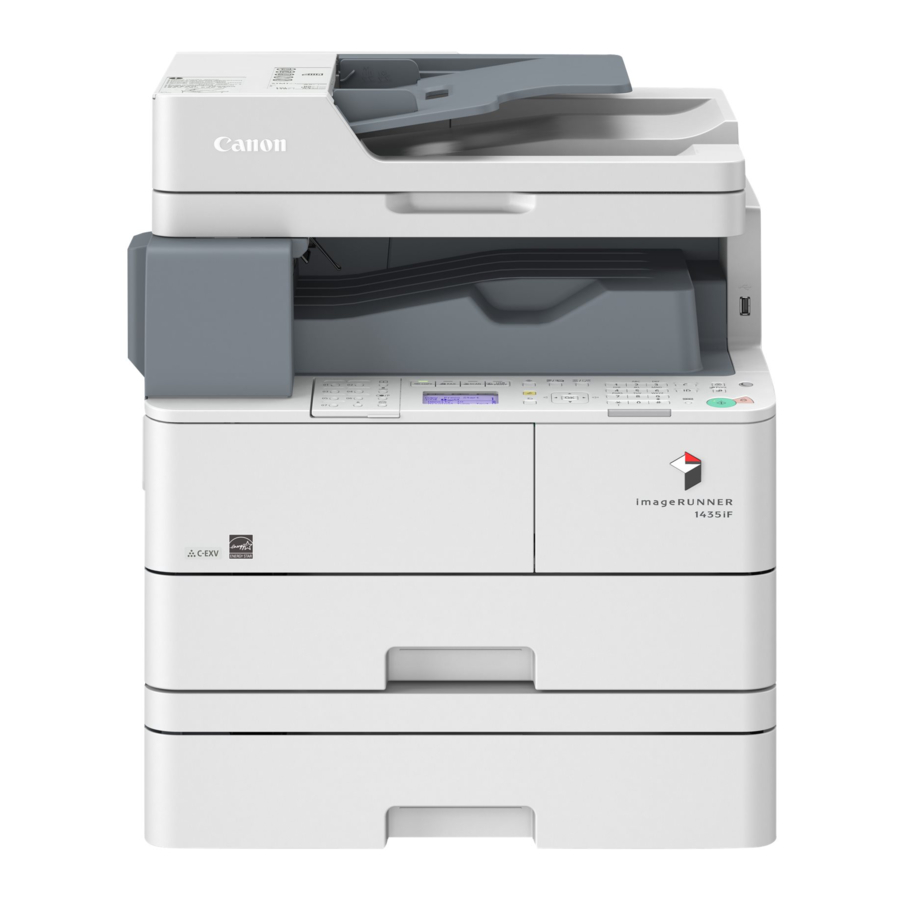
Installatievereisten
imageRUNNER 1435iF / 1435i

imageRUNNER 1435

Meegeleverd label (alleen imageRUNNER 1435iF / 1435i)

Over de meegeleverde handleidingen
- Aan de slag (deze handleiding):
Lees deze handleiding eerst. Deze handleiding beschrijft de basisinstellingen, -bewerkingen en -voorzorgsmaatregelen van de machine. Lees deze handleiding voordat u de machine gebruikt.
![]()
- Handleidingen voor stuurprogramma-installatie (meegeleverd met de stuurprogramma's):
Lees deze handleidingen vervolgens. Deze handleidingen beschrijven de software-installatie.
![]()
- e-Handleiding (cd-rom met gebruikershandleiding):
Lees het gewenste hoofdstuk om aan uw behoeften te voldoen. De e-Handleiding is per onderwerp gecategoriseerd om de gewenste informatie gemakkelijk te vinden.
![]()


De e-Handleiding vanaf de cd-rom bekijken
- Plaats de cd-rom met de gebruikershandleiding in uw computer.
- Selecteer de taal.
- Klik op [Weergeven].
*Afhankelijk van het besturingssysteem dat u gebruikt, verschijnt er een bericht over beveiligingsbescherming.
*Als de cd-rom met de gebruikershandleiding al in uw computer is geplaatst en het installatiescherm niet wordt weergegeven, verwijdert u de cd-rom en plaatst u deze opnieuw.
Navigeren door het menu en tekstinvoermethode
Het bedieningspaneel dat hier wordt weergegeven, is voor de imageRUNNER 1435iF. De beschikbare toetsen variëren afhankelijk van het model.

Navigeren door het menu
Item selecteren of de cursor tussen de menu-items verplaatsen
Selecteer een item met [▲] of [▼].
Ga naar de volgende hiërarchie met  of [▶]. Keer terug naar de vorige hiërarchie met
  (Terug) of [◀].
Instelling bevestigen
Druk op  . Wanneer echter <Toepassen> op het scherm verschijnt, selecteert u <Toepassen> en drukt u vervolgens op
  .
.
Tekstinvoermethode
Invoermodus wijzigen
Druk op  om de invoermodus te wijzigen. U kunt de invoermodus ook op het scherm wijzigen door <Invoermodus> te selecteren en op te drukken.
| Invoermodus | Beschikbare tekst |
| <A> | Hoofdletters, alfabetische letters en symbolen |
| <a> | Kleine letters, alfabetische letters en symbolen |
| <12> | Cijfers |
Tekst, symbolen en cijfers invoeren
Voer in met de numerieke toetsen of  .
.
De cursor verplaatsen (een spatie invoeren)
Verplaatsen met [◀] of [▶]. Verplaats de cursor naar het einde van de tekst en druk op [▶] om een spatie in te voeren.
Tekens verwijderen
Verwijderen met  . Als u
  ingedrukt houdt, worden alle tekens verwijderd.
| Invoermodus: <A> | Invoermodus: <a> | Invoermodus: <12> | |
 | @. - _ / | 1 | |
 | ABC | abc | 2 |
 | DEF | def | 3 |
 | GHI | ghi | 4 |
 | JKL | jkl | 5 |
 | MNO | mno | 6 |
 | PQRS | pqrs | 7 |
 | TUV | tuv | 8 |
 | WXYZ | wxyz | 9 |
 | (Niet beschikbaar) | 0 | |
 | (spatie) @. / - _! ? & $ % # ( ) [ ] { } < > * + = ", ; : ' ^ ' | \ ~ | (Niet beschikbaar) | |
De stroom in-/uitschakelen


- Zorg ervoor dat de stekker stevig in het stopcontact zit.
- Sluit de USB-kabel op dit moment niet aan. Sluit deze aan bij het installeren van de software.
De initiële instellingen opgeven
Volg de instructies op het scherm om het volgende uit te voeren:
- De taal instellen
- Het land en de regio instellen
- Het papier in de papierlade plaatsen
- De tijdzone instellen
- De datum en tijd instellen
- Wachtwoord voor toegang tot de Remote UI

Het instellen van het wachtwoord voor toegang tot de Remote UI wordt aanbevolen om het risico op ongeautoriseerde toegang door externe partijen te verminderen.
 e-Handleiding "Beveiliging" ▶ "De machine beschermen tegen ongeautoriseerde toegang" ▶ "Toegangsrechten instellen" ▶ "Een Remote UI-pincode instellen"
Voor meer informatie over het navigeren door het menu en het invoeren van de cijfers, zie "Navigeren door het menu en tekstinvoermethode".
De methode kiezen om de machine op de computer aan te sluiten
Aansluiten via een bekabeld LAN
U kunt de machine via een bekabelde LAN-router op de computer aansluiten. Gebruik een LAN-kabel om de machine op de router aan te sluiten.

*Zorg ervoor dat er poorten beschikbaar zijn op de router om de machine en de computer aan te sluiten.
*Houd een categorie 5 of hogere twisted pair LAN-kabel gereed.
Aansluiten via een draadloos LAN
Sluit een mobiel apparaat en de machine aan via een draadloze LAN-router. Raadpleeg de handleidingen voor de apparaten of neem contact op met uw fabrikanten voor het instellen en bedienen van uw draadloze LAN-router en mobiele apparaten.

Aansluiten via een USB-kabel
U kunt de machine via een USB-kabel op de computer aansluiten.

* Zorg ervoor dat de USB-kabel die u gebruikt het volgende merkteken heeft.

Verbinding maken via een bekabeld LAN (draadloos LAN)
Controleren vóór de installatie

Zijn de computer en de router correct aangesloten met een LAN-kabel?
Raadpleeg voor meer informatie de handleiding van het netwerkapparaat dat u gebruikt, of neem contact op met de fabrikant van het netwerkapparaat.
Zijn de netwerkinstellingen op de computer voltooid?
Als de computer niet correct is geconfigureerd, kunt u mogelijk de bekabelde LAN-verbinding niet gebruiken, zelfs niet na het voltooien van de volgende instellingen.
OPMERKING
- Wanneer u verbinding maakt met een netwerkomgeving die niet is beveiligd, kunnen uw persoonlijke gegevens worden bekendgemaakt aan derden. Wees voorzichtig.
- Neem contact op met uw netwerkbeheerder als u verbinding maakt via een LAN op kantoor.
De bekabelde LAN-verbinding (draadloze LAN-verbinding) instellen
- Sluit de LAN-kabel aan.

Het IP-adres wordt automatisch binnen 2 minuten geconfigureerd. Raadpleeg de volgende items als u het IP-adres handmatig wilt instellen.
![]() e-Handleiding "Netwerk" ▶ "Verbinding maken met een netwerk" ▶ "IP-adressen instellen"
e-Handleiding "Netwerk" ▶ "Verbinding maken met een netwerk" ▶ "IP-adressen instellen" - Download de juiste stuurprogramma's van de Canon-website (http://www.canon.com/).
- Installeer de stuurprogramma's op uw computer.

 e-Handleiding "Netwerk" ▶ "Verbinding maken met een netwerk" ▶ "IP-adressen instellen"
*Voor meer informatie over de installatieprocedures raadpleegt u de handleidingen voor de stuurprogramma-installatie die bij de stuurprogramma's worden geleverd.
OPMERKING
Het scannerstuurprogramma kan niet worden geïnstalleerd als het apparaat en uw computer zijn verbonden in een IPv6-omgeving.
 Ga verder met "Een papierformaat en -type instellen".
Verbinding maken via een USB-kabel
Sluit de USB-kabel aan nadat u de stuurprogramma's hebt geïnstalleerd.
- Download de juiste stuurprogramma's van de Canon-website (http://www.canon.com/).
- Installeer de stuurprogramma's op uw computer.
*Voor meer informatie over de installatieprocedures raadpleegt u de handleidingen voor de stuurprogramma-installatie die bij de stuurprogramma's worden geleverd.
- Sluit de USB-kabel aan.

![]() Ga verder met "Een papierformaat en -type instellen").
Ga verder met "Een papierformaat en -type instellen").

 Ga verder met "Een papierformaat en -type instellen").
Een papierformaat en -type instellen
Volg de instructies op het scherm om het papierformaat en -type in te stellen.

De eerste faxinstellingen specificeren en een telefoonlijn aansluiten
(imageRUNNER 1435iF Only)
- Specificeer de eerste faxinstellingen.

Volg de instructies op het scherm om een faxnummer, een eenheidsnaam en een ontvangstmodus te specificeren. Raadpleeg de e-Handleiding voor meer informatie over elke modus bij het selecteren van de ontvangstmodus.
![]() e-Handleiding "Faxen (imageRUNNER 1435iF Only)" ▶ "Faxen ontvangen"
e-Handleiding "Faxen (imageRUNNER 1435iF Only)" ▶ "Faxen ontvangen"

 e-Handleiding "Faxen (imageRUNNER 1435iF Only)" ▶ "Faxen ontvangen"
Hoe een gebruikersnaam te gebruiken
Wanneer u een document verzendt, wordt de verzenderinformatie die u hebt geregistreerd afgedrukt op het papier van de ontvanger.
<Later instellen> selecteren
Als u <Later instellen> selecteert, wordt de ontvangstmodus ingesteld op <Auto>. Wanneer u later de faxinstellingen wilt configureren, geeft u het faxinstellingsscherm weer door op  ▶ <Faxinstellingen> ▶
  ▶ <Faxinstallatiehandleiding> te drukken.
- Sluit een telefoonlijn aan.

Wanneer <Telefoonlijn aansluiten> op het display verschijnt, sluit u de telefoonlijn aan, verwijzend naar de afbeelding. - Verlaat het faxinstellingsscherm en start de machine vervolgens opnieuw op.
![]()
Schakel de machine UIT en wacht ten minste 10 seconden voordat u deze weer IN schakelt. Als de telefoonlijntypen niet automatisch worden gedetecteerd, raadpleegt u de e-Handleiding en stelt u handmatig een telefoonlijn in.
![]() e-Handleiding "Lijst met instellingenmenu's" ▶ "Faxinstellingen (imageRUNNER 1435iF Only)" ▶ "Basisinstellingen" ▶ "Lijntype selecteren"
e-Handleiding "Lijst met instellingenmenu's" ▶ "Faxinstellingen (imageRUNNER 1435iF Only)" ▶ "Basisinstellingen" ▶ "Lijntype selecteren"


 e-Handleiding "Lijst met instellingenmenu's" ▶ "Faxinstellingen (imageRUNNER 1435iF Only)" ▶ "Basisinstellingen" ▶ "Lijntype selecteren"
Handige taken uitvoeren
Er zijn verschillende functies beschikbaar. Hieronder volgt een overzicht van enkele nuttige functies.
Kopiëren
Vergrote/verkleinde kopieën
U kunt documenten van standaardformaat vergroten of verkleinen om te kopiëren op papier van standaardformaat of de kopieerverhouding in procenten specificeren.
Dubbelzijdig kopiëren
U kunt enkelzijdige documenten op beide zijden van het papier kopiëren.
Sorteren
U kunt kopieën sorteren in sets die in paginavolgorde zijn gerangschikt.
Verkleinde lay-out
U kunt meerdere documenten verkleinen om ze op één vel te kopiëren.

ID-kaart kopiëren
U kunt een kopie van een dubbelzijdige kaart maken op één zijde van het papier.
Faxen
Een document rechtstreeks vanaf een computer verzenden (PC-fax)
Naast het normale verzenden en ontvangen van faxen, kunt u de pc-fax gebruiken.
Verzenden
U kunt faxbestemmingen registreren in het adresboek. U kunt de bestemmingen specificeren met behulp van verschillende methoden, waardoor u documenten snel en eenvoudig kunt verzenden.
- Bestemming zoeken
- One-touch toetsen
- Verkort kiezen
- Bestemmingsgroep
- Specificeren vanuit de verzendgeschiedenis
- Sequentiële uitzending
Ontvangen
- Ontvangen in het geheugen U kunt de ontvangen documenten in het geheugen opslaan. U kunt de opgeslagen documenten op elk gewenst moment afdrukken, en als u ze niet nodig hebt, kunt u ze verwijderen.
![]()
- Extern ontvangen
Als er een externe telefoon is aangesloten, kunt u onmiddellijk overschakelen naar de faxontvangstmodus door het ID-nummer voor faxontvangst te kiezen met behulp van de keuzetoetsen van de telefoon tijdens een telefoongesprek.

Afdrukken
Vergroot/verkleind afdrukken
Dubbelzijdig afdrukken
Verkleinde lay-out
U kunt meerdere documenten verkleinen om ze op één vel af te drukken.

Boekje afdrukken

Poster afdrukken
Watermerk afdrukken
Meerdere documenten combineren en afdrukken
Een "profiel" selecteren
Netwerkinstellingen
Deze machine is uitgerust met een netwerkinterface waarmee u eenvoudig een netwerkomgeving kunt opbouwen. U kunt een document afdrukken, de pc-fax* gebruiken en de netwerkscan gebruiken vanaf alle computers die met de machine zijn verbonden. De machine ondersteunt het verhogen van de werkefficiëntie als een gedeelde machine op kantoor.
Scannen
Documenten scannen vanaf het bedieningspaneel van de machine

Documenten scannen vanaf een computer

Handig gebruik van gescande documenten
- Gescande documenten opslaan in een USB-geheugen
- Gescande documenten e-mailen**
- Gescande documenten opslaan op een bestandsserver**
Remote UI
U kunt de conditie van de machine vanaf de computers in het netwerk begrijpen. U kunt de machine openen en taken beheren of verschillende instellingen specificeren via het netwerk.
* imageRUNNER 1435iF Only
** imageRUNNER 1435iF / 1435i Only
Papierstoringen verhelpen

Als het volgende scherm verschijnt, is er een papierstoring opgetreden in de invoer of in de machine. Volg de procedure die op het scherm wordt weergegeven om het vastgelopen document of papier te verwijderen. Deze handleiding geeft alleen gebieden aan waar papierstoringen optreden. Raadpleeg de e-Handleiding voor meer informatie over de procedures.

Toner vervangen
Tonercartridges zijn verbruiksartikelen. Wanneer de toner bijna leeg is of tijdens een printopdracht volledig leeg raakt, verschijnt er een bericht op het scherm of kunnen de volgende problemen optreden. Neem de juiste maatregelen.
Wanneer er een bericht verschijnt
Wanneer de toner bijna leeg is of tijdens een printopdracht opraakt, verschijnt er een bericht op het scherm.
| Bericht | Wanneer het bericht op het scherm wordt weergegeven | Beschrijving en oplossingen |
| <Toner bijna leeg (Nog niet vervangen)> | De tonercartridge moet binnenkort worden vervangen. | Zorg ervoor dat u een vervangende tonercartridge klaar hebt liggen. We raden aan om het niveau van de resterende toner te controleren voordat u documenten met een hoog volume afdrukt. e-Handleiding "De tonercartridge vervangen" |
| <Tonercartridge vervangen.> /<De tonercartridge vervangen.> | De tonercartridge heeft het einde van zijn levensduur bereikt. | Vervang de tonercartridge. e-Handleiding "De tonercartridge vervangen" |
Als afdrukken van slechte kwaliteit zijn
Als uw afdrukken een van de onderstaande kenmerken vertonen, is de tonercartridge bijna leeg. Vervang de bijna lege tonercartridge, zelfs als er geen bericht wordt weergegeven.

Symbolen die in deze handleiding worden gebruikt

Geeft een waarschuwing aan met betrekking tot handelingen die kunnen leiden tot de dood of letsel van personen indien ze niet correct worden uitgevoerd. Om de machine veilig te gebruiken, dient u altijd aandacht te besteden aan deze waarschuwingen.

Geeft een waarschuwing aan met betrekking tot handelingen die kunnen leiden tot letsel van personen indien ze niet correct worden uitgevoerd. Om de machine veilig te gebruiken, dient u altijd aandacht te besteden aan deze voorzorgsmaatregelen.
Geeft operationele vereisten en beperkingen aan. Lees deze items aandachtig om de machine correct te bedienen en schade aan de machine of eigendommen te voorkomen.
Toetsen en knoppen die in deze handleiding worden gebruikt
De volgende symbolen en toetsnamen zijn enkele voorbeelden van hoe toetsen die moeten worden ingedrukt, in deze handleiding worden weergegeven.
- Toetsen van het bedieningspaneel: [Toetspictogram], [Toetspictogram] + (Toetsnaam) Voorbeeld:
![]() (Back (Terug))
(Back (Terug)) - Display: <Specify destination.>
- Knoppen en items op het computerscherm: [Preferences]
 (Back (Terug))
Afbeeldingen en schermen die in deze handleiding worden gebruikt
Afbeeldingen en schermen die in deze handleiding worden gebruikt, zijn van imageRUNNER 1435iF, tenzij anders aangegeven.
Belangrijke veiligheidsinstructies
Lees deze "Belangrijke veiligheidsinstructies" in deze handleiding en in de e-handleiding zorgvuldig door voordat u de machine bedient. Omdat deze instructies bedoeld zijn om letsel bij de gebruiker of andere personen of vernieling van eigendommen te voorkomen, moet u altijd aandacht besteden aan deze instructies. Omdat het kan leiden tot onverwachte ongelukken of verwondingen, mag u geen handelingen uitvoeren, tenzij anders aangegeven in de handleidingen. Onjuiste bediening of gebruik van deze machine kan leiden tot persoonlijk letsel en/of schade die uitgebreide reparatie vereist die mogelijk niet onder uw beperkte garantie valt.
Installatie
- Installeer de machine niet op de volgende locaties. Dit kan leiden tot persoonlijk letsel, brand of elektrische schok.
- Een locatie waar de ventilatieopeningen geblokkeerd zijn (te dicht bij muren, bedden, kleden of soortgelijke objecten)
- Een vochtige of stoffige locatie
- Een locatie die is blootgesteld aan direct zonlicht of buitenshuis
- Een locatie die is blootgesteld aan hoge temperaturen
- Een locatie die is blootgesteld aan open vuur
- In de buurt van alcohol, verfverdunners of andere ontvlambare stoffen
- Sluit geen niet-goedgekeurde kabels aan op deze machine. Dit kan leiden tot brand of elektrische schok.
- Plaats geen halskettingen en andere metalen voorwerpen of met vloeistof gevulde containers op de machine. Als vreemde stoffen in contact komen met elektrische onderdelen in de machine, kan dit leiden tot brand of elektrische schok.
- Wanneer u de optionele accessoires installeert en verwijdert, moet u de stroom uitschakelen, de stekker uit het stopcontact halen en vervolgens alle interfacekabels en het netsnoer van de machine loskoppelen. Anders kunnen het netsnoer of de interfacekabels beschadigd raken, wat kan leiden tot brand of elektrische schok.
- Niet gebruiken in de buurt van medische apparatuur. Radiogolven die door deze machine worden uitgezonden, kunnen medische apparatuur storen, wat een storing kan veroorzaken en tot ernstige ongevallen kan leiden.
- Als er een vreemde stof in deze machine valt, haal dan de stekker uit het stopcontact en neem contact op met uw lokale erkende Canon-dealer.
- Deze machine genereert een kleine hoeveelheid ozon, enz. tijdens normaal gebruik. Hoewel de gevoeligheid voor ozon, enz. kan variëren, is deze hoeveelheid niet schadelijk. Ozon, enz. kan meer merkbaar zijn bij langdurig gebruik of lange productieruns, vooral in slecht geventileerde ruimtes. Het wordt aanbevolen om de ruimte waar de machine werkt voldoende te ventileren om een comfortabele werkomgeving te behouden. Vermijd ook locaties waar mensen worden blootgesteld aan emissies van de machine.
- Machines met een harde schijf werken mogelijk niet goed wanneer ze worden gebruikt op grote hoogten van ongeveer 3000 meter boven zeeniveau of hoger.
Voeding
- Gebruik geen andere netsnoeren dan het meegeleverde netsnoer, omdat dit kan leiden tot brand of elektrische schok.
- Het meegeleverde netsnoer is bedoeld voor gebruik met deze machine. Sluit het netsnoer niet aan op andere apparaten.
- Wijzig, trek, buig het netsnoer niet met geweld en voer geen andere handelingen uit die het netsnoer kunnen beschadigen. Plaats geen zware voorwerpen op het netsnoer. Beschadiging van het netsnoer kan leiden tot brand of elektrische schok.
- Steek de stekker niet in het stopcontact en haal hem er niet uit met natte handen, omdat dit kan leiden tot een elektrische schok.
- Gebruik geen verlengsnoeren of stekkerdozen met meerdere stekkers bij de machine. Dit kan leiden tot brand of elektrische schok.
- Wikkel het netsnoer niet op en leg er geen knoop in, omdat dit kan leiden tot brand of elektrische schok.
- Steek de stekker volledig in het stopcontact. Als u dit niet doet, kan dit leiden tot brand of elektrische schok.
- Haal de stekker volledig uit het stopcontact tijdens een onweersbui. Als u dit niet doet, kan dit leiden tot brand, elektrische schok of schade aan de machine.
- Installeer deze machine in de buurt van het stopcontact en laat voldoende ruimte rond de stekker zodat deze in geval van nood gemakkelijk kan worden losgekoppeld.
Gebruik
- Haal onmiddellijk de stekker uit het stopcontact en neem contact op met een erkende Canon-dealer als de machine een ongebruikelijk geluid maakt, een ongebruikelijke geur afgeeft of rook of overmatige hitte afgeeft. Voortgezet gebruik kan leiden tot brand of elektrische schok.
- Demonteer of wijzig deze machine niet. Er bevinden zich hoogspannings- en hogetemperatuurcomponenten in de machine die kunnen leiden tot brand of elektrische schok.
- Plaats de machine op een plaats waar kinderen niet in contact komen met het netsnoer en andere kabels of interne en elektrische onderdelen. Als u dit niet doet, kan dit leiden tot onverwachte ongelukken.
- Gebruik geen ontvlambare sprays in de buurt van deze machine. Als ontvlambare stoffen in contact komen met elektrische onderdelen in deze machine, kan dit leiden tot brand of elektrische schok.
- Wanneer u een USB-kabel in- of uitplugt terwijl de stekker in het stopcontact zit, raak dan het metalen deel van de connector niet aan, omdat dit kan leiden tot een elektrische schok.
- Als u een pacemaker gebruikt: deze machine genereert een magnetische flux op laag niveau. Als u een pacemaker gebruikt en afwijkingen voelt, ga dan uit de buurt van deze machine en raadpleeg onmiddellijk uw arts.
- Voor uw veiligheid dient u het netsnoer los te koppelen als de machine lange tijd niet wordt gebruikt.
- Wees voorzichtig bij het openen en sluiten van deksels om letsel aan uw handen te voorkomen.
- Houd handen en kleding uit de buurt van de rollen in het uitvoergebied. Als de rollen uw handen of kleding vastgrijpen, kan dit leiden tot persoonlijk letsel.
- De binnenkant van de machine en de uitvoersleuf zijn erg heet tijdens en direct na gebruik. Vermijd contact met deze gebieden om brandwonden te voorkomen. Ook kan bedrukt papier direct na de uitvoer heet zijn, dus wees voorzichtig bij het hanteren ervan. Als u dit niet doet, kan dit leiden tot brandwonden.
- De laserstraal kan schadelijk zijn voor het menselijk lichaam. Aangezien de straling die in het product wordt uitgezonden volledig is opgesloten in beschermende behuizingen en externe afdekkingen, kan de laserstraal tijdens geen enkele fase van de gebruikersbediening uit de machine ontsnappen. Lees de volgende opmerkingen en instructies voor de veiligheid. − Open nooit andere afdekkingen dan die in deze handleiding worden aangegeven.
- Als u de machine anders bedient dan de bedienings-, afstel- en bedieningsprocedures die in deze handleiding worden beschreven, kan dit leiden tot blootstelling aan gevaarlijke straling.
- Als de laserstraal ontsnapt en in uw ogen terechtkomt, kan blootstelling schade aan uw ogen veroorzaken.
Onderhoud en inspecties
- Schakel voor het reinigen de stroom uit en haal de stekker uit het stopcontact. Als u dit niet doet, kan dit leiden tot brand of elektrische schok.
- Haal de stekker periodiek uit het stopcontact en reinig deze met een droge doek om stof en vuil te verwijderen. Opgestapeld stof kan vocht in de lucht absorberen en kan brand veroorzaken als het in contact komt met elektriciteit.
- Gebruik een vochtige, goed uitgewrongen doek om de machine schoon te maken. Bevochtig reinigingsdoeken alleen met water. Gebruik geen alcohol, benzeen, verfverdunners of andere ontvlambare stoffen. Gebruik geen tissuepapier of papieren handdoeken. Als deze stoffen in contact komen met elektrische onderdelen in de machine, kunnen ze statische elektriciteit genereren of leiden tot brand of elektrische schok.
- Controleer het netsnoer en de stekker periodiek op beschadigingen. Controleer de machine op roest, deuken, krassen, barsten of overmatige warmteontwikkeling. Het gebruik van slecht onderhouden apparatuur kan leiden tot brand of elektrische schok.
Verbruiksartikelen
- Gooi gebruikte tonercartridges en drumeenheden niet in open vuur. Bewaar ook geen tonercartridges, drumeenheden of papier op een plaats die is blootgesteld aan open vuur. Dit kan ervoor zorgen dat de toner ontbrandt en brandwonden of brand veroorzaakt.
- Als u per ongeluk toner morst of verspreidt, veeg dan de losse toner voorzichtig op met een vochtige, zachte doek en vermijd het inademen van tonerstof. Gebruik geen stofzuiger die niet is uitgerust met veiligheidsmaatregelen om stofexplosies te voorkomen om losse toner op te ruimen. Dit kan schade aan de stofzuiger veroorzaken of leiden tot een stofexplosie als gevolg van statische ontlading.
- Wees voorzichtig om geen toner in te ademen. Als u toner inademt, raadpleeg dan onmiddellijk een arts.
- Wees voorzichtig dat er geen toner in uw ogen of mond komt. Als er toner in uw ogen of mond komt, spoel dan onmiddellijk met koud water en raadpleeg een arts.
- Wees voorzichtig dat toner niet in contact komt met uw huid. Als dit het geval is, was dan met zeep en koud water. Als er irritatie op uw huid is, raadpleeg dan onmiddellijk een arts.
- Houd de tonercartridges en andere verbruiksartikelen buiten het bereik van kleine kinderen. Als toner wordt ingeslikt, raadpleeg dan onmiddellijk een arts of een antigifcentrum.
- Demonteer of wijzig de tonercartridges niet. Dit kan ervoor zorgen dat de toner verspreidt.
- Verwijder de afdichtingstape van de tonercartridge volledig zonder overmatige kracht te gebruiken. Anders kan de toner verspreiden.
Veiligheidssymbolen
 Aan/uit-schakelaar: "ON" (AAN)-positie
 Aan/uit-schakelaar: "OFF" (UIT)-positie
 Aan/uit-schakelaar: "STAND-BY"-positie
 Push-push-schakelaar
  "ON"(AAN)
 "OFF" (UIT)
 Aardklem
 Gevaarlijke spanning binnenin. Open geen andere afdekkingen dan geïnstrueerd.
 LET OP: Heet oppervlak. Niet aanraken.
 Apparatuur van klasse II
 Bewegende onderdelen: houd lichaamsdelen uit de buurt van bewegende onderdelen
OPMERKING Sommige van de hierboven getoonde symbolen zijn mogelijk niet aangebracht, afhankelijk van het product.
Laserveiligheid
Dit product is gecertificeerd als een laserproduct van klasse 1 volgens IEC60825-1:2007 en EN60825-1:2007. Dit betekent dat het product geen gevaarlijke laserstraling produceert.
Aangezien de straling die in het product wordt uitgezonden volledig is opgesloten in beschermende behuizingen en externe afdekkingen, kan de laserstraal tijdens geen enkele fase van de gebruikersbediening uit de machine ontsnappen.
Verwijder geen beschermende behuizingen of externe afdekkingen, behalve zoals aangegeven in de handleiding van de apparatuur.
Dit product bevat een laserdiode. [Maximaal uitgangsvermogen 8 mW, golflengte 785-800 nm]
Het onderstaande label is bevestigd aan de binnenkant van de machine, achter de voorklep.

Dit product is geclassificeerd volgens IEC60825-1:2007 en EN60825-1:2007, die voldoen aan de volgende klassen;
LASERPRODUCT VAN KLASSE 1
Het gebruik van bedieningselementen, aanpassingen of het uitvoeren van procedures anders dan die gespecificeerd in de handleidingen voor deze machine, kan leiden tot blootstelling aan gevaarlijke straling.
Referenties

Download handleiding
Hier kunt u de volledige pdf-versie van de handleiding downloaden. Deze kan aanvullende veiligheidsinstructies, garantie-informatie, FCC-regels, enz. bevatten.
Download Canon imageRUNNER 1435iF, imageRUNNER 1435i Handleiding


