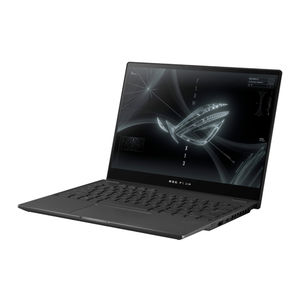
Asus GV302X, ROG Flow X13-serie handleiding
- 1 Serviceoverzicht
- 2 ASUS ROG Flow X13 (GV302X)-serieoverzicht
- 3 Componenten bovenaanzicht
- 4 Componenten onderaanzicht
- 5 Reparatieoverzicht
- 6 Geschikt gereedschap
- 7 ONDERKANT
- 8 BATTERIJCONNECTOR LOSKOPPELEN
- 9 SSD
- 10 BATTERIJ
- 11 WIFI-KAART
- 12 LUIDSPREKER
- 13 POWER KEY (met Main Board, Thermal Module & Fan)
- 14 THERMAL MODULE & FAN
- 15 MAIN BOARD
- 16 KEYBOARD MODULE
- 17 LCD BEZEL
- 18 LCD PANEL
- 19 LCD-KAP
- 20 Veiligheidsmaatregelen
- 21 Download handleiding
- 22 In andere talen
Serviceoverzicht
- Lees deze servicehandleiding zorgvuldig door voor een overzicht van de verschillende componenten van het apparaat voordat u service en reparaties uitvoert.
- Om de beste service te bieden, hebben we de onderstaande informatie verstrekt voor technici van distributeurs en wederverkopers om de volledige demontage en montage van het apparaat uit te voeren. Lees voordat u de procedures uitvoert eerst het overzicht in deze servicehandleiding voor een overzicht van de componenten om onnodige schade aan de hardware van het apparaat te voorkomen.
- De volgende inhoud omvat alle onderdeelnummers die in de servicehandleiding worden genoemd en is uitsluitend bedoeld ter referentie. Raadpleeg het orderboek als u het exacte onderdeelnummer voor de bestelling nodig heeft.
- Vanwege verschillen in het verkoopbeleid kunnen de componenten verschillende specificaties hebben voor hetzelfde serieproduct. Raadpleeg de E-manual per model.
Vanwege verschillen in het verkoopbeleid kunnen de componenten verschillende specificaties hebben voor hetzelfde model. Als u operationele problemen ondervindt, neem dan contact op met de servicehotline.
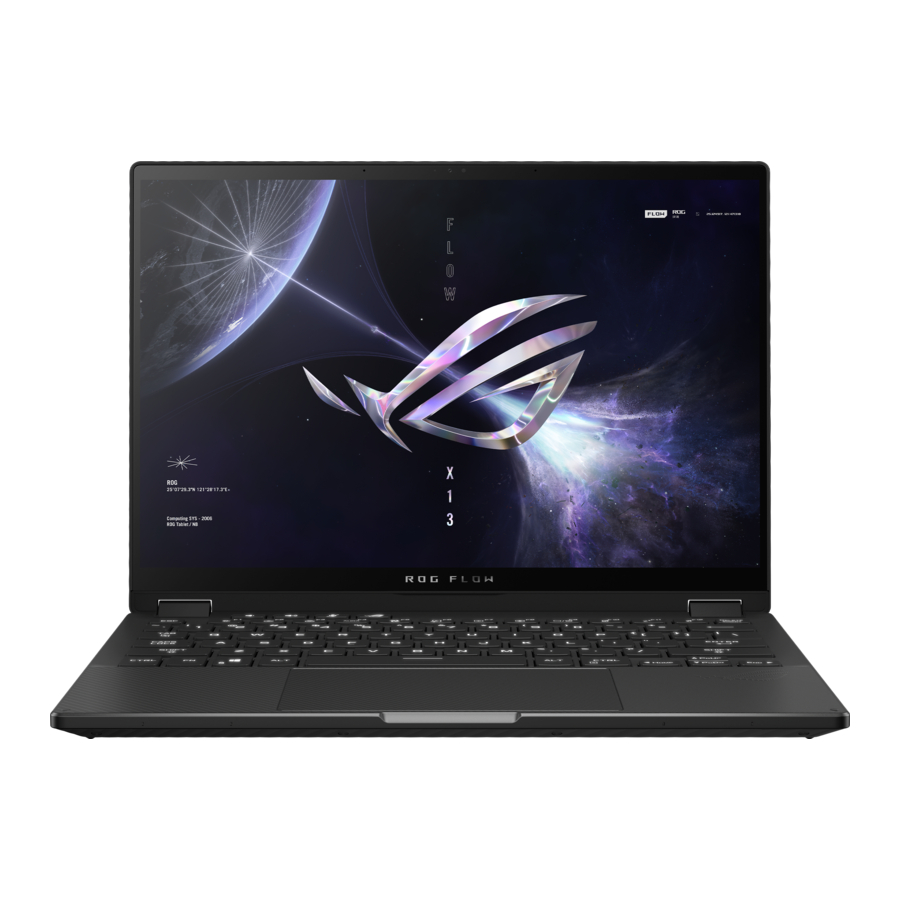
ASUS ROG Flow X13 (GV302X)-serieoverzicht
Bovenaanzicht

- Arraymicrofoons
- Camera of IR-camera
- Camera-indicator
- 360 ͦ - verstelbaar touchscreenpaneel
- Indicator hoofdlettervergrendeling
- Toetsenbord
- Touchpad
Onderaanzicht

- Ventilatieroosters
- Audioluidsprekers
- Onderklep
Klep

- Microfoon
Rechterkant

- Aan-uitknop
- USB 3.2 Gen 2-poort
- USB 4®/ Power Delivery-combinatiepoort
- Ventilatieroosters
Linkerkant

- USB 3.2 Gen 2 Type-C®/ DisplayPort/ Power (DC) input combinatiepoort
Let op: ondersteunt het gebruik van een JIG BOARD en een Type C-debugkabel om EEPROM-gegevens te lezen.
Het "UP"-teken op de TYPE-C-debugkabel moet naar boven gericht zijn bij het insteken.
![]()
- ROG XG Mobile-interface
- Micro SD-kaartsleuf
- HDMI-uitgang
- Koptelefoon/Headset/Microfoonaansluiting
- Statusindicatoren

Componenten bovenaanzicht


Componenten onderaanzicht

Reparatieoverzicht
Dit hoofdstuk beschrijft de demontage en montage (het montagedocument is te vinden op de laatste pagina). Volg de informatie in dit gedeelte om de volledige demontageprocedure uit te voeren.
Voorzorgsmaatregelen:
Voordat u service of reparaties aan de notebook uitvoert, dient u speciale aandacht te besteden aan de voorzorgsmaatregelen om schade aan de notebook te voorkomen.
- Zorg ervoor dat de notebook is uitgeschakeld.
- Voordat u een onderdeel demonteert, dient u alle stroombronnen los te koppelen. bijv.: AC-stekker/batterijconnector/stroombeveiligingsschroef enz.
- Verwijder alle ringen, horloges en andere metalen voorwerpen van uw handen.
![Ringen, horloges en andere metalen voorwerpen verwijderen]()
- Draag altijd een aardingsband om uw hand om de notebook te beschermen tegen statische ontlading.
- Raadpleeg "ANSI ESD S20.20" voor maatregelen ter bescherming tegen ESD.
- Plaats de gedemonteerde onderdelen in de functionele PE BAG om schade aan het A/B/C/D-onderdeel te voorkomen.
![Gedemonteerde onderdelen in PE BAG plaatsen]()
- De omgevingstemperatuur voor onderhoud is 20-30 ℃ en de luchtvochtigheid is 40% - 70%.
- Om krassen op het oppervlak van de machine te voorkomen, gebruikt u antistatische en zachte materialen om op het bureau te leggen in de reparatieomgeving zoals op de onderstaande foto.
![Antistatisch materiaal gebruiken om krassen te voorkomen]()


- Schroefuiterlijkcriteria: Als de schroeven de volgende beschadigde uiterlijkkenmerken hebben, gebruik ze dan niet.
- Vorm vervormd.
- Beschadigde kop – kan niet worden aangedraaid of de schroef is dolgedraaid.
- Beschadigd en kan niet stevig worden vastgedraaid.
- Verf eraf gekrast.
- Roestig
![Beschadigde schroeven]()
- Het volgende hoofdstuk bevat alle onderdeelnummers die in de servicehandleiding worden genoemd en is uitsluitend bedoeld ter referentie. De werkelijke onderdeelnaam is afhankelijk van de verschillende SKU's. Raadpleeg het orderboek als u het exacte onderdeelnummer voor de bestelling nodig heeft.
- Vanwege verschillen in het verkoopbeleid kunnen de componenten verschillende specificaties hebben voor hetzelfde model. Houd er rekening mee dat alle afbeeldingen en componenten die in de servicehandleiding worden getoond, uitsluitend bedoeld zijn voor de beschrijving van de demontage/montage, dus raadpleeg het werkelijke product voor demontage/montage.

Geschikt gereedschap
Bereid het juiste gereedschap voor en selecteer het om te demonteren/monteren voor de ASUS ROG Flow X13 (GV302X)-serie notebook.

Bereid het juiste gereedschap voor en selecteer het om te demonteren/monteren voor de ASUS ROG Flow X13 (GV302X)-serie notebook.

| Item | Onderdeelnaam | Opmerking |
| 1 | Siliconen schraap pen | |
| 2 | Conductonaut 1g (vloeibaar metaal) | Bewaar het in een omgeving van 10 ~ 40 ℃. Houd de afdekking goed gesloten tot het volgende gebruik. |
| 3 | 2023 AMD Phoenix H | Verzendcategorie: Gevaarlijke goederen. |
| 4 | Roestvrijstalen plaat (60 mm*20 mm*0,2 t) | |
| 5 | 95% alcohol | |
| 6 | Stofvrije doek | |
| 7 | Stofvrij wattenstaafje//klasse 100 (100 stuks) |
ONDERKANT
Demontage kennisgeving
 Het apparaat heeft een omgevingslichtsensor (ALS) voor de stroomuitvalbeveiligingsfunctie.


Stap 1: verwijder schroeven *10 stuks.
Stap 2: gebruik een plastic mes om de onderkant los te wrikken.
BATTERIJCONNECTOR LOSKOPPELEN
Demontage kennisgeving
Het apparaat heeft een omgevingslichtsensor (ALS) voor de stroomuitvalbeveiligingsfunctie.

 Voordat u de batterijconnector demonteert, dient u de adapter uit te trekken en de batterij langer dan tien seconden los te koppelen om IC-schade te voorkomen.
Stap 1: gebruik het niet-geleidende wrikgereedschap om de ijzeren plaat te duwen.
Stap 2: gebruik het niet-geleidende wrikgereedschap om de batterijconnector los te koppelen.
 Opmerking: koppel eerst de rode kabelzijde los.
Montage kennisgeving
Om kortsluiting of een elektrische schok te voorkomen, dient u de onderstaande stappen te volgen om de batterijconnector aan te sluiten.
Stap 1: gebruik het niet-geleidende wrikgereedschap om eerst de zwarte kabelzijde aan te sluiten en vervolgens de rode kabelzijde aan te sluiten.

Stap 2: gebruik het niet-geleidende wrikgereedschap om de ijzeren plaat te duwen.

SSD
Demontage kennisgeving
Het apparaat heeft een omgevingslichtsensor (ALS) voor de stroomuitvalbeveiligingsfunctie.


Stap 1: verwijder de schroef *1 stuks.
Stap 2: verwijder de SSD met PAD*2 stuks.
Stap 3: verwijder THERMAL SSD PAD 2.
Stap 4: verwijder THERMA SSD PAD1.
Montage kennisgeving
Het apparaat heeft een omgevingslichtsensor (ALS) voor de stroomuitvalbeveiligingsfunctie.
Volg de onderstaande stappen bij het installeren van een SSD.
- Lijn THERMAL SSD PAD 2 uit en plak deze op de SSD-kaart aan de voorzijde.

- Lijn THERMAL SSD PAD 1 uit en plak deze op de SSD-kaart aan de achterzijde en plaats vervolgens de SSD-kaart in de modulesleuf.

- Lijn de SSD uit en plaats deze in de modulesleuf en zet de SSD vervolgens vast door de schroef vast te draaien.


BATTERIJ
Demontage kennisgeving
Het apparaat heeft een omgevingslichtsensor (ALS) voor de stroomuitvalbeveiligingsfunctie.


Voordat u de batterijconnector demonteert, dient u de adapter uit te trekken en de batterij langer dan tien seconden los te koppelen om IC-schade te voorkomen.
Stap 1: maak SCREW ACETATE CLOTH *3 stuks los.
Stap 2: verwijder de schroeven *7 stuks (blauwe cirkel).
Stap 3: verwijder de BATTERIJ.
Montage kennisgeving
Wanneer u een nieuwe batterij vervangt, dient u volgens de onderstaande afbeelding nieuwe BATTERY CONDUCTIVE CLOTH op de batterij te plakken.

WIFI-KAART
Demontage kennisgeving
Het apparaat heeft een omgevingslichtsensor (ALS) voor de stroomuitvalbeveiligingsfunctie.


Stap 1: koppel de antennekabels los en verwijder vervolgens de schroef *1 stuks.
Stap 2: verwijder de WIFI CARD.
Montage kennisgeving
Gebruik de onderstaande afbeelding om de WIFI MAIN- en AUX-antenne te monteren.

* Raadpleeg de bovenstaande afbeelding voor de standaard voor kabelverbinding.
LUIDSPREKER
Demontage kennisgeving
Het apparaat heeft een omgevingslichtsensor (ALS) voor de stroomuitvalbeveiligingsfunctie.

Stap 1: koppel de connector los *2 stuks.
Stap 2: maak Mylar en SPK ACETATE CLOTH los.
Stap 3: koppel de connector los *1 stuks.
Stap 4: verwijder de LUIDSPREKER.
Montage kennisgeving
Het apparaat heeft een omgevingslichtsensor (ALS) voor de stroomuitvalbeveiligingsfunctie.
Wanneer u de LUIDSPREKER monteert, dient u het onderstaande merkteken te volgen om de SPK-kabel en ACETATE Cloth op te ruimen

POWER KEY (met Main Board, Thermal Module & Fan)
Demontagebericht
Het apparaat heeft een omgevingslichtsensor (ALS) voor uitschakelbeveiliging.


Stap 1: Acetaatdoek losmaken.
Stap 2: Verwijder schroeven *6 stuks.
Stap 3: Koppel de connector los *3 stuks.
Stap 4: Verwijder MB, Thermal en FAN samen.
Stap 5: Verwijder Power Key BKT, Powerkey FPC en Power Key.
Montagebericht
Als de FFC tijdens de demontage beschadigd is, vervang deze dan door een nieuwe. Hier zijn enkele voorbeelden van FFC-schade:

Volg de onderstaande instructies voor de montage van Power Key en Power Key BKT.

Volg de onderstaande instructies voor de montage van POWERKEY FPC.

Montagebericht
Het apparaat heeft een omgevingslichtsensor (ALS) voor uitschakelbeveiliging.
Volg de onderstaande afbeelding om de kabels op te ruimen en SPK ACETATE Cloth te plakken bij de montage van MAIN BOARD.

*Houd voor de groene markering de witte lijn (op de kabel) op dezelfde plaats.
*Voor de blauwe markering is dit de Touch-kabel die naar buiten loopt.
THERMAL MODULE & FAN
Demontagebericht
Het apparaat heeft een omgevingslichtsensor (ALS) voor uitschakelbeveiliging.


Stap 1: Mylar *3 stuks achter het Main-board losmaken.
Stap 2: Volg de omgekeerde schroefnummers om schroeven *8 stuks te verwijderen en verwijder vervolgens Thermal Module van het Main-board.
Stap 3: FAN ACETATE CLOTH losmaken en vervolgens FAN-connector *2 stuks loskoppelen.
Stap 4: Verwijder schroeven *4 stuks en verwijder vervolgens VGA FAN & CPU FAN.
Montagebericht
Het apparaat heeft een omgevingslichtsensor (ALS) voor uitschakelbeveiliging.
Volg de onderstaande stappen om het thermische materiaal te bewerken en het label 'WARRANTY VOID' te plakken voordat u de thermische module monteert.

Stap 1
- THERMAL MODULE Locatie:[VRAM/CHOKE/MOS]
Materiaal: FCR-AS Grease - MB Locatie:[GPU]
Materiaal: TH PAD PTM7958
Stap 2
Raadpleeg Reparatiebericht SOP voor Vloeibaar metaal herbewerken bij het opnieuw monteren van de thermische module.
- MB Locatie:[CPU]
Stap 3
Volg de schroefnummers om de schroeven *8 stuks vast te zetten.
Volg voor de CPU FAN-montage de onderstaande locatie om MB Mylar R te plakken.


Thermische pasta, thermische pads, vloeibaar metaal of andere thermische interfacematerialen moeten grondig worden verwijderd en vervangen als dit onderdeel wordt verwijderd. Zorg ervoor dat er vervangende materialen beschikbaar zijn voordat u verdergaat, of neem contact op met een geautoriseerd servicecentrum voor hulp.

Het koellichaam bevat vloeibaar metaal en mag alleen worden verwijderd door geautoriseerd servicepersoneel. Er kan aanzienlijke schade aan de moederbordcomponenten optreden als het koellichaam niet op de juiste manier wordt verwijderd.
MAIN BOARD
Plaatsing van de connectoren op het moederbord
* Raadpleeg de onderstaande afbeelding voor de kabelverbindingsstandaard.

Materialen op het moederbord


KEYBOARD MODULE
Demontagebericht
Het apparaat heeft een omgevingslichtsensor (ALS) voor uitschakelbeveiliging.


Stap 1: Verwijder schroeven *2 stuks en verwijder vervolgens TOUCHPAD.
Stap 2: Koppel TP FFC los.
Stap 3: Verwijder WIFI ANTENNA en Top Battery Gasket.
Stap 4: Verwijder schroeven *4 stuks en maak ACETATE Cloth los
Stap 5: Draai de Keyboard Module omhoog en verwijder deze.
Montagebericht
Het apparaat heeft een omgevingslichtsensor (ALS) voor uitschakelbeveiliging.
Volg de onderstaande afbeelding om de kabels op te ruimen en SPK ACETATE Cloth te plakken bij de montage van de KEYBOARD Module.

*Houd voor de groene markering de witte lijn (op de kabel) op dezelfde plaats.
*Voor de blauwe markering is dit de Touch-kabel die naar buiten loopt.
Volg de onderstaande locatie om de kabels op te ruimen bij de montage van de WIFI ANTENNA.

Volg de volgorde om de schroeven aan te draaien bij de montage van het SCHARNIER op de Keyboard Module.

LCD BEZEL
Demontagebericht
Het apparaat heeft een omgevingslichtsensor (ALS) voor uitschakelbeveiliging.

Stap 1: Gebruik een plastic mes om de LCD BEZEL los te wrikken en verwijder deze vervolgens.
LCD PANEL
Demontagebericht
Het apparaat heeft een omgevingslichtsensor (ALS) voor uitschakelbeveiliging.
Stap 1: Trek LCD-lijm *2 stuks eruit.
Stap 2: Gebruik een plastic mes om het paneel te scheiden en af te breken.
Stap 3: Scheid LCD PANEL en LCD COVER.
Stap 4: Scheid TOUCHPANEL CONTROL BD en PANEL.
![voorzichtig]() Trek de lijm langzaam ongeveer 30 graden omhoog en trek de tape niet in verticale richting eruit! Hoe de LCD-lijm te verwijderen. Raadpleeg de onderstaande informatie.
Trek de lijm langzaam ongeveer 30 graden omhoog en trek de tape niet in verticale richting eruit! Hoe de LCD-lijm te verwijderen. Raadpleeg de onderstaande informatie.

- Scheid het paneel met behulp van een plastic mes, beginnend vanaf de linker- en rechteronderkant, omdat er lijm (gele markering) achter het paneel zit. Volg de richting van de rode pijl om het plastic mes langzaam te bewegen om het paneel van de LCD COVER te scheiden.

- Draai het paneel omhoog en koppel de EDP-kabel los.
![]()
- Koppel TOUCH CABLE en Panel FPC los en scheid vervolgens TOUCHPANEL CONTROL BD en PANEL.


Montagebericht
Het apparaat heeft een omgevingslichtsensor (ALS) voor uitschakelbeveiliging.
- Bij hergebruik van het LCD PANEL of LCD Cover:
Gebruik de vingertop om de resterende lijm op de achterkant van PANEEL LCD COVER en LCD PANEL schoon te maken.

- LCD-paneel reinigen:
Gebruik voordat u het LCD-paneel monteert een stofvrije doek en een kleine hoeveelheid alcohol om de achterkant van het paneel schoon te maken.

- Bij montage van de BEZEL:
Volg de onderstaande volgorde om de BEZEL te installeren en erop te drukken.

STAP 1: Installeer de bovenste BEZEL.
STAP 2: Druk op de linker- en rechterhoekzijde van de BEZEL.
STAP 3: Druk op de HINGE-opening.
STAP 4: Druk op de onderste BEZEL-zijde. - Volg de onderstaande locatie om TP BD AL FOIL (2 STUKS) en TP BD SPONGE te plakken bij de montage van het LCD PANEL.
![]()
- Bij hergebruik van de LCD COVER:
Plak de onderstaande nieuwe ADHESIVE *9 stuks op de LCD COVER. (Nieuwe LCD COVER bevat al die ADHESIVE *9 stuks (gele markering).

- Bij montage van het LCD PANEL:

Stap 1: Verwijder het releasepapier van LCD Adhesive *9 stuks.
Stap 2: Monteer en lijn de LCD uit met de bovenkant van de LCD Cover.
Stap 3: Gebruik de duim met een stofvrije doek om het paneel in te drukken en te duwen.
*Plaats de LCD-module plat op het bureau.
*Druk minstens 20 keer op de boven- en onderkant van het paneel.


LCD-KAP
Demontage-opmerking
Het apparaat heeft een omgevingslichtsensor (ALS) voor de uitschakelbeveiligingsfunctie.

Stap 1: Maak de tape los en koppel de connector los om de EDP-kabel te verwijderen.
Stap 2: Verwijder CAM FPC.
Stap 3: Verwijder CAMERA ARRAYMIC CR, MIC RUBBER *2 stuks, CAMERA LED SPONGE en CAMERA LED SPONGE R van de LCD-KAP.
Montage-opmerking
Het apparaat heeft een omgevingslichtsensor (ALS) voor de uitschakelbeveiligingsfunctie.
Volg de onderstaande locatie om FPC te bevestigen bij CAM FPC-montage.

Volg de onderstaande locatie om Rubber te bevestigen bij de montage van HINGE Rubber.

Volg de onderstaande locatie om CAMERA LED SPONGE, CAMERA LED SPONGE R en CAMERA AL FOIL te plakken bij de montage van CAMERA ARRAY MIC CR.

Veiligheidsmaatregelen
- Houd vloeistoffen of vocht uit de buurt van uw Notebook-pc voordat u onderdelen installeert of verwijdert.
- Zorg ervoor dat u uw Notebook-pc op een stabiele ondergrond plaatst voordat u onderdelen installeert of verwijdert.
- Maak de clip of klep los voordat u de signaalkabels verwijdert om schade te voorkomen.
- Koppel de stekker los door de stekker gelijkmatig uit te trekken om schade te voorkomen. Zorg ervoor dat u de signaalkabels in de juiste richting aansluit.
- Koppel alle stroomkabels los en verwijder de batterij (indien van toepassing) voordat u uw Notebook-pc reinigt met vloeibaar reinigingsmiddel om het risico op elektrische schokken te vermijden.
- Koppel alle stroomkabels los en verwijder de batterij (indien van toepassing) voordat u onderdelen installeert of verwijdert. Lees en volg de instructies in de handleiding.
- Voordat u onderdelen hanteert, gebruikt u een geaarde polsband of raakt u een veilig geaard object aan om schade door statische elektriciteit te voorkomen.
- Houd vloeistoffen of vocht uit de buurt van uw Notebook-pc om kortsluiting te voorkomen.
- Houd onderdelen vast aan de randen om te voorkomen dat u de IC's aanraakt.
- Zorg ervoor dat u alle onderdelen correct installeert voordat u de netstroom aansluit.
- Gebruik geen stroomadapters of batterijen van andere apparaten om het risico op letsel door brand of explosie te verminderen. Gebruik alleen gecertificeerde stroomadapters of batterijen die door de fabrikant of geautoriseerde detailhandelaren zijn geleverd.
- Zorg ervoor dat u de juiste schroefmodellen op uw Notebook-pc installeert om schade te voorkomen.
Download handleiding
Hier kunt u de volledige pdf-versie van de handleiding downloaden. Deze kan aanvullende veiligheidsinstructies, garantie-informatie, FCC-regels, enz. bevatten.
Download Asus GV302X, ROG Flow X13-serie handleiding