Asus STRIX G15 Series, G513R Servicehandleiding
- 1 Serviceoverzicht
- 2 ASUS ROG STRIX G15 (G513R) serieoverzicht
- 3 Componenten bovenaanzicht
- 4 Componenten onderaanzicht
- 5 Reparatieoverzicht
- 6 Geschikt gereedschap
- 7 ONDERKANT BEHUIZING
- 8 ONDERKANT BEHUIZING
- 9 BATTERIJ en SSD
- 10 DDR
- 11 SOUL KEY BD
- 12 WIFI-KAART
- 13 LUIDSPREKER
- 14 VENTILATOR
- 15 THERMISCHE MODULE (met MB)
- 16 HOOFDBORD
- 17 INDICATOR BD
- 18 TOUCHPAD MODULE
- 19 TOETSENBORDMODULE
- 20 MIC BOARD
- 21 LCD-RAND
- 22 LCD-PANEEL
- 23 LCD-KAP
- 24 Veiligheidsmaatregelen
- 25 Download handleiding
- 26 In andere talen
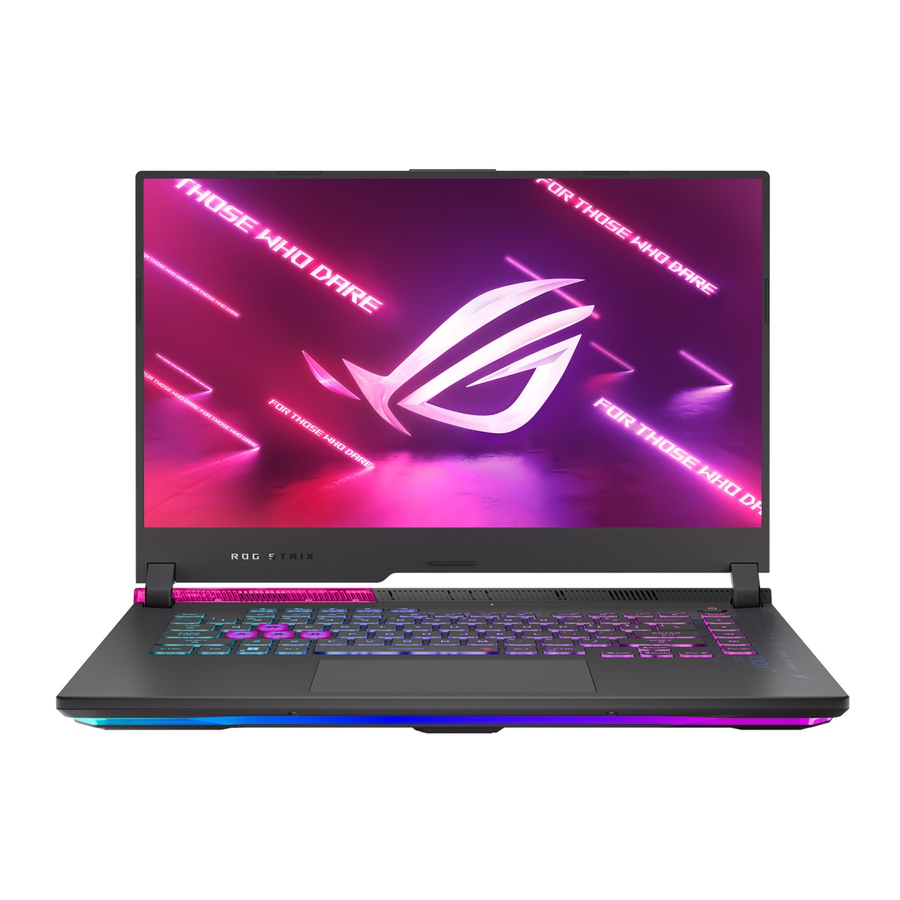
Serviceoverzicht
- Lees deze servicehandleiding zorgvuldig door voor een overzicht van de verschillende componenten van het apparaat voordat u service en reparaties uitvoert.
- Om de beste service te bieden, hebben we de onderstaande informatie verstrekt voor technici van distributeurs en resellers om de volledige demontage en montage van het apparaat uit te voeren. Voordat u de procedures uitvoert, dient u het overzicht in deze servicehandleiding voor het componentoverzicht door te lezen om onnodige schade aan de hardware van het apparaat te voorkomen.
- De volgende inhoud bevat alle onderdeelnummers die in de servicehandleiding worden genoemd en zijn alleen ter referentie. Raadpleeg de OrderBook als u het exacte onderdeelnummer voor de bestelling nodig hebt.
- Vanwege verschillen in het verkoopbeleid kunnen de componenten verschillende specificaties hebben voor hetzelfde serieproduct. Raadpleeg de E-manual per model.
Vanwege verschillen in het verkoopbeleid kunnen de componenten verschillende specificaties hebben voor hetzelfde model. Neem contact op met de service-hotline als u operationele problemen ondervindt.
ASUS ROG STRIX G15 (G513R) serieoverzicht
Bovenaanzicht
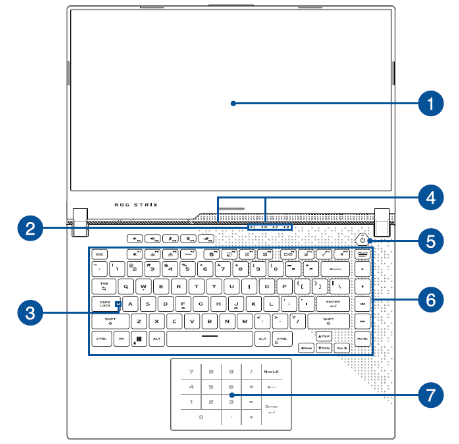
❶ Schermpaneel
❷ Statusindicatoren
❸ Indicator voor hoofdlettervergrendeling
❹ Array-microfoons
❺ Aan/uit-knop
❻ Toetsenbord
❼ Touchpad/NumberPad (op geselecteerde modellen)
Onderaanzicht
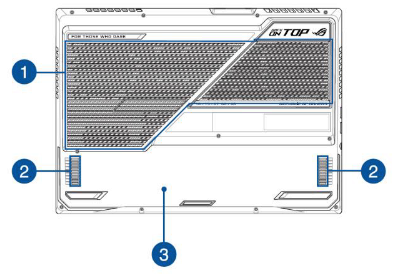
❶ Luchtopeningen
❷ Luidsprekers
❸ Compartimentdeksel
Achteraanzicht
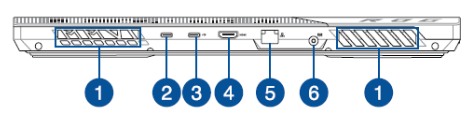
❶ Luchtopeningen
❷ USB 3.2 Gen 2 Type-C®-poort
❸ USB 3.2 Gen 2 Type-C® / DisplayPort / Power Delivery-combipoort
❹ HDMI-uitgang
❺ LAN-poort
❻ Voedingsingang (DC)
Rechter aanzicht
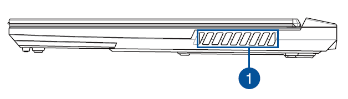
❶ Luchtopeningen
Linker aanzicht
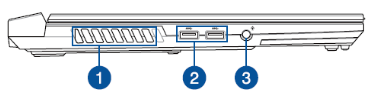
❶ Luchtopeningen
❷ USB 3.2 Gen 1-poort
❸ Hoofdtelefoon/headset/microfoon-aansluiting
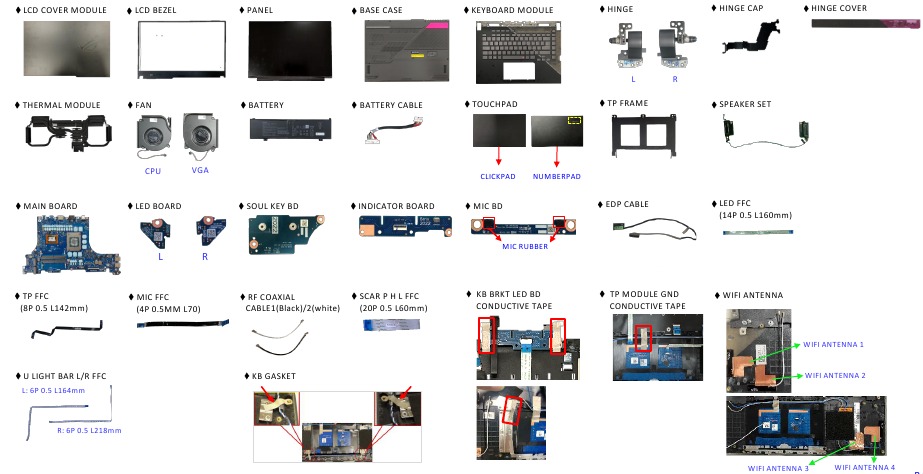
Componenten bovenaanzicht
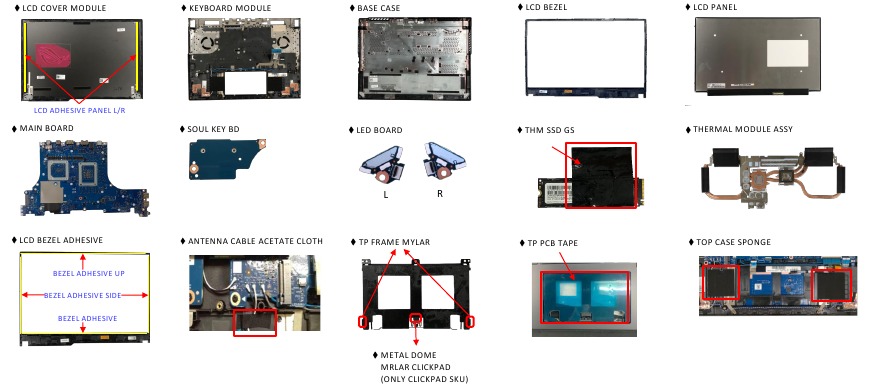
Componenten onderaanzicht
Reparatieoverzicht
In dit hoofdstuk worden de demontage en montage beschreven (het montagedocument vindt u op de laatste pagina). Volg de informatie in dit gedeelte om de volledige demontageprocedure uit te voeren.
Voorzorgsmaatregelen:
Voordat u service of reparaties aan de notebook uitvoert, dient u speciale aandacht te besteden aan de waarschuwingen om schade aan de notebook te voorkomen.
- Zorg ervoor dat de notebook is uitgeschakeld.
- Voordat u een onderdeel demonteert, dient u alle stroombronnen los te koppelen. Bijv.: AC-stekker/batterijconnector/stroombeveiligingsschroef enz.
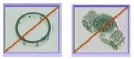
- Verwijder alle ringen, horloges en andere metalen voorwerpen van uw handen.
![]()
- Draag altijd een aardingsband om uw hand om de notebook te beschermen tegen statische ontlading.
- Raadpleeg "ANSI ESD S20.20" over ESD-beschermingsmaatregelen.
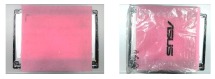
- Plaats de gedemonteerde onderdelen in de functionele PE BAG om schade aan het A/B/C/D-onderdeel te voorkomen.
![]()
- De temperatuur van de onderhoudsomgeving is 20-30 ℃ en de luchtvochtigheid is 40% - 70%.
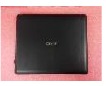
- Gebruik antistatische en zachte materialen om op het bureau te leggen in de reparatieomgeving, zoals op de foto hieronder, om krassen op het oppervlak van de machine te voorkomen.
![]()
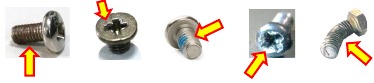
- Criteria voor het uiterlijk van schroeven: als de schroeven de volgende beschadigde uiterlijkkenmerken vertonen, gebruik ze dan niet.
- Vorm vervormd.
- Beschadigde kop – niet in staat om in te schroeven of de gestripte schroef.
- Beschadigd, niet in staat om stevig vast te draaien.
- Verf eraf gekrast.
- Roestig
![]()
- Het volgende hoofdstuk bevat alle onderdeelnummers die in de servicehandleiding worden genoemd en zijn uitsluitend ter referentie. De werkelijke onderdeelnaam is afhankelijk van de verschillende SKU's. Raadpleeg de Orderbook als u het exacte onderdeelnummer voor de bestelling nodig hebt.
- Vanwege verschillen in het verkoopbeleid kunnen de componenten verschillende specificaties hebben voor hetzelfde model. Houd er rekening mee dat alle afbeeldingen en componenten die in de servicehandleiding worden weergegeven, uitsluitend bedoeld zijn voor de beschrijving van de demontage/montage. Raadpleeg dus het daadwerkelijke product voor demontage/montage.
Geschikt gereedschap
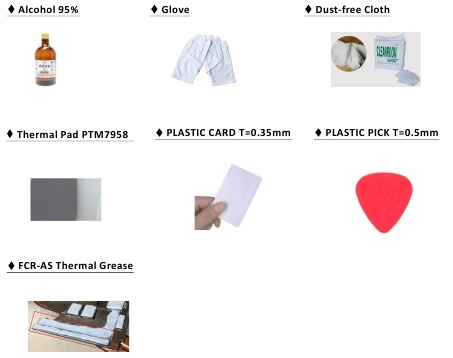
Bereid het juiste gereedschap voor en selecteer het om te demonteren/monteren voor de ASUS ROG Strix G15 (G513R)-serie notebook.
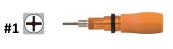
Schroevendraaier
Kies een andere schroevendraaier en kop volgens de verschillende schroefspecificaties.
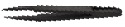
Plastic mes

Plastic pincet
Gebruik een pincet om kabels te verwijderen/plaatsen/op te ruimen.
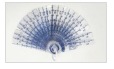
Dikte meter
Specificatie van de diktekompas 0,05 mm-1,5 mm. Gebruik deze om de opening te meten.
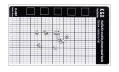
Magnetismebord
Stel voor om lokaal een magnetismebord te kopen om schroeven te plaatsen, vermijd het mengen van verschillende soorten schroeven om schade aan de montage te veroorzaken.
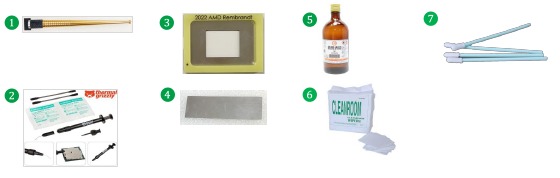
| Item | Onderdeelnaam | Memo |
| ❶ | Silicone schrapen pen | |
| ❷ | Conductonaut 1g (vloeibaar metaal) |
|
| ❸ | AMD Rembrandt stalen plaat | |
| ❹ | Roestvrijstalen plaat (60 mm*20 mm*0,2 t) | |
| ❺ | 95% alcohol | |
| ❻ | Stofvrije doek | |
| ❼ | Stofvrij wattenstaafje//klasse 100 (100 stuks) |
ONDERKANT BEHUIZING
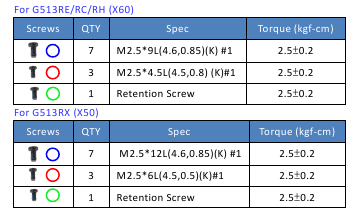
Demontagebericht
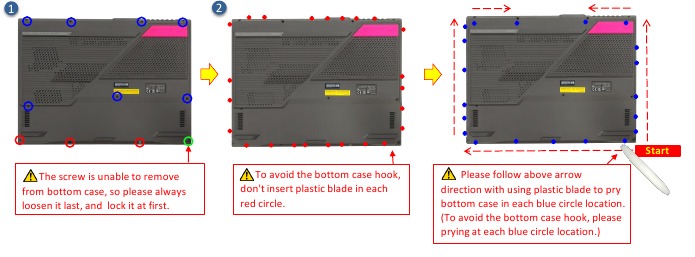
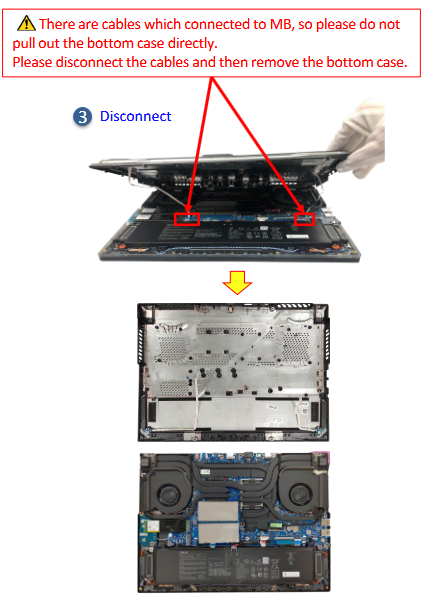
ONDERKANT BEHUIZING
Demontagebericht
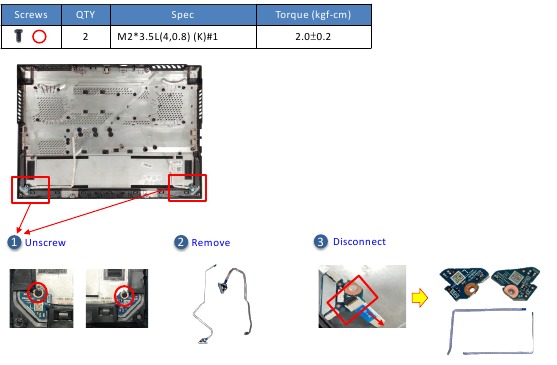
Stap 1: verwijder schroef*2 stuks.
Stap 2: verwijder de LED-module.
Stap 3: Koppel LED R en LED L FFC*2 stuks los
Montagebericht
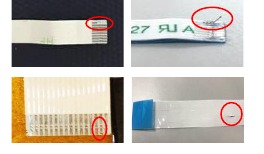
 Als de FFC beschadigd is tijdens de demontage, vervang deze dan door een nieuwe. Hier zijn enkele voorbeelden van FFC-schade
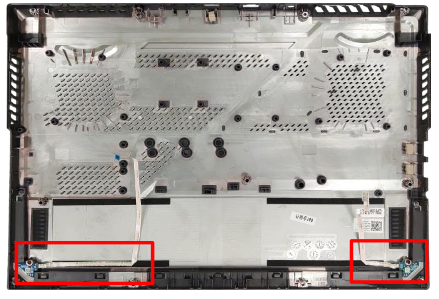
Volg onderstaande rode markering om de FFC op te ruimen.
BATTERIJ en SSD
Demontagebericht
Zorg ervoor dat u de adapter eruit trekt en de batterij loskoppelt.

Voordat u de batterijconnector demonteert, moet u ervoor zorgen dat u de adapter eruit trekt en de batterij langer dan tien seconden loskoppelt om IC-schade te voorkomen.
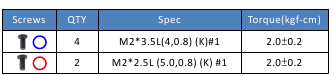
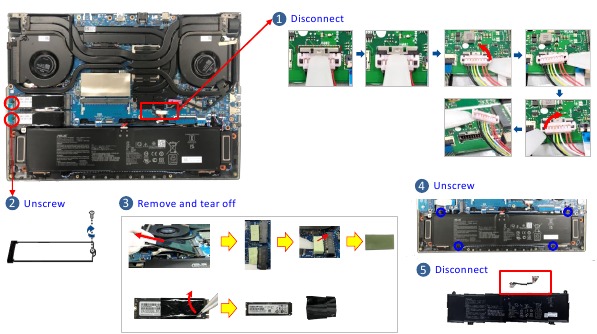
Stap 1: Koppel de batterijconnector los.
Stap 2: verwijder schroeven *2 stuks op de SSD.
Stap 3: Verwijder de SSD en PAD, scheur het grafietvel af.
Stap 4: verwijder schroef *4 stuks op de BATTERIJ.
Stap 5: Koppel de batterijkabel los.
Montagebericht
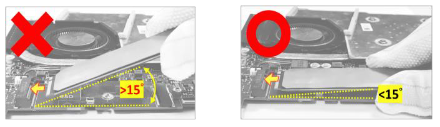
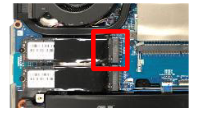
Houd bij het installeren van de SSD de SSD minder dan 15 graden met het moederbord en plaats vervolgens de SSD.
Plak voor de SSD-montage het grafietvel. Grafietvel niet hergebruiken.
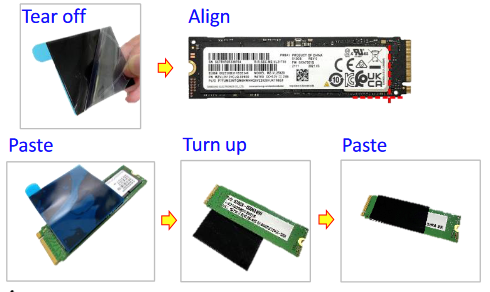
Gebruik deze SSD-sleuf als eerste prioriteit.
DDR
Demontagebericht
Zorg ervoor dat u de adapter eruit trekt en de batterij loskoppelt.
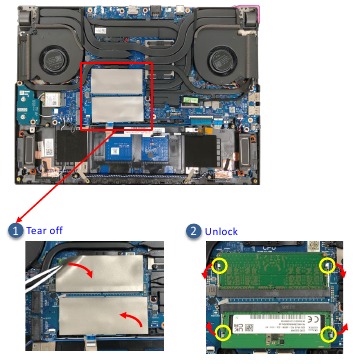
Stap 1: Scheur de DDR-absorbeerder af.
Stap 2: Ontgrendel de DDR.
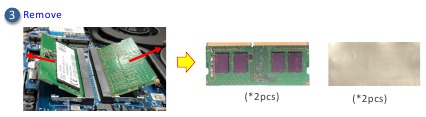
Stap 3: Verwijder de DDR.
Montagebericht
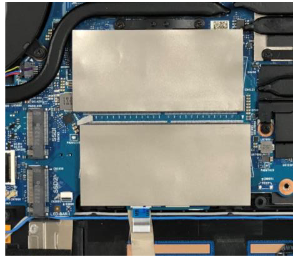
Plak na de DDR-montage de absorber op de sleuf.
SOUL KEY BD
Demontagebericht
Zorg ervoor dat u de adapter eruit trekt en de batterij loskoppelt.

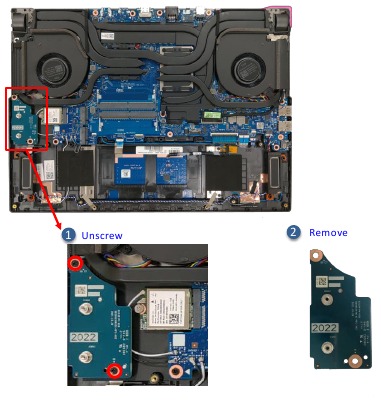
Stap 1: verwijder schroef *2 stuks.
Stap 2: verwijder het SOUL KEY BOARD.
Montagebericht
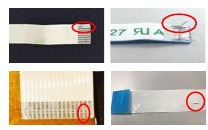
Als de FFC beschadigd is tijdens de demontage, vervang deze dan door een nieuwe. Hier zijn enkele voorbeelden van FFC-schade:
WIFI-KAART
Demontagebericht
Zorg ervoor dat u de adapter eruit trekt en de batterij loskoppelt.

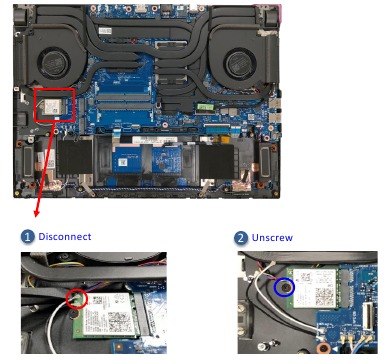
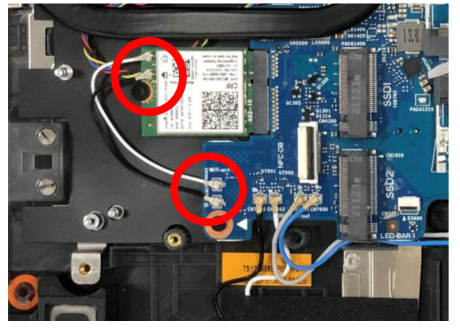
Stap 1: Koppel de RF CABLE-connector *2 stuks los.
Stap 2: verwijder de schroef *1 stuks.
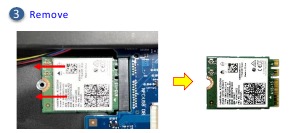
Stap 3: Verwijder de WIFI-KAART.
Montagebericht
Volg onderstaande afbeelding om de RF-kabel te monteren.
LUIDSPREKER
Demontagebericht
Zorg ervoor dat u de adapter eruit trekt en de batterij loskoppelt.
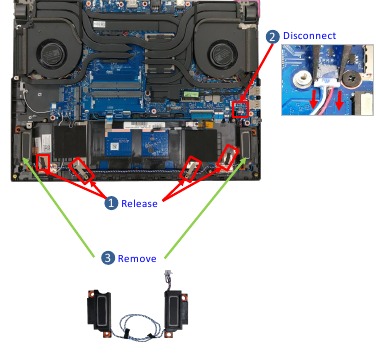
Stap 1: Maak tape en pakking los *4 stuks.
Stap 2: Koppel de LUIDSPREKER-connector los.
Stap 3: Verwijder de LUIDSPREKER.
Montagebericht
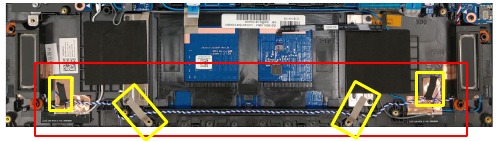
Volg voor de montage van de luidspreker de gele en rode markering hieronder om de kabel op te ruimen.
VENTILATOR
Demontagebericht
Zorg ervoor dat u de adapter eruit trekt en de batterij loskoppelt.

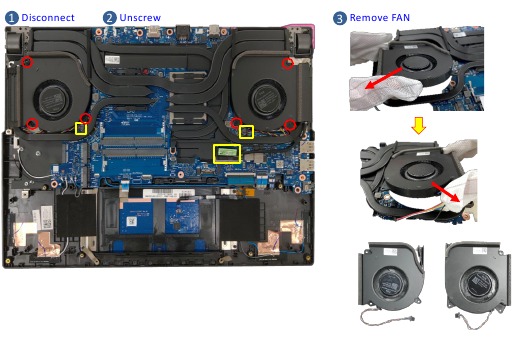
Stap 1: Koppel (gele markering) connector los.
Stap 2: Verwijder schroeven *6 stuks.
Stap 3: Verwijder VENTILATOR *2 stuks
Montagebericht
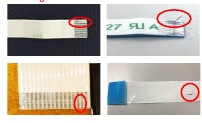
Als de FFC tijdens de demontage beschadigd is, vervang deze dan door een nieuwe. Hier zijn enkele voorbeelden van FFC-schade:
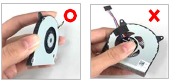
Gebruik de juiste techniek om ventilatoren te verwijderen om te voorkomen dat ze uit vorm raken.
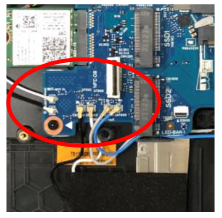
Volg de rode markering naar de connectoren.
THERMISCHE MODULE (met MB)
Demontagebericht
Zorg ervoor dat u de adapter eruit trekt en de batterij loskoppelt.
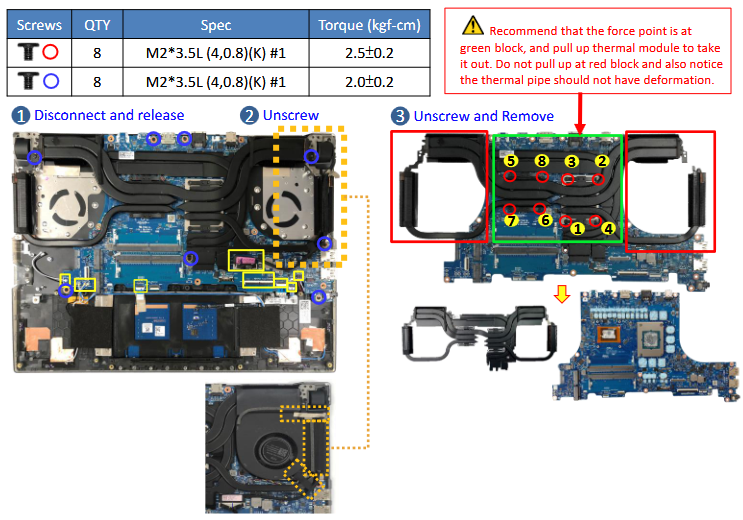
Stap 1: Koppel (gele markering) connector los en maak tapes (oranje markering) los.
Stap 2: Verwijder schroeven *8 stuks (blauwe markering) en verwijder de thermische module (met MB).
Stap 3: Volg de omgekeerde schroefnummers om schroeven *8 stuks te verwijderen en verwijder vervolgens
de THERMISCHE MODULE van MB
Montagebericht
- THERMISCHE MODULE Locatie:[VRAM/CHOKE/MOS] Materiaal: FCR-AS Vet
- MB Locatie:[GPU] Materiaal: GA500 Vet
- MB Locatie:[CPU] Materiaal: Conductonaut Vloeibaar Metaal
- Volg de schroefnummers om schroeven *8 stuks vast te zetten.
- Ruim de EDP-kabel op volgens de onderstaande afbeelding.
 Montage")
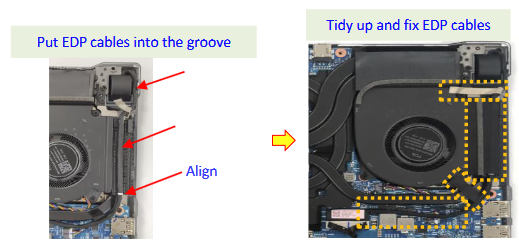

Thermische pasta, thermische pads, vloeibaar metaal of andere thermische interfacematerialen moeten grondig worden verwijderd en vervangen als dit onderdeel wordt verwijderd. Zorg ervoor dat vervangende materialen beschikbaar zijn voordat u verdergaat, of neem contact op met een erkend servicecentrum voor hulp.

De koelplaat bevat vloeibaar metaal en mag alleen worden verwijderd door geautoriseerd servicepersoneel. Er kan aanzienlijke schade ontstaan aan moederbordcomponenten als de koelplaat onjuist wordt verwijderd.
HOOFDBORD
Plaatsing van de connectoren op het moederbord
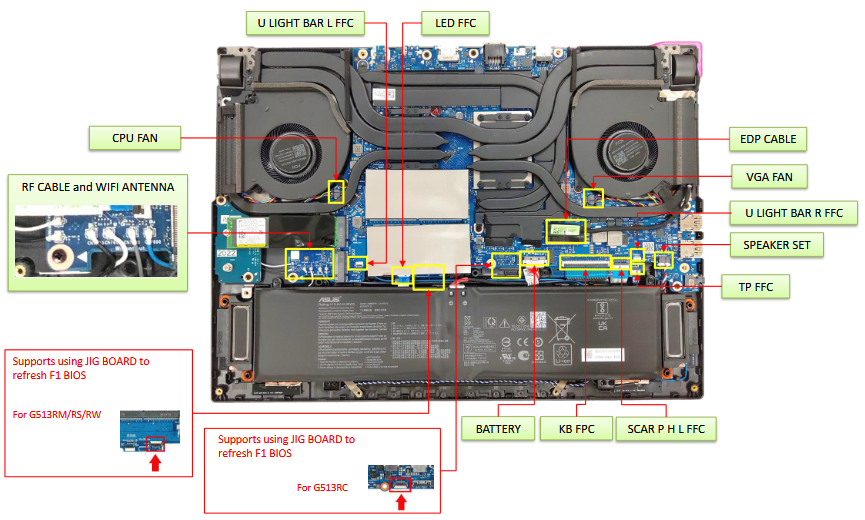
Materialen op het moederbord

INDICATOR BD
Demontagebericht
Zorg ervoor dat u de adapter eruit trekt en de batterij loskoppelt.
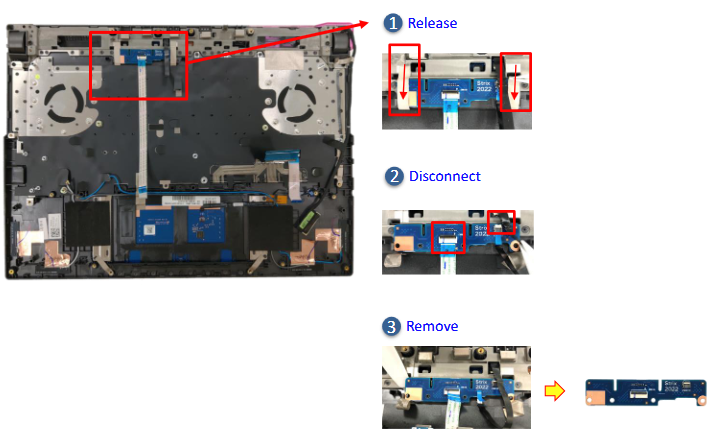
Stap 1: Maak KB BRKT LED BD CONDUCTIVE TAPE *2 stuks los.
Stap 2: Koppel connect *2 stuks los.
Stap 3: Verwijder INDICATION BD
Montagebericht
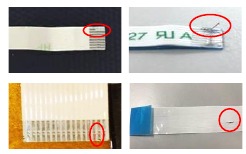
Als de FFC tijdens de demontage beschadigd is, vervang deze dan door een nieuwe. Hier zijn enkele voorbeelden van FFC-schade:
TOUCHPAD MODULE
Demontagebericht
Zorg ervoor dat u de adapter eruit trekt en de batterij loskoppelt.

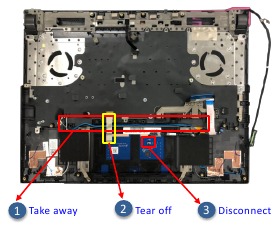
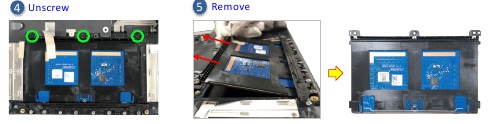
Stap 1: Verwijder de antennekabel.
Stap 2: Scheur de pakking af.
Stap 3: Koppel de TP FFC los en verwijder deze.
Stap 4: Verwijder schroeven*3 stuks.
Stap 5: Verwijder TOUCHPAD MODULE.
Montagebericht
Zorg ervoor dat u bij het opnieuw monteren van de TOUCHPAD de onderstaande onderdelen plakt.
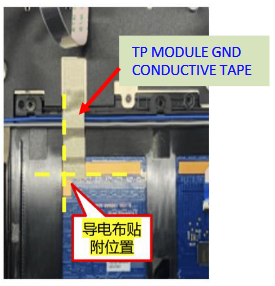
Volg voor de montage van de New TOUCHPAD Module de onderstaande stappen.
Stap 1: Monteer de onderstaande onderdelen op een nieuw TP FRAME.
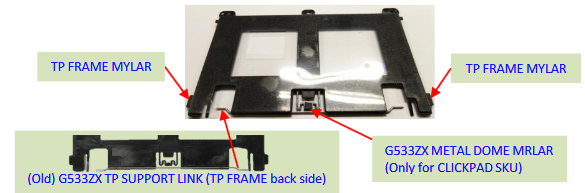
Stap 2: Monteer TP FRAME op de bovenkant, plak TP PCB TAPE en verwijder het releasepapier.
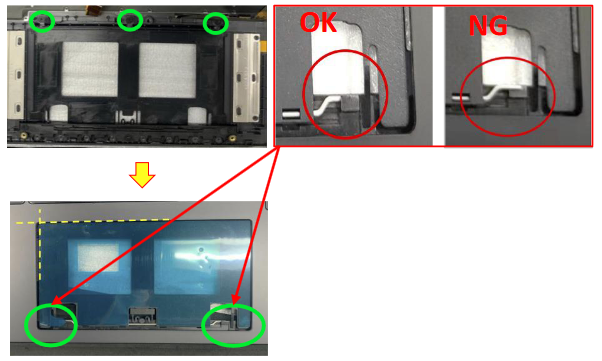
Stap 3: Monteer TouchPad.
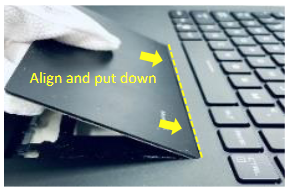
TOETSENBORDMODULE
Demontagebericht
Zorg ervoor dat u de adapter eruit trekt en de batterij loskoppelt.
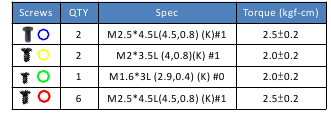
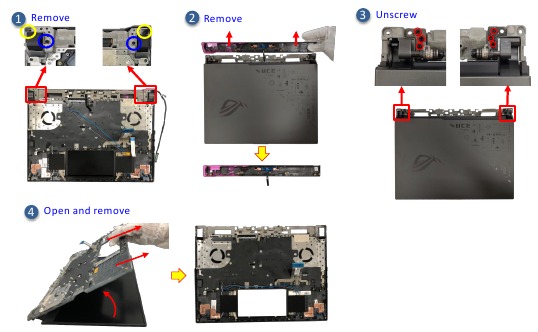
Stap 1: Verwijder schroeven *4 stuks.
Stap 2: Verwijder de scharnierafdekking.
Stap 3: Verwijder schroeven *6 stuks.
Stap 4: Open en verwijder de toetsenbordmodule
Montagebericht
Volg de locatie van de rode markering om de WIFI-ANTENNE te monteren en op te ruimen.
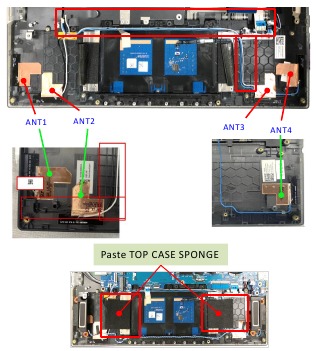
MIC BOARD
Demontagebericht
Zorg ervoor dat u de adapter eruit trekt en de batterij loskoppelt.

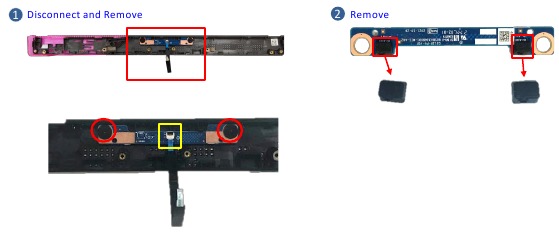
Stap 1: Koppel de FFC los en verwijder de schroeven*2 stuks.
Stap 2: Verwijder MIC RUBBER.
Montagebericht
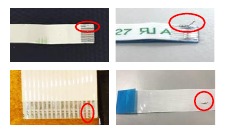
Als de FFC tijdens de demontage beschadigd is, vervang deze dan door een nieuwe. Hier zijn enkele voorbeelden van FFC-schade:
LCD-RAND
Demontagebericht
Zorg ervoor dat u de adapter eruit trekt en de batterij loskoppelt.
Verwijder de LCD-RAND.
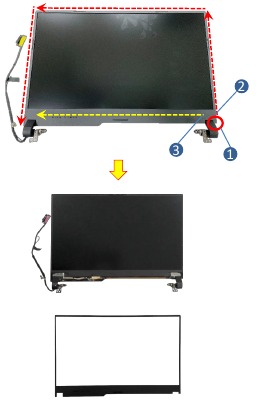
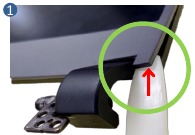
- Begin in de rechteronderhoek van de rand en gebruik het plastic mes om de rand open te wrikken.
![]()
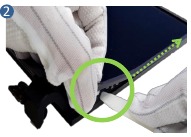
- Vanwege de tapes achter de onderrand van de rand, volg de richting die wordt weergegeven in de rode pijl en pel de rand langzaam weg. Beweeg tijdens het pellen het plastic mes langzaam in de richting parallel aan het paneel en druk de zwarte Mylar van het paneel naar beneden (zoals gemarkeerd in het groen) om ervoor te zorgen dat de zwarte Mylar en de tape achter de rand goed van elkaar gescheiden zijn.
![]()
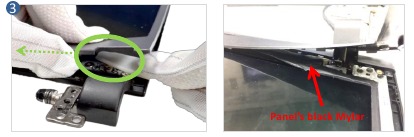
- Vanwege de tapes achter de onderrand van de rand, volg de richting die wordt weergegeven in de gele pijl en pel de rand langzaam weg. Beweeg tijdens het pellen het plastic mes langzaam in de richting parallel aan het paneel en druk de zwarte Mylar van het paneel naar beneden (zoals gemarkeerd in het groen) om ervoor te zorgen dat de zwarte Mylar en de tape achter de rand goed van elkaar gescheiden zijn.

Montagebericht
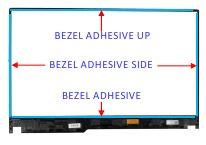
Bij hergebruik van de LCD BEZEL: Plak nieuwe LCD BEZEL ADHESIVE voordat u de BEZEL monteert. (Nieuwe LCD BEZEL bevat al LCD BEZEL ADHESIVE *4 stuks)
LCD-PANEEL
Demontagebericht
Zorg ervoor dat u de adapter eruit trekt en de batterij loskoppelt.

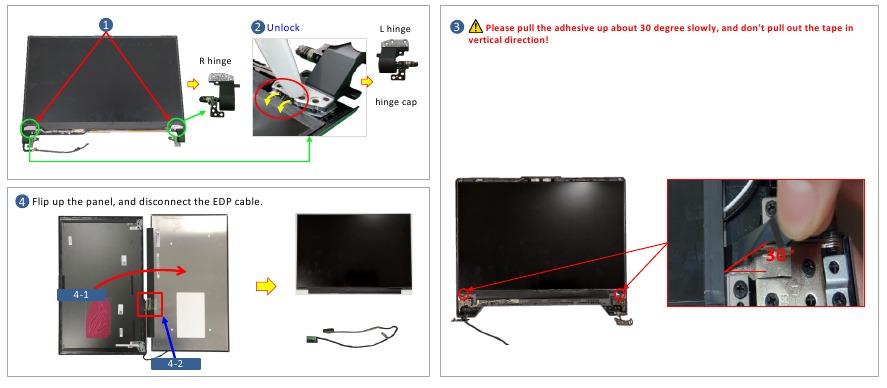
Stap 1: Verwijder schroeven *8 stuks en verwijder vervolgens het R-scharnier.
Stap 2: Ontgrendel de scharnierdophaak en verwijder vervolgens het L-scharnier.
Stap 3: Trek de LCD-lijm *2 stuks eruit.
Stap 4: Klap het paneel omhoog en koppel de EDP-cab los
Montagebericht
Zorg ervoor dat u de adapter eruit trekt en de batterij loskoppelt.
- Volg de stappen om de EDP-kabel, de scharnierdop en L HINGE op te ruimen voordat u het L-scharnier monteert.

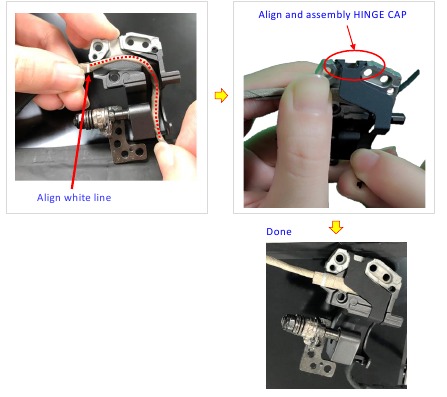
- Gebruik de vingertop om de achtergebleven lijm op PANEL of BEZEL schoon te maken wanneer u het LCD PANEL of de BEZEL hergebruikt.

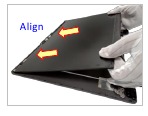
- Wanneer u het LCD PANEL monteert: Lijn de LCD uit met de bovenkant van de LCD-afdekking.
![]()

LCD-KAP
Montagebericht
Zorg ervoor dat u de adapter eruit trekt en de batterij loskoppelt.
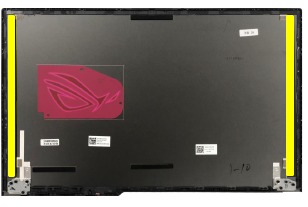
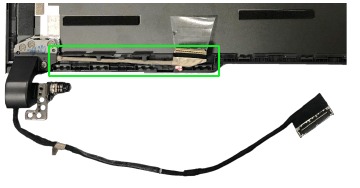
- Plak LCD ADHESIVE R en L *2 stuks (gele markering) wanneer u de LCD COVER hergebruikt. (Nieuwe LCD COVER bevat al LCD ADHESIVE R en L *2 stuks)

- Volg de groene markering om de EDP-kabel op te ruimen.

Veiligheidsmaatregelen
- Houd vloeistoffen of vocht uit de buurt van uw Notebook-pc voordat u onderdelen installeert of verwijdert.
- Zorg ervoor dat u uw Notebook-pc op een stabiele ondergrond plaatst voordat u onderdelen installeert of verwijdert.
- Maak de clip of flap los voordat u de signaalkabels verwijdert om schade te voorkomen.
- Koppel de stekker los door de stekker gelijkmatig uit te trekken om schade te voorkomen. Zorg ervoor dat u de signaalkabels in de juiste richting aansluit.
- Koppel alle stroomkabels los en verwijder de batterij (indien van toepassing) voordat u uw Notebook-pc met vloeibaar reinigingsmiddel schoonmaakt om het risico op elektrische schokken te voorkomen.
- Koppel alle stroomkabels los en verwijder de batterij (indien van toepassing) voordat u onderdelen installeert of verwijdert. Zorg ervoor dat u de instructies in de handleiding leest en opvolgt.
- Gebruik, voordat u onderdelen hanteert, een geaarde polsband of raak een veilig geaard object aan om schade door statische elektriciteit te voorkomen.
- Houd vloeistoffen of vocht uit de buurt van uw Notebook-pc om kortsluiting te voorkomen.
- Houd componenten aan de randen vast om te voorkomen dat u de IC's aanraakt.
- Zorg ervoor dat alle componenten correct zijn geïnstalleerd voordat u de wisselstroom inschakelt.
- Gebruik geen stroomadapters of batterijen van andere apparaten om het risico op persoonlijk letsel door brand of explosie te verminderen. Gebruik alleen gecertificeerde stroomadapters of batterijen die door de fabrikant of erkende detailhandelaren zijn geleverd.
- Zorg ervoor dat u de juiste schroefmodellen op uw Notebook-pc installeert om schade te voorkomen.
Download handleiding
Hier kunt u de volledige pdf-versie van de handleiding downloaden. Deze kan aanvullende veiligheidsinstructies, garantie-informatie, FCC-regels, enz. bevatten.
Download Asus STRIX G15 Series, G513R Servicehandleiding


