Alcatel PIXI 4, 5010G, 5010E, 5010S Handleiding
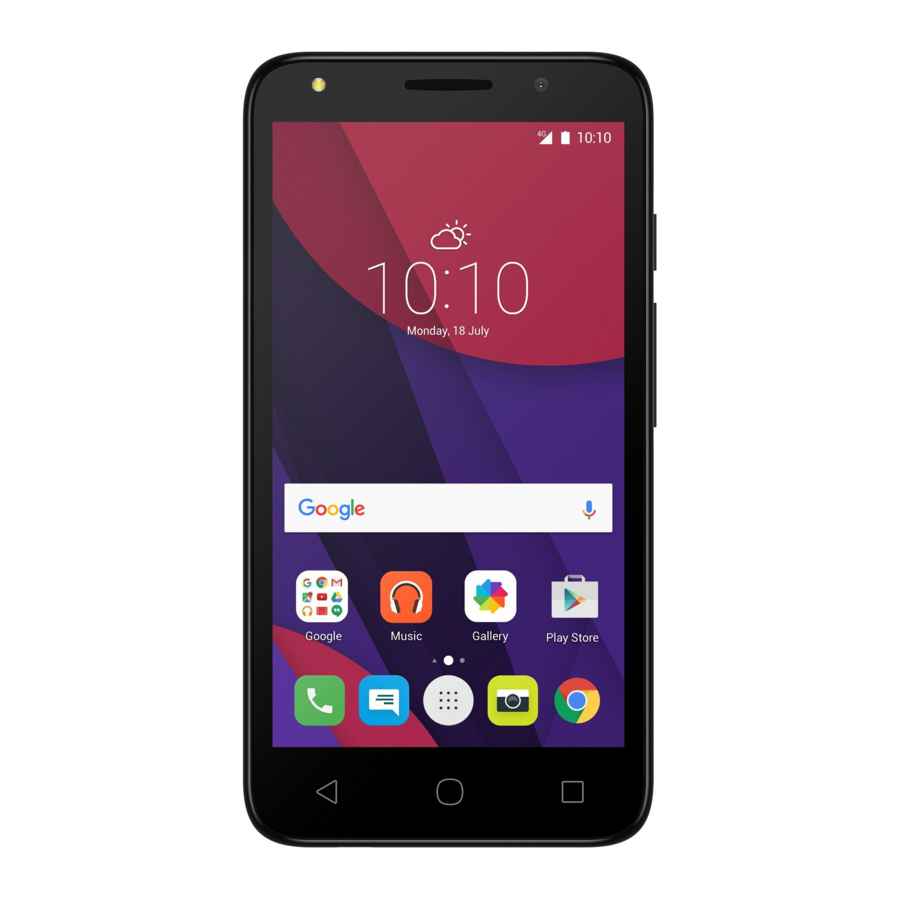
Apparaatoverzicht

Voor gebruik
- De achterklep verwijderen of installeren.

- De batterij plaatsen of verwijderen.

- De batterij opladen
- De simkaart plaatsen of verwijderen.
- De microSD-kaart plaatsen of verwijderen.


Startscherm
Door de Home-toets aan te raken, gaat u altijd naar uw hoofdstartscherm en u kunt al uw startschermen personaliseren door uw favoriete apps, snelkoppelingen en widgets toe te voegen. Op het startscherm is de onderste set pictogrammen altijd zichtbaar, op welke van uw startpagina's u zich ook bevindt. Dit omvat ook het tabblad Applicatie, dat al uw beschikbare apps toont.

Het startscherm is uitgebreid om meer ruimte te bieden voor het toevoegen van applicaties, snelkoppelingen, enz. Schuif het startscherm horizontaal naar links en rechts om een volledig beeld van het startscherm te krijgen. De witte stip in het onderste deel van het scherm geeft aan welk scherm u bekijkt.
Statusbalk
Vanaf de statusbalk kunt u zowel de telefoonstatus (aan de rechterkant) als de meldingsinformatie (aan de linkerkant) zien.
Sleep de statusbalk omlaag om meldingen te bekijken en sleep opnieuw omlaag om het paneel Snelle instellingen te openen. Raak aan en sleep omhoog om het te sluiten. Wanneer er meldingen zijn, kunt u ze aanraken om rechtstreeks toegang te krijgen tot meldingen.
Meldingspaneel
Wanneer er meldingen zijn, tikt u op de statusbalk en sleept u deze omlaag om het meldingspaneel te openen om meer gedetailleerde informatie te lezen.

Paneel Snelle instellingen
Tik op het meldingspaneel en sleep het omlaag of tik op  om het paneel Snelle instellingen te openen. U kunt functies in- of uitschakelen of modi wijzigen door de pictogrammen aan te raken.

Telefoongesprek

Een gesprek plaatsen
Om een gesprek te voeren wanneer de telefoon is ingeschakeld, gaat u naar het startscherm en tikt u op het telefoonpictogram in de favorietenbalk.

Voer het gewenste nummer in via het toetsenblok of selecteer een contactpersoon uit het oproeplogboek of contacten door op tabbladen te tikken en tik vervolgens op  om het gesprek te plaatsen.
Het nummer dat u hebt ingevoerd, kan worden opgeslagen in Contacten door op het pictogram Nieuw contact maken  of het pictogram Toevoegen aan een contact
  te tikken.
Als u een fout maakt, kunt u de onjuiste cijfers verwijderen door op  te tikken.
Om een gesprek te beëindigen, tikt u op  .
.
Een gesprek beantwoorden of weigeren

Wanneer u een gesprek ontvangt:
- Schuif het
![]() pictogram naar rechts om te antwoorden;
pictogram naar rechts om te antwoorden; - Schuif het
![]() pictogram naar links om te weigeren;
pictogram naar links om te weigeren; - Schuif het
![]() pictogram omhoog om het gesprek te weigeren door een vooraf ingesteld bericht te verzenden.
pictogram omhoog om het gesprek te weigeren door een vooraf ingesteld bericht te verzenden.
 pictogram naar rechts om te antwoorden;
 pictogram naar links om te weigeren;
Om inkomende oproepen te dempen, drukt u op de toets Volume omhoog/omlaag of draait u de telefoon om wanneer de optie Omdraaien om te dempen is geactiveerd onder Instellingen > Gebaren.
Uw oproeplogboek raadplegen
U kunt uw oproepgeschiedenis openen door op het tabblad  te tikken in het scherm Telefoon om gemiste oproepen, uitgaande oproepen en inkomende oproepen te bekijken.
Contacten

U kunt contactpersonen op uw telefoon bekijken en maken en deze synchroniseren met uw Gmail-contactpersonen of andere applicaties op internet of op uw telefoon.
Een contactpersoon toevoegen
Tik op  in de applicatielijst en tik vervolgens op het pictogram
  in de lijst met contactpersonen om een nieuwe contactpersoon te maken.
Contactpersonen synchroniseren in meerdere accounts
Contactpersonen, gegevens of andere informatie kunnen worden gesynchroniseerd vanuit meerdere accounts, afhankelijk van de applicaties die op uw telefoon zijn geïnstalleerd.
Berichten

Met deze telefoon kunt u SMS- en MMS-berichten maken, bewerken en ontvangen.
Om uw berichten te openen, gaat u naar het startscherm en tikt u op het pictogram Berichten in de favorietenbalk.
Om berichten op te slaan op uw simkaart, tikt u op het pictogram  in het scherm Berichten en vervolgens op Instellingen > Sms-bericht (SMS) > Simkaartberichten beheren.
Een nieuw bericht schrijven
Tik in het scherm met de berichtenlijst op het pictogram Nieuw bericht om tekst-/multimediaberichten te schrijven.

Een sms-bericht verzenden
Voer de naam of het mobiele telefoonnummer van de ontvanger in op de balk Ontvangers of tik op  om ontvangers toe te voegen en tik vervolgens op de inhoudsbalk om de tekst van het bericht in te voeren. Wanneer u klaar bent, tikt u op
  om het sms-bericht te verzenden.
 Een sms-bericht van meer dan 160 tekens wordt in rekening gebracht als meerdere sms-berichten. Specifieke letters (accent) vergroten ook de grootte van de sms. Dit kan ertoe leiden dat er meerdere sms-berichten naar uw ontvanger worden verzonden.
Een multimediabericht verzenden
Met MMS kunt u videoclips, afbeeldingen, foto's, contactpersonen, dia's en geluiden naar andere compatibele telefoons en e-mailadressen verzenden.
Een sms-bericht wordt automatisch omgezet in een MMS-bericht wanneer mediabestanden (afbeelding, video, audio, dia's, enz.) zijn bijgevoegd of het onderwerp of e-mailadressen zijn toegevoegd.

Om E-mail te openen, tikt u op het tabblad Applicatie  in het startscherm en selecteert u vervolgens E-mail.
Een wizard voor het instellen van e-mail leidt u door de stappen om een e-mailaccount in te stellen.
- Voer het e-mailadres in van het account dat u wilt instellen.
- Tik op VOLGENDE. Als het account dat u hebt ingevoerd niet wordt geleverd door uw serviceprovider in de telefoon, wordt u gevraagd naar het scherm met e-mailaccountinstellingen te gaan om handmatig instellingen in te voeren. U kunt ook op HANDMATIGE INSTELLING tikken om rechtstreeks de inkomende en uitgaande instellingen in te voeren voor het e-mailaccount dat u aan het instellen bent.
- Voer uw wachtwoord in.
- Voltooi de accountinstellingen van de e-mailsynchronisatiefrequentie, melding, enz.
- Bewerk indien nodig uw accountnaam.
Om een ander e-mailaccount toe te voegen, kunt u op het pictogram  tikken en vervolgens op Instellingen. Tik op Account toevoegen om te maken.
E-mails maken en verzenden
- Tik op het pictogram
![]() in het postvak in-scherm.
in het postvak in-scherm. - Voer het (de) e-mailadres(sen) van de ontvanger(s) in in het veld Aan.
- Tik indien nodig op het menu-pictogram Cc/Bcc toevoegen
![]() om een kopie of een blinde kopie aan het bericht toe te voegen.
om een kopie of een blinde kopie aan het bericht toe te voegen. - Voer het onderwerp en de inhoud van het bericht in.
- Tik op
![]() om een bijlage toe te voegen.
om een bijlage toe te voegen. - Tik ten slotte op
![]() om te verzenden.
om te verzenden. - Als u de e-mail niet meteen wilt verzenden, kunt u op het pictogram
![]() tikken en Concept opslaan selecteren of op de Terug-toets tikken om een kopie op te slaan. Om het concept te bekijken, tikt u op
tikken en Concept opslaan selecteren of op de Terug-toets tikken om een kopie op te slaan. Om het concept te bekijken, tikt u op ![]() om alle labels weer te geven en selecteert u vervolgens Concepten.
om alle labels weer te geven en selecteert u vervolgens Concepten. - Als u de e-mail niet wilt verzenden of opslaan, kunt u op het pictogram
![]() tikken en vervolgens op Verwijderen tikken.
tikken en vervolgens op Verwijderen tikken.
 in het postvak in-scherm.
 om een kopie of een blinde kopie aan het bericht toe te voegen.
 om een bijlage toe te voegen.
 om te verzenden.
 tikken en Concept opslaan selecteren of op de Terug-toets tikken om een kopie op te slaan. Om het concept te bekijken, tikt u op
 Om een handtekening toe te voegen aan e-mails, tikt u op het pictogram  in het postvak in-scherm en vervolgens op Instellingen, kiest u een account en tikt u vervolgens op Handtekening.
Verbinding maken
Uw telefoon kan verbinding maken met internet via GPRS/EDGE/3G of Wi-Fi.
Verbinding maken met internet
GPRS/EDGE/3G
De eerste keer dat u uw telefoon inschakelt met uw simkaart geplaatst, configureert deze automatisch uw netwerkservice: GPRS, EDGE, 3G. Als het netwerk niet is verbonden, kunt u mobiele data inschakelen in Instellingen > Datagebruik.
Om de netwerkverbinding te controleren die u gebruikt, tikt u op het tabblad Applicatie op het startscherm en gaat u vervolgens naar Instellingen > Meer > Mobiele netwerken > Namen toegangspunten of Netwerkoperators.
Wi-Fi
U kunt verbinding maken met internet wanneer uw telefoon zich binnen het bereik van een draadloos netwerk bevindt. Wi-Fi kan op uw telefoon worden gebruikt, zelfs zonder dat er een simkaart is geplaatst.
Wi-Fi inschakelen en verbinding maken met een draadloos netwerk
- Ga naar Instellingen > Wi-Fi.
- Tik op de schakelaar
![]() om Wi-Fi in/uit te schakelen.
om Wi-Fi in/uit te schakelen. - Wi-Fi inschakelen: gedetailleerde informatie van alle gedetecteerde Wi-Fi-netwerken wordt weergegeven in het gedeelte Wi-Fi-netwerken.
- Tik op een Wi-Fi-netwerk om verbinding te maken. Als het netwerk dat u hebt geselecteerd, beveiligd is, moet u een wachtwoord of andere inloggegevens invoeren (neem contact op met de netwerkoperator voor meer informatie). Wanneer u klaar bent, tikt u op VERBINDEN.
 om Wi-Fi in/uit te schakelen.
Download handleiding
Hier kunt u de volledige pdf-versie van de handleiding downloaden. Deze kan aanvullende veiligheidsinstructies, garantie-informatie, FCC-regels, enz. bevatten.
Download Alcatel PIXI 4, 5010G, 5010E, 5010S Handleiding


