PreSonus Eris Pro Series Handleiding
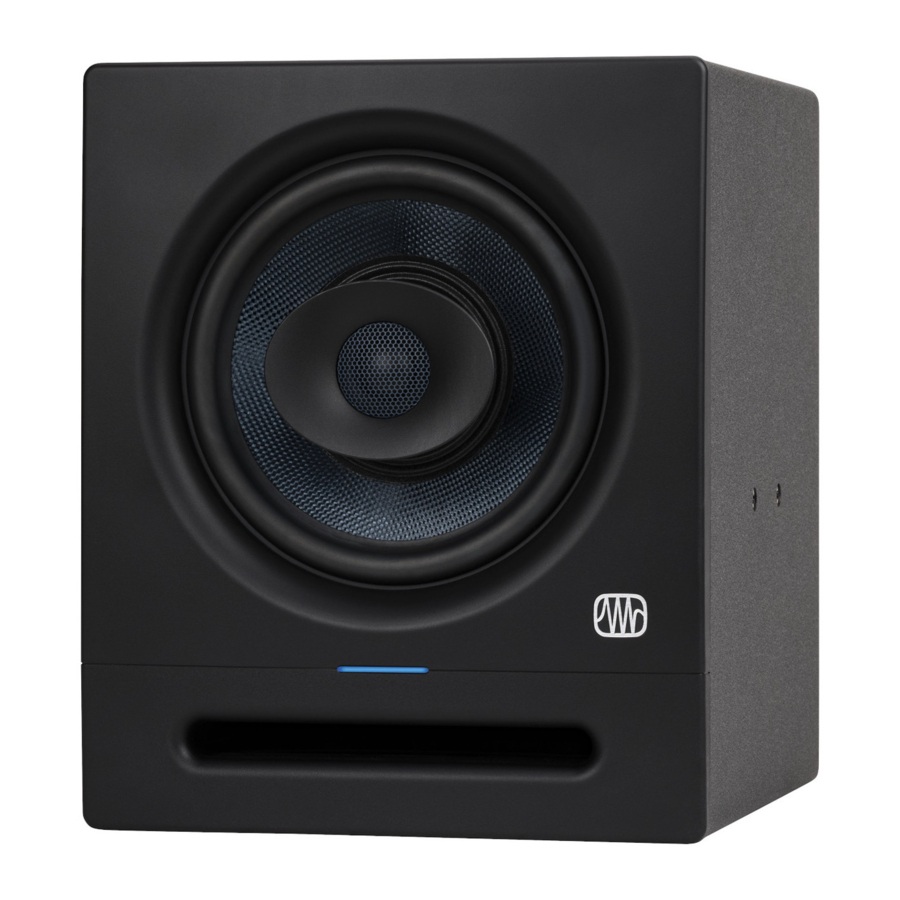
Overzicht
Introductie
Hartelijk dank voor de aanschaf van Eris Pro-Series studiomonitoren. Met hun coaxiale single-point-source ontwerp voor een superieure fase-uitlijning en stereo imaging, zorgen Eris Pro-Series monitoren ervoor dat uw mix nauwkeurig wordt vertaald, of u nu in stereo- of surroundconfiguraties mixt.

In deze handleiding vindt u Power User Tips waarmee u snel een Eris-expert kunt worden, zodat u het maximale uit uw investering kunt halen. Als dit uw eerste paar studiomonitoren is, bekijk dan het gedeelte "Tutorials" voor meer informatie over het correct instellen ervan in uw mixomgeving. Meer informatie is beschikbaar op My.PreSonus.com.
Productregistratie
PreSonus streeft ernaar om onze klanten de beste ervaring te bieden. MyPreSonus is een one-stop-portal voor alle behoeften van onze geregistreerde klanten. Vanuit uw MyPreSonus-account kunt u al uw PreSonus hardware- en softwareregistraties bekijken, contact opnemen met de ondersteuning, bestellingen volgen en meer.

Om uw Eris-studiomonitoren te registreren, gaat u naar My.PreSonus.com en volgt u de instructies op het scherm.
OF

Download de MyPreSonus app uit de Apple App Store of Google Play.


Wat zit er in de doos
Uw Eris Pro-Series pakket bevat het volgende:

(1) Eris Pro 4, Pro 6 of Pro 8 monitor

(4) Schuimvoetjes om op de onderkant van de luidspreker te plaatsen om de isolatie te verbeteren

Eris Pro-Series Snelstartgids

IEC-voedingskabel
Aansluiting
Aansluitingen en bedieningselementen op het achterpaneel
Ingangen

Lijnsignaal ingangen. De Eris Pro-Series monitoren bieden een keuze uit drie soorten lijnsignaalingangen: gebalanceerde XLR, gebalanceerde ¼" TRS en ongebalanceerde RCA. Sluit niet meer dan één bron tegelijkertijd aan op uw Pro-Series monitoren.
Power User Tip: Waar mogelijk wordt aanbevolen om de gebalanceerde lijnsignaalingangen op uw Eris Pro-Series monitoren te gebruiken. Gebalanceerde kabels en aansluitingen zijn bestand tegen geïnduceerde ruis van radiofrequenties en elektromagnetische interferentie (RMI en EMI). Als uw audiobron alleen ongebalanceerde aansluitingen heeft (ofwel ¼" TS of RCA), wordt aanbevolen om de RCA-ingang te gebruiken. ¼" TS-naar-RCA-kabels en -adapters zijn gemakkelijk verkrijgbaar bij de meeste muziekwinkels. Of u nu de gebalanceerde of ongebalanceerde ingangen gebruikt, gebruik altijd de kortst mogelijke kabellengte om het risico op geïnduceerde ruis in uw studiomonitoren te minimaliseren.

Input Gain (Ingangsversterking). Stelt het niveau van het ingangssignaal in voordat het wordt versterkt.
Voeding

IEC Power Connection (IEC-voedingsaansluiting). Dit is de voedingsingang voor uw Eris Pro-Series monitor.

Verwijder de middelste aardingspen niet en gebruik geen aardingsliftadapter, aangezien dit kan leiden tot een elektrische schok

Power Switch (Aan/uit-schakelaar). Dit is de aan/uit-schakelaar voor uw Eris Pro-Series monitor. Wanneer uw Eris Pro-Series monitor is ingeschakeld (On), zal de blauwe LED op het voorpaneel oplichten

AC Select Switch (AC-keuzeschakelaar). De ingangsspanning is in de fabriek ingesteld op het land waarnaar de Eris Pro-Series monitor is verzonden. Gebruik deze schakelaar alleen als u uw Eris-monitor gebruikt in een land dat een andere standaardspanning gebruikt dan in het land waar u uw monitor oorspronkelijk hebt gekocht

Standby (Stand-by). Wanneer de stand-by is ingeschakeld, gaan Eris-monitoren in de energiebesparende modus wanneer er meer dan 40 minuten geen audio wordt afgespeeld. Zodra de audio wordt hervat, wordt de energiebesparende modus uitgeschakeld.

Power LED (Stroom-LED). De LED in het midden van de luidspreker geeft de stroomstatus als volgt aan:
- Solid White (Continu wit): De Eris-luidspreker is ingeschakeld en in de stand-bymodus.
- Solid Blue (Continu blauw): De Eris-luidspreker is ingeschakeld en niet in de stand-bymodus.
Gebruikersbedieningselementen
High Frequency (Hoge frequentie). Versterkt of verlaagt alle frequenties boven 10 kHz met ±6 dB.


Power User Tip: De High (Hoge) bediening op de Eris Pro-Series monitoren is een high-shelf EQ en verhoogt of verlaagt alle frequenties boven 10 kHz. Deze EQ lijkt veel op de treble-bediening op een autoradio en kan dus snel grote veranderingen in het geluid aanbrengen. Als u merkt dat uw mixes te donker worden vertaald op andere luidsprekersystemen, probeer dan deze bediening te verlagen. Te helder? Verhoog deze bediening een beetje. In beide gevallen kunnen afwijkingen in uw kamer de prestaties van uw Eris Pro-Series monitoren negatief beïnvloeden. Zie het gedeelte "Tutorials" voor installatie- en kalibratietips.
Mid Frequency (Middenfrequentie). Versterkt of verlaagt frequenties rond 1 kHz met ±6 dB.


Power User Tip: De Mid (Midden) bediening is een piek-EQ waarmee u het niveau van een twee-octaaf brede frequentieband gecentreerd op 1 kHz kunt verhogen of verlagen, wat subtiele veranderingen in de frequentierespons van uw Eris Pro-Series monitoren kan aanbrengen. Over het algemeen wilt u deze bediening niet wijzigen, omdat dit de vlakke frequentierespons van uw Eris Pro-Series monitoren zal veranderen. Als u echter snel de prestaties van consumentenluidsprekers wilt nabootsen, zal het verlagen van deze bediening de mid-range scoop nabootsen die kenmerkend is voor consumentenontwerpen.
Low Cutoff (Lage afsnijding). Vermindert het niveau van alle frequenties onder de gespecificeerde frequentie (80 of 100 Hz) met een helling van -12 dB / octaaf. Als u deze bediening op Flat (Vlak) zet, kan de natuurlijke roll-off van de Eris Pro-Series het overnemen.


Power User Tip: Als u een subwoofer gebruikt die geen variabele low-pass filter heeft, zoals de PreSonus Eris Pro Sub 10, gebruikt u deze bediening om het crossover-punt voor uw 2.1-systeem in te stellen. Voor informatie over het configureren van een 2.1-systeem in de studio, bezoek My. PreSonus.com.
Acoustic Space (Akoestische ruimte). Verlaagt het niveau van alle frequenties onder 800 Hz met -4 dB of -2 dB om de basversterking te compenseren die van nature optreedt wanneer een luidspreker in de buurt van een muur of een hoek wordt geplaatst. Als uw Eris Pro-Series monitoren uit de buurt van de muren in uw mixruimte kunnen worden geplaatst, laat u deze bediening op 0 dB staan.

Power User Tip: Hoe dichter uw studiomonitoren zich bij een muur of een hoek bevinden, hoe meer de grensbassen zullen worden versterkt. Als u merkt dat uw mixes een laag missen wanneer ze buiten uw mixomgeving worden afgespeeld, probeer dan de Acoustic Space (Akoestische ruimte) aan te passen om een gelijkmatigere frequentierespons te creëren en een compacte mixpositie te helpen verminderen. Raadpleeg voor meer informatie over de plaatsing van studiomonitoren het gedeelte "Tutorials".
Aansluitschema's
Basisinstallatie

Geavanceerde installatie met monitorcontroller en luidsprekerschakeling

Handleidingen
Plaatsing van de unit en instellingen voor akoestische ruimte

Voordat u uw studiomonitoren in uw mixomgeving plaatst, positioneert u uw bureau of monitorstandaards zo dat uw luidsprekers zich minstens 20 tot 30 cm van muren en hoeken bevinden. Dit is voldoende om te voorkomen dat geluidsgolven de muur raken en naar u terugkaatsen, waardoor fase-uitdoving en andere potentieel schadelijke akoestische interacties ontstaan. Dit is misschien niet altijd mogelijk en er zijn manieren om krappe mixruimtes te beperken.
Wanneer een monitor dicht bij een muur of in een hoek wordt geplaatst, hebben de lage frequenties de neiging om meer te worden benadrukt dan wanneer de monitor zich op enige afstand van een ruimtebegrenzing bevindt. Dit wordt vaak "boundary bass boost" genoemd en is het meest uitgesproken als de monitor zich in een hoek bevindt en minder uitgesproken, maar nog steeds aanwezig, als de monitor zich in de buurt van één muur bevindt. Hoewel een verhoogde basweergave wenselijk kan zijn in een luisteromgeving, kan dit voor studiomixen ervoor zorgen dat mixen te helder klinken wanneer ze op stereo-installaties voor consumenten worden afgespeeld, omdat de audiotechnicus instinctief de basinhoud in de mix zal verminderen om te compenseren voor wat ze in de studio horen.
Om dit fenomeen te compenseren, zijn Eris Pro-Series monitoren uitgerust met een Acoustic Space-regelaar die alle frequenties onder 800 Hz met een bepaalde hoeveelheid verlaagt:
- Als uw Eris Pro-Series monitoren zich dicht bij de hoeken van de kamer bevinden, begint u met het instellen van de Acoustic Space-schakelaar op -4 dB. Dit zorgt voor de meeste basverzwakking.
- Wanneer Eris Pro-Series monitoren dichter bij de achterwand worden geplaatst, zet u de Acoustic space-schakelaar op -2 dB.
- Als uw mixomgeving voldoende ruimte biedt om uw studiomonitoren uit de buurt van de grenzen van de kamer te plaatsen, laat u de Acoustic Space-schakelaar op 0 dB staan, omdat er geen basverzwakking nodig is.

Indien mogelijk moet uw mixpositie in het midden van een muur worden geplaatst, omdat dit een meer gebalanceerde luisterpositie oplevert. Plaats uw luidsprekers zo dat ze zich op dezelfde afstand van de zijkanten van de kamer bevinden. Dat wil zeggen, als uw linkerluidspreker zich op 1,8 meter van de muur aan de linkerkant en 60 cm van de muur achter zich bevindt, moet uw rechterluidspreker zich op 1,8 meter van de muur aan de rechterkant en 60 cm van de muur achter zich bevinden. Door uw mixpositie te centreren, biedt uw monitorsysteem een betrouwbaardere verstaanbaarheid van lage frequenties. In een rechthoekige kamer is het het beste om op een van de lange muren op te stellen, vooral in een kleinere kamer. Dit minimaliseert problemen die worden veroorzaakt door reflecties van de zijwanden.

Net zoals het geen goed idee is om uw mixpositie in een hoek op te stellen, is het geen goed idee om een hoek te creëren met uw mixpositie. Zorg ervoor dat de afstand van de luidspreker tot de muur erachter anders is dan de afstand van de zijwand die er het dichtst bij staat. Als uw linkerluidspreker zich bijvoorbeeld op 30 cm van de muur aan de linkerkant bevindt, mag deze zich niet ook op 30 cm van de muur erachter bevinden.
De unieke coaxiale driver van de Eris Pro-Series is ontworpen om een symmetrische audiodekking te leveren. Vanwege hun unieke configuratie raadt PreSonus aan om ze alleen in een verticale oriëntatie te plaatsen.
Wanneer mensen het hebben over het luisteren naar luidsprekersystemen, hebben ze het over de "sweet spot". Zoals eerder vermeld, is dit de middelste positie tussen de twee zijden van een stereo-installatie, waar de luidsprekers elkaar overlappen, en het is waar het stereobeeld het beste zal zijn.

Het creëren van de sweet spot is relatief eenvoudig. Kantel elke luidspreker eenvoudigweg, of "toe-in", zodat de tweeters een gelijkzijdige driehoek vormen met uw hoofd—dat wil zeggen, de luidsprekers bevinden zich op dezelfde afstand van elkaar als van u. De monitoren moeten worden gekanteld, of "toe-in", zodat ze elk op een oor zijn gericht, in plaats van recht vooruit te wijzen.
Idealiter moeten near-field studiomonitoren zoals de Eris Pro-Series zo worden geplaatst dat de hoogfrequente drivers (algemeen bekend als 'tweeters') zich op dezelfde hoogte bevinden als uw oren wanneer u in de mixpositie zit.

Hoogfrequente inhoud is veel directioneler dan laagfrequente inhoud. Hierdoor kunt u nauwkeuriger horen wat er gebeurt als de hoge frequenties op uw oor zijn gericht. Zodra u de sweet spot hebt gecreëerd, gaat u zitten en zorgt u ervoor dat uw oren zich op hetzelfde niveau bevinden als het midden van de tweeter.
Kalibreren met behulp van 85 dB SPL-standaardreferentie
Nadat u uw studiomonitoren en luisterpositie correct hebt gepositioneerd, is het handig om alle niveaus in uw studio zo in te stellen dat u elke component optimaliseert. De tijd nemen om uw luidsprekers correct te kalibreren kan in dit opzicht erg waardevol zijn en geeft u ook een geweldig uitgangspunt om problemen op te lossen of uw mixomgeving te verfijnen.
Het belangrijkste doel van luidsprekerkalibratie is ervoor te zorgen dat een specifiek gemeten audioniveau in uw DAW of op uw mixer gelijk is aan een vooraf bepaald SPL in uw studio-omgeving. Afhankelijk van de methode en referentieniveaus die tijdens de kalibratie worden gebruikt, kan een correcte kalibratie helpen om ongewenste ruis te verminderen, het risico op schade aan uw studiomonitoren en aan uw oren te minimaliseren, de referentiemogelijkheden van verschillende luidsprekertypen te maximaliseren en ervoor te zorgen dat u de audio zo nauwkeurig mogelijk hoort.
Bij het kalibreren van referentiemonitoren in een studio moet het akoestische niveau of geluidsdrukniveau (SPL) worden gemeten vanaf de mixpositie op zittende oorhoogte. Er zijn een assortiment geweldige SPL-meter-apps op de markt voor smartphones, en veel zijn gratis! U kunt ook nauwkeurige SPL-meters vinden in uw favoriete lokale elektronicawinkel.
De SPL-meter moet op armlengte worden gehouden, met de microfoon gericht op het middelpunt tussen de linker- en rechterluidspreker (waar uw hoofd zich bevindt), onder een hoek van 45 graden om een nauwkeurige meting te garanderen. Als uw SPL-meter ook uw mobiele telefoon is, zorg er dan voor dat uw vinger of de hoes van uw mobiele telefoon de microfoon niet bedekt!

U moet de rechter- en linkermonitor onafhankelijk van elkaar kalibreren om ervoor te zorgen dat beide monitoren op hetzelfde akoestische niveau zijn ingesteld. Dit zorgt ervoor dat uw stereomixen in balans zijn en goed worden weergegeven op verschillende luidsprekersystemen.
Het doel van deze Standaardreferentiekalibratie is ervoor te zorgen dat wanneer de uitgangsmeters in uw DAW of mixer 0 dB registreren, de SPL op uw mixpositie 85 dB is.
- Sluit de hoofduitgangen van uw audiobron aan op uw studiomonitoren. De linkeruitgang moet worden aangesloten op de luidspreker aan uw linkerhand. De rechteruitgang moet worden aangesloten op de luidspreker aan uw rechterhand.
- Begin met het draaien van de ingangsgevoeligheid van uw Eris Pro-Series monitoren naar de laagste stand.
![]()
- Draai de uitgang van uw audiobron (audio-interface, mixer of luidsprekermanagementapparaat) naar de laagste stand.
Opmerking: Als u externe processors (EQ's, limiter, enz.) hebt aangesloten tussen de audiobron en uw monitoren, koppelt u deze los of omzeilt u ze. Als uw audiobron een mixer is, zorg er dan voor dat deze op nul staat.
![]()
- Speel roze ruis met volledige bandbreedte van 20 Hz tot 20 kHz af op 0 dB via de uitgangen van uw primaire audiobron.
- Draai de uitgangen van uw primaire audiobron omhoog naar de unity gain-instelling. "Unity gain" is de instelling waarbij het signaalniveau niet wordt versterkt of verzwakt. Het wordt meestal gemarkeerd met een "0" of een "U" op de niveaufader of -knop van het audioapparaat. In veel digitale interfaces en digitale apparaten is het maximale niveau van het apparaat ook de unity gain-instelling. Raadpleeg de gebruikershandleiding van uw audioapparaat of de website van de fabrikant voor meer informatie over de niveaus en aanpassingen. U zou de roze ruis niet moeten horen. Zo ja, herhaal dan stap 2.
![]()
- Begin tijdens het meten van het uitgangsniveau met een SPL-meter langzaam de ingangsgevoeligheid (volume) van uw linkerluidspreker te verhogen totdat het akoestische niveau van de afgespeelde testtoon 82 dB SPL bereikt. Wanneer beide luidsprekers tegelijkertijd spelen, neemt de totale SPL toe met ongeveer +3 dB (85 dB).
![]()
- Schakel uw linkerluidspreker uit.
- Verhoog langzaam de ingangsgevoeligheid (volume) van uw rechterluidspreker totdat het akoestische niveau van de afgespeelde testtoon 82 dB SPL bereikt.
- Stop de roze ruis en schakel uw linkerluidspreker weer in. Speel wat programmamuziek af die u kent via uw luidsprekers en ga in uw mixpositie zitten. Mogelijk moet u uw luidsprekerplaatsing verfijnen totdat het geluid in balans is en u een mooie, brede sweet spot hebt van waaruit u kunt mixen.


Opmerking: Als 85 dB te luid is voor uw kamer, hetzij vanwege geluidsbeperkingen, hetzij omdat de kamer te klein is, kunt u de bovenstaande kalibratiestappen opnieuw uitvoeren en elke luidspreker in plaats daarvan instellen op 79 dB. Het belangrijkste is dat beide luidsprekers op hetzelfde SPL-niveau zijn ingesteld, niet het niveau zelf.
Technische specificaties
| Pro 4 | Pro 6 | Pro 8 | |
| Frequentierespons | 50 Hz tot 20 kHz | 35 Hz tot 20 kHz | 35 Hz tot 20 kHz |
| Piek SPL | 99 dB (@ 1M) | 106 dB (@ 1M) | 108 dB (@ 1M) |
| LF-versterkervermogen | 45 W, klasse AB | 75 W, klasse AB | 75 W, klasse AB |
| HF-versterkervermogen | 35 W, klasse AB | 65 W, klasse AB | 65 W, klasse AB |
| LF-driver | 4,5-inch geweven composiet | 6,5-inch geweven composiet | 8-inch geweven composiet |
| HF-driver | 1-inch, zijden koepel | 1,25-inch, zijden koepel | 1,25-inch, zijden koepel |
| Ingangen (1 elk) | Gebalanceerde XLR Gebalanceerde ¼-inch TRS Ongebalanceerde RCA | Gebalanceerde XLR Gebalanceerde ¼-inch TRS Ongebalanceerde RCA | Gebalanceerde XLR Gebalanceerde ¼-inch TRS Ongebalanceerde RCA |
| Bedieningselementen | Volume Hoge frequentie Lage frequentie Akoestische ruimte Laag afsnijden Stroombesparing | Volume Hoge frequentie Middenfrequentie Akoestische ruimte Laag afsnijden Stroombesparing | Volume Hoge frequentie Middenfrequentie Akoestische ruimte Laag afsnijden Stroombesparing |
| Afmetingen (H x B x D) | 9,02" x 7,47" x 8,57" (229,1 mm x 189,6 mm x 217,6 mm) | 11,42" x 9,45" x 11,18" (290 mm x 240 mm x 284 mm) | 12,83" x 10,63" x 12,20" (326 mm x 270 mm x 310 mm) |
| Gewicht | 9,48 lbs (4,30 kg) | 16,98 lbs (7,7 kg) | 20,94 lbs (9,5 kg) |
Uw product instellen voor de beste prestaties
- Gebruik gebalanceerde kabels om uw monitoren aan te sluiten op uw audioapparaat. Een gebalanceerde kabel is een type audiokabel dat drie geleiders (twee signaaldraden en een aardgeleider) gebruikt om audiosignalen te verzenden. Gebalanceerde kabels helpen om ruis of interferentie op te heffen die over de kabellengte wordt opgepikt. Ongebalanceerde kabels zijn gevoeliger voor ruis en interferentie en moeten worden vermeden.
- Zorg ervoor dat uw monitoren zijn aangesloten op een goede stroombron. Onstabiele of lawaaierige stroombronnen kunnen ongewenste ruis in uw audiosignaal veroorzaken. Gebruik indien nodig een overspanningsbeveiliging of stroomconditioner.
- Houd uw kabels uit de buurt van stroombronnen en andere elektronische apparaten om elektromagnetische interferentie te voorkomen die kan leiden tot brommen, zoemen of andere ruis in uw audiosignaal.
- Plaats uw monitoren correct om ruis te minimaliseren. Houd ze op een redelijke afstand van andere elektronische apparaten om interferentie te voorkomen.
- Een correcte gain staging kan u helpen ruis in uw audiosignaal te voorkomen. Gain staging verwijst naar het proces van het instellen van de ingangs- en uitgangsniveaus van audiosignalen in een opname- of mixsysteem om een optimale geluidskwaliteit te bereiken en vervorming te voorkomen. Zorg ervoor dat uw ingangsniveaus niet te laag of te hoog zijn. Houd uw niveaus binnen een redelijk bereik en vermijd het oversturen van uw audio-interface of mixer.
Probleemoplossing
Geen stroom
Zorg er eerst voor dat uw Eris Pro-Series monitor is aangesloten. Als deze is aangesloten op een stroomconditioner, controleer dan of de stroomconditioner is ingeschakeld en functioneert. Als het probleem nog steeds bestaat, koppel dan de stroomkabel los van uw studiomonitor en controleer de zekering op het achterpaneel. Het type zekering dat nodig is voor uw monitor staat vermeld onder de stroomingang. Zorg ervoor dat u de juiste zekering gebruikt voor de ingestelde ingangsspanning. Als de zekering opnieuw doorbrandt, moet u contact opnemen met PreSonus voor reparatie.
Geen audio
Als uw Eris Pro monitor lijkt aan te gaan, maar u geen geluid hoort bij het afspelen van audio van uw audiobron (de lampjes branden, maar er is niemand thuis), controleer dan eerst of de kabel die uw audiobron met de monitor verbindt, correct werkt. Controleer ook of de Input Gain (Ingangsversterking)regelaar is ingesteld om voldoende amplitude voor het signaal te leveren.
Brom
Meestal wordt brom veroorzaakt door een aardlus. Controleer of alle audioapparatuur is aangesloten op dezelfde stroombron. Als u geen stroomconditioner gebruikt, raden we ten zeerste aan er een toe te voegen. Dit helpt niet alleen om brom te minimaliseren, maar het beschermt uw apparatuur ook beter tegen stroompieken, spanningsdips, enz. Gebruik indien mogelijk gebalanceerde kabels. Als uw audioapparaat geen gebalanceerde uitgang biedt, kunt u het aansluiten op een direct box, die een ground-lift schakelaar en een gebalanceerde uitgang biedt. Zorg er ten slotte voor dat uw audiokabels niet in de buurt van stroomkabels lopen en gebruik kabels met de juiste lengte voor uw toepassing. Het gebruik van kabels die te lang zijn, verhoogt niet alleen het risico op ruis, maar verhoogt ook de kans dat de kabels zijn opgerold, waardoor in feite een antenne ontstaat die allerlei soorten audio-interferentie oppikt.
PreSonus' voorheen Top Secret recept voor Rode Bonen met Rijst
Ingrediënten:
- 1 lb gedroogde Rode Kidneybonen
- 1 grote ui (in blokjes gesneden)
- 3 selderijstengels (in blokjes gesneden)
- 1 grote groene paprika (in blokjes gesneden)
- 6-8 C groentebouillon
- 1 el. Old Bay kruiden
- ½ verse peterselie
- 2 tl. koosjer zout
- 2 el. olijfolie
- 1 gerookte hamschenkel (optioneel)
Kookinstructies:
- Spoel rode bonen af in koud water.
- Verhit olijfolie op middelhoog vuur in een snelkookpan. Fruit ui, selderij, paprika, bonen en hamschenkel (indien gebruikt) tot de uien doorschijnend zijn.
- Roer Old Bay, peterselie en zout erdoor.
- Voeg groentebouillon toe tot de bonen en groenten bedekt zijn.
- Sluit de snelkookpan en breng op hoog vuur op volle druk.
- Zet het vuur laag terwijl de volledige druk behouden blijft. Kook 40 minuten.
- Laat de druk op natuurlijke wijze zakken (20-30 minuten).
- Verwijder het deksel en plet met een aardappelstamper tot een romige massa.
- Breng indien nodig op smaak met zout en peper.
- Serveer op rijst met hete saus en gegrilde Andouille-worst (optioneel).
Baton Rouge • USA
www.presonus.com
Referenties


Download handleiding
Hier kunt u de volledige pdf-versie van de handleiding downloaden. Deze kan aanvullende veiligheidsinstructies, garantie-informatie, FCC-regels, enz. bevatten.
Download PreSonus Eris Pro Series Handleiding


