PreSonus Eris Pro Sub 10 handleiding
- 1 Overzicht
- 2 Aansluiting
- 3 Tutorials
- 4 Technische specificaties
- 5 Je Eris-subwoofer instellen voor de beste prestaties
- 6 Probleemoplossing
- 7 Het diner wordt geserveerd
- 8 Referenties
- 9 Download handleiding
- 10 In andere talen
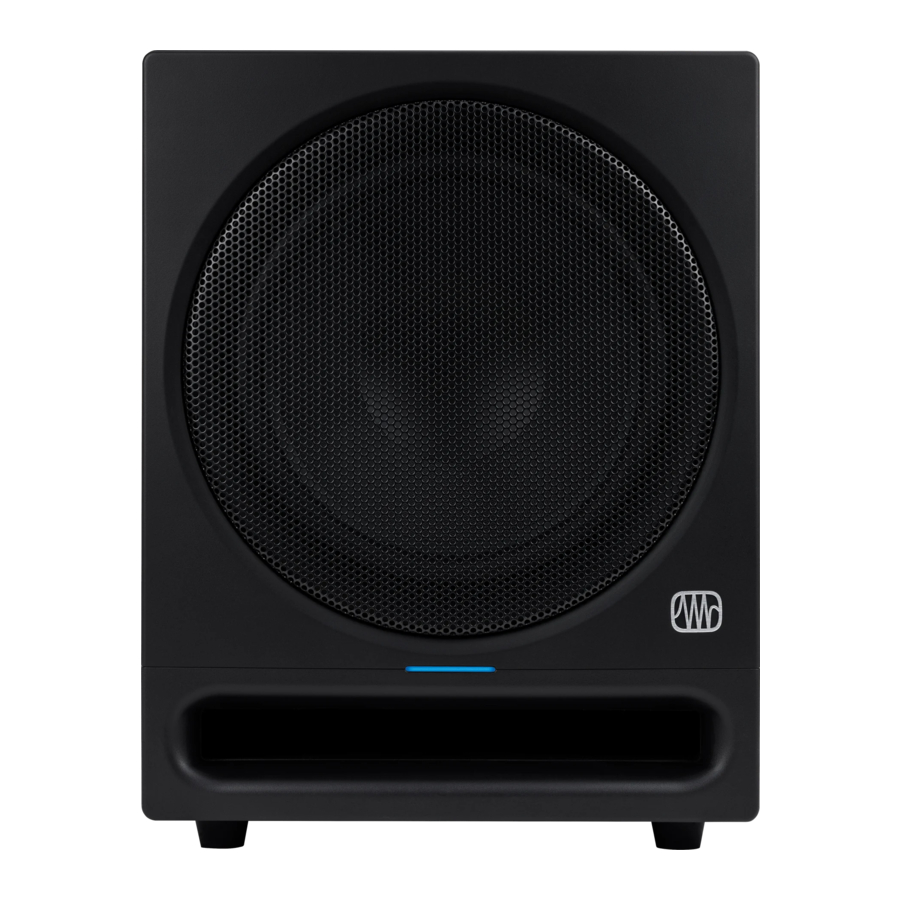
Overzicht
Introductie
De Eris Pro Sub 10 is een actieve subwoofer met een 10-inch composiet driver, een spreekspoel voor hoge temperaturen en een gedempte rubberen rand in een gepoorte behuizing, waardoor de subwoofer een hoger volume kan produceren - tot 113 dB SPL - met minder vermogen dan een ontwerp met een gesloten behuizing. Met een variabel (50 tot 130 Hz) lowpassfilter kan de Pro Sub 10 perfect worden afgestemd op full-range studiomonitoren, waardoor het de ideale oplossing is voor elk 2.1-systeem. Met de meegeleverde vergrendelende voetschakelaar kunt u de sub volledig omzeilen, waardoor het snel en eenvoudig is om uw mix met of zonder subfrequenties te vergelijken. U kunt zelfs twee Pro Sub 10's in cascade schakelen voor meer en vloeiendere bassen.
PreSonus Audio Electronics streeft naar constante productverbetering en wij waarderen uw suggesties ten zeerste. Wij geloven dat de beste manier om ons doel van constante productverbetering te bereiken, is door te luisteren naar de echte experts: u! We moedigen u aan om My.PreSonus.com te bezoeken met al uw vragen of opmerkingen over uw PreSonus Eris Pro Sub 10. We waarderen de steun die u ons hebt betoond door de aankoop van dit product en zijn ervan overtuigd dat u zult genieten van uw Eris Pro Sub 10!
OVER DEZE HANDLEIDING: We raden u aan deze handleiding te gebruiken om vertrouwd te raken met de functies, toepassingen en correcte aansluitprocedures voor uw Eris Pro Sub 10 voordat u deze aansluit. Dit helpt u problemen tijdens de installatie en configuratie te voorkomen.
Naast alle basisinformatie die u nodig hebt om uw Eris Pro Sub 10 aan te sluiten en te bedienen, biedt deze handleiding ook verschillende tutorials over de plaatsing, aansluitingen en kalibratie van de subwoofer.
Productregistratie
PreSonus streeft ernaar om onze klanten de beste ervaring te bieden. MyPreSonus is een one-stop-portaal voor alle behoeften van onze geregistreerde klanten. Vanuit uw MyPreSonus-account kunt u al uw PreSonus hardware- en software-registraties bekijken, contact opnemen met de ondersteuning, bestellingen volgen en meer.
Om uw Eris media referentiemonitoren te registreren, gaat u naar My. PreSonus.com en volgt u de instructies op het scherm.

OF

Download de MyPreSonus app uit de Apple App Store

of Google Play.

Wat zit er in de doos?
Uw Eris Pro Sub 10-pakket bevat het volgende:


Samenvatting van de functies van de Eris Pro Sub 10
- 10-inch composiet laagfrequente driver
- 170W RMS, klasse AB
- 20 Hz tot 200 Hz frequentiebereik
- 113 dB piek SPL (@ 1 meter)
- Bedieningselementen
Aansluiting
Aansluitingen en bedieningselementen op het achterpaneel
Ingangen
Lijningangen. De Eris Pro Sub 10 biedt een keuze uit drie ingangsparen: twee sets gebalanceerde ingangen (XLR en ¼" TRS) en één paar RCA ongebalanceerde ingangen. Wanneer beide gebalanceerde aansluitingen in gebruik zijn, hebben de TRS-ingangen voorrang op de XLR-ingangen. De RCA-ingangen worden samengevoegd tot een van beide gebalanceerde aansluitingen.

 Tip voor ervaren gebruikers: Sluit zowel de linker- als de rechteringang aan als u de ingebouwde crossover in uw Eris Pro Sub 10 gebruikt om uw full-range monitoren aan te sluiten of als u uw Pro Sub 10 onafhankelijk van een stereo-bron gebruikt (zoals de Monitor Station of Central Station). Dit zorgt ervoor dat uw Pro Sub 10 de laagfrequente content van beide kanalen ontvangt. Als uw audiobron een mono- of LFE-uitgang biedt, hoeft u slechts één ingang aan te sluiten, namelijk L of R.

Ingangsversterking. Stelt het niveau van het ingangssignaal in voordat het wordt versterkt.

Uitgangen
Uitgangen. De Eris Pro Sub 10 biedt twee paar uitgangen: XLR en ¼" TRS. Het full-range signaal dat op de stereo-ingangen van de T10 is aangesloten, wordt doorgegeven aan deze uitgangen. Gebruik deze uitgangen om uw linker- en rechterstudiomonitoren aan te sluiten.

Als de High Pass Filter-schakelaar is ingeschakeld, worden frequenties onder 80 Hz niet vanaf deze uitgangen verzonden.
Sub Out: Deze XLR-uitgang verzendt het opgetelde full-range ingangssignaal naar een tweede Eris Pro Sub 10. Wanneer u een tweede Pro Sub 10 op deze uitgang aansluit, stelt u de Low Pass Filter-regelaar in op dezelfde instelling als de eerste.

Stroomvoorziening
IEC-stroomaansluiting. Uw Eris Pro Sub 10 accepteert een standaard IEC-stroomkabel.


Verwijder de middelste aardingspen niet en gebruik geen aparte aardingsadapter, omdat dit kan leiden tot een elektrische schok.
Aan/uit-schakelaar. Dit is de aan/uit-schakelaar. De stroomstatus wordt aangegeven door het verlichte logo aan de voorkant van de behuizing.

AC-keuzeschakelaar. De ingangsspanning is in de fabriek ingesteld op het land waarnaar deze is verzonden. Gebruik deze schakelaar alleen als u uw Eris Pro Sub 10 gebruikt in een land dat een andere standaardspanning gebruikt dan het land waar u uw Pro Sub 10 hebt gekocht.

Stand-by. Wanneer de stand-bymodus is ingeschakeld, gaat uw Eris-subwoofer in de energiebesparende modus wanneer er langer dan 40 minuten geen audio wordt afgespeeld. Zodra de audio wordt hervat, wordt de energiebesparende modus uitgeschakeld.

Power LED. De LED in het midden van de actieve luidspreker geeft de stroomstatus aan. Deze LED geeft ook de Bluetooth-status als volgt weer:

Gebruikersbedieningselementen
Sub Bypass: Sluit de kabel van de bypass-voetschakelaar aan op deze ¼" ingang. Door op de voetschakelaar te stappen, worden de subwoofer, het highpassfilter en de Sub Out volledig omzeild. Hierdoor kan het signaal van uw audiobron rechtstreeks via uw Pro Sub 10 naar uw full-range studiomonitoren worden geleid en kunt u uw mix vergelijken zonder subharmonische frequenties. Wanneer de bypass actief is, knippert de LED aan de voorkant van uw Pro Sub 10 rood. De voetschakelaar is vergrendelend, dus de bypass blijft van kracht totdat u er weer op stapt.

Tip voor ervaren gebruikers:De Sub Bypass-functie van de Pro Sub 10 is een handige manier om ervoor te zorgen dat uw mix goed klinkt op systemen met en zonder subwoofer. Door de subwoofer te omzeilen, kunt u horen hoe de mix klinkt zonder subwoofer. Veel luisteraars zullen immers twee luidsprekers zonder sub gebruiken, en u wilt dat uw mix net zo goed klinkt in een stereosysteem!
Polariteit. De Polarity-knop keert de polariteit van de ingangssignalen om.

Tip voor ervaren gebruikers: Zodra u uw Pro Sub 10 op uw systeem hebt aangesloten, kunt u experimenteren met elke instelling terwijl u naar uw favoriete muziek luistert. Laat deze schakelaar in de positie staan waar de bas het luidst was.
High Pass Filter. Verwijdert frequentie-inhoud onder 80 Hz van het full-range signaal dat van de Pro Sub 10-uitgangen wordt verzonden. Dit is handig als uw belangrijkste studiomonitoren geen eigen highpassfilter hebben.

Tip voor ervaren gebruikers: Het achterlaten van frequentie-inhoud onder 80 Hz in full-range monitoren kan de hoogste frequenties die worden gereproduceerd door de Eris Pro Sub 10 tenietdoen of versterken. Dit kan de basweergave van het totale systeem modderig en slecht gedefinieerd maken. Door uw full-range luidsprekers te laten afrollen, creëert u een meer lineaire frequentierespons tussen de subwoofer en de full-range inhoud.
Low Pass Filter. Deze regelaar bepaalt het bovenste uiteinde van het frequentiebereik dat wordt gereproduceerd door de Eris Pro Sub 10. Als u het ingebouwde High Pass Filter hebt ingeschakeld, stelt u de Low Pass Filter-regelaar in op 80 Hz. Stel anders de Low Pass Filter-regelaar in op de laagste frequentie die uw hoofdmonitoren betrouwbaar kunnen reproduceren.

Aansluitschema's
Basiskonfiguratie: laptop

Basiskonfiguratie: audio-interface

Geavanceerde configuratie: thuisbioscoop

Dubbele subwoofers

Tutorials
Subwooferplaatsing
Het doel van de juiste subwooferplaatsing is om je systeem zo in te stellen dat je subwoofer fungeert als een natuurlijke uitbreiding van je full-range monitors, zonder de algehele basweergave van je ruimte te versterken of een bepaalde frequentie of frequentiebereik te overdrijven. Omdat lage frequenties niet directioneel zijn—dat wil zeggen, mensen kunnen niet waarnemen uit welke richting lage frequenties komen—ben je niet beperkt tot het plaatsen van de subwoofer in de buurt van je full-range monitors. Het plaatsen van je Pro Sub 10 aan dezelfde kant van de ruimte als je full-range monitors biedt echter meestal de beste luisterervaring.

Een snelle manier om de beste locatie voor je subwoofer te vinden, is door deze tijdelijk op de grond te plaatsen waar je normaal naar je systeem zou luisteren, en vervolgens wat muziek af te spelen die veel bas bevat. Loop rond in de helft van de ruimte waar je je full-range monitors hebt geplaatst, totdat je de plek vindt waar de bas het beste klinkt. Over het algemeen wil je vermijden dat je je subwoofer te dicht bij reflecterende oppervlakken plaatst, zoals een muur of in een hoek, omdat dit de basenergie zal overdrijven en je Pro Sub 10 "boomy" zal laten klinken. Zodra je de plek in de kamer hebt gevonden waar de bas het meest vloeiend klinkt, plaats je je Pro Sub 10 op die plek, keer je terug naar de luisterpositie en luister je er opnieuw naar. Mogelijk moet je de locatie aanpassen; blijf gewoon kleine aanpassingen maken (ongeveer 30 cm per keer) totdat de basweergave zo gelijkmatig mogelijk klinkt.
Niveaukalibratie
Het afstemmen van de niveaus van de monitors in je systeem met je subwoofer is een eenvoudige extra stap die je zal helpen een consistente luisteromgeving te creëren. Dit zorgt ervoor dat je subwoofer niet te luid is bij sommige soorten muziek en lang niet luid genoeg bij andere. Je hebt hiervoor een SPL-meter en wat roze ruis nodig; gelukkig zijn er veel goedkope en gratis SPL-meter-apps voor vrijwel elk type smartphone, evenals een verscheidenheid aan gratis roze ruis-samples online die prima werken.
Hieronder volgt een korte tutorial over het afstemmen van het niveau van je monitors:
- Sluit je monitors en Eris Pro Sub 10 aan zoals weergegeven in een van de aansluitschema's in het gedeelte Aansluitschema's.
![informatie]() Power User Tip: Als je systeem een EQ heeft, zet deze dan uit of zet hem op vlak. Je kunt je complete systeem naar smaak EQ-en zodra de niveaus gelijkmatig zijn afgestemd.
Power User Tip: Als je systeem een EQ heeft, zet deze dan uit of zet hem op vlak. Je kunt je complete systeem naar smaak EQ-en zodra de niveaus gelijkmatig zijn afgestemd.

- Zet de ingangsniveaus van je Eris Pro Sub 10 en je full-range monitors op de laagste stand.

- Speel roze ruis af via je luidsprekers. Je zou nog niets moeten horen.

- Begin langzaam het volume van je linker monitor te verhogen totdat het akoestische niveau van de roze ruis 82 dB SPL bereikt op je SPL-meter, gemeten op je luisterpositie. Zet je linker monitor uit en herhaal dit met je rechter monitor. Als je monitors gebruikt die een enkele volumeregelaar hebben voor zowel de linker- als de rechterkant, zoals de Eris 3.5BT, 4.5BT of 5BT, speel dan roze ruis af via beide monitors en verhoog het volume totdat je SPL-meter 85 dB aangeeft.
![informatie]() Power User Tip: Als 82 dB of 85 dB te luid of te zacht is voor je kamer, stel het niveau dan in op een niveau dat comfortabeler is voor je luisterbehoeften. Zorg er wel voor dat je hetzelfde niveau instelt voor zowel de linker- als de rechtermonitor.
Power User Tip: Als 82 dB of 85 dB te luid of te zacht is voor je kamer, stel het niveau dan in op een niveau dat comfortabeler is voor je luisterbehoeften. Zorg er wel voor dat je hetzelfde niveau instelt voor zowel de linker- als de rechtermonitor. - Zet je full-range monitors uit. Als je Pro Sub 10 is aangesloten op de Sub Out op een luidspreker met een speciale Sub Out, zet je het ingangsvolume van je Eris Pro Sub 10 op "0" en ga je verder naar stap 7.
- Begin langzaam het ingangsvolume op je Eris Pro Sub 10 te verhogen totdat het akoestische niveau van de roze ruis 79 dB SPL bereikt op je SPL-meter, gemeten op je luisterpositie.

- Zet het lowpass-filter op je Pro Sub 10 op 130 Hz. Dit creëert een frequentieoverlap tussen je Pro Sub 10 en je full-range systeem.
- Speel roze ruis af via je volledige systeem en experimenteer met de polariteitsschakelaar op je Eris Pro Sub 10 om te zien welke positie de beste basweergave biedt. Laat de polariteitsschakelaar staan waar de bas het luidst is.
- Speel nu wat muziek af via je systeem en experimenteer met het lowpass-filter op je Pro Sub 10 totdat je de meest natuurlijke overgang vindt tussen je full-range monitors en je subwoofer. Als je full-range monitors zijn aangesloten op de uitgangen van je Pro Sub 10, kun je proberen het 80 Hz High Pass-filter op de Pro Sub 10 in te schakelen en het lowpass-filter in te stellen op 80 Hz.


Power User Tip: Zodra je de niveaus van je full-range monitors en Pro Sub 10 hebt afgestemd, gebruik dan niet hun volumeregelaars om het algehele niveau aan te passen; gebruik in plaats daarvan het volume op je audioapparaat (computer, iPad, tv, enz.). Dit zorgt ervoor dat je luidsprekerniveaus op elkaar afgestemd blijven.
Power User Tip #2: De hierboven genoemde SPL-cijfers zijn richtlijnen. Bij het verhogen van het uitgangsniveau kan het punt waarop je Eris Pro Sub 10 79 dB SPL bereikt sterk afhankelijk zijn van de akoestische respons van de ruimte waarin hij is opgesteld. Staande golven kunnen resonantie rond de 79 dB veroorzaken, waardoor je dit eerder bereikt dan verwacht; kamfiltering kan ervoor zorgen dat je het helemaal niet bereikt.
Technische specificaties
| Frequentiebereik | 20 Hz tot 200 Hz | |
| Piekspl | 113 dB (@ 1M) | |
| Versterkervermogen | 170W RMS | |
| LF-driver | 10-inch composiet | |
| Ingangen (2 elk) |
Balanced XLR Balanced ¼-inch TRS Unbalanced RCA |
|
| Uitgangen (2 elk) |
Balanced XLR Balanced ¼-inch TRS 1x Balanced XLR 'Sub Out' |
|
| Bedieningselementen |
Volume High Pass Low Pass Polarity Ground Lift Bypass Power Saver |
|
| Afmetingen (H x B x D) |
15.75" x 12.60" x 15.98" (400mm x 320mm x 406mm) |
|
| Gewicht | 37.04 lbs (16.8 kg) | |
Je Eris-subwoofer instellen voor de beste prestaties
- Gebruik gebalanceerde kabels wanneer je je subwoofer fysiek aansluit op je audioapparaat. Een gebalanceerde kabel is een type audiokabel dat drie geleiders (twee signaalleiders en een aardgeleider) gebruikt om audiosignalen te verzenden. Gebalanceerde kabels helpen om ruis of interferentie die over de kabellengte wordt opgepikt, te onderdrukken. Ongebalanceerde kabels zijn gevoeliger voor ruis en interferentie en moeten worden vermeden.
- Zorg ervoor dat je subwoofer is aangesloten op een goede stroombron. Onstabiele of lawaaierige stroombronnen kunnen ongewenste ruis in je audiosignaal veroorzaken. Gebruik indien nodig een overspanningsbeveiliging of stroomconditioner.
- Houd je kabels uit de buurt van stroombronnen en andere elektronische apparaten om elektromagnetische interferentie te voorkomen die brom, zoemen of andere ruis in je audiosignaal kan veroorzaken.
- Plaats je subwoofer correct om ruis te minimaliseren. Houd ze op een redelijke afstand van andere elektronische apparaten om interferentie te voorkomen.
- De juiste gain staging kan je helpen ruis in je audiosignaal te voorkomen. Gain staging verwijst naar het proces van het instellen van de ingangs- en uitgangsniveaus van audiosignalen in een opname- of mixsysteem om een optimale geluidskwaliteit te bereiken en vervorming te voorkomen. Zorg ervoor dat je ingangsniveaus niet te laag of te hoog zijn. Houd je niveaus binnen een redelijk bereik en vermijd het oversturen van je audio-interface of mixer.
Probleemoplossing
Geen stroom.
Controleer eerst of je Eris Pro Sub 10 is aangesloten. Als deze is aangesloten op een stroomconditioner, controleer dan of de stroomconditioner is ingeschakeld en functioneert. Als het probleem nog steeds bestaat, koppel dan de stroomkabel los van je studiomonitor en controleer de zekering op het achterpaneel. Het type zekering dat nodig is voor je monitor, staat vermeld onder de stroomingang. Zorg ervoor dat je de juiste zekering gebruikt voor de ingestelde ingangsspanning. Als de zekering opnieuw doorbrandt, moet je contact opnemen met PreSonus voor een reparatie.
Geen audio.
Als je Eris Pro Sub 10 lijkt aan te gaan, maar je geen geluid hoort bij het afspelen van audio (de lampjes branden wel, maar er is niemand thuis), controleer dan eerst of de kabels die op de subwoofer zijn aangesloten, correct werken. Controleer ook of de Input Level (ingangsniveau)-regelaar is ingesteld om voldoende versterking te leveren.
Brom.
Meestal wordt brom veroorzaakt door een aardlus. Controleer of alle audioapparatuur op dezelfde stroombron is aangesloten. Als je geen stroomconditioner gebruikt, raden we je ten zeerste aan om er een toe te voegen. Dit helpt niet alleen om brom te minimaliseren, maar het beschermt je apparatuur ook beter tegen stroompieken, brown-outs, enz.
Gebruik waar mogelijk gebalanceerde kabels.
Als je audioapparaat geen gebalanceerde uitgang biedt, kun je het aansluiten op een DI-box (direct-injection), die een ground-lift-schakelaar en een gebalanceerde uitgang biedt.
Zorg er ten slotte voor dat je audiokabels niet in de buurt van stroomkabels liggen en gebruik kabels met de juiste lengte voor je toepassing. Het gebruik van kabels die te lang zijn, verhoogt niet alleen het risico op ruis, het vergroot ook de kans dat de kabels zijn opgerold, wat in wezen een antenne creëert die allerlei soorten audio-interferentie oppikt.
Het diner wordt geserveerd
Extra bonus: Het voorheen Top Secret recept van PreSonus voor...
Andouille & Duitse rodekool Po-Boys
Ingrediënten:
- 1 kleine ui
- 3 el verse gember
- 1 kleine rode kool
- 1 tl zout
- 3 el honing
- ¼ kop rode wijnazijn
- 12 oz Andouille of braadworst in de lengte gesneden
- ¼ lb. Muensterkaas
- Creoolse of Duitse mosterd naar smaak
- 1 brood Frans brood
Kookinstructies:
- Verhit 2 eetlepels plantaardige olie in een grote koekenpan. Voeg uien en gember toe en bak ze ongeveer 3 minuten totdat de uien beginnen te slinken. Voeg kool, azijn en honing toe en kook vervolgens ongeveer 5 minuten. Voeg zout naar smaak toe en zet opzij.
- Verhit de olie in een koekenpan tot deze heet is. Voeg de worst met de snijkant naar beneden toe tot hij mooi bruin is, draai hem om en kook hem ongeveer 5 minuten tot hij gaar is.
- Snijd het brood in de lengte doormidden, leg er een bedje van kool op, dan de worst en kaas erop. Rooster onder de grill of in een hete oven tot de kaas gesmolten is en het brood knapperig is.
- Smeer mosterd op het brood. Het broodje kan dan in 2-3 stukken worden gesneden en worden gedeeld (of niet als je echt honger hebt).
BONUS: Extra kool kan worden gebruikt als smaakmaker bij vlees, eieren, sandwiches, enz.
Referenties


Download handleiding
Hier kunt u de volledige pdf-versie van de handleiding downloaden. Deze kan aanvullende veiligheidsinstructies, garantie-informatie, FCC-regels, enz. bevatten.
Download PreSonus Eris Pro Sub 10 handleiding


