PreSonus Quantum HD Series Handleiding
- 1 Overzicht
- 2 Aan de slag
- 3 Hardwarefuncties
- 4 Softwarefuncties
-
5
Uw Quantum HD gebruiken
- 5.1 Volume regelen
- 5.2 Multichannel volume regelen
- 5.3 Speaker Switching
- 5.4 De gain instellen
- 5.5 Display schermen
- 5.6 Stereo koppelen
- 5.7 Een gitaar reampen
- 5.8 De optische ingangen/uitgangen gebruiken
- 5.9 De Quantum HD gebruiken als een standalone mixer
- 5.10 De Quantum HD gebruiken als audio-interface op mobiele apparaten
- 5.11 De Quantum HD gebruiken als een standalone microfoonvoorversterker (ADAT-uitbreiding)
- 6 Specificaties
- 7 Technische ondersteuning
- 8 Diner is geserveerd
- 9 Referenties
- 10 Download handleiding
- 11 In andere talen
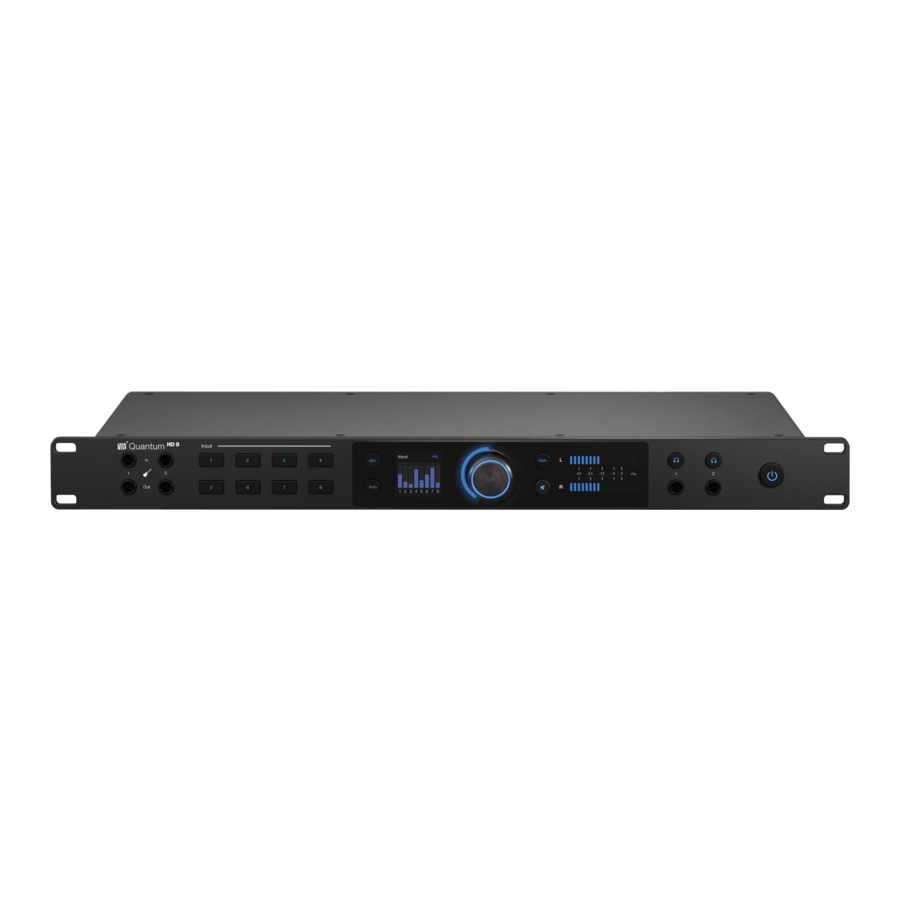
Overzicht
Inleiding

Quantum HD-interfaces bieden ongeëvenaarde geluidsopname met oproepbare, next-generation MAX-HD microfoonvoorversterkers, een premium industrieel ontwerp en ongeëvenaarde DAW-integratie. Het enige wat je nodig hebt is een computer met een USB-verbinding, een paar microfoons, kabels, actieve luidsprekers, je instrument en creativiteit, en je bent klaar om je muziek op te nemen, te mixen en uit te brengen.
We moedigen je aan om contact met ons op te nemen met vragen of opmerkingen over je PreSonus Quantum HD-interface. PreSonus Audio Electronics streeft naar voortdurende productverbetering en we hechten veel waarde aan je suggesties. We waarderen de steun die je ons hebt getoond door de aankoop van dit product en hebben er alle vertrouwen in dat je zult genieten van je Quantum-interface!
Over deze handleiding: We raden je aan deze handleiding te gebruiken om vertrouwd te raken met de functies, toepassingen en correcte aansluitprocedures voor je Quantum-interface voordat je deze op je computer probeert aan te sluiten. Dit helpt je problemen tijdens de installatie en setup te voorkomen. Deze handleiding behandelt de werking van zowel de Quantum HD 2 als de Quantum HD 8. Wanneer een functioneel verschil wordt beschreven, worden de functies van de Quantum HD 8 eerst genoemd, gevolgd door de Quantum HD 2.
Quantum HD-functies
- 8 MAX-HD microfoonvoorversterkers (2 voorversterkers voor de HD 2)
- Combo-aansluitingen op het achterpaneel (zowel 1/4-inch TRS als XLR)
- + 75 dB microfoonvoorversterkerbereik
- 2 instrumentingangen (1/4-inch TS op het voorpaneel)
- 2 monitoruitgangen (gebalanceerd, 1/4-inch TRS)
- 8 analoge lijnuitgangen (gebalanceerd, 1/4-inch TRS; 2 lijnuitgangen voor de HD 2)
- 2 mono re-amp uitgangen (1/4-inch TS op het voorpaneel)
- 2 stereo hoofdtelefoonuitgangen (1 voor de HD 2)
- 2 Optical In & 2 Optical Out (ADAT)
- Bediening van monitorniveaus en demping via het voorpaneel
- Regel het volume voor alle of sommige uitgangen met één knop
- Ondersteuning voor meerkanaalsworkflows (alleen van toepassing op HD 8; tot 9.1)
- Interne, ADAT, S/PDIF of Word Clock (alleen HD 8) synchronisatiemogelijkheid
- Werking met behulp van een desktop of mobiel apparaat (directe verbinding met host of lokaal netwerk vereist) met behulp van de Universal Control-applicatie:
- Alle instellingen kunnen worden bediend via de Universal Control-applicatie
- Tot 32-bits conversie
- Tot 192 kHz samplefrequentie
- 124 dB converters
Wat zit er in de doos
Je Quantum HD-interfacepakket bevat het volgende:

 Opmerking: Alle bijbehorende software en stuurprogramma's voor je PreSonus Quantum HD-interface kunnen worden gedownload van je MyPreSonus-gebruikersaccount. Ga gewoon naar http://my.presonus.com en registreer je Quantum HD-interface om downloads en licenties te ontvangen. Zie de sectie Aan de slag voor meer informatie over productregistratie en het downloaden van Universal Control.
Aan de slag
Je Quantum HD-interface biedt meer dan wat er in de doos zit! Neem even de tijd om je interface te registreren en Universal Control te downloaden. Universal Control biedt updates en upgrades voor de Quantum HD, dus volg de onderstaande aanwijzingen om ervoor te zorgen dat je het meeste uit je nieuwe interface haalt.
Productregistratie
Je Quantum HD is een krachtige audio-interface, boordevol professionele audiotools en flexibele monitoringbediening. Ga, voordat je verbinding maakt met een computer, naar www.presonus.com en navigeer naar de Quantum HD-productpagina om de nieuwste systeemvereisten voor je interface te controleren.
Nadat je hebt gecontroleerd of je aan de nieuwste systeemvereisten voldoet, volg je deze stappen:
- Ga naar My.PreSonus.com en maak een gebruikersaccount aan of log in op je account.

- Klik bovenaan je MyPreSonus-homepage op de knop "Producten registreren". Nadat je hebt geklikt, verschijnt er een dialoogvenster.

- Geef in het dialoogvenster de datum op waarop je de interface hebt gekocht en het serienummer op je interface. Klik op "Registreren" als je klaar bent.

- Nadat je op Registreren hebt geklikt, verschijnt er een ander dialoogvenster waarin je je Studio One Pro-downloads kunt starten.
- Om Universal Control te downloaden, navigeer je naar de Quantum HD-productpagina vanaf je MyPreSonus-homepage. Raadpleeg de sectie Universal Control voor meer informatie over Universal Control.


Opmerking: De snelheid van je processor, de hoeveelheid RAM en de capaciteit, grootte en snelheid van je harde schijven hebben een grote invloed op de algehele prestaties van je opnamesysteem. Een snellere processor en meer RAM kunnen de signaallatentie (vertraging) verminderen en de algehele prestaties verbeteren.
Universal Control-installatie
Om Universal Control te downloaden, navigeer je naar de Quantum HD-productpagina vanaf je MyPreSonus-homepage. Het installatieproces zal enigszins verschillen tussen gebruikers met Windows- en macOS-apparaten.
Installatie voor Windows
Het Universal Control-installatieprogramma leidt je door elke stap van het installatieproces. Deze applicatie installeert de ASIO-stuurprogramma's. Lees elk bericht zorgvuldig. Het wordt aanbevolen om alle applicaties af te sluiten voordat je met de installatie begint.
Installatie voor macOS
Het Universal Control-installatieprogramma leidt je door elke stap van het installatieproces. Universal Control installeert PreSonus' hoogwaardige audiodriver. Universal Control installeert ook alle noodzakelijke firmware-updates, dus het wordt ten zeerste aanbevolen om deze applicatie te installeren. Het Universal Control-installatieprogramma leidt je door elke stap van het installatieproces.
Opmerking: macOS-gebruikers vinden de Universal Control-applicatie in de map Applications wanneer de installatie is voltooid. Het wordt aanbevolen om deze in je Dock te plaatsen voor gemakkelijke toegang.
Firmware-updates
Universal Control voor desktop is ontworpen om te controleren of de juiste firmwareversie op je Quantum HD-interface is geïnstalleerd. Nadat je je Quantum HD hebt aangesloten op een beschikbare USB-C-poort, wordt je gevraagd of de firmware van je Quantum HD-interface moet worden bijgewerkt. Klik, zodra je hierom wordt gevraagd, op de knop "Firmware updaten" om de update te starten.

Schakel je Quantum-interface niet uit en koppel deze niet los tijdens de firmware-update. Zodra de firmware-update succesvol is voltooid, ontvang je een melding en word je geïnstrueerd om je apparaat opnieuw op te starten.
Hardware-instellingen
Nu je je interface hebt geregistreerd en Universal Control hebt gedownload, ben je klaar om je nieuwe Quantum HD te gaan gebruiken! Volg de onderstaande stappen om je Quantum HD op de computer aan te sluiten:
- Sluit de IEC-kabel (HD 8) of AC-adapter (HD 2) van het stopcontact aan op je Quantum HD.
- Sluit de meegeleverde USB-C-naar-USB-C-kabel van je Quantum HD aan op de hostcomputer.
- Sluit je monitorluidsprekers, hoofdtelefoon, MIDI-apparaat of een ander compatibel instrument aan op de interface. Raadpleeg de Quantum HD-aansluitschema's voor meer informatie over I/O-aansluitingen.
![]()
Verlaag het volume van je monitorluidsprekers en verwijder de hoofdtelefoon van je oren voordat je de Quantum HD inschakelt. - Schakel de Quantum HD in door op de aan/uit-schakelaar te drukken (bevindt zich op het voorpaneel van de HD 8 en het achterpaneel van de HD 2).

Hardwarefuncties
Het volgende gedeelte biedt een overzicht van de aansluitingen en bedieningselementen op het voor- en achterpaneel voor zowel de Quantum HD 8- als de HD 2-interfaces.
Voorpaneel

Instrumentingangen - Uw Quantum HD-audio-interface is uitgerust met twee ¼-inch (TS)-connectoren voor gebruik met passieve instrumenten, zoals een gitaar, bas, enz.

Opmerking: Elke verbinding die met de ¼-inch-poort op het voorpaneel wordt gemaakt, schakelt de bijbehorende combostekker op het achterpaneel uit (kanalen 1 of 2). Als u bijvoorbeeld een ¼-inch gitaarkabel op ingang 1 van uw Quantum-interface hebt aangesloten, is de bijbehorende achteringang 1 niet langer beschikbaar voor gebruik. Als u tegelijkertijd wilde zingen en uw gitaar wilde aansluiten, kunt u uw ¼-inch gitaar op ingang 1 aansluiten en een XLR-microfoonkabel op achteringang 2.
Re-amp-uitgangen - Uw Quantum HD heeft twee speciale ¼-inch (TS)-uitgangen op instrumentniveau. U kunt deze uitgangen gebruiken om een droge, vooraf opgenomen gitaar naar een externe versterker te sturen voor verdere bewerking / opname in uw DAW.
Opmerking: De impedantie voor deze uitgang is vastgesteld op 100 ohm.

Kanaalselectieknoppen - Door op de kanaalselectieknop te drukken, selecteert u een kanaal om de parameters ervan te bewerken (de knop wordt wit wanneer deze is geselecteerd).
In de kanaalbewerkingsmodus:
- Het display schakelt van alle metingen over naar de exacte versterkingswaarde plus meting voor het momenteel geselecteerde kanaal.
- De knop wordt wit en regelt het versterkingsniveau van het geselecteerde kanaal.
- Druk op de knop om naar de instellingenpagina van het kanaal te gaan.
Om de knop terug te zetten naar de uitvoerregeling, drukt u op de monitorregeling of de hoofdtelefoonknop. Na 10 seconden inactiviteit schakelt de knop terug naar de monitorregeling- of hoofdtelefoonregeling-modus, afhankelijk van de laatst gebruikte modus.
Fantoomvoeding - Terwijl een kanaal is geselecteerd, zet u met een druk op de 48V-knop de fantoomvoeding aan of uit; de knop licht rood op wanneer 48V aan is of blauw wanneer deze uit is. Wanneer de fantoomvoeding voor een kanaal is ingeschakeld, wordt het nummer onder de ingangsmeter voor dat kanaal op het display rood.

Wanneer een kanaal niet is geselecteerd, kunt u snel zien welke kanalen 48V hebben ingeschakeld door de 48V-knop ingedrukt te houden. Kanaalselectieknoppen met 48V aan lichten rood op en kanaalselectieknoppen zonder 48V lichten wit op terwijl de 48V-knop wordt ingedrukt.
U kunt de fantoomvoeding snel in- of uitschakelen voor meerdere kanalen door de 48V-knop ingedrukt te houden en vervolgens op de kanaalselectieknoppen te drukken waarop u de fantoomvoeding wilt toepassen (rood betekent dat 48V actief is op dat kanaal, wit betekent dat dit niet het geval is). Wanneer de 48V-knop wordt losgelaten, licht deze weer blauw op.
Fantoomvoeding is alleen vereist voor condensatormicrofoons en kan lintmicrofoons ernstig beschadigen. Schakel daarom de fantoomvoeding uit voor alle kanalen waar deze niet nodig is.
Auto Gain Button (Automatische versterkingsknop) - Nadat u een kanaal hebt geselecteerd, drukt u op de Auto Gain button (Automatische versterkingsknop) om de Quantum HD automatisch het versterkingsniveau voor het geselecteerde kanaal te laten instellen (voor meer informatie over Auto Gain, zie Setting the Gain section (De sectie 'De versterking instellen')). Auto Gain is alleen beschikbaar voor de microfoon- en gitaaringangen (niet voor lijnsignalen).

Opmerking: Wanneer u zich niet in de kanaalbewerkingsmodus bevindt, drukt u op de Auto Gain button (Automatische versterkingsknop) om Auto Gain op meerdere kanalen te activeren.
Color Display (Kleurendisplay) – Uw Quantum HD-audio-interface heeft een Color Display (kleurendisplay) dat real-time metingen, parameterwaarden en extra menu's kan weergeven (zie Display Screens section (De sectie 'Displayschermen') voor meer informatie over de displaymodi).

Illuminated Knob Position (Verlichte knopstand) - De verlichte ring rond de knop geeft de relatieve knopstand weer en verandert van kleur afhankelijk van de actieve modus. Zie Display Screens section (De sectie 'Displayscherm') voor meer informatie over hoe de verlichte knopkleur de displaymodi aangeeft.
Control Knob (Regelknop) - Quantum HD-audio-interfaces gebruiken een multifunctionele, eindeloze Control Knob (regelknop). Deze knop kan worden gebruikt om het monitor- of hoofdtelefoonvolume te regelen, het kanaal te versterken en door menu's te navigeren.

De Control Knob (regelknop) heeft drie functies:
- Press (Drukken) - Door op het midden van de knop te drukken, verandert u de displayweergaven terwijl de meting wordt weergegeven of schakelt u parameters in de kanaalinstellingsmodus.
- Press and hold (Ingedrukt houden) - Door de knop ingedrukt te houden, krijgt u toegang tot het globale instellingenmenu van de Quantum HD.
- Rotate (Draaien) - Door aan de knop te draaien, past u het volume voor uitgangen aan (monitoruitgang of hoofdtelefoon), wijzigt u het voorversterkingsniveau voor een geselecteerd ingangskanaal of navigeert u door menu's, afhankelijk van de context.
Speaker Control ("Main" Button) (Luidsprekerregeling ("Hoofdknop")) - Door op de Main button (Hoofdknop) te drukken, schakelt u de knop over om het hoofduitgangsniveau te regelen. Dit is de standaardmodus voor de knop en elke andere modus, behalve de hoofdtelefoonregeling, zal na een bepaalde tijd verlopen en terugkeren naar de monitorregeling-modus.

Mute / Dim Button (Dempen / Dim-knop) - Standaard dempt een druk op de dempknop de hoofduitgangen. Optioneel, bij gebruik van Universal Control, kan de dempknop worden geconfigureerd om te functioneren als een dimknop. De hoeveelheid toegepaste dimming is standaard -10 dB, maar kan ook door de gebruiker worden gedefinieerd.

Opmerking:Dempen / dimmen heeft geen invloed op de hoofdtelefoon.
LED Output Level (LED-uitgangsniveau) (alleen HD 8) - Deze meters geven het signaalniveau weer vóór de hoofd uitgangsniveauregeling.

Headphone Control Buttons (Knoppen voor hoofdtelefoonregeling) - De HD 8 heeft twee knoppen voor hoofdtelefoonregeling, terwijl de HD 2 er één heeft. Door op een van beide knoppen voor hoofdtelefoonregeling (1 of 2) te drukken, schakelt u de regeling van de geselecteerde hoofdtelefoonuitgang van het apparaat via de knop in (de LED-ring wordt groen wanneer u op een van beide knoppen drukt). Druk nogmaals op een van beide hoofdtelefoonknoppen om terug te keren naar de Speaker Control (Luidsprekerregeling)-modus of druk gewoon op de Main button (Hoofdknop).

Opmerking: In de hoofdtelefoonregeling-modus zal de knop NIET verlopen en terugkeren naar de monitorregeling.
Headphone Outputs (Hoofdtelefoonuitgangen) - De HD 8 heeft twee hoofdtelefoonuitgangen, terwijl de HD 2 er één heeft. Sluit een stereo hoofdtelefoon aan op een ¼-inch TRS-stereo-aansluiting. Standaard spiegelen beide hoofdtelefoonuitgangen de hoofd uitgangen 1 / 2.

Opmerking: De audiobron voor elke hoofdtelefoon kan worden gewijzigd in Universal Control of Studio One Pro (hoofdtelefoon 1 of 2 kan bijvoorbeeld worden gebruikt om te luisteren naar audio die naar uitgangen 3 / 4 of extra mixen wordt gestuurd).
Power On / Off Button (Aan / uit-knop) - Vergrendelende aan/uit-schakelaar. De aan/uit-knop bevindt zich op het voorpaneel van de HD 8, terwijl deze zich op het achterpaneel van de HD 2 bevindt.

Opmerking: Voor HD 8-gebruikers laat het LED-lampje in de aan/uit-schakelaar ook de status van de kloksynchronisatie zien (paars betekent dat er geen bron is gedetecteerd of dat de interface naar een bron zoekt, terwijl blauw betekent dat de bron is gedetecteerd).
Achterpaneel

Power Input (Stroomingang) - De Quantum HD 8 wordt gevoed via de meegeleverde, afzonderlijke IEC-kabel (AC), met een universele voeding die elke AC-netspanning van 100 tot 240 V bij 50 of 60 Hz kan draaien. De Quantum HD 2 wordt gevoed via de meegeleverde, afzonderlijke AC-adapter (PSU).

Optical In and Out (Optisch in en uit) - Twee optische in- en uitgangen die 16 kanalen digitale audio in ADAT-formaat kunnen verzenden bij 44,1 / 48 kHz of 8 kanalen bij 88,2 / 96 kHz. Deze ingang is uitgeschakeld bij samplefrequenties van 176,4 / 192 kHz. Optical In (Optisch in) is ook in staat om kloksignalen van externe apparaten te ontvangen. De Quantum HD 8 kan ook worden gebruikt als een zelfstandig ADAT I/O-uitbreidingsapparaat (zie meer in de sectie Optical Inputs/Outputs (Optische ingangen/uitgangen) gebruiken).

USB-C Connector (USB-C-connector) - Sluit uw Quantum HD Interface aan op uw computer met de meegeleverde USB-C naar USB-C-kabel.

DB-9 Connector (DB-9-connector):

- MIDI Input and Output (MIDI-ingang en -uitgang) - Eén 5-pins MIDI-ingang en één 5-pins MIDI-uitgang voor het verzenden en ontvangen van MIDI-gegevens tussen uw computer en externe MIDI-apparaten.
- S/PDIF In and Out (S/PDIF in en uit) - Twee RCA-aansluitingen die tweekanaals digitale audio in of uit verzenden in het S/PDIF-formaat. De routing van S/PDIF kan worden gewijzigd in Universal Control. De S/PDIF Input (S/PDIF-ingang) wordt weergegeven als Inputs (Ingangen) 9 en 10 en Outputs (Uitgangen) 9 en 10.
Word Clock In and Out (Word Clock in en uit) (alleen HD 8-interfaces) - Een BNC-connector die de Word Clock (Word Clock) van de Quantum HD 8 draagt. Dit wordt gebruikt om andere digitale audioapparatuur te synchroniseren.

Monitor Outputs (Monitoruitgangen) - Gebruik main (hoofd) 1 en 2 om verbinding te maken met uw primaire set studiomonitors. De monitoruitgangen zijn ook DC-gekoppeld voor het verzenden van regelspanningen.
Line Outputs (Lijnuitgangen) – De Quantum HD 8 heeft acht TRS-lijnuitgangen op ¼-inch-aansluitingen, terwijl de HD 2 er 2 heeft. Gebruik main (hoofd) 1 en 2 om verbinding te maken met uw primaire set studiomonitors. Uitgangen 3 en 4 kunnen worden gebruikt voor extra monitoren om A - B (Main (Hoofd) 1/2 vs Out (Uitgang) 3/4) te gebruiken of om audio naar externe FX-processors, enz. te sturen. Alle lijnuitgangen zijn ook DC-gekoppeld voor het verzenden van regelspanningen.

Microphone / Line Combo Inputs (Microfoon- / lijncombo-ingangen) – De Quantum HD-serie is voorzien van PreSonus MAX-HD-microfoonvoorversterkers voor gebruik met vele soorten microfoons. De Quantum HD 8 heeft acht voorversterkers, terwijl de Quantum HD 2 er twee heeft.

MAX-HD-voorversterkers zijn ultralaag in ruis met een versterkingsbereik van 0 tot +75 dB, waardoor u signalen kunt versterken met minimale achtergrondruis. Lijningangen hebben een trimbereik van plus of min 12 dB om het signaal te versterken of te verminderen. Wanneer een lijnsignaal is aangesloten op de 1/4-inch-poort van een combo-ingang, wordt de microfoonvoorversterker omzeild.
Quantum HD 8-aansluitschema

Opmerking: Het gebruik van de Instrument Inputs (instrumentingangen) aan de voorkant schakelt de bijbehorende ingangen op het achterpaneel uit. Koppel de stekker los van het voorpaneel om toegang te krijgen tot de Inputs (ingangen) 1 & 2 op het achterpaneel.
Quantum HD 2-aansluitschema

Opmerking: Het gebruik van de Instrument Inputs (instrumentingangen) aan de voorkant schakelt de bijbehorende ingangen op het achterpaneel uit. Koppel de stekker los van het voorpaneel om toegang te krijgen tot de Inputs (ingangen) 1 & 2 op het achterpaneel.
Softwarefuncties
Universal Control
Universal Control is zowel een hulpprogramma voor driverbeheer als een softwarebesturingsinterface voor uw Quantum HD. Universal Control biedt het volgende:
- Hardwarebesturing - Alle hardwarebedieningselementen op het voorpaneel van Quantum kunnen worden bediend met Universal Control, waardoor eenvoudige hardwaremanipulatie mogelijk is, zelfs als Quantum is geïnstalleerd op een locatie buiten het bereik van de computeroperator.
- Monitoring met lage latentie - Het gebruik van Universal Control elimineert de latentie die gepaard gaat met DAW I/O-buffering, waardoor monitoring problematisch wordt voor de uitvoerder. Door de software-ingangsmonitorfunctie van de DAW volledig uit de bewakingssignaalstroom te verwijderen, is het niet langer nodig om I/O-buffergroottes en latentie aan te passen.
- Send- / Cue-bussen - Universal Control heeft stereo aux-bussen, met onafhankelijke send-niveaus per ingang.
- Configuratiebeheer - Universal Control-configuraties kunnen worden opgeslagen en geladen naar / van schijf als Scenes, voor handig en onbeperkt sessiebeheer.
Download de Quantum USB Software Reference Manual voor meer informatie over Universal Control, integratie van Studio One Pro-software, het gebruik van Universal Control en meer vanuit uw MyPreSonus-account of in het vervolgkeuzemenu Support op de Quantum HD-productpagina op PreSonus.com.
Studio One Pro en andere populaire DAW's
De Quantum HD-interface is compatibel met elke audio-opnametoepassing die Core Audio, WDM of ASIO ondersteunt. Om het proces van het maken van nieuwe muziek zo naadloos mogelijk te laten verlopen, worden alle professionele opnameproducten van PreSonus geleverd met Studio One Pro-opname- en productiesoftware.
Uw aankoop van de Quantum HD wordt geleverd met een eeuwigdurende licentie van Studio One Pro en een jaarabonnement op Studio One Pro+, een ultramoderne suite voor audio-opname, -bewerking, -mixen en -mastering.
Na registratie van uw Quantum HD zijn uw Studio One Pro-downloads beschikbaar in uw MyPreSonus-gebruikersaccount. Download het Studio One Pro-installatieprogramma vanuit uw MyPreSonus-account.

- Windows-gebruikers: Start het Studio One Pro-installatieprogramma en volg de instructies op het scherm.
- Mac-gebruikers: Sleep de Studio One Pro-applicatie naar de map Applications op uw Mac-harde schijf.
De eerste keer dat u Studio One Pro start, wordt u gevraagd de bijbehorende inhoud te installeren. Selecteer de inhoud die u wilt toevoegen en klik op "Install" (Installeren). De inhoud wordt automatisch gedownload en geïnstalleerd vanuit uw MyPreSonus-gebruikersaccount.

De bedieningsinstructies voor Studio One Pro vallen buiten het bestek van deze gebruikershandleiding, maar Studio One Pro wordt geleverd met een reeks demo- en tutorialmaterialen. Instructies zijn ook beschikbaar in de Studio One Pro Reference Manual en via onze online Knowledge Base-pagina.
Als u een andere DAW gebruikt, raadpleeg dan de documentatie die bij uw DAW is geleverd voor specifieke instructies over het selecteren van de Quantum HD-driver als de audio-apparaatdriver voor uw software.
Uw Quantum HD gebruiken
Zodra u uw nieuwe Quantum HD-interface hebt geregistreerd en alle vereiste software hebt gedownload, bent u klaar om de interface te gaan gebruiken! In de onderstaande paragrafen wordt uitgelegd hoe u uw Quantum HD kunt gebruiken.
Volume regelen
In de Monitor (blauw) of Hoofdtelefoon (groen) bedieningsmodus zal het draaien van de bedieningsknop met de klok mee het volume verhogen, terwijl het draaien van de knop tegen de klok in het volume verlaagt. Tijdens het draaien aan de encoder schakelt het scherm van metering over naar de exacte volumewaarde en schakelt vervolgens terug naar metering.

Multichannel volume regelen
Quantum HD biedt de mogelijkheid om de knop te gebruiken als hoofdvolumeknop voor sommige of alle aangesloten luidsprekers voor gebruik in multichannel mixomgevingen. In de mixerinstellingen van Universal Control kunt u de luidsprekers toewijzen die u met de knop wilt bedienen.
Tijdens het draaien aan de bedieningsknop schakelt het scherm van metering over naar de weergave van de exacte uitgangsvolumewaarde van de monitors.
Let op: Multichannel volumeregeling is niet beschikbaar als Speaker Switching actief is (zie de paragraaf Speaker Switching voor meer informatie over Speaker Switching). Raadpleeg de "Quantum USB Software Reference Manual" voor meer informatie over het gebruik van Universal Control om optimaal te profiteren van uw HD-interface.
Sends en FlexChannel
Uitgangskanalen die worden gebruikt in de Multichannel Output-modus zijn niet beschikbaar voor FlexChannel-routing (sends en returns).
Als een FlexChannel-uitgang in gebruik is voordat de Multichannel Output-modus wordt geactiveerd, wordt de FlexChannel-uitgang opnieuw toegewezen aan de multichannel-uitgang en keert deze terug naar de oorspronkelijke toewijzing wanneer de Multichannel Output-modus wordt verlaten.
Speaker Switching
De Quantum HD-serie biedt de mogelijkheid om uw mix op verschillende luidsprekersets (A en B) te controleren om ervoor te zorgen dat een mix goed vertaalt. Activeer een Speaker Switching-modus in Universal Control om het gedrag van de Main-knop te wijzigen.
Wanneer Speaker Switching is ingeschakeld in Universal Control, zal het indrukken van de Main-knop het schakelgedrag volgen dat is ingesteld in Universal Control. Terwijl de knop in de Main-uitgangsbedieningsmodus (blauw) staat en Speaker Switching actief is:
- Druk op de Main-knop om over te schakelen naar een alternatieve (B) luidsprekerset.
![]()
- De Main-knop wordt paars terwijl de alternatieve luidsprekers actief zijn.
- Druk nogmaals op de Main-knop om terug te schakelen naar de oorspronkelijke luidsprekerset.
![]()
Afhankelijk van de geselecteerde modus (A - B of A - A+B), zal het scherm tijdelijk weergeven welke luidsprekerset is geselecteerd.
![]()


Let op: Raadpleeg de "Quantum USB Software Reference Manual" voor meer informatie over Speaker Switching via Universal Control.
De gain instellen
Kanaal-gain
Nadat u op de knop hebt gedrukt voor het kanaal waarvoor u de gain instelt, schakelt het scherm van alle metering over naar de weergave van de exacte gain-waarde plus metering voor het geselecteerde kanaal. Bovendien wordt de verlichte ring rond de bedieningsknop wit.

Het draaien van de bedieningsknop met de klok mee verhoogt het gain-niveau van het geselecteerde kanaal in stappen van 1 dB, en het draaien van de knop tegen de klok in verlaagt het gain-niveau van het geselecteerde kanaal in stappen van 1 dB.

Let op: Gebruik tijdens het instellen van de gain de inputmeter om een sterk signaal te garanderen zonder clipping (de bovenste balk van de meters wordt rood wanneer clipping optreedt).
Automatische gain voor afzonderlijke kanalen
De Auto Gain-knop op uw Quantum HD-interface stelt automatisch het gain-niveau in voor de kanalen die u gaat gebruiken. Houd er rekening mee dat Auto Gain alleen beschikbaar is voor microfoon- en gitaaringangen. Als u Auto Gain wilt toepassen op één kanaal, volgt u de onderstaande instructies:
- Druk op het nummer van het kanaal waarvoor u de gain instelt.
![]()
- Druk op de Auto Gain-knop.
![]()
- Auto Gain gaat 10 seconden in de "luistermodus".
- Terwijl "luistert", worden de Auto Gain-knop en de knop (dop) rood. De verlichte ring rond de knop fungeert ook als een countdown-timer.
![]()
- Wanneer Auto Gain begint te "luisteren", begin dan zo hard te spelen of te zingen als je denkt dat je zult zijn tijdens het opnemen.
- Na 10 seconden knippert de knop (dop) 3 keer groen als het lukt, waarna de knop en de ring weer wit worden en de nieuwe gain-positie aangeven.
- Het scherm toont "Complete" (Voltooid):
![]()
- Als Auto Gain niet het beste niveau kan bepalen, knippert de knop (dop) 3 keer rood en keert de knop terug naar de laatst bekende gain-niveau positie (wit).
- Het scherm toont "Try Again" (Probeer opnieuw):
![]()
- Het scherm toont "Try Again" (Probeer opnieuw):


Automatische gain voor meerdere kanalen
In andere situaties wilt u misschien Auto Gain voor meerdere kanalen tegelijk instellen. Houd er rekening mee dat Auto Gain alleen beschikbaar is voor microfoon- en gitaaringangen. Volg de onderstaande instructies terwijl de knopmodi voor Main- of Hoofdtelefoon-uitgang actief zijn (meters worden weergegeven):
- Druk op de Auto Gain-knop.
![]()
- De kanaal selecteren-knoppen worden wit en het scherm verandert in het "Select Channel" (Kanaal selecteren)-scherm:

- De kanaal selecteren-knoppen worden wit en het scherm verandert in het "Select Channel" (Kanaal selecteren)-scherm:
- Druk op de kanaal selecteren-knoppen die automatisch moeten worden ingesteld door Auto Gain.
![]()
- Wanneer een kanaal is geselecteerd, wordt de knop continu rood.
- Als er geen kanalen zijn geselecteerd en er nogmaals op Auto Gain wordt gedrukt, keert Quantum HD terug naar de laatst bekende monitormodus (main of hoofdtelefoon).
- Wanneer u klaar bent met het selecteren van kanalen voor Auto Gain, drukt u nogmaals op de Auto Gain-knop om naar de "luistermodus" te gaan.
- Auto Gain gaat 10 seconden in de "luistermodus".
- Terwijl "luistert", worden de Auto Gain-knop en de knop (dop) rood. De ring aan de onderkant van de knop fungeert ook als een countdown-timer.
- Dit scherm verandert in het "Listening" (Luisteren)-scherm:
![]()
- Wanneer Auto Gain begint te "luisteren", begin dan zo hard te spelen of te zingen als je denkt dat je zult zijn tijdens het opnemen.
- Na 10 seconden knippert de knop (dop) 3 keer groen als het lukt, waarna de knop en de ring weer wit worden en de nieuwe gain-positie aangeven.
- Het scherm toont "Complete" (Voltooid):
![]()
- Als Auto Gain niet het beste niveau kan bepalen, knippert de knop (dop) 3 keer rood en keert de knop terug naar de laatst bekende gain-niveau positie (wit). Het scherm verandert in het "Try Again" (Probeer opnieuw)-scherm:
![]()


Terwijl Auto Gain "luistert" (enkel of multi):
- Door op de Auto Gain-knop te drukken, wordt Auto Gain geannuleerd en keert u terug naar de laatst bekende gain-niveau positie voor het geselecteerde kanaal.
- Door op een andere kanaal selecteren-knop te drukken, wordt Auto Gain ook geannuleerd en wordt het bijbehorende kanaal geselecteerd.
- Door op de Main- of hoofdtelefoon-knoppen te drukken, wordt Auto Gain ook geannuleerd en verandert de knop om het uitgangsniveau voor de bijbehorende modus te regelen.
- Het indrukken van 48V heeft geen effect totdat het "luisteren" is voltooid.
- Het indrukken van mute (of dim, afhankelijk van hoe het is ingesteld in Universal Control) zal de main-uitgangen nog steeds dempen of dimmen en zal Auto Gain niet annuleren.
Display schermen
Het display bevat meters, waarden, menu's en andere belangrijke informatie. Raadpleeg de onderstaande subparagrafen voor meer informatie over elke beschikbare weergavemodus.
Monitor Control-modus

De Monitor Control is het standaardweergavescherm en wanneer deze modus in gebruik is, licht de ring rond de knop blauw op.

Ingangsmeter - Deze meters geven het ingangsniveau van de analoge ingangen op uw Quantum HD aan.
Uitgangsmeter - Deze meters geven het uitgangsniveau op uw Quantum HD aan. Zoals te zien is in de bovenstaande afbeeldingen, zijn de uitgangsmeters alleen te zien op het HD 2-scherm.
Clipindicator - De indicator licht op wanneer het ingangssignaal -0,5 dBFS bereikt. Op dit niveau begint het signaal de analoog-digitaal-omzetters te overbelasten en vertoont het tekenen van clipping.
USB-status - Bevestigt dat de Quantum HD is aangesloten op een USB-host.
Rood USB-pictogram - USB-host niet gedetecteerd (stand-alone modus)
Blauw USB-pictogram - USB-host gedetecteerd
Let op: Uw Quantum HD-interface onthoudt de laatst geselecteerde weergave en keert terug naar dat scherm wanneer een time-out van het scherm optreedt of wanneer het apparaat wordt uit- en weer ingeschakeld.
Tijdens het draaien aan de knop:

- Uitgangsnaam - Geeft de momenteel geselecteerde uitgangsnaam weer.
- Volumeniveauwaarde - Geeft de huidige niveauwaarde weer.
- Uitgangsmeters - Deze meters geven het Main L / R-signaalniveau weer vóór de regeling van het hoofduitgangsniveau.
Let op: Na enkele seconden van inactiviteit keert het display terug naar de laatst bekende Monitor Control-weergave.
Headphone Control-modus

Wanneer u op de hoofdtelefoonknop drukt, verschijnt het hoofdtelefoonbedieningsscherm op het display terwijl u aan de bedieningsknop draait. De ring rond de knop licht groen op.

Uitgangsnaam - Geeft de momenteel geselecteerde uitgangsnaam weer.
Hoofdtelefoonvolume waarde - Geeft het huidige uitgangsniveau weer.
Uitgangsmeters - Deze meters geven het Main L / R-signaalniveau weer vóór de regeling van het hoofduitgangsniveau.
Kanaalbewerkingsmodus

Om de kanaalbewerkingsmodus te openen, drukt u op de kanaalknop(pen) die horen bij de kanalen die u wilt bewerken. Het kanaalbewerkingsscherm verschijnt op de monitor en de ring rond de knop licht wit op.

- Ingangsnaam - Geeft het kanaalnummer en aangepaste labels weer.
- Gain-waarde - Geeft de huidige gain-waarde weer.
- Ingangsmeter - Deze meter geeft het ingangsniveau van het geselecteerde kanaal aan.
![waarschuwing]() Let op: Na enkele seconden van inactiviteit keert het display terug naar de laatst bekende Monitor- of Headphone Control-weergave.
Let op: Na enkele seconden van inactiviteit keert het display terug naar de laatst bekende Monitor- of Headphone Control-weergave.
Aanvullende kanaalinstellingen

Om de aanvullende kanaalinstellingen te openen, drukt u eenmaal op de knop in de kanaalbewerkingsmodus. Vanaf hier kunt u ervoor kiezen om een HPF of -20 dB pad in of uit te schakelen:

- HPF (High-Pass Filter) 80Hz - Dit kan worden gebruikt om laagfrequent gerommel en andere ongewenste lage frequenties uit uw opnamen te verwijderen. Deze optie is standaard uitgeschakeld.
- 20 dB Pad - Vermindert het totale versterkingsniveau voor het kanaal met -20 dB (alleen microfoon). Deze optie is standaard uitgeschakeld.
Globale instellingen
Om de globale instellingen van uw interface aan te passen, houdt u de knop ingedrukt in de Monitor Control-modus. Vanuit de globale instellingen:
- Draai de knop met de klok mee of tegen de klok in om door de parameterlijst te navigeren.
- Druk op de knop terwijl u zich op een parameter bevindt om de waarde van de parameter te regelen.
- Draai aan de knop om de waarde van een parameter te wijzigen.
- Druk nogmaals op de knop om de focus terug te verplaatsen naar de lijst met globale instellingen.


- Displayhelderheid - Past de helderheid van het display aan van 1% (min) tot 100% (max).
- 100% (standaard)
- LED-helderheid - Past de helderheid van alle LED's aan van 1% (min) tot 100% (max).
- 100% (standaard)
- Clock Source - Stelt de clock source in op een van de volgende opties:
- Intern (standaard)
- S/PDIF
- ADAT
- Word Clock (alleen HD 8)
- Sample Rate - Stelt de sample rate in op een van de volgende opties:
- 44.1 (standaard)
- 48
- 88.2
- 96
- 176.4
- 192 kHz
![waarschuwing]() Let op: De sample rate kan niet worden geregeld via het Quantum HD-frontpaneel wanneer deze is aangesloten op een computer of mobiel apparaat. Gebruik Universal Control of andere toepassingen die specifiek zijn voor uw besturingssysteem om de sample rate te wijzigen.
Let op: De sample rate kan niet worden geregeld via het Quantum HD-frontpaneel wanneer deze is aangesloten op een computer of mobiel apparaat. Gebruik Universal Control of andere toepassingen die specifiek zijn voor uw besturingssysteem om de sample rate te wijzigen.
- Standalone Mode (alleen HD 8) - Wijzigt of Quantum HD fungeert als een standalone mixer of als een standalone microfoonvoorversterker voor gebruik met ADAT-compatibele audio-interfaces. Stel de modus in op een van de volgende opties:
- Mixer
- ADAT
- Reamp Out - In de ADAT-uitbreidingsmodus selecteert de optie "Reamp Out" gewoon tussen de ADAT-ingangen. Met andere woorden, met deze optie kunt u selecteren welke reamp-uitgang moet worden gespiegeld naar ADAT-uitgangen (ADAT 1 / 2 of ADAT 3 / 4, enz.). Deze optie is handig als u een andere HD 8 wilt aansluiten die zich in een andere ruimte bevindt dan uw primaire interface.
- Mobile Mode -
- Off: Gebruik deze modus voor macOS-, Windows- en iOS / iPadOS-apparaten (geen kanaal- of sample rate-beperkingen).
- Android: Gebruik deze modus voor Android OS 14+ apparaten. Deze optie is het beste voor de meeste toepassingen en ondersteunt 2 (QHD 2) of 8 (QHD 8) ingangskanalen.
- Android+: Deze modus wordt ook gebruikt voor Android OS 14+ apparaten (voor gebruik met specifieke toepassingen die toegang hebben tot het volledige aantal kanalen).
![waarschuwing]() Let op: In de Android- of Android+-modus is de sample rate beperkt tot 48 kHz.
Let op: In de Android- of Android+-modus is de sample rate beperkt tot 48 kHz.
- Reset to Factory Settings - Herstelt alle apparaatparameters naar hun oorspronkelijke instellingen.
- "No" (nee) (standaard, door op de knop te drukken keert u terug naar menunavigatie)
- "Yes" (ja) (door op de knop te drukken worden de apparaatinstellingen hersteld)
- Firmware Version - Geeft de huidige apparaatfirmware weer.
Alternatieve meetweergaven
In de Monitor- of Headphone Control-modus bladert u door verschillende meetweergaven door op de knop te drukken:
- Analoge ingangen (Home)

- Analoge uitgangen
![]()


- ADAT-ingangen
![]()
- ADAT-uitgangen
![]()


Let op: ADAT-kanalen die niet beschikbaar zijn vanwege de huidige sample rate, bijvoorbeeld boven 48 kHz, worden grijs weergegeven om aan te geven dat de kanalen niet worden ondersteund bij de huidige sample rate.
Stereo koppelen
Stereo koppelen verandert aangrenzende monokanalen (1 + 2, 3 + 4, enz.) in stereoparen. Wanneer kanalen als stereopaar zijn gekoppeld, hebben aanpassingen aan de regeling identiek invloed op beide kanalen van het stereosignaal.
Volg de onderstaande instructies om kanalen te koppelen:
- Houd de kanaalselectieknop van een oneven genummerd kanaal ingedrukt (zoals 1, 3, 5, enz.).
![]()
- Druk vervolgens op de kanaalselectieknop die de volgende in de nummerreeks is (druk bijvoorbeeld op 1 en houd deze ingedrukt en druk vervolgens op 2).
![]()
- Beide kanaalselectieknoppen worden wit wanneer ze zijn geselecteerd om aan te geven dat ze zijn gekoppeld.
- Alle huidige bedieningsinstellingen van het linkerkanaal worden gekopieerd naar het rechterkanaal (behalve pan, zoals hieronder vermeld).
- Wijzigingen in het gain-niveau of de kanaalinstellingen (zoals 48V) hebben nu invloed op beide kanalen.
- Gekoppelde kanalen worden respectievelijk hard links en rechts gepand.


Om kanalen te ontkoppelen, herhaalt u stap één (druk de twee knoppen tegelijkertijd in). Het kanaal pannen voor elk kanaal keert terug naar het midden wanneer het is ontkoppeld en het gain-niveau blijft waar het was ingesteld terwijl het was gekoppeld.
Let op: Stereo koppelen kan ook worden gedaan in Universal Control.
Koppelingsbeperkingen:
- Alleen oneven genummerde kanalen kunnen in een stereopaar worden gemaakt (bijv. 1, 3, enz.).
- Alleen vergelijkbare ingangstypen kunnen worden gekoppeld, zoals analoog naar analoog, S/PDIF naar S/PDIF of ADAT naar ADAT.
- Alleen dezelfde soorten ingangsjacks kunnen worden gekoppeld (een microfooningang kan bijvoorbeeld niet worden gekoppeld aan een lijn- of instrumentingang).
Een gitaar reampen
Reamping is een krachtig hulpmiddel om de textuur in een mix te vullen en kan een essentiële stap worden bij het opnemen van elektrische gitaar en bas. Reamping is echter niet beperkt tot gitaartoepassingen. Het kan worden gebruikt om alles in uw mix te verwerken, van zang tot synths, kick tot piano. Er zijn geen regels. Reamping is ook de beste manier om uw stompbox-collecties op te nemen in uw postproductie, "in the box" -mix.
De Quantum HD heeft twee speciale uitgangen op instrumentniveau (uitgangskanalen 11 - 12). Deze uitgangen kunnen worden gebruikt om een eerder opgenomen "droge" audiotrack van uw DAW rechtstreeks naar een externe versterker en/of stompbox-effectpedaal te sturen. Vervolgens kunnen de combo-microfooningangen worden gebruikt om de versterker op te nemen en terug te zetten in uw DAW. Deze uitgangen worden in uw DAW gelabeld als Reamp 1 (kanaal 11) en Reamp 2 (kanaal 12).
Let op: Het instrumentimpedantieniveau is optimaal ingesteld voor re-amping. Het uitgangsniveau wordt geregeld vanuit uw DAW.
De optische ingangen/uitgangen gebruiken
Naast de analoge ingangen heeft de Quantum HD 2 ADAT optische ingangs- en uitgangspoorten. Dit kan tot zestien extra audio-ingangen bieden bij 44,1 / 48 kHz of acht bij 88,2 / 96 kHz met behulp van een aparte 8-kanaals microfoonvoorversterker die is uitgerust met een ADAT-uitgang.
De ADAT-uitgangspoort van de 8-kanaals voorversterker wordt aangesloten op de optische ingangspoort van de Quantum HD met een enkele TOSLINK optische kabel (niet meegeleverd). Beide apparaten moeten worden gesynchroniseerd door de onderstaande aanwijzingen te volgen:
- Stel in Universal Control de klokbron in op S/PDIF, ADAT of Word Clock (alleen HD 8).
- U kunt ook lang op de Quantum HD-knop drukken om toegang te krijgen tot de algemene instellingen. Navigeer vervolgens naar "Clock Source" (Klokbron) en druk op de knop om tussen klokbronnen te schakelen.
Als uw optische uitbreiding ook een Quantum HD 8 is, kunnen de uitbreidingsvoorversterkers op optisch worden bediend via
Universal Control of Studio One Pro (dit werkt alleen met meerdere Quantum HD 8's).
Raadpleeg de Quantum USB Software Reference Manual voor meer informatie over het op afstand bedienen van ADAT Pre-uitbreiding Quantum HD's.
Het volgende is van toepassing op de ADAT-poorten:
- Bij 44,1 en 48 kHz ondersteunen poorten 1 en 2 elk acht I/O-kanalen (16 in totaal).
- Bij 88,2 en 96 kHz worden maximaal vier audiokanalen per poort gerouteerd (8 kanalen in totaal, wanneer beide poorten worden gebruikt).
- Alle digitale signalen zijn uitgeschakeld bij 192 kHz.
| Sample Rate (kHz) | Input Port 1 | Input Port 2 | Output Port 1 | Output Port 2 |
| 44.1 & 48 | 1 - 8 | 9 - 16 | 1 - 8 | 9 - 16 |
| 88.2 & 96 | 1 - 4 | 5 - 8 | 1 - 4 | 5 - 8 |
| 176.4 & 192 | Disabled | Disabled | Disabled | Disabled |
Opmerking: Als u slechts één 8-kanaals ADAT-microfoonvoorversterker met een Quantum HD gebruikt, moet optische poort 1 (in of uit) worden gebruikt.
De Quantum HD gebruiken als een standalone mixer
Wanneer deze niet is aangesloten op een computer (het USB-synchronisatielampje brandt continu rood), stuurt de Quantum HD alle analoge ingangen naar de hoofduitgangen 1 en 2 (som). Hierdoor kunt u de ingangen en hoofduitgangen gebruiken als een eenvoudige mixer om audio naar een andere mixer of luidsprekers te sturen, of luisteren met een hoofdtelefoon wanneer de computer is uitgeschakeld. Standaard worden alle kanaalversterkingsniveaus op minimaal ingesteld zodra Quantum HD in de standalone modus gaat om feedbackloops te voorkomen.
Wanneer u de Quantum HD als standalone mixer gebruikt, kunt u de interface gebruiken om:
- Het volume van de hoofduitgang aan te passen met de knop in de Main Output (hoofduitgang) control-modus (verlicht met blauw licht).
- Het volume van de hoofdtelefoonuitgangen aan te passen met de knop in de Headphone (hoofdtelefoon) control-modus (verlicht groen).
- De ingangsversterking van een kanaal aan te passen met de knop in de Channel Edit (kanaal bewerken) modus (verlicht wit).
- 48V in of uit te schakelen voor kanalen.
- Enkele of meervoudige Auto Gain (automatische versterking) te gebruiken om de versterkingsniveaus automatisch in te stellen.
- Stereokanalen te koppelen.
- De hoofduitgang te dempen met de mute-knop (dimmen is niet beschikbaar).
Alle kanalen zijn standaard mono in deze modus. Hierdoor kunt u de kanalen in het midden van het stereoveld horen. Gebruik Stereo Linking om kanaal 1 helemaal links en kanaal 2 helemaal rechts te pannen (of andere kanaalparen).
Wijzigingen in de volgende Universal Control mixerinstellingen worden opgeslagen in de Quantum HD en blijven behouden in de standalone modus:
- Kanaalniveau, panpositie, stereokoppeling en solo-/mute-status
- Kanaalversterking en 48V/HPF-status/pad-status
- Hoofd- en hoofdtelefoonuitgangsniveaus
Opmerking: Als u niet bij een computer bent, kunt u de Quantum HD altijd aansluiten op een telefoon of tablet met een USB-kabel om volledige controle over de Quantum HD te hebben met de Universal Control-app (zie hieronder).
De Quantum HD gebruiken als audio-interface op mobiele apparaten
Apple-apparaten kunnen lightning- of USB-C-poorten hebben. Het kan nodig zijn om een camera-aansluitset te gebruiken om verbinding te maken. Alleen Android-apparaten met USB-C-poorten worden ondersteund.
Wanneer de Quantum HD-serie rechtstreeks op een mobiel apparaat (iOS, iPadOS of Android) is aangesloten, gebruikt deze de audiodriver die is ingebouwd in het respectievelijke besturingssysteem (d.w.z. class-compliant). Als zodanig zijn alleen analoge in- en uitgangen beschikbaar vanwege technische beperkingen van de driver. Kanalen zijn standaard mono in deze modus (class-compliant modus). Hierdoor kunt u horen en opnemen in het midden van het stereoveld. Gebruik Stereo Linking (beschreven in het gedeelte Stereo Linking) om gekoppelde kanalen dienovereenkomstig helemaal links en rechts te pannen.
Alle analoge ingangen kunnen beschikbaar zijn voor toewijzing in uw mobiele applicatie, evenals elk van de uitgangsparen. Niet alle applicaties kunnen alle in- en uitgangen gebruiken, zelfs niet als de class-compliant driver alle analoge in- en uitgangen ondersteunt.
- Als u bijvoorbeeld een DAW op iOS gebruikt, kunt u een ingangskanaal selecteren en de ingang toewijzen aan Quantum HD-kanaal 1. Bovendien kunt u een uitgangskanaal selecteren en de uitgang toewijzen aan Quantum HD-uitgangen 3/4; na het toewijzen van de uitgangen zal audio uit Line Outs 3/4 komen bij unity.
De volumeregeling van de uitgang is alleen mogelijk via de knop voor de Main Output (hoofduitgang) 1/2. Alle audio die naar andere uitgangen wordt gestuurd, wordt met unity uitgevoerd. Niveaus moeten via uw applicatie worden geregeld!
De Quantum HD gebruiken als een standalone microfoonvoorversterker (ADAT-uitbreiding)
Wanneer u de Quantum HD in ADAT-modus gebruikt, worden de microfoonvoorversterkers gebruikt als een uitbreiding op een audio-interface die ADAT optische in- en uitgangen ondersteunt. De microfoonvoorversterkers sturen signalen rechtstreeks door naar hun corresponderende ADAT-uitgang. Kanaal 1 stuurt bijvoorbeeld zijn signaal rechtstreeks naar ADAT-uitgang 1, enzovoort. U kunt de ADAT-modus inschakelen in de algemene instellingen van de Quantum HD, onder de standalone modus.
- Zodra deze is aangesloten, kunt u audio rechtstreeks vanuit uw DAW naar een van de beschikbare ADAT-uitgangen sturen. Vanuit uw DAW kunt u bijvoorbeeld een kanaal selecteren en de uitgang instellen op de externe uitgangen 17/18 (ADAT), uitgaande van een samplefrequentie van 48 kHz of minder.
- De HD 2- of HD 8-knop (aangesloten op de computer) kan het uitgangsvolume regelen van ADAT-aangesloten HD 8's.
- De versterking en fantoomvoeding van alle extra HD 8-voorversterkers die via ADAT zijn aangesloten op een HD 8 of HD 2 die op een computer is aangesloten, kunnen op afstand worden bediend in Universal Control.
Raadpleeg de Quantum USB Software Reference Manual voor meer informatie.
Opmerking: Zorg ervoor dat uw audio-uitbreidingsapparaten zijn gesynchroniseerd door hun samplefrequenties en klokbronnen in te stellen op die van de audio-interface (aangesloten op de computer). Als uw audio-interface een Quantum HD 8 is, brandt het lampje van de aan/uit-knop paars wanneer er naar een klokbron wordt gezocht (of wanneer er geen bron is gevonden) en blijft blauw wanneer er een bron is gedetecteerd.
Specificaties
AD / DA-CONVERSIE
| Samplefrequenties | 44.1, 48, 88.2, 96, 176.4, 192 kHz | |
| Bitdiepte | 32-bit | |
INGANGEN
| Instrumentingangen | ||
| Type connector | ¼-inch vrouwelijk | |
| Gainbereik | -7 dB tot +68 dB | |
| Maximaal ingangsniveau | +21 dBu (ongebalanceerd, minimum gain) | |
| Frequentierespons | 20 Hz tot 20 kHz, +/- 0.1 dB (unity gain, referentie 1 kHz) | |
| Dynamisch bereik | 121 dB (A-gewogen, typisch) | |
| THD + N | 0.0003% (1 kHz, minimum gain) | |
| Ingangsimpedantie | 1M Ohm | |
| Microfooningangen | ||
| Type connector | Combo-stijl, XLR / TRS (digitale bediening, +75 dB microfoonbereik) | |
| Maximaal ingangsniveau | +18 dBu (gebalanceerd, minimum gain) | |
| Gainbereik | 0 tot +75 dB | |
| Frequentierespons | 20 Hz tot 20 kHz, +/- 0.1 dB (unity gain, referentie 1 kHz) | |
| Dynamisch bereik | 121 dB (A-gewogen, typisch) | |
| THD + N | 0.002% (1 kHz, minimum gain) | |
| EIN | -130 dBu (max. gain, 150 Ohm, 20 kHz BW, A-gewogen) | |
| Ingangsimpedantie | 1,600 Ohm | |
| Lijningangen | ||
| Type connector | Combo-stijl, XLR / TRS | |
| Maximaal ingangsniveau | +18 dBu (gebalanceerd, minimum gain) | |
| Frequentierespons | 20 Hz tot 20 kHz, +/- 0.1 dB (unity gain, referentie 1 kHz) | |
| Dynamisch bereik | 121 dB (A-gewogen, typisch) | |
| THD + N | 0.001% (1 kHz, minimum gain) | |
| Ingangsimpedantie | 10K Ohm | |
| Digitale trim | -12 tot +12 dB | |
UITGANGEN
| Hoofduitgangen | ||
| Type connector | ¼-inch vrouwelijk, TRS | |
| Maximaal uitgangsniveau | +18 dBu | |
| Frequentierespons | 20 Hz tot 20 kHz, +/- 0.2 dB (unity gain, referentie 1 kHz) | |
| Dynamisch bereik | 125 dB (A-gewogen, typisch) | |
| THD + N | 0.001% (1 kHz, +4 dBu) | |
| Uitgangsimpedantie | 51 Ohm | |
| Trimbereik | -∞ dB tot 0 dB | |
| Lijnuitgangen | ||
| Type connector | ¼-inch vrouwelijk, TRS | |
| Maximaal uitgangsniveau | +18 dBu | |
| Frequentierespons | 20 Hz tot 20 kHz, +/- 0.2 dB (unity gain, referentie 1 kHz) | |
| Dynamisch bereik | 25 dB (A-gewogen, typisch) | |
| THD + N | 0.001% (1 kHz, +4 dBu) | |
| Uitgangsimpedantie | 51 Ohm | |
| Re-amp-uitgangen | ||
| Type connector | ¼-inch vrouwelijk, TS | |
| Maximaal uitgangsniveau | +4 dBu (gebalanceerd) | |
| Frequentierespons | 20 Hz tot 20 kHz, +/- 0.3 dB (unity gain, referentie 1 kHz) | |
| Dynamisch bereik | 117 dB (A-gewogen) | |
| THD + N | 0.001% (1 kHz, +4 dBu) | |
| Uitgangsimpedantie | 100 Ohm | |
| Trimbereik | -∞ dB tot 0 dB | |
| Koptelefoonuitgangen | ||
| Type connector | ¼-inch vrouwelijk, TRS (1-4) | |
| Maximaal uitgangsniveau | 11 dBu (50 Ohm) | |
| Frequentiebereik | 20 Hz tot 20 kHz, +/- 0.3 dB (unity gain, referentie 1 kHz) | |
| Dynamisch bereik | 118 dB (A-gewogen) | |
| THD + N | 0.001% (1 kHz) | |
| Uitgangsimpedantie | 33 Ohm | |
| Trimbereik | -∞ dB tot 0 dB | |
DIGITALE I/O
| S/PDIF I/O | ||
| Type connector | Phono RCA (1 in, 1 uit) | |
| Ondersteunde samplefrequenties (kHz) | 44.1, 48, 88.2, 96 | |
| ADAT I/O | ||
| Type connector | Optische TOSLINK (2 in, 2 uit) | |
| Formaat | ADAT Digital Lightpipe met S/MUX II 16 kanalen bij 44.1/48 kHz 8 kanalen bij 88.2/96 kHz | |
| Word Clock I/O (HD 8 Only) | ||
| Specificatie | AES-11 2009 Annex B | |
| Type connector | BNC | |
| Jitter | Voldoet aan AES 3-4-2009 (<0.025 UI) | |
| MIDI I/O | ||
| Type connector | 5-pins DIN (van DB-9) | |
| Synchronisatiebronnen | ||
| Bronnen | Intern, ADAT, S/PDIF en Word Clock (alleen HD 8) | |
| VOEDING | HD 8 | HD 2 |
| Type connector | IEC 3-aderige aansluiting | DC-connector |
| Configuratie | Intern, Universeel | Extern, Universeel |
| Stroomtoevoer | 100-240V, 50 of 60 Hz | 12V DC, 2A |
| PRODUCTAFMETINGEN | HD 8 | HD 2 |
| Lengte | 19" (483mm) | 8.5" (215mm) |
| Breedte | 8.6'' (219mm) | 7.5" (215mm) |
| Hoogte | 1.7'' (44mm) | 1.9'' (28mm) |
| Gewicht | 6.3lb (2.86 kg) | 2.9lb (1.32 kg) |
Technische ondersteuning
PreSonus heeft online een overvloed aan bronnen beschikbaar, evenals technische ondersteuning als u een probleem tegenkomt.
Controleer, voordat u technische ondersteuning aanvraagt, de PreSonus Knowledge Base voor oplossingen voor veelgestelde vragen. We hebben veel informatiebronnen beschikbaar waar u waarschijnlijk een oplossing zult vinden voor eventuele problemen die u ondervindt—geen registratie, ticketinzending of wachttijd vereist!
Voor technische ondersteuning klikt u op het tabblad "Support" in uw MyPreSonus-account. Vanaf hier kunt u een nieuw ticket aanmaken en zowel openstaande als gesloten supporttickets bekijken. Ondersteuning voor alle PreSonus hardware- en softwareproducten wordt verleend via e-mail. Let op: uw product moet geregistreerd zijn om ondersteuning te ontvangen.
Voor video Studio One Pro-tutorials en productspecifieke handleidingen gaat u naar het PreSonus YouTube-kanaal.
Voor informatie over reparaties gaat u naar PreSonus Productreparaties.
Diner is geserveerd
Extra bonus: het voorheen Top Secret recept van PreSonus voor...
Kip- en Andouillegumbo
Ingrediënten:
- 1 C bloem voor alle doeleinden
- ¾ C plantaardige olie
- 1 grote ui (in blokjes gesneden)
- 1 kleine ui (in vieren gesneden)
- 6 stengels bleekselderij (in blokjes gesneden)
- 1 grote groene paprika (in blokjes gesneden)
- 3 teentjes knoflook (2 fijngehakt, 1 heel)
- 1 lb Andouille worst
- 4 kippenbouten
- 4 qt water
- 4 laurierblaadjes
- 1 tl tijm
- 1 tl Old Bay kruiden
- 1-2 C bevroren okra, in plakjes gesneden
- ¼ C verse peterselie, fijngehakt
- 6-8 eieren (optioneel)
Bereidingswijze:
- Doe in een grote pan de hele kippenbouten, het water, de in vieren gesneden ui, Old Bay, 2 laurierblaadjes en 1 heel teentje knoflook. Dek af en breng aan de kook. Laat de bouillon sudderen tot het vlees van het bot valt. Haal de kip eruit en zet apart. Gooi de ui, de laurierblaadjes en de knoflook weg, maar bewaar het vocht.
- Verhit in een steelpan 1 el olie op middelhoog vuur en bak de andouille bruin tot hij gaar is. Zet de worst apart voor later.
- Voeg in dezelfde steelpan de overgebleven olie toe en verhit deze. Voeg langzaam de bloem toe, 1-2 el per keer, en roer voortdurend. Blijf de roux koken en roeren tot hij donkerbruin is (hij moet eruitzien als gesmolten pure chocolade). Pas op dat de olie niet te heet wordt, anders verbrandt de bloem en moet je opnieuw beginnen.
- Zodra de roux de juiste kleur heeft bereikt, voeg je de gesneden ui, bleekselderij, groene paprika en fijngehakte knoflook toe. Kook tot de groenten zeer zacht zijn. Niet afdekken.
- Voeg langzaam 1 liter kippenbouillon toe en breng aan de kook, onder voortdurend roeren.
- Breng het rouxmengsel over in een soeppan en breng aan de kook. Niet afdekken, de roux zakt naar de bodem van de pan en verbrandt.
- Voeg de overgebleven kippenbouillon, laurierblaadjes en tijm toe. Laat 30 minuten sudderen.
- Terwijl de gumbo staat te sudderen, ontdoe je de kip van het bot en versnipper je hem en snijd je de andouille in plakjes.
- Voeg de kip en andouille toe aan de gumbo en breng opnieuw aan de kook. Laat 30-45 minuten sudderen.
- Roer de bevroren okra en peterselie erdoor en breng aan de kook.
- Optioneel: Breek één ei in een theekopje en giet het snel in de kokende gumbo. Herhaal dit met de andere eieren en pas op dat je ze niet te dicht bij elkaar legt. Nadat alle eieren weer naar de oppervlakte zijn gekomen, zet je het vuur lager en laat je het sudderen.
- Breng op smaak met zout en peper (rood, wit en/of zwart) indien nodig.
- Serveer over rijst met aardappelsalade.
Voor 12 personen
Referenties
Studio One Pro+
![www.presonus.com]() PreSonus | Waar geluid je ook brengt.
PreSonus | Waar geluid je ook brengt.![presonus.com]() PreSonus | Waar geluid je ook brengt.
PreSonus | Waar geluid je ook brengt.https://s1manual.presonus.com
![www.youtube.com]() PreSonus Audio Electronics - YouTube
PreSonus Audio Electronics - YouTube![legacy.presonus.com]() PreSonus | Waar geluid je ook brengt.
PreSonus | Waar geluid je ook brengt.


Download handleiding
Hier kunt u de volledige pdf-versie van de handleiding downloaden. Deze kan aanvullende veiligheidsinstructies, garantie-informatie, FCC-regels, enz. bevatten.
Download PreSonus Quantum HD Series Handleiding


