PreSonus Studio 68c Handleiding
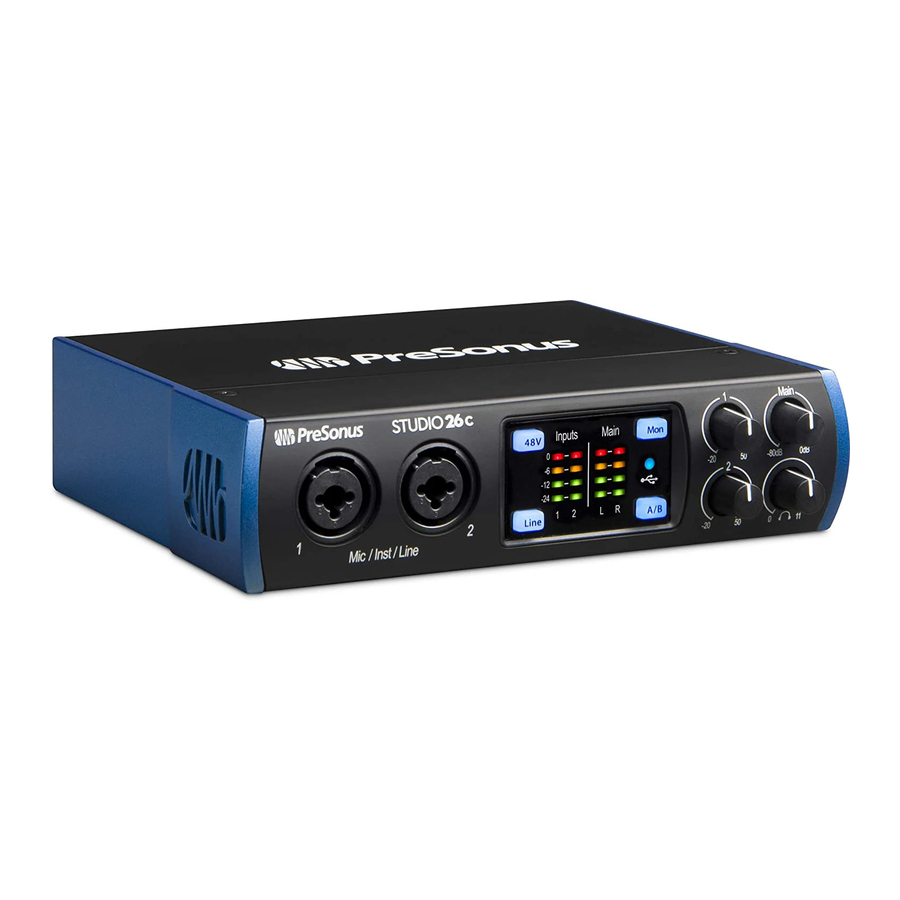
Overzicht
Introductie
PreSonus Audio Electronics, Inc. heeft de interfaces uit de Studio-serie ontworpen met behulp van hoogwaardige componenten om optimale prestaties te garanderen die een leven lang meegaan. De Studio-serie is uitgerust met microfoonvoorversterkers van klasse A met een hoge headroom, een robuuste metering, Cue Mix A/B-switching, high-definition 24-bit, 192 kHz-conversie en meer, en verlegt de grenzen voor muziekprestaties en -productie. Het enige wat je nodig hebt is een computer met een USB-C- of USB-A-aansluiting (2.0 of 3.0), een paar microfoons en kabels, actieve luidsprekers en je instrumenten, en je bent klaar om op te nemen!
Over deze handleiding
We raden je aan deze handleiding te gebruiken om vertrouwd te raken met de functies, toepassingen en correcte aansluitprocedures voor je audio-interface uit de Studio-serie voordat je probeert hem op je computer aan te sluiten. Dit helpt je problemen tijdens de installatie en setup te voorkomen.
Veel van de functies en mogelijkheden van beide interface-modellen uit de Studio-serie zijn hetzelfde. Wanneer er verschillen zijn, wordt de STUDIO26c eerst vermeld, gevolgd door de STUDIO68c.
In deze handleiding vind je Power User Tips waarmee je snel een expert wordt in de interface uit de Studio-serie.
Bijbehorende PreSonus-producten

Meer informatie op www.presonus.com.
Wat zit er in de doos
Je Studio-serie pakket bevat:

 Power User Tip: Alle bijbehorende software en drivers voor je PreSonus audio-interfaces uit de Studio-serie kunnen worden gedownload van je My PreSonus-gebruikersaccount. Ga naar http://my.presonus.com en registreer je Studio-serie interface om downloads en licenties te ontvangen.
Aansluiting
Aansluitingen op het voorpaneel

Microfooningangen. Uw interface uit de Studio-serie is uitgerust met hoogwaardige microfoonvoorversterkers voor gebruik met alle soorten microfoons. De STUDIO26c beschikt over XMAX-L solid-state microfoonvoorversterkers die zijn geoptimaliseerd voor busvoeding. De STUDIO68c beschikt over XMAX microfoonvoorversterkers met een klasse A-ingangsbuffer, gevolgd door een dual-servo versterkingstrap.

Elke ingangskanaal op uw interface uit de Studio-serie is uitgerust met combo-aansluitingen. Deze handige connector accepteert een 1/4-inch of een XLR-stekker.
Instrumentingangen. De ¼-inch TS-connectoren op kanalen 1 en 2 kunnen worden gebruikt met passieve instrumenten (gitaar, bas, enz.). Zie Input Source Button (Ingangsbronknop) voor meer informatie.
Power User Tip: Actieve instrumenten zijn instrumenten met een interne voorversterker of een lijnniveau-uitgang. Actieve instrumenten moeten worden aangesloten op een lijningang en niet op een instrumentingang. Het aansluiten van een lijnniveaubron op de instrumentingangen kan niet alleen deze ingangen beschadigen, maar resulteert ook in een zeer luid en vaak vervormd audiosignaal. Lijnniveau-ingangen. De ¼-inch, gebalanceerde TRS-aansluiting accepteert lijnniveau-ingangen. Typische voorbeelden van lijnniveau-aansluitingen zijn synthesizeruitgangen, CD/DVD-speleruitgangen en (met uitzonderingen) signaalprocesseruitgangen. De eerste twee ¼-inch ingangen kunnen worden geschakeld tussen lijnniveau- en instrumentbronnen. Zie Input Source Button (Ingangsbronknop) voor meer informatie.
 Let op: Net als bij elk audio-invoerapparaat zal het aansluiten van een microfoon of een instrument, of het in- of uitschakelen van fantoomvoeding, een kortstondige piek in de audio-uitvoer creëren. Daarom raden we ten zeerste aan om de kanaaltrim omlaag te draaien voordat u aansluitingen wijzigt of fantoomvoeding in- of uitschakelt. Deze eenvoudige stap verlengt de levensduur van uw audioapparatuur aanzienlijk.
Input Source Button (Ingangsbronknop). De eerste twee ingangskanalen bieden een Input Source button (Ingangsbronknop) waarmee u instrument- of lijnniveau kunt selecteren voor de ¼-inch ingangen. Wanneer de knop oplicht, accepteert de ingang een lijnniveaubron, zoals een synthesizer of gitaarversterkermodeller. Druk op deze knop om de instrumentvoorversterker in te schakelen bij het aansluiten van gitaren of een passieve bas.

48 Volt Phantom Power (48 Volt fantoomvoeding). Interfaces uit de Studio-serie bieden 48 V fantoomvoeding voor de microfooningangen. Door op de 48V button (knop) te drukken, wordt fantoomvoeding in- en uitgeschakeld voor alle microfooningangen; de knop licht blauw op wanneer fantoomvoeding beschikbaar is op de microfoonvoorversterkers.


Fantoomvoeding is alleen vereist voor condensatormicrofoons en kan sommige dynamische microfoons, vooral ribbonmicrofoons, ernstig beschadigen. Schakel daarom de fantoomvoeding uit wanneer deze niet nodig is. Raadpleeg de gebruikersdocumentatie die bij uw microfoon is geleverd voordat u fantoomvoeding inschakelt.
XLR-connectorbedrading voor fantoomvoeding:
Pin 1 = GND Pin 2 = +48V Pin 3 = +48V
Input Meters (Ingangmeters). Deze LED-meters tonen het ingangsniveau van de analoge ingangen op uw interface uit de Studio-serie. De rode Clip LED licht op wanneer uw ingangssignaal -0,5 dBFS bereikt. Op dit niveau zal het signaal de analoog-digitaalomzetters beginnen te overbelasten en tekenen van clipping vertonen. Gebruik de versterkingsregelaars om het signaal onder dit niveau te houden.

Output Meters (Uitgangmeters). Deze meters geven het signaalniveau weer dat wordt ontvangen van de eerste twee driverreturns (Main Left/Right (Hoofd links/rechts)). Deze meters hebben hetzelfde bereik als de ingangmeters en geven het signaalniveau weer vóór de hoofdoutputniveauregeling.

Sync LED (Sync LED). Dit lampje geeft aan of uw interface uit de Studio-serie is gesynchroniseerd met uw computer. Wanneer er geen synchronisatie beschikbaar is, knippert dit lampje rood/blauw.

Direct Monitor (Directe monitoring).

De Direct button (knop) mengt de bron van wat wordt gehoord via de hoofdtelefoon- en hoofdoutputs op de volgende manier:
- Wanneer Direct Monitoring (Directe monitoring) is uitgeschakeld, hoort u alleen de weergave van uw computer.
- Wanneer Direct Monitoring (Directe monitoring) is ingeschakeld, licht de knop blauw op en hoort u een 50/50 mix van de weergave van uw computer en ingangsbronsignalen.
Cue A/B (Cue A/B). Met deze button (knop) kunt u de bron schakelen waarnaar u luistert via uw hoofdtelefoonuitgang. Wanneer de knop niet oplicht, worden weergavestreams 1 en 2 naar de hoofdtelefoonuitgang geleid. Druk op de knop om in plaats daarvan weergavestreams 3 en 4 naar uw hoofdtelefoon te leiden.

Input Gain Control (Ingangsversterkingsregeling). Deze knoppen passen de versterking aan voor de ingangen van uw audio-interface.

Headphone Level (Hoofdtelefoonniveau). Deze knop regelt het niveau van de hoofdtelefoonuitgang op het achterpaneel.

Main (Hoofd). De hoofdknop regelt het outputniveau voor de hoofdlinks/rechts-outputs op de achterkant van uw interface uit de Studio-serie en heeft een bereik van -80 dB tot 0 dB. Deze regelaar biedt alleen verzwakking.

Aansluitingen op het achterpaneel

Headphone Output (Hoofdtelefoonuitgang). De hoofdtelefoonuitgang op het achterpaneel kan worden geschakeld tussen weergavestreams 1/2 en 3/4, dezelfde streams als de hoofdlinks/rechts-outputs en outputs 3/4. Deze streams worden geschakeld via de Cue A/B button (knop).

Mic/Line Inputs (STUDIO68c) (Microfoon-/lijningangen (STUDIO68c)). Deze microfoon-/lijncombo-connectoren zijn bedoeld voor gebruik met microfoons op de XLR-ingang en met lijnniveau-apparaten via de ¼-inch TRS-aansluitingen.

Main Outs (Hoofdoutputs). Dit zijn de hoofdoutputs voor de interface uit de Studio-serie. Het outputniveau van de hoofdoutputs wordt geregeld door de hoofdniveauregelaar op de voorkant van het apparaat. Weergavestreams 1 en 2 worden naar deze outputs geleid.

Line Outputs (Lijnoutputs). Met deze ¼-inch, gebalanceerde lijnoutputs kunt u routeren naar externe apparaten, zoals hoofdtelefoonversterkers, signaalprocessors en extra monitoren. Elke output heeft een onafhankelijke weergavestream (weergavestreams 3 en 4).

MIDI and S/PDIF Breakout-Cable Connector (STUDIO68c) (MIDI- en S/PDIF-breakoutkabelconnector (STUDIO68c)). Hier sluit u de breakoutkabel aan voor de MIDI- en S/PDIF I/O.

- MIDI staat voor "Musical Instrument Digital Interface". MIDI kan echter voor veel meer dingen worden gebruikt dan alleen instrumenten en sequencing. De MIDI-ingangen en -outputs maken verbinding mogelijk met een verscheidenheid aan met MIDI uitgeruste hardware, zoals keyboardcontrollers, en kunnen worden gebruikt om MIDI Machine Control en MIDI Time Code te verzenden en ontvangen.
![warning]() Opmerking: MIDI transporteert geen audiosignalen, maar wordt vaak gebruikt om een audiobron, zoals een virtueel instrument of hardwaresynthesizer, te activeren of te regelen. U moet ervoor zorgen dat MIDI-gegevens correct worden verzonden en ontvangen door de juiste hardware of software. Mogelijk moet u ook de audio van hardwaregeluidsbronnen naar de ingangen van uw interface uit de Studio-serie leiden. Raadpleeg de gebruikershandleiding van uw MIDI-apparaten voor hulp bij het instellen en gebruiken van MIDI.
Opmerking: MIDI transporteert geen audiosignalen, maar wordt vaak gebruikt om een audiobron, zoals een virtueel instrument of hardwaresynthesizer, te activeren of te regelen. U moet ervoor zorgen dat MIDI-gegevens correct worden verzonden en ontvangen door de juiste hardware of software. Mogelijk moet u ook de audio van hardwaregeluidsbronnen naar de ingangen van uw interface uit de Studio-serie leiden. Raadpleeg de gebruikershandleiding van uw MIDI-apparaten voor hulp bij het instellen en gebruiken van MIDI. - De S/PDIF-standaard maakt transmissie mogelijk van 2 kanalen van maximaal 24-bit, 96 kHz audio. Met de S/PDIF I/O kan uw STUDIO68c-interface ook word clock verzenden en ontvangen naar externe digitale apparaten.
MIDI I/O (STUDIO26c) (MIDI I/O (STUDIO26c)). Dit zijn de MIDI-ingangs- en -uitgangsaansluitingen.

- MIDI staat voor "Musical Instrument Digital Interface". MIDI kan echter voor veel meer dingen worden gebruikt dan alleen instrumenten en sequencing. De MIDI-ingangen en -outputs maken verbinding mogelijk met een verscheidenheid aan met MIDI uitgeruste hardware, zoals keyboardcontrollers, en kunnen worden gebruikt om MIDI Machine Control en MIDI Time Code te verzenden en ontvangen.
![warning]() Opmerking: MIDI transporteert geen audiosignalen, maar wordt vaak gebruikt om een audiobron, zoals een virtueel instrument of hardwaresynthesizer, te activeren of te regelen. U moet ervoor zorgen dat MIDI-gegevens correct worden verzonden en ontvangen door de juiste hardware of software. Mogelijk moet u ook de audio van hardwaregeluidsbronnen naar de ingangen van uw interface uit de Studio-serie leiden. Raadpleeg de gebruikershandleiding van uw MIDI-apparaten voor hulp bij het instellen en gebruiken van MIDI.
Opmerking: MIDI transporteert geen audiosignalen, maar wordt vaak gebruikt om een audiobron, zoals een virtueel instrument of hardwaresynthesizer, te activeren of te regelen. U moet ervoor zorgen dat MIDI-gegevens correct worden verzonden en ontvangen door de juiste hardware of software. Mogelijk moet u ook de audio van hardwaregeluidsbronnen naar de ingangen van uw interface uit de Studio-serie leiden. Raadpleeg de gebruikershandleiding van uw MIDI-apparaten voor hulp bij het instellen en gebruiken van MIDI.
Power Switch (STUDIO68c) (Aan/uit-schakelaar (STUDIO68c)). Dit is de aan/uit-schakelaar voor uw STUDIO68c.

USB-C Port (USB-C-poort). Gebruik deze poort om uw STUDIO26c of 68c op uw computer aan te sluiten. Hoewel de STUDIO26c en 68c verbinding maken via USB-C, zijn beide volledig compatibel met USB 2.0- en 3.0-aansluitingen. Gebruik de USB-C-naar-A-kabel die bij uw interface is geleverd als uw computer een USB-A-aansluiting heeft in plaats van een USB-C-aansluiting.

Let op: Interfaces uit de Studio-serie zijn achterwaarts compatibel met USB 2.0- en USB 3.0-snelheidsverbindingen. USB 1.1 wordt niet ondersteund. STUDIO26c-interfaces kunnen via de bus worden gevoed via USB-C- of USB-A-aansluitingen.
Power Connection (STUDIO68c) (Stroomaansluiting (STUDIO68c)). Hier sluit u de meegeleverde externe 12V-voeding aan.

Aansluitschema's
STUDIO26c

Zie de Studio 26 doos voor computervereisten
STUDIO68c

Zie de Studio 68 doos voor computervereisten
Verbinding maken met een computer
Uw interface uit de Studio-serie is een krachtige audio-interface boordevol professionele audiotoepassingen en flexibele monitoringfuncties. Voordat u verbinding maakt met een computer, gaat u naar www.presonus.com om de nieuwste systeemvereisten te controleren.
Opmerking: De snelheid van uw processor, de hoeveelheid RAM en de capaciteit, grootte en snelheid van uw harde schijven hebben een grote invloed op de algehele prestaties van uw opnamesysteem. Een snellere processor en meer RAM kunnen de signaallatentie (vertraging) verminderen en de algehele prestaties verbeteren.
De Windows ASIO-driver en het Universal Control-installatieprogramma voor macOS en Windows kunnen worden gedownload van uw My PreSonus-gebruikersaccount. Om te beginnen moet u eerst naar http://my.presonus.com gaan, een gebruikersaccount aanmaken of u aanmelden bij uw gebruikersaccount en uw interface uit de Studio-serie registreren. Na registratie zijn alle softwaredownloads beschikbaar vanuit uw My PreSonus-gebruikersaccount, waaronder Studio One Artist en de Studio Magic-bundel.
Installatie voor Windows
Download het Universal Control-installatieprogramma van uw My PreSonus-account.
Sluit uw interface uit de Studio-serie aan op een beschikbare USB-C- of USB-A-poort (2.0 of 3.0) en start het installatieprogramma. Het installatieprogramma leidt u door elke stap van het installatieproces. Deze applicatie installeert de ASIO- en WDM-drivers en Universal Control. Lees elk bericht zorgvuldig.
Het wordt aanbevolen om alle applicaties af te sluiten voordat u met de installatie begint.
Het installatieprogramma van de Studio-serie leidt u door elke stap van het installatieproces. Lees elk bericht zorgvuldig zodat u uw interface uit de Studio-serie niet te vroeg aansluit.
Tip voor gevorderde gebruikers: Het wordt aanbevolen om antivirusprogramma's die actief zijn tijdelijk uit te schakelen om installatieproblemen te voorkomen.
Universal Control (Windows)
Universal Control is een krachtige applicatie voor hardwarebeheer voor alle PreSonus-interfaceproducten. Hiermee kunt u elk PreSonus-interfaceproduct bekijken dat is aangesloten op uw computer of het netwerk van uw computer.

Wanneer Universal Control wordt gestart, ziet u het Launch-venster. Vanuit dit venster kunt u alle ASIO-driverinstellingen beheren.

Sample Rate (Samplefrequentie). Wijzigt de samplefrequentie.
U kunt de samplefrequentie instellen op 44,1, 48, 88,2, 96, 176,4 of 192 kHz. Een hogere samplefrequentie verhoogt de getrouwheid van de opname, maar verhoogt de bestandsgrootte en de hoeveelheid systeembronnen die nodig zijn om de audio te verwerken.
Clocksource (Studio 68) (Klokbron (Studio 68)). Stelt de digitale klokbron in. Vanuit dit menu kunt u de klokbron voor uw Studio 68 instellen op Intern of Extern S/PDIF.
Block Size (Blokgrootte). Stelt de buffergrootte in.
Vanuit dit menu kunt u de buffergrootte instellen van 64 tot 2.048 samples. Het verlagen van de buffergrootte verlaagt de latentie; dit verhoogt echter ook de prestatie-eisen aan uw computer. Over het algemeen wilt u de buffergrootte zo laag instellen als uw systeem veilig kan ondersteunen. Als u begint met het horen van pops, klikken of vervorming in uw audiopad, probeer dan de buffergrootte te verhogen.
Bij het aanpassen van de blokgrootte wordt de veilige modus automatisch gewijzigd om de beste prestaties te leveren.
Loopback (alleen Windows). De STUDIO26c/68c ASIO-driver biedt twee loopbackstreams om audio van de ene applicatie naar de andere op te nemen. Zie het gedeelte Loopback Recording (Windows only) (Loopback-opname (alleen Windows)) voor meer informatie.

File Menu (Bestandsmenu). Beheert apparaten die zijn verbonden met Universal Control.
- Show All Devices (Alle apparaten weergeven). Start alle bedieningsvensters voor alle ondersteunde apparaten die op uw computer zijn aangesloten.
- Close All Devices (Alle apparaten sluiten). Sluit alle open bedieningsvensters.
- Sign Out (Afmelden). Meldt u af bij uw My PreSonus-gebruikersaccount.
- Check for Updates... (Controleren op updates...). Maakt verbinding met uw My PreSonus-gebruikersaccount om te controleren op updates voor Universal Control.
- Transfers (Overdrachten). Geeft recente downloads weer van uw my PreSonus-gebruikersaccount.
- About Universal Control (Over Universal Control). Geeft informatie over de versie en de bouwdatum weer.
- Quit (Afsluiten). Sluit de Universal Control-applicatie en alle hardwarebedieningsvensters af.
![]()

Settings Menu (Instellingenmenu). Biedt aanpassingsopties om uw Universal Control-ervaring te personaliseren.
- Always on Top (Altijd boven). Houdt het Universal Control Launch-venster bovenop, ongeacht of dit de momenteel actieve applicatie is of niet.
- Run at Startup (Starten bij opstarten). Start Universal Control automatisch wanneer uw computer opstart.
- Preferences (Voorkeuren). Stelt taal- en weergaveopties in (zie hieronder).
- Rescan Network (Netwerk opnieuw scannen). Scant het netwerk en de lokale transportbus (USB of FireWire) op alle ondersteunde PreSonus-producten.
- Language (Taal). Stelt de taal in (Engels, Frans, Duits, Koreaans, Vereenvoudigd Chinees of Spaans).
Loopback Recording (Windows only) (Loopback-opname (alleen Windows))
De Windows-drivers voor de interfaces uit de Studio-serie bieden twee virtuele streams waarmee u de uitvoer van een audiotapplicatie in een andere applicatie kunt opnemen. Loopback kan handig zijn in verschillende situaties:
- Het opnemen van de audio van een videogame of YouTube-video voor een podcast of livestream.
- Een zangstem in realtime opnemen over een karaoke-track die wordt afgespeeld vanuit een webbrowser of mediaspeler.
Tip voor gevorderde gebruikers: Omdat de interfaces uit de Studio-serie compatibele Core Audio-apparaten zijn, zijn deze virtuele streams niet beschikbaar in OS X. Er zijn echter verschillende toepassingen van derden die deze functionaliteit in OS X bieden.
Vanuit Universal Control kunt u Loopback in- of uitschakelen en de streams kiezen waarop de loopback-audio wordt opgenomen.
Wanneer Loopback is ingeschakeld en "Mix 1/2" is geselecteerd in Universal Control, wordt de audio van een andere applicatie opgenomen met de audiobron die is aangesloten op analoge ingangen 1 en 2 op uw interfaces uit de Studio-serie.

Wanneer Loopback is ingeschakeld en "Virtual" is geselecteerd in Universal Control, wordt de audio van een andere applicatie opgenomen op het laatste paar driveringangen (STUDIO26c: 5/6, STUDIO68c: 7/8).

Tip voor gevorderde gebruikers: Bij gebruik van een van beide opties is het belangrijk om een feedbackloop te vermijden. Om dit te doen, moet u uw monitoren of hoofdtelefoon aansluiten op uitgangen 3/4 van uw interface in plaats van uitgangen 1/2, omdat Studio One zal luisteren op uitgangen 1/2 om van op te nemen. Gelijktijdig luisteren naar en monitoren van uitgangen 1/2 creëert de problematische feedbackloop.
- Selecteer eerst Uitgangen 1/2 als de audio-uitgangen in de applicatie waarvan u wilt opnemen. (Skype, Chrome, enz.)
- Selecteer Uitgangen 3/4 als de audio-uitgangen in Studio One, waarin u opneemt.
- Selecteer Virtual In 1/2 of Input 1/2 als de ingangsbron voor een stereotrack in Studio One.
- Zorg ervoor dat uw hoofdtelefoon of monitoren zijn aangesloten op de fysieke uitgangen 3/4 aan de achterkant van uw interface.
- Stel uw Main Output Channel (Hoofduitgangskanaal) in Studio One in op Outs 3/4. (De standaardinstelling is meestal 1/2.)
Installatie voor macOS
Uw interface uit de Studio-serie is een compatibel Core Audio-apparaat in macOS. Er is geen driverinstallatie nodig voor een apparaat uit de Studio-serie.
Tip voor gevorderde gebruikers: Wanneer de installatie is voltooid, vindt u de Universal Control-applicatie in uw map Toepassingen. Vanuit deze applicatie kunt u UC Surface starten. Het wordt aanbevolen om deze in uw Dock te plaatsen voor gemakkelijke toegang.
De interfaces uit de Studio-serie gebruiken met populaire audiottoepassingen
Volledige installatie-instructies voor Studio One Artist en een korte zelfstudie over de functies ervan vindt u in het gedeelte Studio One Artist Quick Start van deze handleiding. U kunt uw
interface uit de Studio-serie echter gebruiken met elke audio-opnametoepassing die Core Audio of ASIO ondersteunt. Raadpleeg de documentatie die bij uw audiottoepassing is geleverd voor specifieke instructies over het selecteren van de driver van de interface uit de Studio-serie als de audioapparaatdriver voor uw software.
Hieronder vindt u basisinstructies voor het instellen van de driver voor enkele populaire audiottoepassingen.
Steinberg Cubase 4+
- Start Cubase.
- Ga naar Devices | Device Setup (Apparaten | Apparaatinstelling).
- Selecteer "VST Audio System" in de kolom Devices (Apparaten) in de Device Setup (Apparaatinstelling).
- Selecteer uw interface uit de Studio-serie in de vervolgkeuzelijst ASIO Driver.
- Klik op "Switch" (Schakelen) om de Studio-serie Driver te gaan gebruiken.
- Nadat u de driver hebt gewijzigd, gaat u naar Devices | VST Connections (Apparaten | VST-verbindingen) om uw ingangs- en uitgangsbussen in te schakelen.
Ableton Live 5+
- Start Ableton Live.
- Ga naar Options | Preferences | Audio (Opties | Voorkeuren | Audio).
- Kies Driver Type (Drivertype): ASIO | Audio Device (Audioapparaat): ASIO [interface uit de Studio-serie]
- Ga naar Input Config (Ingangsconfiguratie): Schakel de gewenste ingangskanalen in en selecteer ze.
- Ga naar Output Config (Uitgangsconfiguratie): Schakel de gewenste uitgangskanalen in en selecteer ze.
- U kunt nu de ingangen en uitgangen van uw interface uit de Studio-serie selecteren voor elke track die in Live is gemaakt.
Apple Logic Pro/Express 7+:
- Start Logic Pro/Express.
- Ga naar Logic | Preferences | Audio (Logic | Voorkeuren | Audio).
- Klik op het tabblad Devices (Apparaten).
- Schakel op het tabblad Core Audio Enabled (Ingeschakeld) in.
- Selecteer uw interface uit de Studio-serie in het apparaatmenu.
- U wordt gevraagd of u Logic opnieuw wilt starten. Klik op "try (re)launch" ("probeer (opnieuw) starten").
- Uw interface uit de Studio-serie beschikt over aangepaste I/O-labels voor een snellere workflow. Om deze labels in te schakelen voor gebruik in Logic, gaat u naar Options | Audio | I/O Labels (Opties | Audio | I/O-labels).
- De tweede kolom in het pop-upvenster heet "Provided by Driver" ("Aangeboden door driver"). Activeer elk van deze labels voor uw interface uit de Studio-serie. Wanneer u klaar bent, sluit u dit venster.
- U bent nu klaar om uw interface uit de Studio-serie te gebruiken.
Avid Pro Tools 9+
- Start Pro Tools.
- Ga naar Setup | Hardware (Instellingen | Hardware) en selecteer uw interface uit de Studio-serie in de lijst Peripherals (Randapparatuur). Klik op OK.
- Ga naar Setup | Playback Engine (Instellingen | Afspeelengine) en selecteer uw interface uit de Studio-serie in het menu bovenaan het venster. Klik op OK.
Cakewalk Sonar 6+
- Start Sonar.
- Ga naar Options | Audio... (Opties | Audio...) en klik op het tabblad Advanced (Geavanceerd).
- Wijzig de Driver Mode (Drivermodus) in "ASIO".
- Klik op de knop "OK".
- Start Sonar opnieuw.
- Ga naar Options | Audio... (Opties | Audio...) en klik op het tabblad Drivers.
- Markeer alle ingangs- en uitgangsdrivers die beginnen met de productnaam van uw Studio-serie.
- Ga naar Options | Audio... (Opties | Audio...) en klik op het tabblad General (Algemeen).
- Stel de Playback Timing Master (Master voor timing bij afspelen) in op "[Studio-serie model]... DAW Out 1."
- Stel de Recording Timing Master (Master voor timing bij opnemen) in op "[Studio-serie model]... DAW Out 2."
Snel aan de slag met Studio One Artist

Alle professionele opnameproducten van PreSonus worden geleverd met Studio One Artist-opname- en productiesoftware. Of je nu op het punt staat om je eerste of vijftigste album op te nemen, Studio One Artist biedt je alle tools die nodig zijn om een geweldige uitvoering vast te leggen en te mixen.
Power User Tip: Als gewaardeerde PreSonus-klant kom je in aanmerking voor een kortingsupgrade naar Studio One Professional. Ga voor meer informatie over het Studio One-upgradeprogramma voor PreSonus-klanten naar https://shop.presonus.com/products/software/studioone-prods.
Installatie en autorisatie
Zodra je de drivers voor je audio-interface hebt geïnstalleerd en deze op je computer hebt aangesloten, kun je de meegeleverde PreSonus Studio One Artist-muziekproductiesoftware gebruiken om je muziek op te nemen, te mixen en te produceren. Om Studio One Artist te installeren, log je in op je My PreSonus-account en registreer je je interface. Je productcode voor Studio One Artist wordt automatisch geregistreerd op je My PreSonus-account, samen met je hardwareregistratie.
De Studio One-installer downloaden en uitvoeren

Om Studio One Artist te installeren, download je de Studio One Artist-installer van je My PreSonus-account naar de computer waarop je deze gaat gebruiken.
Windows: Start de Studio One Artist-installer en volg de instructies op het scherm.
Mac: Sleep de Studio One Artist-applicatie naar de map Programma's op je Mac-harde schijf.
Studio One autoriseren
Wanneer Studio One voor de eerste keer op je computer wordt gestart, communiceert het met je My PreSonus-account en wordt je registratie geverifieerd. Om een naadloos autorisatieproces te garanderen, moet je je installer downloaden naar de computer waarop je deze gaat gebruiken en ervoor zorgen dat je computer met internet is verbonden wanneer je de applicatie voor de eerste keer start.
Gebundelde content voor Studio One Artist installeren
Studio One Artist wordt geleverd met een reeks demo- en tutorialmaterialen, instrumenten, loops en samples. De Studio One Artist-bundel bevat alles wat je nodig hebt om muziek te produceren.

De eerste keer dat je Studio One Artist start, wordt je gevraagd om de bijbehorende content te installeren. Selecteer de content die je wilt toevoegen en klik op "Install" (Installeren). De content wordt automatisch gedownload en geïnstalleerd vanuit je My PreSonus-gebruikersaccount.
Power User Tip: Je wordt mogelijk gevraagd om je My PreSonus-gebruikersaccountgegevens in te voeren. Als je op "Remember Credentials" (Inloggegevens onthouden) klikt, heb je direct toegang tot alle content die je in de PreSonus Marketplace koopt.
Studio One instellen
Studio One Artist is ontworpen om te werken met PreSonus-interfaces en biedt unieke interoperabiliteit en vereenvoudigde installatie. Wanneer Studio One Artist wordt gestart, kom je standaard op de startpagina terecht. Op deze pagina vind je documentbeheer- en apparaatconfiguratiebedieningselementen, evenals een aanpasbaar artiestenprofiel, een nieuwsfeed en links naar demo's en tutorials van PreSonus. Als je computer met internet is verbonden, worden deze links bijgewerkt wanneer er nieuwe tutorials beschikbaar komen op de PreSonus-website.
Volledige informatie over alle aspecten van Studio One Artist is beschikbaar in de referentiehandleiding PDF die zich in Studio One bevindt. De informatie in deze tutorial behandelt slechts de basisaspecten van Studio One Artist en is bedoeld om je zo snel mogelijk aan de slag te krijgen met opnemen.
Audioapparaten configureren
In het midden van de startpagina zie je het Setup-gedeelte. Studio One Artist scant je systeem automatisch op alle beschikbare drivers en selecteert een driver. Standaard kiest het een PreSonus-driver als er een beschikbaar is.

Als je je apparaat niet op de startpagina ziet staan wanneer je Studio One start, klik dan op de link Configure Audio Devices (Audioapparaten configureren) in het Setup-gedeelte om het venster Options (Opties) te openen.

Klik in het venster Options (Opties) op het tabblad Audio Setup (Audio-instellingen) en selecteer je apparaatdriver in het keuzemenu.
MIDI-apparaten configureren
Vanuit het venster External Devices (Externe apparaten) in Studio One Artist kun je je MIDI-keyboardcontroller, geluidsmodules en bedieningsoppervlakken configureren. Dit gedeelte leidt je door het instellen van je MIDI-keyboardcontroller en geluidsmodules. Raadpleeg de referentiehandleiding in Studio One voor volledige installatie-instructies voor andere MIDI-apparaten.
Als je een MIDI-interface van derden of een USB MIDI-controllerkeyboard gebruikt, moet je alle vereiste drivers voor deze apparaten installeren voordat je aan dit gedeelte begint. Raadpleeg de documentatie die bij je MIDI-hardware is geleverd voor volledige installatie-instructies.
Als je geen MIDI-apparaten hebt, ga dan naar het gedeelte Een nieuw nummer maken.
Een extern MIDI-keyboardcontroller instellen vanaf de startpagina
Een MIDI-keyboardcontroller is een hardwareapparaat dat over het algemeen wordt gebruikt voor het bespelen en besturen van andere MIDI-apparaten, virtuele instrumenten en softwareparameters. In Studio One Artist worden deze apparaten Keyboards (Keyboards) genoemd en moeten ze worden geconfigureerd voordat ze kunnen worden gebruikt. In sommige gevallen wordt je MIDI-keyboardcontroller ook gebruikt als een toongenerator. Studio One Artist beschouwt de controller- en toongeneratiefuncties als twee verschillende apparaten: een MIDI-keyboardcontroller en een geluidsmodule. De MIDI-bedieningselementen (keyboard, knoppen, faders, enz.) worden ingesteld als een Keyboard (Keyboard). De geluidsmodules worden ingesteld als een Instrument (Instrument).
Je kunt je externe MIDI-apparaten instellen vanuit het Setup-gedeelte op de startpagina. Neem voordat je een nieuwe Song (nummer) instelt voor opname even de tijd om externe apparaten te configureren.
Zorg ervoor dat je de MIDI Out van je externe MIDI-controller hebt aangesloten op een MIDI In op je PreSonus-audio-interface (indien beschikbaar) of andere MIDI-interface. Als je een USB MIDI-controller gebruikt, sluit je deze aan op je computer en zet je hem aan.
- Klik op de link Configure External Devices (Externe apparaten configureren) in het Setup-gedeelte op de startpagina om het venster External Devices (Externe apparaten) te openen.

- Klik op de knop Add (Toevoegen). Hiermee wordt het venster Add Device (Apparaat toevoegen) geopend.

- Selecteer in het menu aan de linkerkant je MIDI-controller uit de lijst met fabrikanten en modellen. Als je je MIDI-controller niet in de lijst ziet staan, selecteer dan New Keyboard (Nieuw keyboard). Op dit punt kun je de naam van je keyboard aanpassen door de naam van de fabrikant en het apparaat in te voeren.

- Je moet aangeven welke MIDI-kanalen zullen worden gebruikt om met dit keyboard te communiceren. Voor de meeste doeleinden moet je alle MIDI-kanalen selecteren. Als je niet zeker weet welke MIDI-kanalen je moet kiezen, selecteer dan alle 16.
- Met Studio One kun je specifieke bedieningsfuncties filteren. Als je wilt dat Studio One Aftertouch, Pitch Bend, Program Change of alle CC-berichten negeert, schakel dan filtering in voor een of al deze berichten.
- Selecteer in het vervolgkeuzemenu Receive From (Ontvangen van) de MIDI-interface-ingang waarvan Studio One Artist MIDI-gegevens ontvangt (dat wil zeggen, de MIDI-poort waarop je keyboard is aangesloten).
![informatie]() Power User Tip: Selecteer in het vervolgkeuzemenu Send To (Verzenden naar) de MIDI-interface-uitgang van waaruit je Studio One Artist MIDI-gegevens naar je keyboard stuurt. Als je keyboardcontroller geen MIDI-gegevens van Studio One hoeft te ontvangen, kun je dit leeg laten.
Power User Tip: Selecteer in het vervolgkeuzemenu Send To (Verzenden naar) de MIDI-interface-uitgang van waaruit je Studio One Artist MIDI-gegevens naar je keyboard stuurt. Als je keyboardcontroller geen MIDI-gegevens van Studio One hoeft te ontvangen, kun je dit leeg laten. - Als dit het enige keyboard is dat je zult gebruiken om je externe synthesizers en virtuele instrumenten te besturen, moet je het vakje naast Default Instrument Input (Standaard instrumentingang) aanvinken. Hiermee wordt je keyboard automatisch toegewezen om alle MIDI-apparaten in Studio One Artist te besturen.
- Klik op "OK."
Als je een geluidsmodule hebt die je wilt aansluiten, laat het venster External Devices (Externe apparaten) dan open en ga verder met het volgende deel van dit gedeelte.
Zo niet, dan kun je het venster sluiten en doorgaan naar het volgende gedeelte.


Een externe MIDI-geluidsmodule instellen vanaf de startpagina
MIDI-instrumentcontrollers (keyboards, MIDI-gitaren, enz.) sturen muzikale informatie, in de vorm van MIDI-gegevens, naar geluidsmodules en virtuele instrumenten, die reageren door geluid te genereren zoals aangegeven. Geluidsmodules kunnen zelfstandige geluidsapparaten zijn of kunnen worden geïntegreerd in een MIDI-instrument, zoals een keyboard-synthesizer. Studio One Artist noemt alle toongeneratoren Instruments (Instrumenten). Zodra je je MIDI-keyboardcontroller hebt ingesteld, neem je even de tijd om je geluidsmodule te configureren.
Zorg ervoor dat je de MIDI In van je externe geluidsmodule hebt aangesloten op de MIDI Out van je MIDI-interface.
- Klik in het venster External Devices (Externe apparaten) op de knop Add (Toevoegen).

- Selecteer je apparaat in het menu aan de linkerkant. Als je apparaat niet in de lijst staat, selecteer dan New Instrument (Nieuw instrument). Op dit punt kun je de naam van je keyboard aanpassen door de naam van de fabrikant en het apparaat in te voeren.

- Geef aan welke MIDI-kanalen zullen worden gebruikt om met deze geluidsmodule te communiceren. Voor de meeste doeleinden moet je alle MIDI-kanalen selecteren. Als je niet zeker weet welke MIDI-kanalen je moet selecteren, raden we je aan om alle 16 te selecteren.
- Selecteer in het menu Send To (Verzenden naar) de MIDI-interface-uitgang van waaruit Studio One
Artist MIDI-gegevens naar je geluidsmodule stuurt. Klik op "OK" en sluit het venster External Devices (Externe apparaten). Je bent nu klaar om te beginnen met opnemen in Studio One Artist.


De rest van deze Quick Start Guide (Snelstartgids) gaat over het instellen van een Song (nummer) en bespreekt enkele algemene workflowtips voor het navigeren door de Studio One Artist-omgeving.
Een nieuw nummer maken
Nu je je audio- en MIDI-apparaten hebt geconfigureerd, gaan we een nieuw nummer maken. We beginnen met het instellen van je standaard audio I/O.
- Selecteer op de startpagina "Create a New Song" (Een nieuw nummer maken).
![]()
- In het venster New Song (Nieuw nummer) geef je je nummer een naam en kies je de map waarin je het wilt opslaan. Je ziet een lijst met sjablonen aan de linkerkant. Deze sjablonen bieden snelle instellingen voor een verscheidenheid aan apparaten en opnamesituaties. In dit gedeelte wordt beschreven hoe je een nummer maakt vanuit een lege sessie.

- Selecteer "Empty Song" (Leeg nummer) in de lijst Templates (Sjablonen). Op dit punt moet je je nummer een naam geven en je gewenste samplefrequentie en bitdiepte selecteren voor opname en weergave. Je kunt ook de lengte van je nummer instellen en het type tijdformaat dat je wilt dat de tijdlijn volgt (notatiebalken, seconden, samples of frames). Klik op de knop OK als je klaar bent.
![informatie]() Power User Tip: Als je van plan bent om loops in je nummer te importeren, zorg er dan voor dat de optie Stretch Audio Files to Song Tempo is geselecteerd. Dit importeert loops automatisch op het juiste tempo.
Power User Tip: Als je van plan bent om loops in je nummer te importeren, zorg er dan voor dat de optie Stretch Audio Files to Song Tempo is geselecteerd. Dit importeert loops automatisch op het juiste tempo.


Je I/O configureren
- Klik op Song | Song Setup (Nummer | Nummerinstellingen) om je samplefrequentie en resolutie in te stellen en je audio I/O te configureren.

- Klik op het tabblad Audio I/O Setup (Audio I/O-instellingen).
![]()
- Via het tabblad Inputs (Ingangen) kun je alle ingangen op je PreSonus Studio-serie audio-interface inschakelen die je beschikbaar wilt hebben. We raden aan om een mono-ingang te maken voor elk van de ingangen op je interface. Als je van plan bent om in stereo op te nemen, moet je ook een paar stereo-ingangen maken.

- Klik op de tabbladen Outputs (Uitgangen) om een of alle uitgangen op je Studio-serie audio-interface in te schakelen. In de rechteronderhoek zie je het menu Audition Select (Auditieselectie). Hiermee kun je de uitgang kiezen van waaruit je audiobestanden kunt beluisteren voordat je ze in Studio One Artist importeert. Over het algemeen wil je dat dit de belangrijkste uitgangsbus is.


Power User Tip: Als je wilt dat deze I/O-configuratie hetzelfde is elke keer dat je Studio One opent, klik dan op de knop Make Default (Als standaard instellen).
Audio- en instrumenttracks maken
- In de linkerbovenhoek van het Arrange-venster (Arrangeervenster) zie je verschillende knoppen. De knop uiterst rechts is de knop Add Tracks (Tracks toevoegen). Klik op deze knop om het venster Add Tracks (Tracks toevoegen) te openen.

- In het venster Add Tracks (Tracks toevoegen) kun je de tracknaam en -kleur aanpassen, een vooraf ingesteld effectenrack toevoegen en de fysieke bron instellen voor de in- en uitgang van je audiotracks. Het belangrijkste is dat je het aantal en type tracks kunt selecteren dat je wilt maken.

- Audio. Gebruik dit tracktype om audiobestanden op te nemen en af te spelen.
- Instrument. Gebruik deze track om MIDI-gegevens op te nemen en af te spelen om externe MIDI-apparaten of virtuele instrument-plug-ins te besturen.
- Automation. Met dit tracktype kun je geautomatiseerde parameterbesturingen voor je sessie maken.
- Folder. Deze track helpt je je sessie te beheren en meerdere tracks tegelijk snel te bewerken.


Power User Tip: Als je een audiotrack wilt toevoegen voor elk van de beschikbare ingangen, ga dan naar Track | Add Tracks for All Inputs (Track | Tracks toevoegen voor alle ingangen).

Note: Instrumenttracks zijn bijna identiek aan audiotracks. De Input Source-lijst (Invoerbron) voor instrumenttracks bevat beschikbare externe MIDI-apparaten en alle virtuele instrumenten die aan het nummer zijn toegevoegd.
Een audiotrack opnemen
- Om te beginnen met opnemen, maak je een audiotrack vanuit het venster Add Tracks (Tracks toevoegen), stel je de ingang in op Input 1 (Ingang 1) op je Studio-serie interface en sluit je een microfoon aan op dezelfde ingang.

- Selecteer Record Enable (Opname inschakelen) op de track. Verhoog het Input 1-niveau (Ingang 1) op je audio-interface terwijl je in de microfoon spreekt/zingt. Je zou de ingangsmeter in Studio One Artist moeten zien reageren op de ingang. Pas de versterking aan zodat het ingangsniveau bijna maximaal is zonder te clippen (vervormen).
![]()
Je bent nu klaar om te beginnen met opnemen. Raadpleeg voor volledige instructies de Studio One Reference-handleiding (Studio One-referentiehandleiding) in Help | Studio One Reference Manual (Help | Studio One-referentiehandleiding).


Virtuele instrumenten en effecten toevoegen
Je kunt plug-ins en instrumenten aan je nummer toevoegen door ze vanuit de browser te slepen en neer te zetten. Je kunt ook een effect of een groep effecten van het ene kanaal naar het andere slepen, aangepaste effectenketens slepen en direct je favoriete virtuele instrumentpreset laden zonder ooit door een menu te scrollen.
De browser openen.

In de rechteronderhoek van het Arrange-venster (Arrangeervenster) bevinden zich drie knoppen:
- De knop Edit (Bewerken) opent en sluit de audio- en MIDI-editors.
- De knop Mix (Mixen) opent en sluit het Mixer-venster (Mixervenster).
- De knop Browse (Bladeren) opent de browser, die alle beschikbare virtuele instrumenten, plug-in-effecten, audiobestanden en MIDI-bestanden weergeeft, evenals de pool met audiobestanden die in de huidige sessie zijn geladen.
Virtuele instrumenten slepen en neerzetten

Om een virtueel instrument aan je sessie toe te voegen, open je de browser en klik je op de knop Instrument (Instrument). Selecteer het instrument of een van de patches uit de instrumentbrowser en sleep het naar de Arrange-weergave (Arrangeerweergave). Studio One Artist maakt automatisch een nieuwe track en laadt het instrument als invoer.
Effecten slepen en neerzetten

Om een plug-in-effect aan een track toe te voegen, klik je op de knop Effects (Effecten) in de browser en selecteer je de plug-in of een van de presets in de effectenbrowser. Sleep de selectie naar de track waaraan je het effect wilt toevoegen.
Audio- en MIDI-bestanden slepen en neerzetten

Audio- en MIDI-bestanden kunnen snel worden gelokaliseerd, beluisterd en in je nummer worden geïmporteerd door ze vanuit de bestandsbrowser naar de Arrange-weergave (Arrangeerweergave) te slepen. Als je het bestand naar een lege ruimte sleept, wordt er een nieuwe track gemaakt met dat bestand op de positie waarnaar je het hebt gesleept. Als je het bestand naar een bestaande track sleept, wordt het bestand als een nieuw onderdeel van de track geplaatst.
Technische informatie
Specificaties


Het eten is klaar
Extraatje: Het voorheen Top Secret recept van PreSonus voor...
Rode bonen en rijst
Ingrediënten:
- 1 pond gedroogde rode kidneybonen
- 1 grote ui (in blokjes gesneden)
- 3 stengels bleekselderij (in blokjes gesneden)
- 1 grote groene paprika (in blokjes gesneden)
- 6-8 C groentebouillon
- 1 el. Old Bay-kruiden
- ½ verse peterselie
- 2 theel. koosjer zout
- 2 el. olijfolie
- 1 gerookte hamschenkel (optioneel)
Bereidingswijze:
- Spoel de rode bonen af onder koud water.
- Verhit de olijfolie in een snelkookpan op middelhoog vuur. Fruit de ui, bleekselderij, paprika, bonen en hamschenkel (indien gebruikt) tot de uien glazig zijn.
- Roer de Old Bay, peterselie en het zout erdoor.
- Voeg groentebouillon toe tot de bonen en groenten bedekt zijn.
- Sluit de snelkookpan en breng hem op hoog vuur op volle druk.
- Zet het vuur laag met behoud van de volle druk. Kook 40 minuten.
- Laat de druk op natuurlijke wijze zakken (20-30 minuten).
- Verwijder het deksel en stamp met een aardappelstamper tot een romige massa.
- Breng op smaak met zout en peper, indien nodig.
- Serveer over rijst met hete saus en gegrilde Andouille-worst (optioneel).
Referenties
![shop.presonus.com]() PreSonus | Waar geluid je ook brengt.
PreSonus | Waar geluid je ook brengt.![www.presonus.com]() PreSonus | Waar geluid je ook brengt.
PreSonus | Waar geluid je ook brengt.Studio One Pro+
![shop.presonus.com]() PreSonus | Waar geluid je ook brengt.
PreSonus | Waar geluid je ook brengt.


Download handleiding
Hier kunt u de volledige pdf-versie van de handleiding downloaden. Deze kan aanvullende veiligheidsinstructies, garantie-informatie, FCC-regels, enz. bevatten.
Download PreSonus Studio 68c Handleiding


