dji PHANTOM 4 RTK Handleiding
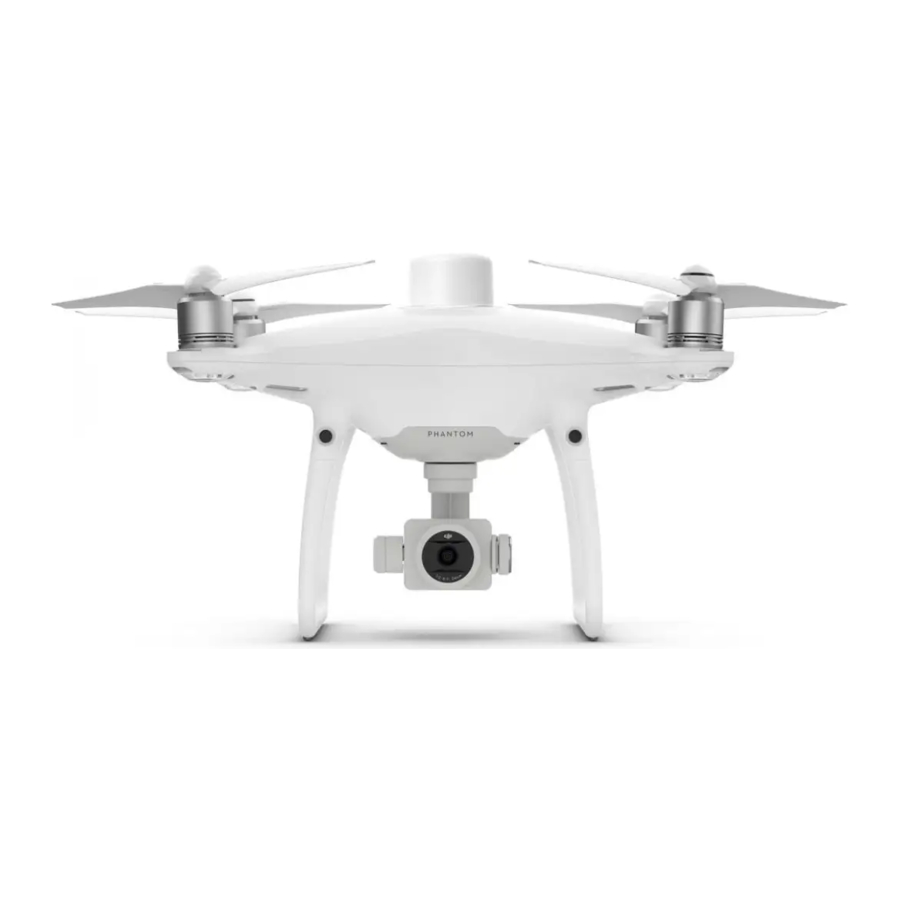
Overzicht
De PHANTOMTM 4 RTK is een slimme drone voor mapping en beeldvorming die in staat is tot zeer nauwkeurige mappingfuncties. Het vliegtuig heeft een ingebouwde DJITM Onboard D-RTK*, die precisiegegevens levert voor positioneringsnauwkeurigheid op centimeterniveau. Multi-directionele obstakeldetectie wordt mogelijk gemaakt door voorwaartse, achterwaartse en neerwaartse visie en infraroodsensoren*. De camera heeft een 1-inch 20-megapixel CMOS-sensor die is ondergebracht in een zeer stabiele gimbal. Als het op mapping aankomt, elimineert de hoogwaardige mechanische sluiter rolluikvervorming bij het vastleggen van beelden op snelheid. Beeldgegevens kunnen worden gebruikt om kaarten te genereren voor veldplanning bij het bedienen van een DJI AGRASTM-vliegtuig. Gebruikers kunnen ook foto's importeren in de DJI PC GS Pro-applicatie of mappingsoftware van derden om zeer nauwkeurige kaarten samen te stellen voor verschillende toepassingen.


- Gimbal en camera
- Neerwaarts gerichte visiesysteem
- Micro-USB-poort
- Camera-/koppelingsstatusindicator en koppelingsknop
- microSD-kaartsleuf camera
- Voorwaarts gericht visiesysteem
- Infrarooddetectiesysteem
- Ledlampen aan de voorkant
- Motoren
- Propellers
- Statusindicators vliegtuig
- OCUSYNC TM-antennes
- Ingebouwde D-RTK TM-antenne
- Achterwaarts gericht visiesysteem
- Intelligente vliegaccu
- Aan/uit-knop
- Accuniveau-indicators
* Dit moet worden gebruikt met Network RTK-service, een DJI D-RTK 2 High-Precision GNSS Mobile Station (extra aangeschaft) of post-processed kinematic (PPK)-gegevens (aanbevolen wanneer het RTK-signaal zwak is tijdens de bediening). De visie- en infrarooddetectiesystemen worden beïnvloed door de omgevingsomstandigheden. Lees de Disclaimer en veiligheidsrichtlijnen voor meer informatie.
Afstandsbediening
De Phantom 4 RTK-afstandsbediening heeft een transmissiebereik van maximaal 7 km (4,3 mijl) * met bedieningselementen voor camerakanteling en foto-opname. DJI OcuSync is ingebouwd in de afstandsbediening en verzendt rechtstreeks live HD-beelden van de camera. Tik eenvoudig op het scherm in de DJI GS RTK-app of importeer KML/KMZ-bestanden om een bewerking te plannen voor handig projectbeheer. Gebruikers kunnen de afstandsbediening ook op een pc aansluiten om toegang te krijgen tot DJI PC GS Pro voor het plannen en uitvoeren van bewerkingen. De Multi-Aircraft Control-modus van de afstandsbediening kan worden gebruikt om de bediening van maximaal vijf vliegtuigen tegelijkertijd te coördineren, waardoor piloten efficiënter kunnen werken. Vervangbare batterijen kunnen eenvoudig hot-swapped worden en de antennes zijn eenvoudig te verwijderen voor snel onderhoud.


- Aan/uit-knop
- RTH-knop
- Bedieningssticks
- Luidspreker
- Bevestiging lanyard
- Status-LED
- Accuniveau-leds
- USB-C-poort
- 3,5 mm audio-aansluiting
- MicroSD-kaartsleuf
- Weergaveapparaat
- Slaapstand/wake-upknop
- Antennes
- Gimbaldraaiknop
- Draaiknop vliegtuigbedieningsschakelaar
- Opnameknop
- Pauzeschakelaar
- Sluiterknop
- Gereserveerde knop
- Knop C1 (aanpasbaar)
- Knop C2 (aanpasbaar)
- Deksel batterijcompartiment
- Vergrendeling deksel batterijcompartiment
- Deksel donglecompartiment
De onderstaande afbeelding toont de functie die elke beweging van de bedieningsstick uitvoert, met behulp van Modus 2 als voorbeeld. De linkerstick regelt de hoogte en koers van het vliegtuig, terwijl de rechterstick de voorwaartse, achterwaartse, linker- en rechterbewegingen regelt. De gimbaldraaiknop regelt de kanteling van de camera.
Linkerstick

Rechterstick

Gimbaldraaiknop

* De afstandsbediening kan zijn maximale transmissieafstand (FCC) bereiken in een wijd open gebied zonder elektromagnetische interferentie en op een hoogte van ongeveer 120 meter (400 voet).
Phantom 4 RTK gebruiken
- De accu van de afstandsbediening monteren
De afstandsbediening maakt gebruik van een eenvoudig verwijderbare, verwisselbare Intelligent Battery voor langdurig gebruik.
![]()
- Schuif de vergrendeling van het deksel van het batterijcompartiment aan de achterkant van de afstandsbediening omlaag om het deksel te openen.
- Plaats de Intelligent Battery in het compartiment en duw deze naar de bovenkant.
- Sluit het deksel.

![informatie]() Om de Intelligent Battery te verwijderen, opent u het deksel, houdt u de ontgrendelingsknop van de batterij ingedrukt en duwt u de batterij omlaag.
Om de Intelligent Battery te verwijderen, opent u het deksel, houdt u de ontgrendelingsknop van de batterij ingedrukt en duwt u de batterij omlaag.
 Om de Intelligent Battery te verwijderen, opent u het deksel, houdt u de ontgrendelingsknop van de batterij ingedrukt en duwt u de batterij omlaag.
- De dongle en simkaart monteren
![voorzichtig]() De Phantom 4 RTK-afstandsbediening kan toegang krijgen tot internet via een 4G-dongle met simkaart of wifi-signaal. Voor UK-, EU-, ACUK- of ACEU-versies is een Network RTK-server alleen toegankelijk via een 4G-dongle met simkaart. Voor AU- of AFUS-versies wordt het gebruik van een 4G-dongle met simkaart aanbevolen, maar een wifi-signaal kan ook worden gebruikt. Om de versie van uw eenheid te bevestigen, bekijkt u de versiecode na de productnaam op het label op de productverpakking. Bij het uploaden of downloaden van systeemlogboeken of bedieningsgegevens wordt het gebruik van een wifi-signaal voor internettoegang aanbevolen.
De Phantom 4 RTK-afstandsbediening kan toegang krijgen tot internet via een 4G-dongle met simkaart of wifi-signaal. Voor UK-, EU-, ACUK- of ACEU-versies is een Network RTK-server alleen toegankelijk via een 4G-dongle met simkaart. Voor AU- of AFUS-versies wordt het gebruik van een 4G-dongle met simkaart aanbevolen, maar een wifi-signaal kan ook worden gebruikt. Om de versie van uw eenheid te bevestigen, bekijkt u de versiecode na de productnaam op het label op de productverpakking. Bij het uploaden of downloaden van systeemlogboeken of bedieningsgegevens wordt het gebruik van een wifi-signaal voor internettoegang aanbevolen.- Gebruik alleen een door DJI goedgekeurde dongle.
- De dongle ondersteunt verschillende netwerkstandaarden. Gebruik een simkaart die compatibel is met de gekozen mobiele netwerkprovider en selecteer een mobiel data-abonnement op basis van het geplande gebruiksniveau.
- De dongle en simkaart worden gebruikt om de afstandsbediening in staat te stellen toegang te krijgen tot specifieke netwerken en platforms, zoals het DJI AG-platform. Zorg ervoor dat u ze correct monteert, anders is netwerktoegang niet beschikbaar.
Til het deksel van het donglecompartiment op bij de opening in de rechteronderhoek en verwijder het.

* Testprocedure: Druk eenmaal op de aan/uit-knop van de afstandsbediening en druk vervolgens nogmaals kort in om de afstandsbediening in te schakelen. Tik in de DJI GS RTK-app op![]() >
>![]() en selecteer Netwerkdiagnose. Als de statussen van alle apparaten in de netwerkketen groen worden weergegeven, functioneren de dongle en simkaart correct.
en selecteer Netwerkdiagnose. Als de statussen van alle apparaten in de netwerkketen groen worden weergegeven, functioneren de dongle en simkaart correct.
 De Phantom 4 RTK-afstandsbediening kan toegang krijgen tot internet via een 4G-dongle met simkaart of wifi-signaal. Voor UK-, EU-, ACUK- of ACEU-versies is een Network RTK-server alleen toegankelijk via een 4G-dongle met simkaart. Voor AU- of AFUS-versies wordt het gebruik van een 4G-dongle met simkaart aanbevolen, maar een wifi-signaal kan ook worden gebruikt. Om de versie van uw eenheid te bevestigen, bekijkt u de versiecode na de productnaam op het label op de productverpakking. Bij het uploaden of downloaden van systeemlogboeken of bedieningsgegevens wordt het gebruik van een wifi-signaal voor internettoegang aanbevolen.
 >
> en selecteer Netwerkdiagnose. Als de statussen van alle apparaten in de netwerkketen groen worden weergegeven, functioneren de dongle en simkaart correct.
- De accuniveaus controleren
Druk eenmaal om het accuniveau te controleren. Druk eenmaal kort in, houd vervolgens lang ingedrukt om in/uit te schakelen.


- De accu's opladen


![voorzichtig]() Laad de accu's volledig op voor het eerste gebruik.
Laad de accu's volledig op voor het eerste gebruik.- Zorg ervoor dat u de Intelligent Flight Batteries aansluit op de oplaadhub zoals weergegeven in de bovenstaande afbeelding.
- Zorg ervoor dat de Modusschakelaar van de Intelligent Flight Battery-oplaadhub in de positie Oplaadmodus staat.
- De afstandsbediening voorbereiden

Probeer het vliegtuig binnen de optimale transmissiezone te houden. Als het signaal zwak is, past u de antennes aan of vliegt u het vliegtuig dichterbij.
![]()


- Voorbereiden op het opstijgen
Verwijder de gimbal-klem van de camera.

![]()
Wanneer u uw Phantom 4 RTK voor het eerst gebruikt, activeert u deze met de DJI GS RTK-app. Zorg ervoor dat de afstandsbediening toegang heeft tot internet.

![voorzichtig]() Controleer of de propellers veilig zijn bevestigd vóór elke vlucht.
Controleer of de propellers veilig zijn bevestigd vóór elke vlucht.


- Vlucht
Klaar om te gaan (RTK)
Voordat u opstijgt, moet u ervoor zorgen dat de Aircraft Status Bar in de DJI GS RTK-app Ready to Go (RTK)* of Ready to Go (GNSS) aangeeft.
Opstijgen

Landen
![]()


![voorzichtig]() Draaiende propellers kunnen gevaarlijk zijn. Blijf uit de buurt van draaiende propellers en motoren. Start de motoren NIET in afgesloten ruimtes of wanneer er mensen in de buurt zijn.
Draaiende propellers kunnen gevaarlijk zijn. Blijf uit de buurt van draaiende propellers en motoren. Start de motoren NIET in afgesloten ruimtes of wanneer er mensen in de buurt zijn.- Houd altijd uw handen op de afstandsbediening wanneer de motoren draaien.
- Motoren tijdens de vlucht stoppen: voer de CSC uit om de motoren te stoppen. Deze functie is standaard uitgeschakeld. Het kan worden ingeschakeld in de app. Stop motoren tijdens de vlucht alleen in noodsituaties als dit het risico op schade of letsel kan verminderen.
![informatie]() Het is belangrijk om de basisrichtlijnen voor de vlucht te begrijpen, voor de veiligheid van zowel u als de mensen om u heen. Vergeet niet de Disclaimer en veiligheidsrichtlijnen te lezen.
Het is belangrijk om de basisrichtlijnen voor de vlucht te begrijpen, voor de veiligheid van zowel u als de mensen om u heen. Vergeet niet de Disclaimer en veiligheidsrichtlijnen te lezen.
* RTK-positionering wordt aanbevolen. Ga naar DJI GS RTK > Vliegen >![]() > RTK om de RTK-module in te schakelen en een methode te selecteren voor het ontvangen van RTK-signalen.
> RTK om de RTK-module in te schakelen en een methode te selecteren voor het ontvangen van RTK-signalen.
 > RTK om de RTK-module in te schakelen en een methode te selecteren voor het ontvangen van RTK-signalen.
- Bewerkingen starten
Fotogrammetrie- en waypoint-acties kunnen worden uitgevoerd met zowel PC GS Pro-software als de DJI GS RTK-app. Het volgende voorbeeld bevat instructies voor fotogrammetriebewerking met behulp van de DJI GS RTK-app. Raadpleeg de PC GS Pro-gebruikershandleiding voor meer informatie (indien in gebruik).

* Gebruikers kunnen ook KML/KMZ-bestanden importeren naar de app via een microSD-kaart om fotogrammetriebewerkingen te plannen. Raadpleeg de Phantom 4 RTK-gebruikershandleiding voor meer informatie.
** Selecteer de bewerking opnieuw via de volgende methode als de bewerking niet direct is gebruikt. Ga naar DJI GS RTK-hoofdscherm > Vliegen > selecteer de bewerking aan de linkerkant in de planningslijst en tik op Aanroepen.

![voorzichtig]() Stijg alleen op in open gebieden.
Stijg alleen op in open gebieden.- Een bewerking kan worden gepauzeerd door de Pauzeschakelaar om te zetten. Het vliegtuig blijft zweven en registreert het breekpunt, waarna het vliegtuig handmatig kan worden bestuurd. Om de bewerking voort te zetten, selecteert u deze opnieuw in de lijst en hervat u deze. Het vliegtuig keert automatisch terug naar het breekpunt en hervat de bewerking.
- Het vliegtuig keert automatisch terug naar het Home Point zodra de bewerking is voltooid. In plaats van RTH kan het vliegtuig ook worden ingesteld om andere vliegacties uit te voeren binnen de app.
- Toepassingen
 | Veldplanning Importeer luchtfoto's in PC GS Pro om de kaart na te bewerken. Plan vervolgens het veld in PC GS Pro. Gebruik een microSD-kaart om het planbestand van PC GS Pro te importeren in de Agras MG- 1S Advanced / MG-1P series afstandsbediening. Raadpleeg de bijbehorende gebruikershandleidingen voor meer informatie. |
 | Mapping met hoge nauwkeurigheid Importeer de originele luchtfoto's in PC GS Pro en voer de kaart na om een kaart met hoge nauwkeurigheid te produceren. Raadpleeg de PC GS Pro-gebruikershandleiding voor meer informatie. |
Bezoek de onderstaande link voor meer informatie over PC GS Pro:
http://www.dji.com/pc-gs-pro
Specificaties

* later ondersteund
** De werkelijke nauwkeurigheid is afhankelijk van de omringende verlichting en patronen, de hoogte van het vliegtuig, de gebruikte mappingsoftware en andere factoren tijdens het fotograferen.

※Deze snelstartgids kan zonder voorafgaande kennisgeving worden gewijzigd.
Referenties

Download handleiding
Hier kunt u de volledige pdf-versie van de handleiding downloaden. Deze kan aanvullende veiligheidsinstructies, garantie-informatie, FCC-regels, enz. bevatten.
Download dji PHANTOM 4 RTK Handleiding


