Hoe apps te verbergen of weer te geven op de Xiaomi Pad 6
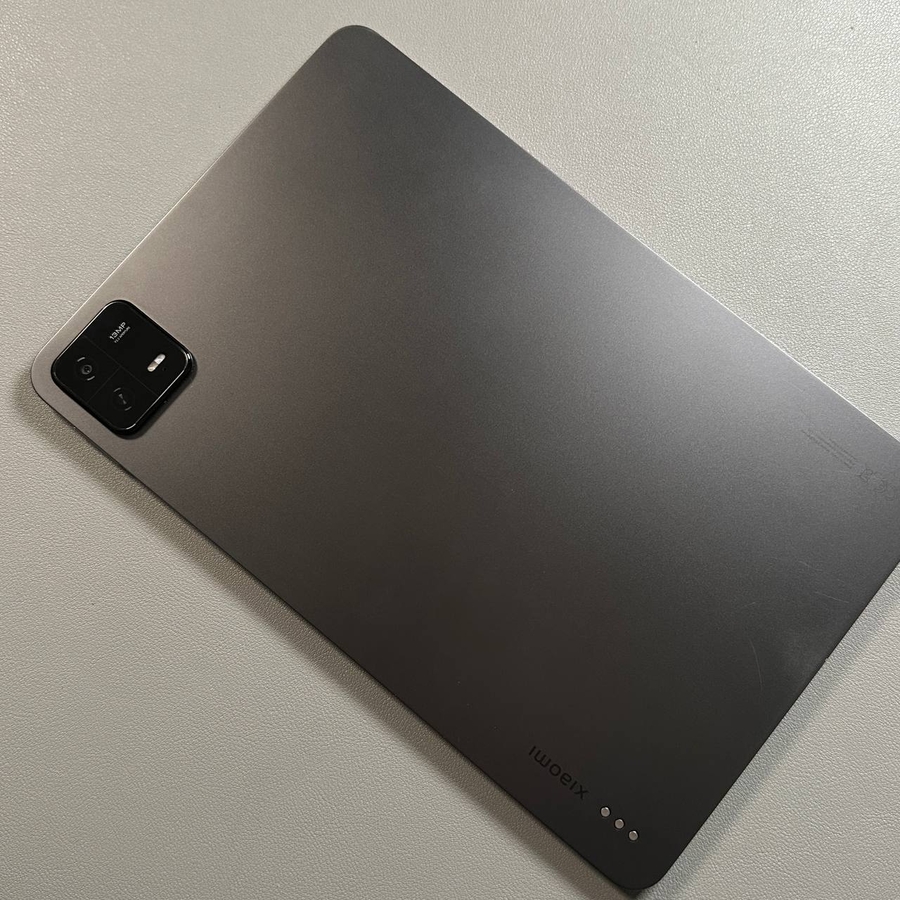
Welkom bij deze uitgebreide handleiding over het beheren van uw applicaties door ze te verbergen of weer te geven op uw Xiaomi Pad 6. Of u nu uw privacy wilt beschermen of gewoon de interface van uw tablet effectiever wilt organiseren, deze stappen begeleiden u gemakkelijk door het proces.
Stap 1: Ga naar het tabblad Beveiliging
Om te beginnen, ontgrendelt u uw Xiaomi Pad 6 en zoekt u de app Beveiliging op uw startscherm. Tik op het pictogram om het te openen. Deze app is cruciaal voor het beheren van veel privacy-instellingen van uw apparaat, waaronder de zichtbaarheid van apps.

Stap 2: Zoek de optie 'Apps verbergen'
Nadat u de app Beveiliging hebt geopend, scrolt u door de beschikbare opties totdat u het tabblad 'Apps verbergen' vindt. Tik erop om een volledige lijst te bekijken van alle applicaties die momenteel op uw apparaat zijn geïnstalleerd. Deze lijst helpt u bij het kiezen van de apps die u wilt verbergen.

Stap 3: Een applicatie verbergen
In de sectie 'Apps verbergen' ziet u verschillende schakelaars naast elke app. Om een applicatie te verbergen, tikt u eenvoudigweg op de schakelknop naast de naam van de app. Wanneer de schakelaar blauw wordt, betekent dit dat de applicatie nu is verborgen voor uw startscherm.

Stap 4: Uw verborgen applicaties openen
Als u toegang nodig hebt tot een van uw verborgen applicaties, kunt u dit doen door een specifiek gebaar op uw scherm uit te voeren. Zoom eenvoudigweg met twee vingers tegelijk in en u ziet een lijst met alle verborgen applicaties op uw apparaat.

Stap 5: Een applicatie weergeven
Om een applicatie weer te geven, gaat u terug naar de app Beveiliging en opent u de sectie 'Apps verbergen' opnieuw. Zoek de app die u wilt weergeven en tik op de schakelaar ernaast. Wanneer de schakelaar grijs wordt, verschijnt de applicatie weer in uw app-lijst en op het startscherm.