De donkere modus in- of uitschakelen op de Xiaomi Pad 6
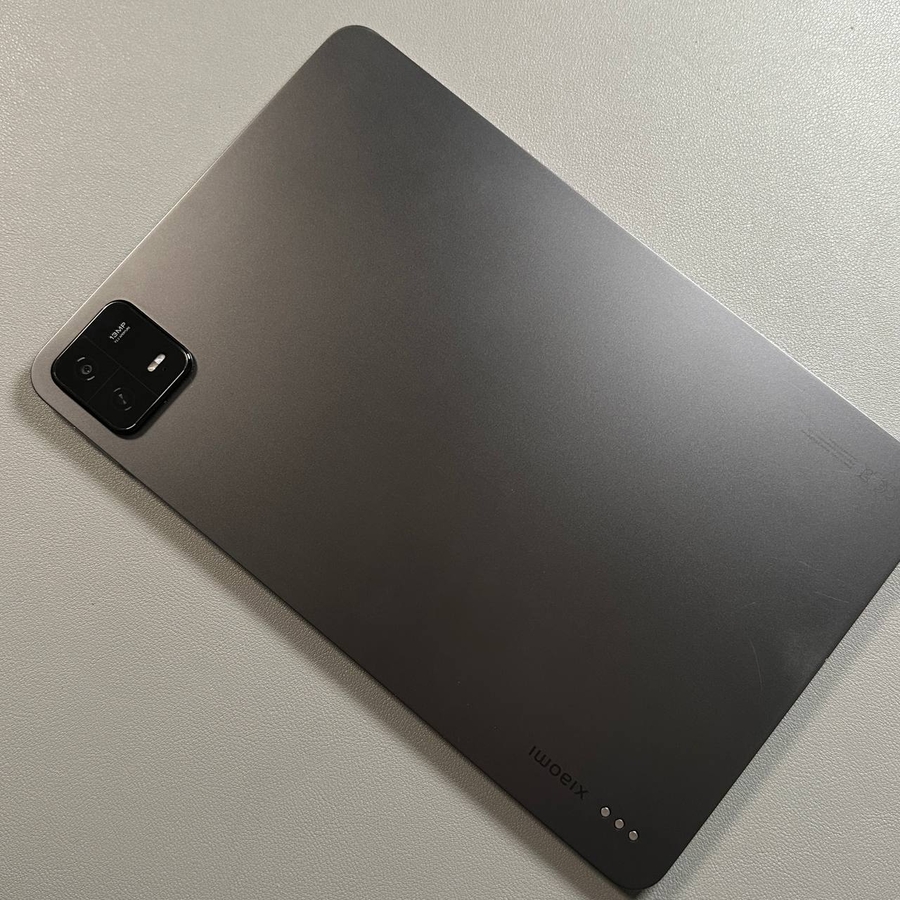
Welkom bij onze eenvoudige handleiding over het in- of uitschakelen van de donkere modus op uw Xiaomi Pad 6. De donkere modus kan uw kijkervaring verbeteren door de belasting van uw ogen bij weinig licht te verminderen. Volg deze eenvoudige stappen om te schakelen tussen lichte en donkere modusinstellingen.
Stap 1: Open de app Instellingen
Om te beginnen, ontgrendelt u uw Xiaomi Pad 6 en navigeert u naar de belangrijkste app Instellingen. U vindt het tandwielvormige pictogram meestal op uw startscherm of in de app-lade.

Stap 2: Navigeer naar de weergave-instellingen
Zodra u zich in de app Instellingen bevindt, scrolt u omlaag door de lijst met opties en tikt u op "Weergave". In dit gedeelte kunt u verschillende visuele instellingen op uw apparaat aanpassen.

Stap 3: Donkere modus inschakelen
Binnen de weergave-instellingen vindt u een optie om te schakelen tussen lichte en donkere modus. Selecteer "Donkere modus" om de interface van uw apparaat over te schakelen naar een donkerder thema, wat prettiger is voor de ogen in een omgeving met weinig licht.

Stap 4: Donkere modus uitschakelen
Als u wilt terugkeren naar het oorspronkelijke lichte thema, gaat u terug naar de weergave-instellingen in de app Instellingen. Tik op "Lichte modus" om terug te schakelen naar de standaard, helderdere interface.