Hoe de toetsenbordtaal wijzigen op de Xiaomi Pad 6
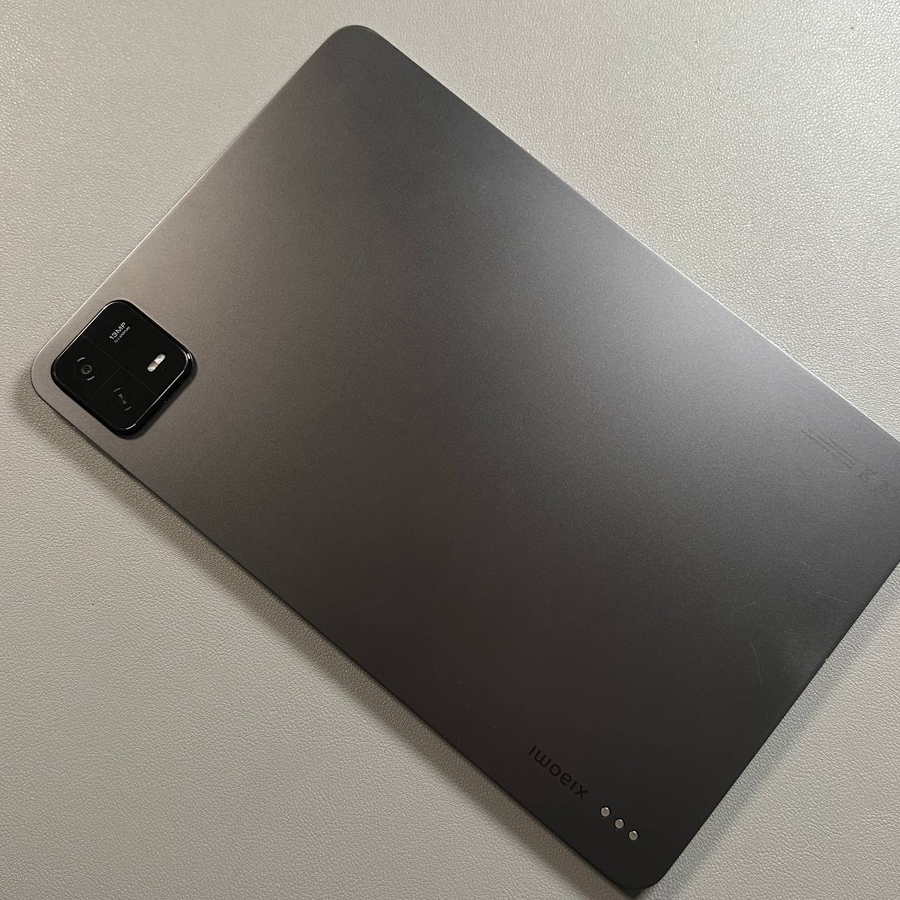
Welkom bij onze handleiding over het wijzigen van de toetsenbordtaal op je Xiaomi Pad 6. Of je nu tweetalig bent of een nieuwe taal leert, het updaten van je toetsenbordinstellingen om verschillende talen te ondersteunen, kan je type-ervaring aanzienlijk verbeteren. Volg deze eenvoudige stappen om talen toe te voegen en te wisselen op je Xiaomi-tablet.
Open de Notes-app om toegang te krijgen tot het toetsenbord
Om te beginnen, ontgrendel je Xiaomi Pad 6 en open de Notes-app. Je kunt deze app gemakkelijk vinden op je startscherm of door ernaar te zoeken in de app-lade. Maak een nieuwe notitie, waardoor het schermtoetsenbord automatisch verschijnt.

Toetsenbordinstellingen openen
Zodra je toetsenbord zichtbaar is, zoek je naar het tandwielvormige instellingenpictogram in de toetsenbordinterface. Tik op dit pictogram om het menu met toetsenbordinstellingen te openen, waar je je taalvoorkeuren kunt aanpassen.

Een nieuwe taal toevoegen aan je toetsenbord
Zoek en tik in het menu met toetsenbordinstellingen op "Talen". Selecteer vervolgens "Toetsenbord toevoegen" om de lijst met beschikbare talen te bekijken. Blader door de lijst en kies de taal die je wilt toevoegen, zoals Albanees. Indien nodig kun je je selectie verder verfijnen door specifieke regionale of op accent gebaseerde varianten te kiezen.

Klaar met het toevoegen van de taal
Nadat je de gewenste taal hebt geselecteerd, wordt je gevraagd om de gewenste lettertypen of schrijfstijlen te selecteren. Kies de standaardopties of pas ze aan volgens je voorkeuren. Tik op "Klaar" om het toevoegen van een nieuwe taal aan je toetsenbord te voltooien.

Schakelen tussen talen
Om te schakelen tussen de geïnstalleerde toetsenbordtalen, tik je eenvoudig op het wereldbolpictogram op het toetsenbord. Elke tik schakelt tussen de talen die je hebt toegevoegd, zodat je degene kunt kiezen die je wilt gebruiken om te typen.

Een taal verwijderen van je toetsenbord
Als je ooit een taal moet verwijderen, ga je terug naar het menu met toetsenbordinstellingen en ga je naar "Talen". Tik op het potloodpictogram in de rechterbovenhoek om je talenlijst te bewerken. Selecteer de taal die je wilt verwijderen en tik vervolgens op het prullenbakpictogram, ook in de rechterbovenhoek, om deze te verwijderen.