App-cache en -gegevens wissen op Xiaomi Pad 6
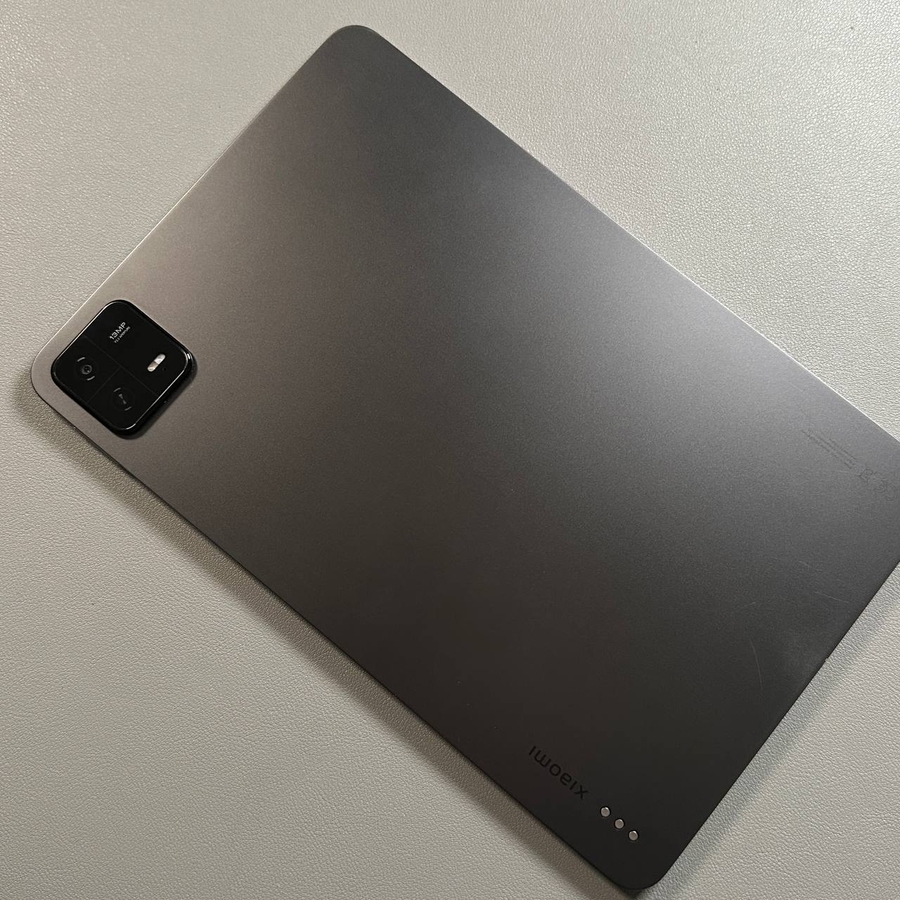
Het efficiënt beheren van de applicatiecache en -gegevens is cruciaal voor het behouden van de optimale prestaties van uw Xiaomi Pad 6. Deze handleiding leidt u door de eenvoudige stappen voor het wissen van de cache en gegevens, zodat uw apparaat probleemloos werkt.
Cache automatisch wissen
Om te beginnen, ontgrendel uw Xiaomi Pad 6 en zoek de app Instellingen, herkenbaar aan het tandwielpictogram. Tik in het menu op de optie 'Batterij'. In dit gedeelte vindt u een instelling voor het automatisch wissen van de cache wanneer het apparaat is vergrendeld. U hebt de mogelijkheid om een tijdsinterval te selecteren, variërend van 1 minuut tot 30 minuten. Kies de gewenste tijdsduur en het proces wordt ingesteld. Deze geautomatiseerde methode houdt de efficiëntie van het apparaat in stand zonder handmatige tussenkomst.


Geïnstalleerde apps zoeken en beheren
Ga opnieuw naar de app Instellingen en ga naar het gedeelte 'Apps' om alle applicaties te beheren die op uw apparaat zijn geïnstalleerd. Tik in het menu op 'Apps beheren' om de volledige lijst met applicaties te bekijken die beschikbaar zijn op uw Xiaomi Pad 6. In dit gebied kunt u dieper ingaan op de instellingen van afzonderlijke apps.


App-cache en -gegevens handmatig wissen
Nadat u het gedeelte 'Apps beheren' hebt geopend, bladert u door de app-lijst om de app te vinden waarvoor u gegevens wilt wissen. Tik op de app om de gedetailleerde instellingen te openen en ga vervolgens naar de optie 'Opslag'. Hier hebt u de mogelijkheid om de cache van de app te wissen of een grondige opschoning uit te voeren door zowel de cache als de gegevens te wissen. Dit helpt bij het oplossen van mogelijke prestatieproblemen.