Hoe u ontwikkelaarsopties in- of uitschakelt op de Xiaomi Pad 6
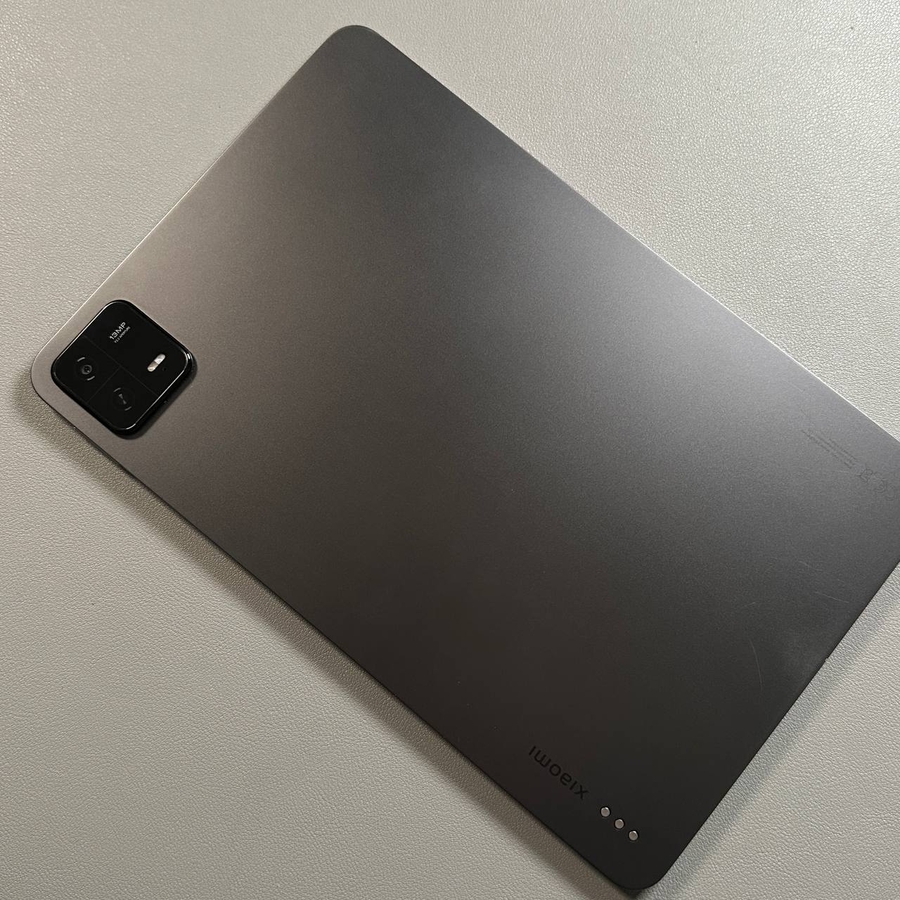
Welkom! In deze handleiding leiden we u door de eenvoudige stappen om ontwikkelaarsopties op uw Xiaomi Pad 6 in en uit te schakelen. Dus, laten we erin duiken!
Stap 1: Open de app Instellingen
Om te beginnen, ontgrendel uw Xiaomi Pad 6 en navigeer naar de app Instellingen. U kunt het tandwielvormige pictogram gemakkelijk herkennen op uw startscherm of in de app-lade.

Stap 2: Zoek de OS-versie
Zodra u zich in het menu Instellingen bevindt, scrolt u naar het linkergedeelte en zoekt u de optie "Over tablet". Blader daar om de OS-versie te vinden. Dit is essentieel omdat het de sleutel is tot het ontgrendelen van ontwikkelaarsopties.

Stap 3: Ontwikkelaarsmodus inschakelen
Tik nu herhaaldelijk op de OS-versie totdat een bericht bevestigt dat de ontwikkelaarsmodus actief is. Meestal moet u er ongeveer zeven keer op tikken.

Stap 4: Toegang tot ontwikkelaarsopties
Nu de ontwikkelaarsmodus is geactiveerd, keert u terug naar het hoofdmenu Instellingen. Scrol omlaag om "Aanvullende instellingen" te vinden en scrol vervolgens opnieuw om "Ontwikkelaarsopties" te vinden. Voilà, u hebt nu toegang tot een groot aantal geavanceerde instellingen!

Stap 5: Ontwikkelaarsopties aanpassen
Binnen de ontwikkelaarsopties kunt u verschillende instellingen aanpassen met betrekking tot animaties, netwerken en meer. Om bijvoorbeeld een bepaalde functie te activeren, schuift u de schakelaar naar rechts en deze wordt onmiddellijk toegepast. Voor opties zonder schakelaar tikt u erop om verdere configuraties te verkennen.

Stap 6: Ontwikkelaarsopties uitschakelen
Als u besluit ontwikkelaarsopties uit te schakelen, scrolt u terug naar de bovenkant van de lijst met ontwikkelaarsopties en gebruikt u de hoofdschakelaar om ze te deactiveren. De meeste opties worden onmiddellijk inactief en verdwijnen uit de Aanvullende instellingen. Vergeet niet dat u ze altijd opnieuw kunt inschakelen door dezelfde stappen te volgen.