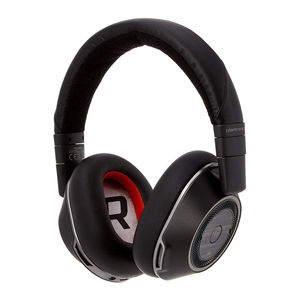
Plantronics Poly Voyager 8200 UC - Bluetooth Stereo Headset Handleiding
- 1 Headset overzicht
- 2 USB Bluetooth-adapter
- 3 Verbinden en koppelen
- 4 Pasvorm
- 5 Software laden
- 6 De basis
- 7 Meer functies
- 8 Probleemoplossing
- 9 Ondersteuning
- 10 Download handleiding
- 11 In andere talen
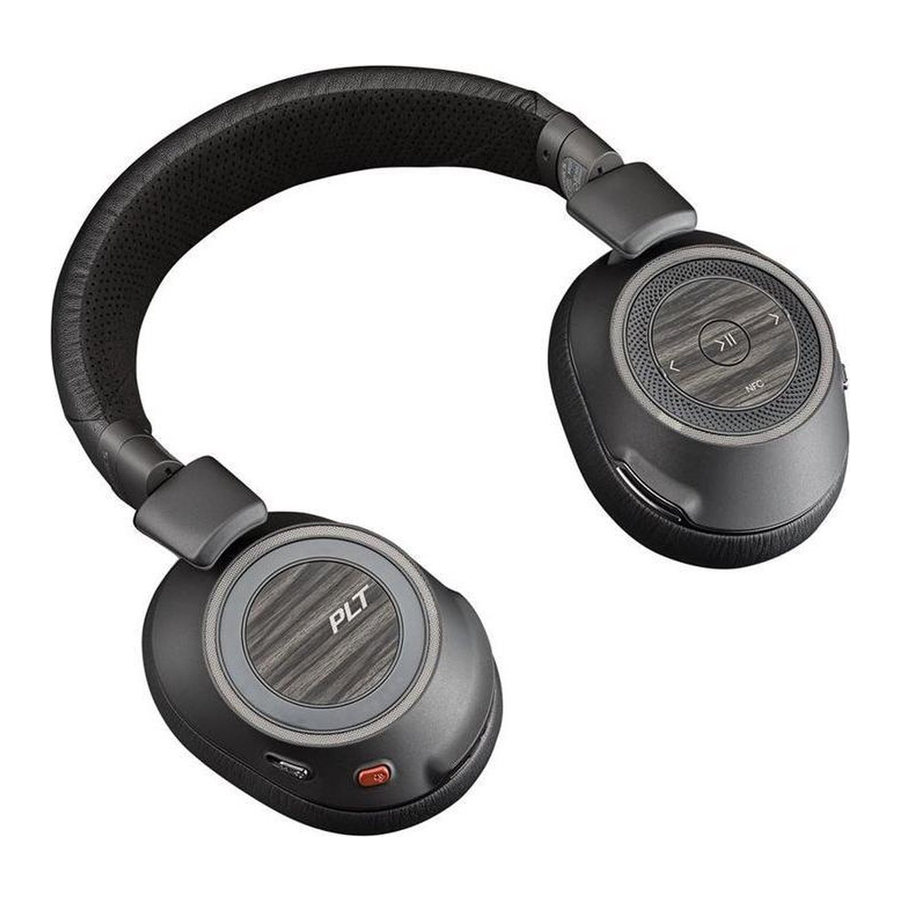
Headset overzicht

 | Volumeknop |
| Siri, Google Assistant | Standaard spraakassistent (smartphone functie) |
 | Vorige track afspelen* |
 | Afspelen/pauzeren* |
 | Naar volgende track springen* |
| ANC | Active Noise Cancelling |
| OpenMic | Omgeving horen |
 | Dempen |
 | Headset LED's |
 | Oproepknop/Druk om te communiceren met Microsoft Teams (app vereist) |
 | Aan/uit |
 | Bluetooth® koppelen |
OPMERKING *Functionaliteit varieert per applicatie. Werkt mogelijk niet met web-based apps.
Wees veilig
Lees de veiligheidsgids voor belangrijke veiligheids-, oplaad-, batterij- en regelgevingsinformatie voordat u uw nieuwe headset gebruikt.
USB Bluetooth-adapter

Uw high-fidelity Bluetooth USB-adapter is al gekoppeld aan uw Poly apparaat. Steek hem in uw computer om verbinding te maken met high-fidelity computeraudio.
OPMERKING De USB-aansluiting en het ontwerp van de adapter kunnen variëren, maar de functie is hetzelfde.
Standaard LED's
| USB LED's | Wat ze betekenen |
| Rood en blauw knipperend | Koppelen |
| Continu blauw | Headset verbonden |
| Blauw knipperend | In gesprek |
| Continu rood | Dempen actief |
| Paars knipperend | Media streamen vanaf computer |
LED's wanneer Microsoft Teams* wordt gedetecteerd
| USB LED's | Wat ze betekenen |
| Rood en blauw knipperend | Koppelen |
| Continu paars | Microsoft Teams verbonden |
| Blauw knipperend | In gesprek |
| Continu rood | Dempen actief |
| Pulserend paars | Microsoft Teams melding |
OPMERKING *Vereist Microsoft Teams desktopapplicatie.
Verbinden en koppelen
Verbinden met PC
Uw Bluetooth USB-adapter is al gekoppeld aan uw headset.
- Zet uw headset aan en steek de Bluetooth USB-adapter in uw laptop of PC.
![]()
- De USB-adapter LED knippert en wordt dan continu om aan te geven dat de headset verbonden is met de USB-adapter. Als u uw headset draagt, hoort u "PC connected" (PC verbonden) om aan te geven dat de verbinding tot stand is gebracht. Tijdens een gesprek knippert de LED op de USB-adapter blauw. Wanneer u niet in gesprek bent, is de LED continu.
- Laad de Poly Lens Desktop App door naar poly.com/lens te gaan. Hiermee kunt u het gedrag van uw headset aanpassen via geavanceerde instellingen en opties.

USB-adapter configureren
Uw high-fidelity Bluetooth USB-adapter is klaar om oproepen aan te nemen. Als u naar muziek wilt luisteren, moet u uw Bluetooth USB-adapter configureren.
Windows
- Om uw Bluetooth USB-adapter te configureren om muziek af te spelen, gaat u naar Startmenu > Configuratiescherm > Geluid > tabblad Afspelen. Selecteer Poly BT700 of Plantronics BT600, stel het in als het Standaardapparaat en klik op OK.
- Om muziek te pauzeren wanneer u oproepen plaatst of ontvangt, gaat u naar Startmenu > Configuratiescherm > Geluid > tabblad Communicatie en selecteert u de gewenste parameter.
Mac
- Om de Bluetooth USB-adapter te configureren, gaat u naar Apple menu > Systeemvoorkeuren > Geluid. Selecteer op zowel de Input- als Output-tabbladen Poly BT700 of Plantronics BT600.
Koppelen aan mobiel apparaat
- Om uw headset in koppelmodus te zetten, schuift u de Aan/uit
![]() schakelaar weg van de uit-stand en houdt u deze vast totdat u "pairing" (koppelen) hoort en de headset LED's rood en blauw knipperen.
schakelaar weg van de uit-stand en houdt u deze vast totdat u "pairing" (koppelen) hoort en de headset LED's rood en blauw knipperen.
![]()
- Activeer Bluetooth op uw telefoon en stel deze in om naar nieuwe apparaten te zoeken.
- iPhone Instellingen > Bluetooth > Aan*
- Android Instellingen > Bluetooth: Aan > Scannen naar apparaten*
OPMERKING *Menu's kunnen per apparaat verschillen.
- Selecteer "Poly V8200 Series".
Zodra het koppelen is gelukt, hoort u "pairing successful" (koppelen gelukt) en stoppen de headset LED's met knipperen.
OPMERKING Uw headset kan met maximaal 8 apparaten koppelen, maar slechts 2 verbindingen tegelijkertijd onderhouden; dit is inclusief de Bluetooth USB-adapter.

Koppelmodus
Schuif de aan/uit-knop naar het Bluetooth-icoon en houd hem vast totdat de LED's rood en blauw knipperen.
USB-adapter opnieuw koppelen
Normaal gesproken is uw USB-adapter al gekoppeld aan uw Poly audioapparaat. In het geval dat uw adapter is losgekoppeld of afzonderlijk is gekocht, moet u de adapter aan uw Poly apparaat koppelen. De koppelmethode van de adapter hangt af van welke USB-adapter u gebruikt.
BT700 USB-adapter opnieuw koppelen
Uw USB-adapter vereist de Poly Lens Desktop App om te koppelen aan een Poly audioapparaat.
Downloaden: poly.com/lens.

- Steek de high-fidelity Bluetooth USB-adapter in uw laptop of computer en wacht tot uw computer hem herkent.
- Zet uw Poly audioapparaat in koppelmodus.
- Start de Poly Lens Desktop App en navigeer naar Poly BT700.
- Zet uw Bluetooth USB-adapter in koppelmodus door "Pair new device" (Nieuw apparaat koppelen) te selecteren op de hoofdpagina of in het overloopmenu van de adapter. Uw adapter knippert rood en blauw.
Het koppelen is gelukt wanneer u "pairing successful" (koppelen gelukt) en "PC connected" (PC verbonden) hoort en de Bluetooth USB-adapter LED continu brandt.
OPMERKING Om opnieuw te koppelen met de Plantronics Hub Desktop App, navigeert u naar de algemene instellingen van de Poly BT700 van de app en selecteert u "Pair" (Koppelen).
BT600 USB-adapter opnieuw koppelen

- Steek de high-fidelity Bluetooth USB-adapter in uw laptop of computer en wacht tot uw computer hem herkent.
- Zet uw Poly audioapparaat in koppelmodus.
- Zet uw Bluetooth USB-adapter in koppelmodus door de verzonken koppelknop in te drukken en vast te houden met een pen of paperclip totdat de Bluetooth USB-adapter rood en blauw knippert.
![]()
OPMERKING Het ontwerp van de adapter varieert per USB-aansluiting.
Het koppelen is gelukt wanneer u "pairing successful" (koppelen gelukt) en "PC connected" (PC verbonden) hoort en de Bluetooth USB-adapter LED continu brandt.

NFC koppelen
- Zorg ervoor dat NFC is ingeschakeld en dat het scherm van uw telefoon is ontgrendeld.
- Tik en houd de koptelefoon tegen de NFC-taglocatie van de telefoon totdat de NFC-koppeling is voltooid. Accepteer de verbinding indien nodig.
TIP Houd het scherm van uw smartphone in de gaten voor aanwijzingen om het koppelingsproces te starten en te accepteren.
![]()
OPMERKING De NFC-tag van de koptelefoon bevindt zich aan de buitenkant van de linker oorschelp. NFC-taglocaties van telefoons variëren.

Pasvorm

De headsetmicrofoons bevinden zich aan de voorkant van uw oorschelpen.
Zorg voor de beste geluidskwaliteit dat de linker en rechter oorschelp op het juiste oor zitten.

Software laden
Pas het gedrag van uw apparaat aan via geavanceerde instellingen en opties met de Poly Lens App. Sommige softphones vereisen de installatie van Poly software om de functionaliteit van apparaatoproepbeheer (beantwoorden/beëindigen en dempen) in te schakelen. Downloaden: poly.com/lens.
OPMERKING Apparaatinstellingen en updates zijn ook beschikbaar in de Plantronics Hub App.
Uw Poly apparaat updaten
Houd uw firmware en software up-to-date om de prestaties te verbeteren en nieuwe functies aan uw Poly apparaat toe te voegen.
Update uw apparaat met uw computer met de Poly Lens Desktop App. Downloaden op poly.com/lens.
Tijdens het updaten:
- Gebruik uw Poly apparaat niet totdat de update is voltooid.
- Start geen tweede update vanaf een tweede apparaat.
- Stream geen media.
- Beantwoord of plaats geen oproep.
De basis

In-/uitschakelen
Schuif de schakelaar om in of uit te schakelen.
Volume
Draai het volumewiel  naar voren (+) of naar achteren (–) om het volume te regelen.

Het microfoonvolume van de headset aanpassen (softphone)
Plaats een testoproep via de softphone en pas het volume van de softphone en het geluidsvolume van de pc dienovereenkomstig aan.
Bellen/aannemen/beëindigen
Een oproep beantwoorden
Kies:
- Tik op de knop Oproep
![]()
- Zet de headset op om de oproep te beantwoorden
Zorg ervoor dat de linker en rechter oorschelp op het juiste oor zitten voor de beste geluidskwaliteit.
Een tweede oproep beantwoorden
Tik eerst op de knop Oproep  om het huidige gesprek te beëindigen, tik vervolgens nogmaals op de knop Oproep om de nieuwe oproep te beantwoorden.
Een oproep beëindigen
Tik op de knop Oproep om het huidige gesprek te beëindigen.
Dempen/dempen opheffen
Kies tijdens een actief gesprek:
- Tik op de rode knop Dempen
- Zet uw headset af/op tijdens een actief gesprek (vereist actieve slimme sensoren)
Een gesprek in de wacht zetten
Dubbeltik op de knop Oproep om een oproep in de wacht te zetten. Tik nogmaals op de knop Oproep om een inkomende oproep te beantwoorden.
OPMERKING Er kunnen maximaal 2 oproepen in de wacht worden gezet.
Schakelen tussen gesprekken (flash)
Dubbeltik op de knop Oproep om tussen gesprekken te schakelen.
OPMERKING De flash-functie werkt alleen tussen oproepen van hetzelfde type. Flash werkt niet tussen mobiele en softphone-oproepen.
Laatste oproep terugbellen
Dubbeltik op de knop Oproep .
Oproepen beantwoorden vanaf een tweede apparaat
Het is eenvoudig om oproepen van twee apparaten (inclusief softphone) te beantwoorden.
Wanneer u in gesprek bent, hoort u een beltoonmelding van de inkomende oproep van het tweede gekoppelde apparaat.
Om een tweede oproep van het andere apparaat te beantwoorden, tikt u eerst op de knop Oproep om het huidige gesprek te beëindigen en tikt u nogmaals op de knop Oproep om het nieuwe gesprek te beantwoorden. Als u ervoor kiest om de tweede oproep niet te beantwoorden, gaat deze naar de voicemail.
Interactie met Microsoft softphone
- Voor Microsoft Teams tikt u op de knop Oproep
![]() van de headset om te communiceren (toepassing vereist).
van de headset om te communiceren (toepassing vereist). - Voor Skype for Business houdt u de knop Oproep
![]() van de headset 2 seconden ingedrukt om te communiceren (toepassing vereist).
van de headset 2 seconden ingedrukt om te communiceren (toepassing vereist). - Stel uw doeltelefoon in door naar Poly Lens Desktop App > Softphones > Software Settings > Target Softphone te gaan
Muziek afspelen/pauzeren
Tik op de knop Afspelen/pauzeren .
OPMERKING Omdat uw headset is uitgerust met sensoren, wordt uw muziek gepauzeerd als u naar muziek luistert en uw headset afzet. Als u uw headset opzet, wordt uw muziek hervat (functionaliteit verschilt per toepassing en werkt niet met webgebaseerde apps).
Trackselectie
Tik op de knop Vooruit of de knop Terug om de trackselectie te bedienen.
Spraakbesturing
Siri, Google Assistant™, Cortana Houd de knop Afspelen/pauzeren 2 seconden ingedrukt totdat u de toon hoort om de standaard spraakassistent van uw smartphone te activeren.
Opladen
Het duurt tot 3 uur om uw hoofdtelefoon volledig op te laden. De led's gaan uit zodra het opladen is voltooid.

TIP Om de batterijstatus van de hoofdtelefoon te controleren, tikt u op de knop Oproep terwijl u uw hoofdtelefoon draagt. De hoofdtelefoon moet in de inactieve stand staan.
Uw hoofdtelefoon heeft een luistertijd van maximaal 24 uur.
Meer functies
Sensoren gebruiken
Slimme sensoren reageren wanneer u uw hoofdtelefoon opzet of afzet. Aanpassen in Plantronics Hub. Hieronder worden de standaardinstellingen beschreven.
| Met actieve sensoren | zal het opzetten van de hoofdtelefoon: | zal het afzetten van de hoofdtelefoon: | |
| Mobiele/softphone-oproep | de inkomende oproep beantwoorden | de actieve oproep dempen | |
| Muziek/media | muziek/media hervatten (indien afgespeeld voordat het werd afgezet)* | muziek/media pauzeren (indien afgespeeld)* | |
OPMERKING *Functionaliteit verschilt per toepassing. Werkt mogelijk niet met webgebaseerde apps.
Sensoren resetten
Mogelijk moet u de sensoren resetten als ze niet naar verwachting werken.
Om de headset-sensoren te resetten, sluit u deze rechtstreeks aan op de USB-poort van uw computer en plaatst u deze met de oorschelpen omhoog gedurende meer dan 10 seconden op een plat, niet-metalen oppervlak.
ANC
Active Noise Cancelling (ANC) vermindert extern geluid en verbetert uw muziek- en geluidskwaliteit.
Schuif de ANC-schakelaar om te kiezen:
- Midden: aanbevolen voor kantoor
- Hoog: aanbevolen voor vliegtuig
OpenMic
Als u niet in gesprek bent, tikt u op de rode knop om uw omgeving te horen (uw muziek/audio wordt gepauzeerd).
Probleemoplossing
| Tijdens een gesprek klinkt mijn stem gedempt of ver weg voor andere bellers. | Het kan zijn dat u uw headset achterstevoren draagt. Headsetmicrofoons bevinden zich aan de voorkant van uw oorschelpen. Voor de beste gespreksaudio moet u ervoor zorgen dat de linker- en rechteroorschelpen op het juiste oor zitten. |
| Wanneer ik mijn headset gebruik met een softphone, werken de gespreksbediening en de mute-knoppen van de headset niet. | Controleer het volgende:
|
| Hoe communiceer ik met Microsoft Teams of Skype voor Bedrijven? |
|
| Werkt mijn Microsoft Teams-compatibele headset met andere softphones? | Ja, hoewel uw headset is geoptimaliseerd voor Microsoft Teams, kan deze worden geconfigureerd voor gebruik met andere ondersteunde softphones. Stel uw beoogde telefoon in door naar Poly Lens Desktop App > Softphones > Software Settings > Target Softphone te gaan Wanneer u een andere softphone configureert, doet de gespreksknop het volgende:
|
Het headsetgeluid werkt niet zoals verwacht wanneer het is verbonden met de computer.
| Zie Configureren voor media om het headsetgeluid op uw computer te configureren. |
| Ik kan het geluid van mijn headset niet inschakelen als ik een softphonegesprek voer. | Installeer de Poly Lens Desktop-app. |
De headsetsensoren werken niet zoals verwacht.
| Als uw headsetsensoren niet werken zoals verwacht, moet u de sensoren mogelijk opnieuw instellen. Zie Sensoren resetten. |
| Tijdens een gesprek heb ik last van interferentie en wegvallend geluid. | Uw headset is geconfigureerd voor optimale prestaties tijdens conference calls. Stereo-telefonie is standaard ingeschakeld. Om de Bluetooth-dichtheid te verhogen, wijzigt u de instelling door naar Poly Lens Desktop App>Settings > Wireless > Extended Range Mode te gaan. |
| De gesprekstijd van de headset is niet correct. | Laad de headset volledig op om de nauwkeurigheid van de gesprekstijdprompts te resetten. |
| Ik hoor een echo als ik niet in gesprek ben. | Controleer of OpenMic is ingeschakeld door op de rode mute-knop te drukken als u niet in gesprek bent. Met onze exclusieve OpenMic-functie kunt u het niveau van het omgevingsgeluid dat u hoort, regelen. |
| Op mijn Mac kan ik de headsetinstellingen niet wijzigen met Plantronics Hub | Alleen Skype voor Bedrijven- en Lync-gebruikers:
|
| Op mijn Mac kan ik de headsetfirmware niet updaten met Plantronics Hub | Alleen Skype voor Bedrijven- en Lync-gebruikers:
|
| Op mijn Mac, als ik naar streaming audio luister en de headset afzet, begint iTunes te spelen wanneer ik de headset weer opzet. | Dit is een bekend probleem. Schakel de afspeel-/pauze-instelling uit in het tabblad sensoren van de Poly Lens-app of Plantronics Hub voor Windows/Mac. |
Ondersteuning
MEER HULP NODIG?
poly.com/support
Plantronics, Inc.
345 Encinal Street
Santa Cruz, CA 95060
Verenigde Staten
Plantronics B.V.
Scorpius 171
2132 LR Hoofddorp
Nederland
© 2021 Plantronics, Inc. Alle rechten voorbehouden. Poly, het propellerontwerp en het Poly-logo zijn handelsmerken van Plantronics, Inc. Bluetooth is een geregistreerd handelsmerk van Bluetooth SIG, Inc. en elk gebruik door Plantronics, Inc. is onder licentie. Alle andere handelsmerken zijn eigendom van hun respectieve eigenaars. Vervaardigd door Plantronics, Inc.
210802-06 07.21

Download handleiding
Hier kunt u de volledige pdf-versie van de handleiding downloaden. Deze kan aanvullende veiligheidsinstructies, garantie-informatie, FCC-regels, enz. bevatten.
Download Plantronics Poly Voyager 8200 UC - Bluetooth Stereo Headset Handleiding