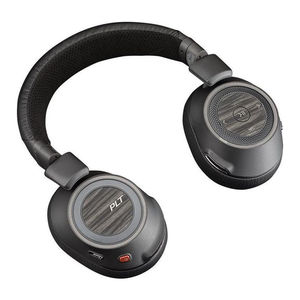
Plantronics Voyager 8200UC Handleiding
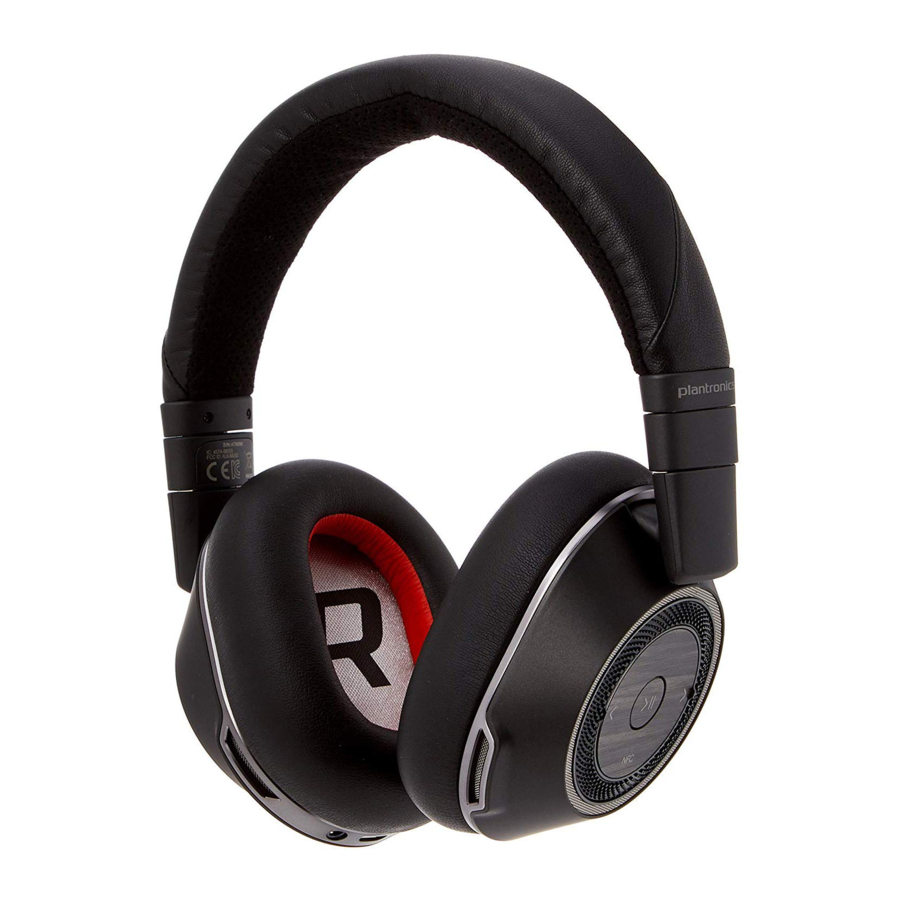
Headsetoverzicht

 OPMERKING *Functionaliteit varieert per applicatie. Werkt mogelijk niet met webgebaseerde apps.
Wees veilig
Lees de veiligheidsgids voor belangrijke veiligheids-, oplaad-, batterij- en wettelijke informatie voordat u uw nieuwe headset gebruikt.
Verbinden en koppelen
Verbinding maken met pc
Uw Bluetooth-USB-adapter is vooraf gekoppeld aan uw headset.
- Schakel uw headset in en steek de Bluetooth-USB-adapter in uw laptop of pc.
![]()
- De USB-adapter-led knippert blauw en wordt vervolgens continu blauw om aan te geven dat de headset is verbonden met de USB-adapter. Als u uw headset draagt, hoort u "PC connected" (PC verbonden) om aan te geven dat de verbinding tot stand is gebracht. Tijdens een gesprek knippert de led op de USB-adapter blauw. Als u niet in gesprek bent, brandt de led continu blauw.
- OPTIONEEL
Download Plantronics Hub voor Windows en Mac via plantronics.com/software. Hierdoor kunt u het gedrag van uw headset aanpassen via geavanceerde instellingen en opties.

Configureren voor media
Uw USB Bluetooth-adapter is klaar om gesprekken aan te nemen, maar het luisteren naar muziek vereist extra configuratie.
Windows
- Om uw Bluetooth-USB-adapter te configureren voor het afspelen van muziek, gaat u naar Startmenu > Configuratiescherm > Geluid > tabblad Afspelen. Selecteer Plantronics BT600, stel dit in als Standaardapparaat en klik op OK.
- Om muziek te pauzeren wanneer u belt of gebeld wordt, gaat u naar Startmenu > Configuratiescherm > Geluid > tabblad Communicatie en selecteert u de gewenste parameter.
Mac
- Om de Bluetooth-USB-adapter te configureren, gaat u naar Apple-menu > Systeemvoorkeuren > Geluid. Selecteer op zowel het tabblad Invoer als Uitvoer Plantronics BT600.
Koppelen aan een mobiel apparaat
- Om uw headset in de koppelmodus te zetten, houdt u de aan/uit-knop ingedrukt richting het Bluetooth-pictogram totdat u "pairing" (koppelen) hoort en de headset-leds rood en blauw knipperen.
![]()
- Activeer Bluetooth op uw telefoon en stel deze in om naar nieuwe apparaten te zoeken.
- iPhone Instellingen > Bluetooth > Aan*
- Android Instellingen > Bluetooth: Aan > Scannen naar apparaten*
![waarschuwing]() OPMERKING *Menu's kunnen per apparaat verschillen.
OPMERKING *Menu's kunnen per apparaat verschillen.
- Selecteer "PLT V8200 Series."
Voer indien nodig vier nullen (0000) in voor de toegangscode of accepteer de verbinding.

Zodra de koppeling is gelukt, hoort u "pairing successful" (koppelen gelukt) en stoppen de headset-leds met knipperen.
OPMERKING Als u de aankondiging van de naam van de beller wilt inschakelen, geeft u toegang tot uw contacten als uw telefoon u daarom vraagt.
OPMERKING Uw headset kan met maximaal 8 apparaten worden gekoppeld, maar kan slechts 2 verbindingen tegelijkertijd onderhouden; dit omvat de Bluetooth-USB-adapter.
Koppelmodus
Schuif en houd de aan/uit-knop ingedrukt richting het Bluetooth-pictogram totdat de leds rood en blauw knipperen.
USB Bluetooth-adapter

| USB-leds | Wat ze betekenen |
| Rode en blauwe flitsen | Koppelen |
| Continu blauw | Koppelen gelukt; Verbonden |
| Blauwe flitsen | In gesprek |
| Continu rood | Dempen actief |
| Paarse flitsen | Muziek/media streamen vanaf computer |
USB-adapter opnieuw koppelen
- Steek de high-fidelity Bluetooth-USB-adapter in uw laptop of computer en wacht tot uw computer deze herkent.
- Zet uw hoofdtelefoon in de koppelmodus.
- Zet uw Bluetooth-USB-adapter in de koppelmodus door voorzichtig met een pen of paperclip op de koppelknop te drukken en deze ingedrukt te houden totdat de Bluetooth-USB-adapter rood en blauw knippert.
![]()
De koppeling is gelukt wanneer u "pairing successful" (koppelen gelukt) hoort en de led van de Bluetooth-USB-adapter continu blauw brandt.

NFC-koppeling
- Zorg ervoor dat NFC is ingeschakeld en dat het scherm van uw telefoon is ontgrendeld.
- Tik en houd de hoofdtelefoon tegen de NFC-taglocatie van de telefoon totdat de NFC-koppeling is voltooid. Accepteer indien nodig de verbinding.
![informatie]() TIP Houd het scherm van uw smartphone in de gaten voor aanwijzingen om het koppelingsproces te starten en te accepteren.
TIP Houd het scherm van uw smartphone in de gaten voor aanwijzingen om het koppelingsproces te starten en te accepteren.
![]()
![waarschuwing]() OPMERKING De NFC-tag van de hoofdtelefoon bevindt zich aan de buitenkant van de linker oorschelp. De locaties van de NFC-tag van de telefoon variëren.
OPMERKING De NFC-tag van de hoofdtelefoon bevindt zich aan de buitenkant van de linker oorschelp. De locaties van de NFC-tag van de telefoon variëren.

Software laden
OPMERKING Sommige softphones vereisen de installatie van Plantronics Hub voor Windows en Mac om de headsetbediening (beantwoorden/beëindigen en dempen) mogelijk te maken.
- Download Plantronics Hub voor Windows/Mac via plantronics.com/software.
- Download Plantronics Hub voor iOS/Android via plantronics.com/software, de App Store
![www.apple.com]()
of Google Play.
![play.google.com]()


Beheer uw headsetinstellingen met uw computer of mobiele apparaat met Plantronics Hub voor Windows en Mac of Plantronics Hub voor iOS en Android.
| Plantronics Hub | iOS en Android | Windows en Mac |
| Gespreksbeheer voor softphones | beschikbaar voor sommige softphones | X |
| Headsettaal wijzigen | X | X |
| Firmware updaten | X | X |
| Functies in-/uitschakelen | X | X |
| Gebruikershandleiding bekijken | X | X |
| Batterijmeter | X | X |
| Find MyHeadset | X |
De basisprincipes

In-/uitschakelen
Schuif de schakelaar  om in of uit te schakelen.
Pasvorm

Headsetmicrofoons bevinden zich aan de voorkant van uw oorschelpen.
Voor de beste audiokwaliteit tijdens het bellen, dient u ervoor te zorgen dat de linker- en rechteroorschelpen op het juiste oor zitten

Volume
Draai aan het volumewiel  naar voren (+) of naar achteren (–) om het volume te regelen.

Volume headsetmicrofoon aanpassen (softphone)
Plaats een testoproep via de softphone en pas het volume van de softphone en het geluidsvolume van de pc dienovereenkomstig aan.
Bellen/aannemen/beëindigen van oproepen
Een oproep beantwoorden
Kies:
- Tik op de knop Bellen
![]()
- Zet de headset op om een oproep te beantwoorden
Voor de beste audiokwaliteit tijdens het bellen, dient u ervoor te zorgen dat de linker- en rechteroorschelpen op het juiste oor zitten.
Een tweede oproep beantwoorden
Tik eerst op de knop Bellen  om het huidige gesprek te beëindigen en tik vervolgens nogmaals op de knop Bellen om het nieuwe gesprek te beantwoorden.
Een gesprek beëindigen
Tik op de knop Bellen  om het huidige gesprek te beëindigen.
Een gesprek in de wacht zetten
Dubbeltik op de knop Bellen om een gesprek in de wacht te zetten. Tik nogmaals op de knop Bellen  om een inkomende oproep te beantwoorden.
OPMERKING: Er kunnen maximaal 2 oproepen in de wacht worden gezet.
Schakelen tussen oproepen (flash)
Dubbeltik op de knop Bellen  om tussen oproepen te schakelen.
OPMERKING: De flashfunctionaliteit werkt alleen tussen oproepen van hetzelfde type. Flash werkt niet tussen mobiele en softphone-oproepen.
Laatste oproep terugbellen
Dubbeltik op de knop Bellen .
Oproepen van een tweede apparaat beantwoorden
U kunt eenvoudig oproepen van twee apparaten (inclusief softphone) beantwoorden.
Tijdens een gesprek hoort u een beltoonmelding van de inkomende oproep van het tweede gekoppelde apparaat.
Om een tweede oproep van het andere apparaat te beantwoorden, tikt u eerst op de knop Bellen om het huidige gesprek te beëindigen en tikt u nogmaals op de knop Bellen om het nieuwe gesprek te beantwoorden. Als u ervoor kiest om de tweede oproep niet te beantwoorden, gaat deze naar de voicemail.
Dempen/opheffen van demping
Kies tijdens een actief gesprek:
- Tik op de rode knop Dempen
- Zet uw headset af/op tijdens een actief gesprek (vereist actieve slimme sensoren)
Muziek afspelen/pauzeren
Tik op de knop Afspelen/pauzeren  .
.
OPMERKING Omdat uw headset is uitgerust met sensoren, wordt uw muziek gepauzeerd als u uw headset afzet terwijl u muziek afspeelt. Als u uw headset opzet, wordt uw muziek hervat (functionaliteit varieert per toepassing en werkt niet met webgebaseerde apps).
Trackselectie
Tik op de knop Vooruit  of knop Terug
  om de trackselectie te regelen.
Spraakbesturing
Siri, Google Now™, Cortana Houd de knop Afspelen/pauzeren  2 seconden ingedrukt totdat u de toon hoort. Wacht tot de telefoonprompt spraakgestuurd kiezen, zoeken en andere smartphone-spraakbedieningen activeert.
Opladen
Het duurt maximaal 3 uur om uw hoofdtelefoon volledig op te laden. De LED's gaan uit zodra het opladen is voltooid.

 TIP Tik om de batterijstatus van de hoofdtelefoon te controleren op de knop Bellen
  terwijl u uw hoofdtelefoon draagt. De hoofdtelefoon moet in de stand-bymodus staan.
Uw hoofdtelefoon heeft een luistertijd van maximaal 24 uur.
Meer functies
Taal selecteren
U kunt de taal van uw headset draadloos wijzigen met behulp van de Plantronics Hub-software.
Downloaden: plantronics.com/software.
Kies:
- Selecteer, terwijl uw headset is gekoppeld aan uw smartphone, de headsettaal in Plantronics Hub voor iOS/Android
- Selecteer, terwijl uw headset via een USB-adapter of -kabel op uw computer is aangesloten, de headsettaal in Plantronics Hub voor Windows/Mac*
*USB-adapter niet inbegrepen bij alle modellen.
Lijst met spraakwaarschuwingen
Hieronder vindt u een lijst met veelvoorkomende spraakwaarschuwingen. U kunt Plantronics Hub gebruiken om een aantal van deze waarschuwingen aan te passen. Download Plantronics Hub op plantronics.com/software
- "Oproep beantwoorden"
- "Batterij bijna leeg"
- "Laatste uitgaande oproep opnieuw kiezen"
- "Inkomende oproep"
- "Dempen aan/dempen uit"
- "Er is geen telefoon aangesloten"
- "Koppelen"
- "Koppelen onvolledig, headset opnieuw opstarten"
- "Koppelen geslaagd"
- "In-/uitschakelen"
- "Telefoon X aangesloten/niet aangesloten"
- "Headset opladen"
- "Slimme sensoren aan/uit"
- "Batterij hoog"
- "Volume maximaal/minimaal"
Sensoren gebruiken
Slimme sensoren reageren wanneer u uw hoofdtelefoon opzet of afzet. Aanpassen in Plantronics Hub. Hieronder worden de standaardinstellingen beschreven.
| Met actieve sensoren | zal het opzetten van de hoofdtelefoon: | zal het afzetten van de hoofdtelefoon: | |
| Mobiel/softphone gesprek | de inkomende oproep beantwoorden | het actieve gesprek dempen | |
| Muziek/media | muziek/media hervatten (indien afgespeeld voorafgaand aan het afzetten)* | muziek/media pauzeren (indien afgespeeld)* | |
OPMERKING *Functionaliteit varieert per toepassing. Werkt mogelijk niet met webgebaseerde apps.
Sensoren resetten
Mogelijk moet u de sensoren resetten als ze niet werken zoals verwacht.
Om de headsetsensoren te resetten, sluit u deze rechtstreeks aan op de USB-poort van uw computer en plaatst u deze met de oorschelpen omhoog op een vlak, niet-metalen oppervlak gedurende meer dan 10 seconden.
ANC
Actieve ruisonderdrukking (Active Noise Cancelling, ANC) vermindert externe ruis en verbetert uw muziek- en geluidskwaliteit.
Schuif de ANC-schakelaar om te kiezen:
- Midden: aanbevolen voor kantoor
- Hoog: aanbevolen voor vliegtuig
OpenMic
Als u niet in gesprek bent, tikt u op de rode knop  om uw omgeving te horen (uw muziek/audio wordt gepauzeerd).
Headsetinstellingen wijzigen
U kunt uw headsetinstellingen beheren met Plantronics Hub voor Windows/Mac op uw computer of Plantronics Hub voor iOS/Android op uw mobiele apparaat. Ga naar plantronics.com/software.
Instellingen die kunnen worden gewijzigd zijn onder meer:
- Headsettaal
- Waarschuwing beantwoorden van een oproep
- Dempen
- Herinnering dempen
- Slimme sensoren
- Firmware-update
- Streaming audio (A2DP)
- HD Voice (breedbandaudio)
- Beller-id aan/uit
- Audio-kanaaltoon
- Standaardinstellingen herstellen
- Find MyHeadset: gebeurtenisgeschiedenis wissen
Beller-aankondiging (alleen mobiele telefoon)
Wanneer u uw headset draagt, hoort u de naam van een contactpersoon die belt, zodat u kunt beslissen of u de oproep wilt beantwoorden of negeren zonder het telefoonscherm te hoeven controleren.
Een naam van een inkomende beller wordt aangekondigd:
- als uw telefoon Phone Book Access Profile (PBAP) ondersteunt
- als u tijdens het koppelingsproces toegang hebt verleend tot uw contacten (voor veel mobiele telefoons is dit standaard ingesteld en mogelijk niet nodig)
- als de beller is opgeslagen in de contactenlijst van de telefoon
Een naam van een inkomende beller wordt niet aangekondigd: als de beller onbekend, niet-vermeld of geblokkeerd is of de taal niet wordt ondersteund.
Firmware bijwerken
Houd uw firmware up-to-date om de prestaties te verbeteren en nieuwe functies toe te voegen aan uw headset.
Update uw firmware met uw computer of mobiele apparaat met Plantronics Hub voor Windows/Mac of Plantronics Hub voor iOS/Android, respectievelijk.
Download Plantronics Hub op plantronics.com/software.
Kies:
- Plantronics Hub voor Windows/Mac: met uw headset aangesloten op uw computer, controleert u Updates voor beschikbare firmware-updates
- Plantronics Hub voor iOS/Android: met uw headset gekoppeld aan uw smartphone, controleert u Instellingen voor beschikbare firmware-updates
Tijdens het bijwerken van de firmware:
- Haal uw headset van uw oor. Gebruik uw headset of apparaat niet totdat de update is voltooid.
- Koppel uw headset los van andere apparaten, zoals telefoons, tablets en computers
- Start geen tweede update vanaf een tweede apparaat
- Stream geen media op uw smartphone
- Neem geen oproep aan of plaats er een
OPMERKING: Smartphone: Als u veel oproepen, e-mails of sms'jes ontvangt, probeer dan de functie Niet storen in te schakelen in de instellingen van uw smartphone terwijl u update.
Headset herstellen
Als u meerdere mislukte pogingen hebt gedaan om een draadloze firmware-update uit te voeren of als uw headset niet meer reageert, voert u de volgende stappen uit:
- Download en installeer Plantronics Hub voor Windows/Mac op plantronics.com/software
- Sluit uw headset met een USB-kabel aan op uw computer
- Open Plantronics Hub, ga naar Help > Ondersteuning > Firmware-updates en -herstel en voer uw product-ID (PID) in om het herstel te voltooien
Zoek uw Product-ID (PID). Kies:
- Instructies voor headsetherstel van de Plantronics Hub-app
- Startscherm van de Plantronics Hub-app
Probleemoplossing
| Tijdens een gesprek klinkt mijn stem gedempt of ver weg voor andere bellers. | U draagt uw headset mogelijk achterstevoren. De microfoons van de headset bevinden zich aan de voorkant van uw oorschelpen. Zorg voor de beste gespreksaudio dat de linker- en rechteroorschelp op het juiste oor zitten. |
| Wanneer ik mijn headset met een softphone gebruik, werken de gespreksbediening en de mute-knoppen van de headset niet. | Controleer het volgende:
|
Het headsetgeluid werkt niet zoals verwacht wanneer het is aangesloten op de computer.
| Zie Configureren voor media om het headsetgeluid op uw computer te configureren. |
| Ik kan mijn headset niet dempen opheffen als ik in een softphonegesprek zit. | Installeer Plantronics Hub voor Windows/Mac. |
De headsetsensoren werken niet zoals verwacht.
| Als uw headsetsensoren niet werken zoals verwacht, moet u mogelijk de sensoren resetten. Zie Sensoren resetten. |
| Tijdens een gesprek krijg ik storing en valt het geluid weg. | Uw headset is geconfigureerd voor optimale prestaties tijdens conference calls. Stereo-telefonie is standaard ingeschakeld. Om de Bluetooth-dichtheid te verhogen, wijzigt u de instelling door naar Plantronics Hub > Instellingen > Draadloos > Modus uitgebreid bereik te gaan. |
| De gesprekstijd van de headset is niet nauwkeurig. | Laad de headset volledig op om de nauwkeurigheid van de gesprekstijdprompts te resetten. |
| Ik hoor een echo als ik niet in gesprek ben. | Controleer of OpenMic is ingeschakeld door op de rode mute-knop te drukken wanneer u niet in gesprek bent. Met onze exclusieve OpenMic-functie kunt u het niveau van omgevingsgeluid dat u hoort, regelen. |
| Op mijn Mac kan ik de headsetinstellingen niet wijzigen met Plantronics Hub | Alleen gebruikers van Skype voor Bedrijven en Lync:
|
| Op mijn Mac kan ik de headsetfirmware niet updaten met Plantronics Hub | Alleen gebruikers van Skype voor Bedrijven en Lync:
|
| Op mijn Mac, als ik naar streaming audio luister en de headset afzet, begint iTunes te spelen wanneer ik de headset weer opzet. | Dit is een bekend probleem. Schakel de afspeel-/pauze-instelling uit op het tabblad sensoren van Plantronics Hub voor Windows/Mac. |
Ondersteuning
MEER HULP NODIG?
plantronics.com/support
Referenties


Download handleiding
Hier kunt u de volledige pdf-versie van de handleiding downloaden. Deze kan aanvullende veiligheidsinstructies, garantie-informatie, FCC-regels, enz. bevatten.
Download Plantronics Voyager 8200UC Handleiding