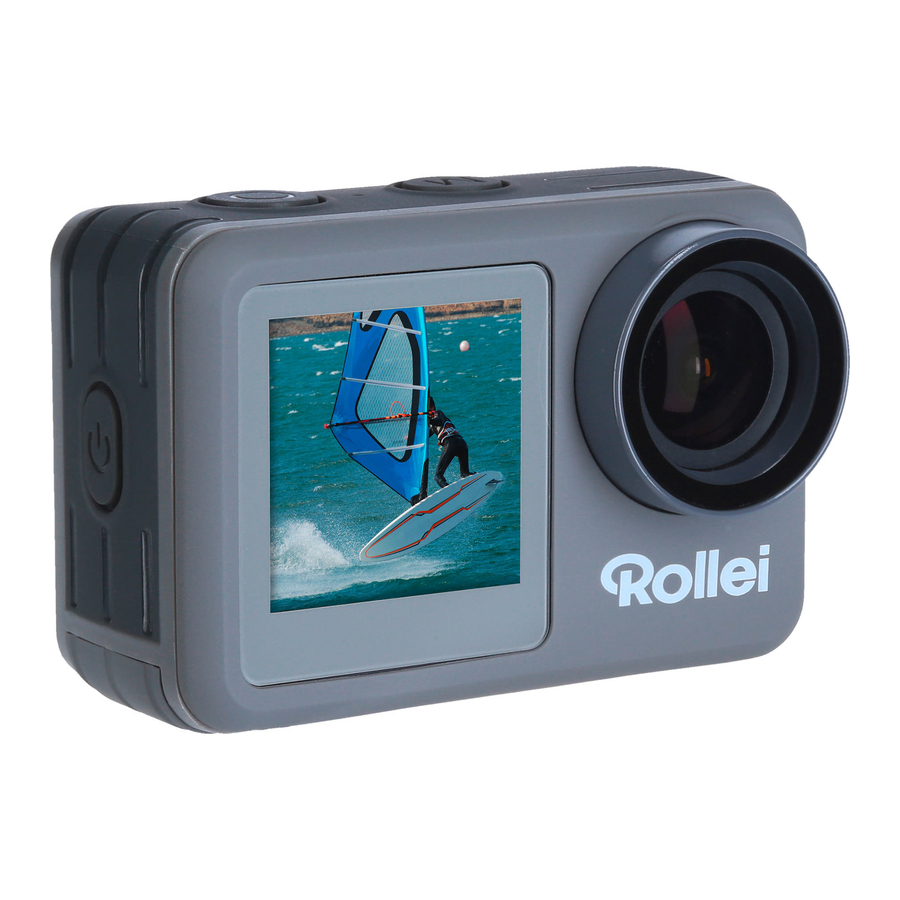
Rollei Actioncam 9s Plus - Handleiding Actiecamera
- 1 Voor het eerste gebruik
- 2 Verklaring van symbolen
- 3 Wat zit er in de doos
- 4 Let op
- 5 Technische gegevens
- 6 Componenten
- 7 Waterdichte behuizing
- 8 Batterij
- 9 Aan de slag
- 10 Modi van de camera
- 11 Touchfunctie
- 12 Knopfunctie
- 13 Instellingen
- 14 Video en foto afspelen
- 15 Selfiemodus / Schakelen naar het voordisplay
- 16 Webcam-functie
- 17 Aansluiting van een externe monitor
- 18 Afstandsbediening
- 19 Opslag / Microkaarten
- 20 WiFi-instelling / Bediening via app
- 21 Firmware-updates
- 22 Afvalverwerking
- 23 Batterijwaarschuwing
- 24 Referenties
- 25 Download handleiding
- 26 In andere talen
Voor het eerste gebruik
Lees de bedieningsinstructies en de veiligheidsinstructies zorgvuldig door voordat u het apparaat voor de eerste keer gebruikt.
Bewaar de bedieningsinstructies samen met het apparaat voor toekomstig gebruik. Als andere mensen dit apparaat gebruiken, stel deze handleiding dan aan hen beschikbaar. Als u het apparaat aan een derde partij doorgeeft, behoort deze handleiding bij het apparaat en moet deze meegeleverd worden.
Verklaring van symbolen
De volgende symbolen worden in deze handleiding, op de camera of op de verpakking gebruikt.
 | Producten die met dit symbool zijn gemarkeerd, voldoen aan alle relevante communautaire regelgeving van de Europese Economische Ruimte. |
 | Producten die met dit symbool zijn gemarkeerd, werken op gelijkstroom. |
Wat zit er in de doos


1x Rollei Actioncam 9s Plus
1x Afstandsbediening 2.4 GHz
1x Waterdichte beschermbehuizing
1x Verwisselbare lithium-ionbatterij
1x Fietsbevestiging
7x Beugels
1x Helmhouder
4x Klittenbanden
2x Zelfklevende stickers
4x Kabelbinders
1x Metalen kabel
1x Micro-USB-kabel
1x Lensreinigingsdoekje
1x Gebruikershandleiding
Let op
- Dit product is een delicaat product, laat het niet vallen en stoot er nergens tegenaan.
- Plaats de camera niet in de buurt van sterk magnetisme, zoals magneten en motoren. Vermijd het plaatsen van het product in de buurt van objecten die sterke radiogolven uitzenden, een sterk magnetisch veld kan ervoor zorgen dat het product defect raakt of de beeld- en geluidskwaliteit beschadigt.
- Plaats de camera niet in hoge temperaturen of direct zonlicht.
- Gebruik microSD-geheugenkaarten van bekende merken, aangezien gewone kaarten geen correct gebruik garanderen.
- Gebruik geen microSD-geheugenkaarten op of in de buurt van magnetische plaatsen om gegevensverlies te voorkomen.
- Tijdens het laadproces, als er sprake is van oververhitting, rook of geur, trek dan onmiddellijk de stekker uit het stopcontact en stop met opladen om brand te voorkomen.
- Houd de camera en de accessoires ervan uit de buurt van kinderen om verstikking of elektrische schokken te voorkomen.
- Bewaar het product op een koele en droge plaats.
- Gebruik de camera niet als deze bijna leeg is of wordt opgeladen.
- Probeer de camerabehuizing op geen enkele manier te openen of te wijzigen, omdat dit de garantie ongeldig maakt.
Technische gegevens
| Model | Rollei Actioncam 9s Plus |
| Chip | Icatch V39 |
| Sensor resolution | 12 M resolution |
| Lens | Wide angle lens | aperture F = 2.8 | focal length f: 2.7 mm |
| Video resolution | 4K 3840 x 2160 at 60/30 fps 2.7K 2704 x 1520 at 30 fps 1080p 1920 x 1080 at 120/60/30 fps 720p 1280 x 720 at 240/120/60 fps |
| Still image resolution | 20 M*: 5120 x 3840 4:3 16 M*: 4640 x 3480 4:3 14 M*: 4320 x 3240 4:3 10 M: 3648 x 2736 4:3 8 M: 3264 x 2448 4:3 5 M: 2592 x 1944 4:3 2 M: 1600 x 1200 4:3 |
| Display | 2" touchscreen display and 1.4" selfie display |
| Data format | Video: MOV (H.264) I Photo: JPG |
| Memory | microSD memory card up to 64 GB |
| Connectors | Micro-USB, Micro HDMI, 1/4" thread |
| Waterproofing | Camera body waterproof up to 7 meters, in underwater housing waterproof up to 30 meters |
| Microphone | Built-in microphone |
| Additonal Features | White balance, webcam function, electronic image stabilization |
| Modes | Video: Normal, Slow Motion, Loop Recording, Time Lapse, Fast Motion Photo: Single shots, Continuous shots, Self-timer, Time-lapse, Long time exposure |
| WiFi | iEEE 802.11 / b / g / n 2.4 GHz |
| Max. transmission power | 10 dBm |
| Battery life | Up to 85 min. at 4K resolution |
| Power | Li-Ion battery 3.7 V / 1,000 mAh / 3.7 Wh |
| Input | DC 5 V  2 A 2 A |
| Operating temperature | -10° – 60°C |
| Size | Weight | 6.55 x 4.38 x 2.65 cm | 129 g / 109 g (incl. / excl. battery) |
| Box content | 1x Rollei Actioncam 9s Plus, 1x remote control 2.4 GHz, 1x underwater protective housing for depths of up to 30 m, 1x exchangeable lithium- ion battery, 1x bike mount, 7x brackets, 1x helmet holder, 4x velcro straps, 2x adhesive stickers, 4x cable ties, 1x metal cable, 1x micro-USB cable, 1x lens cleaning cloth, 1x user manual |
Technische details kunnen zonder voorafgaande kennisgeving worden gewijzigd. Drukfouten en vergissingen voorbehouden. Reproductie van deze gebruiksaanwijzing – zelfs gedeeltelijk – is niet toegestaan. *geïnterpoleerd
Componenten


- Selfie- / voordisplay
- Lens
- Ingebouwde luidspreker
- Micro-HDMI-sleuf
- Micro-USB-sleuf
- 1/4" statiefaansluiting
- Batterijcompartiment en microSD-sleuf
- Modusknop
- Ingebouwde microfoon
- Sluiter- / selectieknop
- Aan/uit- / wifi-knop
- Bedieningsindicator
- Oplaadindicator
- Touchscreen
Waterdichte behuizing
- Plaats de camera in de waterdichte behuizing
- Zorg ervoor dat de behuizing schoon is.
- Plaats de camera en zorg ervoor dat de lens netjes in de lensholte past.
- Sluit de vergrendelingsklemmen.
- De camera kan worden gemonteerd met behulp van de meegeleverde accessoires.
Batterij
Voordat u het apparaat voor de eerste keer gebruikt, moet u de batterij volledig opladen.
De batterij opladen
- Sluit de camera aan op een computer of USB-voeding (DC 5V 2A).
- Het oplaadstatuslampje gaat branden terwijl de batterij wordt opgeladen.
- Het oplaadstatuslampje gaat uit wanneer de batterij volledig is opgeladen.
De batterij vervangen
- Houd de camera zo vast dat u het cameradisplay kunt zien en schuif de batterijklep naar rechts om het batterijcompartiment te openen.
- Verwijder de batterij.
- Plaats de nieuwe batterij zo dat de contacten overeenkomen met die van de camera.
Opmerking: Bediening is ook mogelijk tijdens het opladen (bijv. via een powerbank).
Aan de slag
- Inschakelen: Houd de aan/uit- / wifi-knop 3 seconden ingedrukt. Wanneer de camera is ingeschakeld, gaat de bedrijfsindicator branden.
- Uitschakelen: Houd de aan/uit- / wifi-knop 3 seconden ingedrukt.
Modi van de camera
De Rollei 9s Plus biedt verschillende foto- en videomodi. Hieronder geven we u een korte uitleg over hoe ze werken. Op de volgende pagina's vindt u gedetailleerde beschrijvingen over het wijzigen van de instellingen voor elke modus.
- "Normal" (Normaal) video mode: U kunt een enkele video met normale snelheid opnemen.
- "Seamless" (Naadloos) video mode: Hier kunt u in een lus opnemen. De lusopname kan worden ingesteld op een interval van 1 of 5 minuten. Na dit interval wordt er telkens een nieuwe opname gemaakt en opgeslagen. Als de geheugenkaart vol is, worden de tot nu toe gemaakte opnamen overschreven.
- "V-Timelapse" (V-Timelapse) video mode: In de timelapse-videomodus maakt de camera foto's om de 0,5 seconden tot elke minuut en maakt daar een video van. U kunt de videolengte kiezen van 5 minuten tot 30 minuten of eindeloos.
- "SlowMotion" (SlowMotion) video mode: De camera neemt een reeks op en speelt deze af in slowmotion.
- "FastMotion" (FastMotion) video mode: Hier speelt de camera de video sneller af dan opgenomen, van dubbele snelheid tot 15 keer sneller. Vergeleken met de time-lapse videomo dus zijn deze opnamen iets langzamer.
- "Single" (Enkele) photo mode: U kunt een enkele foto maken.
- "Burst" (Burst) photo mode: Hiermee kunt u 3 opnamen/1s, 7 opnamen/2s, 15 opnamen/4s, 30 opnamen/8s maken.
- "P-Timelapse" (P-Timelapse) photo mode: In de timelapse-fotomodus maakt de camera elke 0,5 seconden tot elke minuut foto's gedurende 5 tot 30 minuten of onbeperkt.
- "CountDown" (Aftellen) photo mode: U kunt een timer instellen op 2 of 10 seconden vertraging.
- "LongExp" (Lange Belichting) long exposure photo mode: Het gebruikt een lange sluitertijd om de stationaire elementen van afbeeldingen scherp vast te leggen.
- Date Stamp (Datumstempel): U kunt een watermerk aan uw foto's of video's toevoegen, ofwel alleen met de datum of met datum en tijd.
Touchfunctie
U kunt het touchscreen aan de achterkant gebruiken om toegang te krijgen tot de functies van de camera.
- Swipe (Veeg) naar links of rechts om te wisselen tussen de videomodus en de fotomodus.


In de video- of fotomodus kunt u de playback mode (afspeelmodus) openen via het symbool in de linkeronderhoek (1) en de instellingen met het symbool in de rechteronderhoek (3). Om toegang te krijgen tot het modusmenu, tikt u op het onderste middengedeelte (2).

- Swipe up (Veeg omhoog) om toegang te krijgen tot het mode menu (modusmenu) van video en foto.
- Swipe down (Veeg omlaag) om shortcuts (snelkoppelingen) te openen om te vergrendelen en uit te schakelen voor snelle bewerkingen.
- Om te unlock (ontgrendelen), raak het display aan en swipe van links naar rechts, volgens de pijlen, of druk op de shutter / select button (sluiter- / selectieknop).
Knopfunctie
Overzichtsmenu

Om toegang te krijgen tot het modusmenu, houdt u de sluiter / selectieknop 3 seconden ingedrukt. Blader door het menu (zie hierboven) met de modusknop, bevestig met de sluiter / selectieknop.
Videomodus

Druk op de sluiter / selectieknop wanneer u de camera aanzet om de opname te starten. Een rood lampje op het scherm zal knipperen, evenals de bedrijfsindicator tijdens de opname. Druk nogmaals op de sluiter / selectieknop om de opname te stoppen.
Fotomodus

Druk op de sluiter / selectieknop om een enkele foto te maken.
U kunt kiezen tussen videomodus, fotomodus, afspeelmodus en instellingen door kort op de modusknop te drukken. Ga naar de afspeelmodus of de camera-instellingen door te bevestigen met de sluiter / selectieknop. Blader door de instellingen met de aan/uit / WiFi-knop en bevestig de gewenste opties met de sluiter / selectieknop. Verlaat het menu met de modusknop of door de pijl terug te bevestigen.
Instellingen

In de systeeminstellingsmodus kunt u de instellingen voor het systeem invoeren en verschillende parameters voor de camera kiezen. Houd er rekening mee dat de parameters worden geactiveerd afhankelijk van de gekozen video-/fotomodus.
Parameters voor de camera in videomodus:
- Videoresolutie: Hier kunt u de resolutie van uw opnamen instellen.
- Videokwaliteit: U kunt de videokwaliteit instellen tussen laag, gemiddeld en hoog.
- Spraakopname: Wanneer dit is ingeschakeld, wordt er geluid opgenomen, wanneer het is uitgeschakeld, zijn de opnamen zonder geluid.
- EV: U kunt de belichtingscompensatie instellen tussen -2,0 (beeld wordt donkerder) en +2,0 (beeld wordt helderder) door op het scherm te tikken.
- Beeldstabilisatie: Met ingeschakelde beeldstabilisatie wordt de video vloeiender.
- Loopopname: Hier kunt u steeds opnieuw opnamen maken van de duur van het interval en deze afzonderlijk opslaan.
- Timelapse-interval: U kunt verschillende intervallen instellen om de snelheid van de time-lapse-video te bepalen.
- Timelapse-duur: Hier kunt u de duur van uw time-lapse-opname bepalen.
- Slow Motion Movie: U kunt dit in- of uitschakelen. Als deze functie is ingeschakeld, is het afspelen van uw opname afhankelijk van de frame rate van de resolutie. Hoe hoger dit is (tot max. 120), hoe langzamer u de video kunt afspelen.
- Fast Motion Movie: Deze functie beschrijft de fast motion-functie, waarmee u een 2 tot 15 keer afgespeelde opname krijgt.
- Windruisonderdrukking: Deze functie verbetert uw geluidsopname in de video en onderdrukt omgevingsgeluid.
Parameters voor de camera in videomodus:
- Auto Low Light: In omstandigheden met weinig licht is deze functie handig om uw beeld helderder te maken.
- Meting: Hier kunt u het beeldgebied instellen waarop de camera scherpstelt, bijvoorbeeld in het midden (Center), op verschillende punten (Multi) of op één punt (Spot).
- Datumstempel: Hier kunt u uw afbeeldingen een datumstempel of een datum- en tijdstempel geven.
Parameters voor de camera in fotomodus:
- Fotoresolutie: Hier kunt u de resolutie van uw foto's instellen.
- ISO: De ISO-waarde kan automatisch worden aangepast of handmatig worden ingesteld tussen 100 en 3.200.
- EV: U kunt de belichtingscompensatie instellen tussen -2,0 (beeld wordt donkerder) en +2,0 (beeld wordt helderder).
- Timelapse-interval: U kunt verschillende intervallen instellen om de snelheid van time-lapse-opnamen te bepalen.
- Timelapse-duur: Hier kunt u de duur van uw time-lapse-opname bepalen.
- Fotoburst: Hier kunt u instellen hoeveel serie foto's u in één tijdreeks wilt maken.
- Vertragingstimer: Deze functie beschrijft de zelfontspanner die u hier kunt instellen.
- Lange belichting: Hier kunt u de verlengde belichtingstijd van de foto instellen.
- Meting: Hier kunt u het beeldgebied instellen waarop de camera scherpstelt, bijvoorbeeld in het midden (Center), op verschillende locaties (Multi) of op één punt (Spot).
- Datumstempel: Hier kunt u uw foto's een datumstempel of een datum- en tijdstempel geven.
Systeem instellingen:
- Power Frequency: Stel de frequentie van uw omgevingslicht in voor de beste resultaten.
- Geluiden: Hier kunt u het sluitergeluid, het opstartgeluid en het toetsgeluid in- en uitschakelen en hun volume aanpassen.
- Witbalans: Stel verschillende witbalansinstellingen in voor optimale opnamen. Er is ook een witbalans voor onderwateropnamen.
- Effecten: Hier kunt u verschillende filters op uw afbeeldingen toepassen.
- Distortiecalibratie: Gebruik deze functie om de vervorming aan de rand van het beeld veroorzaakt door de groothoeklens recht te trekken.
- Datum & Tijd: Stel hier de datum en tijd in.
- Display Flip: Deze functie draait het display 180° zodat de camera ondersteboven kan worden bediend.
- Screen Saver: Stel in dat het display na een bepaalde tijd automatisch wordt uitgeschakeld.
- Auto Power Off: Stelt de camera in om na een bepaalde tijd automatisch uit te schakelen.
- Power On Auto Record: Deze functie start automatisch een video-opname direct wanneer de camera wordt ingeschakeld met de eerder ingestelde instellingen.
- USB: Stel in of de camera wordt herkend als een verwisselbare schijf (MSDC – mass storage device class) of webcam (PCCAM) wanneer deze via USB op een pc is aangesloten.
- Taal: Wijzig hier de taal van het cameramenu.
- Kaart formatteren: Formatteer hier uw geheugenkaart, bijvoorbeeld na een firmware-update.
- Systeem: Hier vindt u de functie om de camera terug te zetten naar de fabrieksinstellingen, evenals informatie over de firmware (systeeminformatie) en uw geheugenkaart (kaartinformatie).
Video en foto afspelen
In de afspeelmodus kunt u een voorbeeld bekijken van de gemaakte video's en foto's.
- Bestanden afspelen op camera: Zorg ervoor dat u het menu Video- of Foto afspelen op de camera hebt geselecteerd. Druk op het bijbehorende symbool op het touchscreen of druk op de aan/uit / WiFi-knop om door de video's of foto's te bladeren en druk vervolgens op de sluiter / selectieknop om de video's af te spelen.
![]()
- Bestanden verwijderen op camera: Markeer eerst het gewenste bestand op het symbool voor het verwijderen van bestanden door aan te raken of door de sluiter / selectieknop enkele seconden ingedrukt te houden, dan weer kort en weer enkele seconden, kies dan de verwijderingsopties met de modusknop. Bevestig door op de sluiter / selectieknop te drukken, kies de optie ja of nee met de modusknop en bevestig opnieuw met de sluiter / selectieknop.
![]()


Selfiemodus / Schakelen naar het voordisplay
Om van display te wisselen, houdt u de modusknop 3 seconden ingedrukt.


Webcam-functie
De Actioncam 9s Plus kan ook als webcam worden gebruikt. Om dit te doen, stelt u het item "USB" in het instellingenmenu in op "PCCAM", zorg ervoor dat u een microSD-geheugenkaart plaatst en sluit de camera vervolgens via USB aan op uw pc.
Als webcam heeft de camera een Full HD-resolutie van 1920 x 1080 p en een frame rate van 30 fps.
Opmerking: Houd er rekening mee dat u een aparte microfoon nodig hebt voor audiotransmissies, aangezien de interne microfoon niet voor deze functie wordt gebruikt.
De compatibiliteit van de camera als webcam is ook afhankelijk van het gebruikte programma.
Aansluiting van een externe monitor
U kunt een externe monitor aansluiten via de micro-HDMI-poort. U kunt alle resoluties van de camera als resolutie gebruiken, zolang de monitor deze ondersteunt.
Opmerking: De camera ondersteunt geen live online streaming.
Afstandsbediening

U kunt de Actioncam op afstand bedienen met de meegeleverde afstandsbediening. Er zijn twee triggers, één voor de fotomodus (1) en één voor de videomodus (2), die een foto maken of een video-opname starten en stoppen. Radiofrequentie van de afstandsbediening: 2,412 – 2,472 GHz; zendvermogen: 10 dBm
Opmerking: De afstandsbediening is niet waterdicht.
Opslag / Microkaarten
Deze camera is compatibel met microSD- en microSDXC-geheugenkaarten met een capaciteit tot 64 GB. U moet minimaal een microSD-geheugenkaart gebruiken met een U3- of V30-snelheidscategorie. We raden aan om geheugenkaarten van bekende merken te gebruiken voor maximale betrouwbaarheid bij activiteiten met hoge trillingen.
Let op:
- De geheugenkaart is niet inbegrepen in de standaardverpakking, u moet een extra geheugenkaart kopen.
- Formatteer de microSD- en microSDXC-geheugenkaart op de camera voordat u deze gebruikt.
- Start de camera opnieuw op na het formatteren.
- Plaats de geheugenkaart op de juiste manier, anders kan de kaartsleuf beschadigd raken.
WiFi-instelling / Bediening via app
U kunt de camera via de geïntegreerde WiFi-functie met uw smartphone verbinden. Schakel de camera in en veeg omhoog op het touchscreen om WiFi in te schakelen via het modusmenu, of druk kort op de aan/uit / WiFi-knop om WiFi te activeren. De WiFi van de camera is geactiveerd, de stroomindicator knippert en de WiFi-informatie (netwerknaam en netwerkwachtwoord „1234567890" ( "1234567890")) verschijnt op de monitor van de camera. Verbind de camera vervolgens met de smartphone door naar de WiFi-instellingen van uw smartphone te gaan, het netwerk van de camera te selecteren en deze te verbinden. Download de gratis app „8s/9s/11s Plus Actioncam" (Android-versie) uit de Google Play Store of de iOS-versie „Rollei 8s/9s/11s Plus Actioncam" (Rollei 8s/9s/11s Plus Actioncam) uit de App Store en installeer deze op uw smartphone. Open na de installatie de app en selecteer het cameranetwerk in de lijst. U ziet de camera op het scherm van uw telefoon. Om de WiFi-modus te verlaten, drukt u kort op de aan/uit / WiFi-knop.
Hier kunt u de app downloaden:


Firmware-updates
Onze camera's worden standaard met de nieuwste firmware geleverd. Als een firmware-update voor uw apparaat vereist is, vindt u deze in het downloadcentrum op downloads.rollei.com.
Afvalverwerking

Voer de verpakking af volgens de soort. Gebruik de lokale mogelijkheden voor het inzamelen van papier, karton en andere materialen (van toepassing in de Europese Unie en andere Europese landen met systemen voor de gescheiden inzameling van recyclebare materialen).

Apparaten die met dit symbool zijn gemarkeerd, mogen niet met het huisvuil worden afgevoerd! U bent wettelijk verplicht om oude apparaten gescheiden van het huisvuil af te voeren. Informatie over inzamelpunten die gratis oude apparaten accepteren, is verkrijgbaar bij uw gemeente of gemeenteraad.

Batterijen en oplaadbare accu's mogen niet met het huisvuil worden afgevoerd! Als consument bent u wettelijk verplicht om alle batterijen en accu's, of ze nu schadelijke stoffen bevatten* of niet, op een milieuvriendelijke manier af te voeren. Accu's en batterijen zijn daarom gemarkeerd met het afgebeelde symbool. Neem voor meer informatie contact op met uw dealer of neem contact op met retour- en inzamelpunten in uw gemeenschap. *gemarkeerd met: Cd = Cadmium, Hg = Kwik, Pb = Lood
Batterijwaarschuwing
- Demonteer, verpletter of doorboor de batterij nooit, en laat de batterij niet kortsluiten. Stel de batterij niet bloot aan een omgeving met hoge temperaturen. Als de batterij lekt of uitpuilt, stop dan met het gebruik.
- Laad altijd op met de daarvoor bestemde oplader. Er is een risico op explosie als de batterij wordt vervangen door een onjuist type.
- Houd de batterij buiten bereik van kinderen.
- Batterijen kunnen exploderen als ze worden blootgesteld aan open vuur. Gooi batterijen nooit in vuur.
- Volg uw lokale voorschriften voor het afvoeren van gebruikte batterijen.
- Verwijder de batterij voordat u het apparaat weggooit.

Referenties


Download handleiding
Hier kunt u de volledige pdf-versie van de handleiding downloaden. Deze kan aanvullende veiligheidsinstructies, garantie-informatie, FCC-regels, enz. bevatten.
Download Rollei Actioncam 9s Plus - Handleiding Actiecamera


