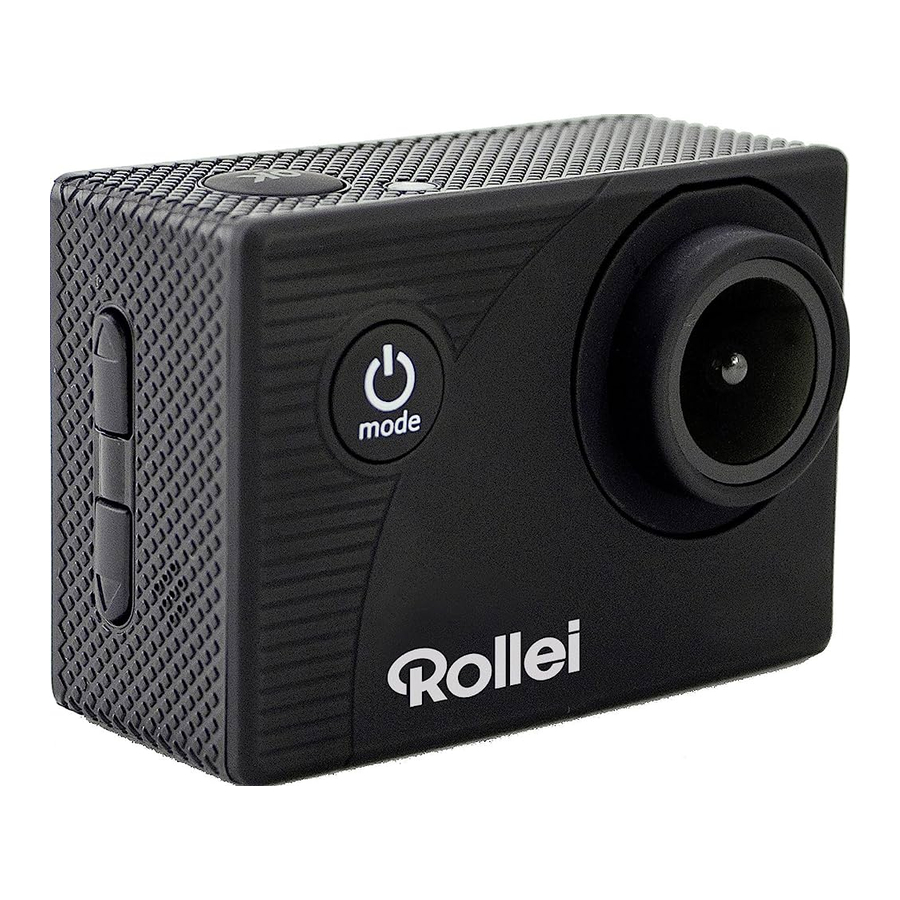
Rollei Actioncam 372 - Handleiding Actiecamera
Veiligheidsinstructies
- Dit product is een uiterst precies product, laat het niet vallen en stoot het niet. Gebruik de onderwaterbehuizing die meegeleverd wordt om de camera te beschermen.
- Plaats de camera niet in de buurt van objecten met een sterk magnetisme, zoals magneten en motoren, en vermijd het product in de buurt van objecten die sterke radiogolven uitzenden. Een sterk magnetisch veld kan ervoor zorgen dat het product niet goed functioneert of de beeld- en geluidskwaliteit aantast.
- Plaats de camera niet bij hoge temperaturen of in direct zonlicht.
- Gebruik MicroSD-kaarten van bekende merken, omdat gewone kaarten geen correct gebruik garanderen.
- Gebruik MicroSD-kaarten niet op of in de buurt van magnetische plaatsen om gegevensverlies te voorkomen.
- Tijdens het opladen, als er sprake is van oververhitting, rook of geur, trek dan onmiddellijk de stekker uit het stopcontact en stop het opladen om brand te voorkomen.
- Houd de camera en de accessoires ervan uit de buurt van kinderen om verstikking of elektrische schokken te voorkomen.
- Bewaar het product op een koele en droge plaats.
Productkenmerken
- Waterdichte onderwaterbehuizing tot een diepte van 30 meter
- 2 inch Ultra HD-beeldscherm
- Opnemen tijdens het opladen wordt ondersteund
- Webcamfunctie
- Ondersteunt MicroSD-geheugenkaarten tot 32 GB
- Wifi-verbinding via app om de camera te bedienen
- WDR (wide dynamic rage) brede dynamische opname voor een helderdere video
Diagram van de belangrijkste apparatuur

| 1. USB |
| 2. Microfoon |
| 3. TF-kaart |
| 5. Aan/uit-knop/Modusknop |
| 6. Lens |
| 7. Werkindicatielampje |
| 8. Oplaadindicatielampje |
| 9. Display |
| 10. Wifi-lampje |
| 11. Enter/OK |
| 12. Omhoog-knop/Wifi-knop |
| 13. Omlaag-knop |
| 14. Luidspreker |
| 15. Batterijcompartiment |
Diagram behuizingen

- Enter
- Omhoog-knop/Wifi-knop
- Omlaag-knop
- Vergrendelingsmechanisme behuizing
- Lens
- Aan/uit-knop/Modusknop
- Basis
Bediening
MicroSD-kaart plaatsen
Let op:
Gebruik een MicroSD-kaart van een bekend merk en formatteer de kaart op een computer voor gebruik.
Er kan niet worden gegarandeerd dat gewone neutrale kaarten correct werken.
De batterij plaatsen en verwijderen
- Open het deksel van het batterijcompartiment in de richting van de pijl.
- Plaats de batterij correct in het batterijcompartiment volgens de richting van de positieve en negatieve symbolen die op de batterij zijn aangegeven, totdat deze goed zit.
- Om de batterij te verwijderen, opent u het batterijcompartiment en haalt u de batterij eruit.
De batterij opladen
- Sluit de camera aan op de USB-poort van een computer of op een voedingsadapter om op te laden.
- U kunt een autolader gebruiken om de batterij in een auto op te laden.
- Tijdens het opladen brandt het rode indicatielampje. Als het apparaat volledig is opgeladen, gaat het rode lampje uit.
De camera in- en uitschakelen
- Starten: Houd de "Power button/Mode key" (Aan/uit-knop/Modusknop) ongeveer 3 seconden ingedrukt. Het blauwe lampje gaat branden en het display toont het startscherm.
- Uitschakelen: Houd de "Power button/Mode key" (Aan/uit-knop/Modusknop) ongeveer 3-5 seconden ingedrukt, het blauwe lampje gaat uit en het display toont het eindscherm.
Modus schakelen
- Druk op de modusknop om de modus te openen. Druk herhaaldelijk op de knop om door de verschillende modi te bladeren (video / camera / afspelen / setup-modus).
- De
![]() linksboven geeft de videomodus aan,
linksboven geeft de videomodus aan,![]() geeft de fotomodus aan, de
geeft de fotomodus aan, de ![]() geeft de afspeelmodus aan en de
geeft de afspeelmodus aan en de ![]() geeft de setup-modus aan.
geeft de setup-modus aan.
 linksboven geeft de videomodus aan,
 geeft de fotomodus aan, de
  geeft de afspeelmodus aan en de
  geeft de setup-modus aan.
 Video
- Plaats een geheugenkaart en druk op de "Power button/Mode key" (Aan/uit-knop/Modusknop) om de camera in te schakelen.
- Nadat de camera is gestart, drukt u op de "Enter/OK key" (Enter/OK-knop) om de video-opname te starten. Tijdens de opname knipperen het blauwe lampje en de gele cirkel.
- Om de opname te stoppen, drukt u nogmaals op de "Enter/OK key" (Enter/OK-knop)
Foto
- Schakel de camera in en druk op de "Power button/Mode key" (Aan/uit-knop/Modusknop) om naar de fotomodus te gaan.
- Druk op de "Enter/OK key" (Enter/OK-knop) om de foto te maken.
Afspeelmodus
Druk op de "Power button/Mode key" (Aan/uit-knop/Modusknop) om naar de afspeelmodus te schakelen. Gebruik de omhoog- en omlaagknoppen om een afbeelding te selecteren en druk op OK om het bestand weer te geven.
Menu instellingen
- Druk op de "Power button/Mode key" (Aan/uit-knop/Modusknop) om naar de menu-instellingen te gaan.
- Gebruik de omhoog- en omlaagknoppen om het menu te selecteren, druk op de Enter-toets om het submenu te openen en selecteer het instellingsobject. Druk op OK om te bevestigen.
USB-kabel naar de computer
Sluit de camera met een USB-kabel aan op de computer en het scherm toont "Mass Storage" (Massaopslag), "PC Camera" (PC-camera) en "Charge battery" (Batterij opladen). Selecteer met de omhoog- en omlaagtoetsen de gewenste modus en druk op de "Enter/OK key" (Enter/OK-knop) om de modus te kiezen.
- Na het invoeren van "Mass Storage" (Massaopslag) geeft de computer een verwisselbare schijf weer.
- Na het invoeren van "PC Camera" (PC-camera) kan het apparaat worden gebruikt als PC-camera voor videocommunicatie.
- Na het invoeren van "Charge battery" (Batterij opladen) wordt alleen de batterij van de camera opgeladen terwijl deze op de computer is aangesloten.
Wifi-verbinding
Frequentie: 2.412-2.472 GHz; Zendvermogen: 7,08 mW
De Rollei Actioncam 372 kan via wifi worden verbonden met een smartphone of tablet met Android- of iOS-systeem.
- Installeer de app "Goplus Cam" op uw smartphone of tablet. De app kan worden gedownload in de Google Playstore of in de Apple store.
- Schakel de camera in en druk op de camera omhoog-knop. Het camerascherm toont een wifi-logo en de SSID (wifi-account): AC372_xxxxxxxx (xxx is een placeholder voor het individuele serienummer van het apparaat) verschijnt en het PW (initieel wachtwoord) is: 12345. Gedurende deze tijd knippert de gele wifi-indicator.
- Schakel de wifi-functie in op uw smartphone of tablet. Zoek naar de wifi-naam van de camera en verbind beide apparaten met elkaar. Nadat de verbinding tot stand is gebracht, brandt de gele indicator.
- Start de app "Goplus Cam" op uw smartphone of tablet. De live afbeelding van de camera wordt op uw scherm weergegeven. De app kan video's opnemen, foto's maken en deze downloaden naar uw smartphone of tablet.
Specificaties
| LCD scherm | 2.0 " |
| Lens | 140 graden |
| Videoresolutie | 720P/30fps; WVGA/30fps; VGA/30fps Geïnterpoleerd: 1080P/30fps |
| Videoformaat | AVI |
| Videocompressieformaten | MJPG |
| Fotoresolutie | Geïnterpoleerd: 16M/12M/10M/8M |
| Opslagkaart | MicroSD, max. 32 GB |
| Cameramodus | Enkele opname / zelfontspanner (3 seconden / 5 seconden / 10 seconden / 20 seconden) |
| USB | USB2.0 |
| Batterijcapaciteit | 900mAh, 3.7V, 3.33Wh |
| Opnametijd | 1080P/ ongeveer 80 minuten |
| Oplaadtijd | Ongeveer 3 uur |
| Besturingssysteem | Win7/Win8/Win10/Mac OS |
| Dimensie | 60 x 41.8 x 30.36 |
Let op: specificaties kunnen technisch worden gewijzigd.
FAQ
- Crash, zwart-wit fenomeen trad op tijdens gebruik
Als de camera vastloopt tijdens normaal gebruik, verwijder dan de batterij en plaats deze opnieuw. De camera keert terug naar de normale werking nadat deze opnieuw is ingeschakeld. - In geval de camera niet aangaat of werkt
Controleer of de batterij volledig is opgeladen. Haal anders de batterij eruit en plaats deze opnieuw en schakel de camera in. - Er treedt een machineverhittingsfenomeen op tijdens gebruik
Omdat deze camera een precisie digitaal apparaat is met een betere afdichting, zal de machine een bepaalde hoeveelheid warmte hebben tijdens gebruik. Dit is een normaal fenomeen. - Neem een video op zonder geluid, of speel een video af met een lager geluid
Zorg er eerst voor dat het apparaat zich niet in de waterdichte behuizing bevindt, omdat de waterdichte behuizing tot afdichtingsonderdelen behoort. Het geluid kan niet worden afgespeeld als het geluid in het menu is uitgeschakeld. - Video loopt niet soepel, rode en groene blokken verschijnen bij de opname
Formatteer het geheugen met een computer en zorg ervoor dat u een originele high-speed geheugenkaart gebruikt voor opname. - WiFi-signaalinstabiliteit
Het wifi-signaal is gevoelig voor storingen. Zorg ervoor dat er geen barrière rond de unit is om de signaaloverdracht te vergemakkelijken en houd de smartphone niet te ver van de camera-unit. - WIFI Kan geen verbinding maken
Controleer eerst of de wifi is ingeschakeld op de camera. Sluit de camera en de smartphone / tablet vervolgens opnieuw met elkaar.
Download handleiding
Hier kunt u de volledige pdf-versie van de handleiding downloaden. Deze kan aanvullende veiligheidsinstructies, garantie-informatie, FCC-regels, enz. bevatten.
Download Rollei Actioncam 372 - Handleiding Actiecamera


