Rollei Actioncam 230 - Handleiding actiecamera
- 1 Wat zit er in de doos
- 2 Productdiagram
- 3 Diagram afstandsbediening
- 4 Uw apparaat instellen
- 5 Videomodus
- 6 Video-instellingen
- 7 Algemene instellingen
- 8 Beeldmodus
- 9 Uw apparaat gebruiken
- 10 Afspeelmodus
- 11 Wi‐Fi-instelling
- 12 Opties voor opslaan en bekijken
- 13 Rollei Actioncam 230 in een waterdichte behuizing plaatsen
- 14 FAQ
- 15 Specificaties
- 16 Systeemvereisten
- 17 Referenties
- 18 Download handleiding
- 19 In andere talen
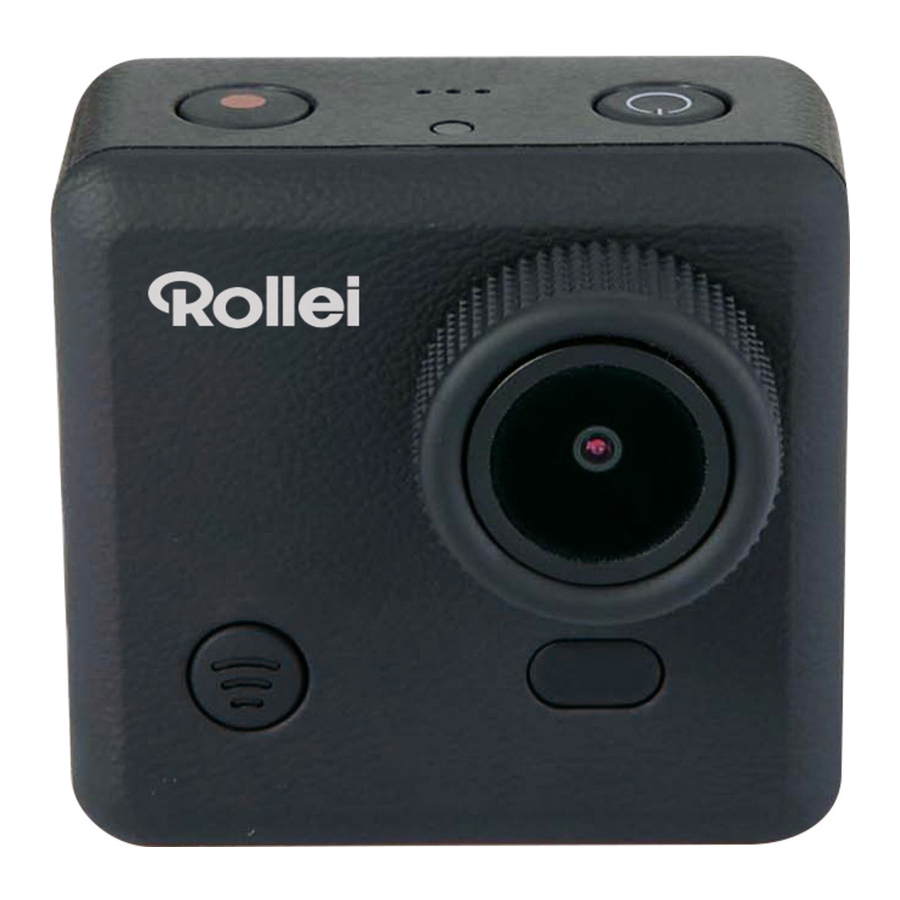
Wat zit er in de doos

Zorg ervoor dat de productverpakking de volgende inhoud bevat:
- Rollei Actioncam 230
- Waterdichte behuizing
- Draagbaar cameraframe
- Snelontgrendelingsbevestiging
- Gebogen bevestiging
- Platte bevestiging
- 3M-kleefmiddel
- Vergrendelingsbout
- Scharnier
- USB-kabel
- Polsafstandsbediening
Productdiagram

- WI‐FI-activering (Omlaag selecteren)
- Led-stroomindicator
- LCD-scherm
- SHOOT (menu selecteren)
- Microfoon
- POWER (en menu)
- USB-interface
- Micro SD-kaartpoort
- Mini-HDMI-interface
- Verwijderbare Li-batterij
Diagram afstandsbediening
Let op: met de afstandsbediening kunt u de camera niet inschakelen. Zorg ervoor dat de camera is ingeschakeld voordat u de afstandsbediening gebruikt.

- Led-indicatoren
- Foto maken
- Video opnemen
- Uitschakelen
- Micro-USB-oplaadpoort aan de achterkant van de afstandsbediening
Houd de "Power off" (Uitschakelen) knop ongeveer 4 seconden ingedrukt om de camera uit te schakelen.
Om de afstandsbediening te gebruiken, dient u eerst te coderen voordat u de camera inschakelt.
Coderingsprocedures:
- Houd de "Picture" (Afbeelding) en "Video" toetsen van de afstandsbediening tegelijkertijd ingedrukt en schakel vervolgens de camera in;
- Wanneer de camera de live interface opent, laat u de "Photo" (Foto) en "Video" toetsen los;
- De blauwe indicator in het midden licht op, dan is de codering voltooid.
Opmerking:
- Houd de "Photo" (Foto) en "Video" toetsen ingedrukt tijdens het coderen;
- U hoeft slechts één keer te coderen, daarna zal de camera automatisch herkennen;
- De Wi – Fi-functie en de afstandsbediening kunnen niet tegelijkertijd worden gebruikt.
Uw apparaat instellen
Schakel de camera in – houd de POWER-knop enkele seconden ingedrukt.
Wanneer de camera is ingeschakeld, verschijnt het Rollei-logo op het scherm en lichten de drie rode led-lampjes rood op. De camera bevindt zich nu in de videomodus.


Videomodus

Videomodus scherm
Zodra de camera is ingeschakeld, gaat deze standaard naar de video-opnamemodus. Druk op de SHOOT button (knop) om de opname te starten. Wanneer de opname begint, ziet u de rode lampjes knipperen. Om de opname te beëindigen, drukt u nogmaals op de SHOOT button (knop).
Om het Settings menu (menu Instellingen) te openen, drukt u op de POWER button (knop) (druk direct en laat los – als deze te lang wordt vastgehouden, schakelt de camera uit).
Opmerking: Het Setup menu (menu Instellingen) is afhankelijk van de actieve modus. Als de videomodus actief is, worden de video-opname-instellingen weergegeven, of als de Picture mode (Afbeeldingsmodus) actief is, worden de afbeeldingsopname-instellingen weergegeven.
Standaard is de videomodus de actieve modus wanneer u het apparaat inschakelt.
Video-instellingen

Scherm video-instellingen (pagina 1)
Hiermee kan de gebruiker de video-kwaliteitsinstellingen aanpassen.
Navigatie: Gebruik de Wi‐Fi button (knop) om te navigeren, de SHOOT button (knop) om de selectie te openen/bevestigen, de POWER button (knop) om terug te gaan.
Resolutie
Hiermee kan de gebruiker de video-opnameresolutie instellen:
- 1080P 30fps
- 720P 30fps
- 720P 60fps
Video Looping
Hiermee kan de gebruiker de opnameduratie instellen
- OFF‐In deze modus genereert de camera om de 30 minuten een nieuw bestand
- 2 Min‐In deze modus genereert de camera om de 2 minuten een nieuw bestand
- 5 Min‐In deze modus genereert de camera om de 5 minuten een nieuw bestand
Witbalans
De fabrieksinstelling is Auto. Als u Auto OFF (Automatisch uit) schakelt, moet u eraan denken om dit aan te passen wanneer de lichtomstandigheden veranderen.
De volgende vooraf ingestelde modi zijn ook beschikbaar
Daglicht, Bewolkt, Wolfraam, Fluor
Microfoon
SELECT Outdoor (Buiten) of Car (Auto) om in verschillende scènes op te nemen met een beter audio-effect,
SELECT OFF (Selecteer uit) voor alleen video.
PIV
Hiermee wordt automatische beeldopname ingeschakeld tijdens de video-opname:
- Off‐Automatische beeldopname uitschakelen
- 10 Sec‐Automatisch vastleggen om de 10 sec
- 20 Sec‐Automatisch vastleggen om de 20 sec
- 30 Sec‐Automatisch vastleggen om de 30 sec
- 60 Sec‐Automatisch vastleggen om de 60 sec
Datumstempel

Scherm video-instellingen (pagina 2)
- Off: om de weergave van de datumstempel op opnamen uit te schakelen
- Date: om de datum op opnamen weer te geven
- Date & Time: om de datum en tijd op opnamen weer te geven
Algemene instellingen

Scherm Algemene instellingen (pagina 1)
Hiermee kan de gebruiker de algemene apparaatinstellingen aanpassen
Om de General Settings (Algemene instellingen) te openen, gaat u eerst naar het Settings menu (menu Instellingen) door op de POWER button (knop) te drukken en houdt u vervolgens de SHOOT button (knop) 3 seconden ingedrukt
Navigatie: Gebruik de Wi‐Fi button (knop) om te navigeren, de SHOOT button (knop) om de selectie te openen/bevestigen, de POWER button (knop) om terug te gaan.
Automatisch uitschakelen
Om de functie Auto Power off (Automatisch uitschakelen) in te stellen
Auto LCD Off
Dit bepaalt of het LCD-scherm na 1 minuut, 3 minuten of 5 minuten wordt uitgeschakeld. Druk op een willekeurige toets om het scherm in te schakelen.
Selecteer OFF (Uit) om het scherm altijd AAN te houden.
Schermrotatie
Om het scherm te draaien.
Datum en tijd
Hiermee kan de gebruiker de datum en tijd aanpassen.
Opmerking: Gebruik de Wi‐Fi button (knop) om de datum en tijd te wijzigen, gebruik de SHOOT button (knop) om te bevestigen. De datum wordt ingevoerd in de indeling Jaar/Maand/Dag. De tijd is gebaseerd op een 24-uurs klok.

Scherm Algemene instellingen (pagina 2)
Taal
Om de apparaattaal te selecteren
Lichtfrequentie
Door de juiste lichtfrequentie te selecteren, wordt de mogelijkheid van strobing vermeden.
Systeem
- Factory Reset; om de camera terug te zetten naar de fabrieksinstellingen.
- System Info; om de firmwareversie te controleren
- Card Info; om de SD-kaartinformatie te bekijken
Wi–Fi-wachtwoord
Stel uw nieuwe Wi–Fi-wachtwoord in.
Opmerking: Het standaard Wi–Fi-wachtwoord is 1234567890.
Gebruik de Wi‐Fi button (knop) om te navigeren, gebruik de SHOOT button (knop) om te bevestigen.
Wi‐Fi SSID
Stel uw nieuwe Wi‐Fi-naam in.
Opmerking: Gebruik de Wi‐Fi button (knop) om te navigeren, gebruik de SHOOT button (knop) om te bevestigen. De naam wordt ingevoerd in de indeling " Wi‐Fi_CAM_000", u kunt alleen de laatste drie cijfers wijzigen die worden weergegeven met cyclische cijfers.
Formatteren
Dit is om de kaart te formatteren. Als u ervoor kiest om de kaart te formatteren, worden alle gegevens op de kaart permanent gewist.
Beeldmodus
In deze modus kunnen gebruikers momentopnamen maken

Picture Mode Screen
Om deze modus te activeren:
- Zet de camera aan
- Houd de SHOOT-knop 3 seconden ingedrukt.
- U ziet P(
![]() ) in de linkerbovenhoek van het scherm
) in de linkerbovenhoek van het scherm - Druk op de SHOOT-knop om momentopnamen te maken
 ) in de linkerbovenhoek van het scherm
Beeldinstellingen

Picture Setting Screen (Page 1)
Om het SETUP-menu voor de Beeldmodus te openen, drukt u op de POWER-knop (druk onmiddellijk in en laat los - als u deze te lang ingedrukt houdt, wordt de camera uitgeschakeld).
Resolutie
Om de beeldresolutie te selecteren.
Kwaliteit
Om de beeldkwaliteit in te stellen.
Meting
De meetmodus verwijst naar de manier waarop een camera de belichting bepaalt.
Witbalans
De fabrieksinstelling is Auto. Als u Auto uitschakelt, vergeet dan niet om aan te passen wanneer de lichtomstandigheden veranderen.
ISO
Dit is de meting van hoe gevoelig de sensor van een digitale camera is voor licht.
Belichting
Hiermee kan de gebruiker de waarde van de lichtbelichting instellen

Picture Setting Screen (Page 2)
Zelfontspanner
Hiermee kan de gebruiker de timer instellen voor automatische beeldopname
Datum en tijd
Hiermee kan de gebruiker de datum en tijd aanpassen
Opmerking: Gebruik de Wi‐Fi-knop om de datum en tijd te wijzigen, gebruik de SHOOT-knop om te bevestigen, de datum wordt ingevoerd in de indeling Jaar/Maand/Dag. De tijd is gebaseerd op een 24-uursklok.
Timelapse
Met deze functie kunt u de intervallen/frequentie instellen waarmee een frame wordt vastgelegd. U kunt hier de tijdfrequentie instellen.
Uw apparaat gebruiken
Voorbereiding
De batterij opladen
Voordat u de Rollei Actioncam 230 voor de eerste keer gebruikt, moet u de batterij volledig opladen.
Procedure:
- Sluit de Rollei Actioncam 230 aan op een computer (of andere USB-voeding) met behulp van de USB-kabel (meegeleverd).
-
- Als de camera aan is tijdens het opladen, branden 3 rode lampjes rood totdat de batterij volledig is opgeladen.
- Er brandt slechts één rood lampje rood als de camera is uitgeschakeld tijdens het opladen.
- Een volledig lege batterij heeft ongeveer 5 uur nodig om volledig op te laden. De rode indicatielampjes gaan uit wanneer de batterij volledig is opgeladen.
Wanneer de batterij bijna leeg is, kunnen sommige functies van de camera niet worden gebruikt, zoals de wifi-functie.
De Micro SD plaatsen
- Het wordt aanbevolen om een Micro SD-kaart van klasse 6 (of hoger) te gebruiken om vloeiende videobestanden te maken. Kaarten van een lagere klasse kunnen ervoor zorgen dat de video wazig of schokkerig is.
- Er is maar één juiste richting om de Micro SD-kaart in de sleuf te plaatsen. Forceer de kaart niet in de kaartsleuf, omdat dit zowel de camera als de kaart kan beschadigen.
- Het wordt aanbevolen om nieuwe kaarten te formatteren van kaarten die eerder in andere camera's zijn gebruikt. Om de Micro SD-kaart te formatteren:
Opmerking: het formatteren van de kaart verwijdert de inhoud permanent.
Video-opname
Zodra de camera is ingeschakeld, gaat deze standaard naar de video-opnamemodus. Druk op de SHOOT-knop om de opname te starten. Wanneer de opname begint, ziet u de rode lampjes knipperen. Om de opname te beëindigen, drukt u nogmaals op de SHOOT-knop.
Beeldopname
Om een momentopname te maken, moet u de camera van de videomodus naar de beeldopnamemodus schakelen. Om deze modus te openen:
- Zet de camera aan
- Houd de SHOOT-knop 3 seconden ingedrukt
- U ziet
![]() in de linkerbovenhoek van het scherm
in de linkerbovenhoek van het scherm
 in de linkerbovenhoek van het scherm
Afspeelmodus
Navigatie: Gebruik de Wi‐Fi-knop om te navigeren, de SHOOT-knop om de selectie te openen/bevestigen en de POWER-knop om terug te gaan.
Hiermee kunt u de opgenomen video's en afbeeldingen bekijken. Ga eerst naar de beeldmodus en houd vervolgens de SHOOT-knop 3 seconden ingedrukt.
Om een opgenomen video te bekijken, gaat u naar VIDEO en selecteert u het bestand.
Om een opgenomen afbeelding te bekijken, gaat u naar IMAGE.
Om een lusopname te bekijken, gaat u naar LOOP.
Om de afbeelding te verwijderen, selecteert u het bestand en drukt u op de POWER-knop. U ziet daar de optie Verwijderen. U kunt de optie selecteren om één bestand of alle bestanden te verwijderen.
Om de afspeelmodus te verlaten, houdt u de SHOOT-knop ingedrukt om terug te keren naar de normale opnamemodus.
Aansluiten op tv
U kunt het LCD-scherm van de camera weergeven op een tv-scherm.
Opmerking: u hebt een Mini HDMI-naar-HDMI-kabel nodig.
- Zet de camera aan
- Sluit het Mini HDMI-uiteinde aan op de poort van de camera en het HDMI-uiteinde op de HDMI-poort van de tv
- Selecteer de juiste bron op de tv
- Zet de camera aan
Wi‐Fi-instelling
De Rollei Actioncam 230 maakt volledige camerabediening, live voorvertoning en afspelen van foto's/video's op de meeste smartphones en tablets mogelijk.
- Download de app "Rollei 400/410" van "Google Play" of van de Apple "App Store".
![]()
Rollei 400/410


- Activeer Wi‐Fi op uw Rollei Actioncam 230 door op de Wi‐Fi-knop te drukken.
- Ga naar de Wi‐Fi-instellingen op uw telefoon, u ziet Wi‐Fi_CAM_000 in de lijst met beschikbare draadloze netwerken. Opmerking: u kunt de Wi‐Fi-naam wijzigen in de menu-instelling.
- Verbind uw telefoon met de "Rollei 400/410" via Wi‐Fi.
- Het standaard Wi‐Fi-wachtwoord voor de Rollei Actioncam 230 is:
1234567890
Opmerking: u kunt het Wi‐Fi-wachtwoord wijzigen in de menu-instelling. - Open de app "Rollei 400/410"

Voordat u de camera via Wi‐Fi verbindt, moet u de app 'Rollei 400/410' downloaden op uw smartphone of tablet.
App-interfacediagram

Opmerking: om de opgenomen video's op uw telefoon te bekijken, moet u ze eerst downloaden.
Opties voor opslaan en bekijken
Bestanden overzetten naar pc
Gebruik de meegeleverde USB-kabel (J) om de camera op uw computer aan te sluiten. Het LCD-scherm van de camera geeft het MSDC-pictogram weer en uw computer ziet uw camera als een extern opslagapparaat. Als alternatief kunt u de Micro SD-kaart verwijderen en een kaartlezer (niet meegeleverd) gebruiken om hetzelfde resultaat te bereiken.
- Selecteer de bestanden die u naar uw computer wilt overzetten door ze te markeren.
- Sleep de bestanden naar de gewenste locatie op uw computer (hiermee maakt u een kopie van het bestand op uw computer) OF klik met de rechtermuisknop op het bestand, selecteer "Kopiëren" en klik met de rechtermuisknop op de gewenste locatie op uw computer en selecteer "Plakken".
Opmerking: u kunt ook hele mappen met afbeeldingen/video's naar uw computer overzetten.
De camera gebruiken als webcam
Sluit de camera aan op de pc met de meegeleverde USB-kabel. Wanneer u MSDC op het LCD-scherm van de camera ziet, houdt u de SHOOT-knop 3 seconden ingedrukt. Dan ziet u PCCAM op het scherm van de camera.
Opmerking: u kunt niet opnemen wanneer de camera in de PCCAM-modus staat.
Rollei Actioncam 230 in een waterdichte behuizing plaatsen
- De Rollei Actioncam 230 is ontworpen om te worden gebruikt in de waterdichte behuizing (B). Voordat u de Rollei Actioncam 230 in de behuizing plaatst, selecteert u de video- of beeldmodus.
Opmerkingen:
- Zorg ervoor dat de behuizing droog en schoon is.
- Plaats de Rollei Actioncam 230 en zorg ervoor dat de lens netjes in de lensholte past.
- Sluit de veiligheidsvergrendeling.
- De Rollei Actioncam 230 kan worden gemonteerd met behulp van de meegeleverde accessoires.
FAQ
Waarom knipperen de rode leds?
De batterij is bijna leeg. U moet de camera opladen.
Mijn Rollei Actioncam 230 gaat NIET aan. Waarom?
De batterij is leeg. U moet deze opladen (volledig opladen vanaf leeg duurt ongeveer 5 uur).
Mijn Rollei Actioncam 230 schakelt automatisch uit. Waarom?
De batterij is bijna leeg of u hebt de functie voor automatisch uitschakelen ingesteld.
Video's en afbeeldingen zijn wazig. Waarom?
De lens is mogelijk vuil. Maak de lens eerst schoon.
Mijn Rollei Actioncam 230 kan niet worden gezien door mijn computer. Waarom?
Probeer een andere USB-kabel of een andere USB-poort.
Specificaties
| Onderwater | Tot 30 m (met waterdichte behuizing) |
| Sensor | 3,0 megapixel CMOS-sensor |
| Resolutie | Video: 1080P@30fps, 720P@60fps, 720P@30fps |
| Stille foto: 3 megapixels (12 megapixels geïnterpoleerd) | |
| Opslagtype | Micro SD-kaart tot 32 GB (niet inbegrepen) |
| Lens | 150°‐view vaste lens |
| Lensopening | F/2.5 f=2.65mm |
| Lensfocus | 0,5 m tot oneindig |
| Sluiter snelheid | 1/30 tot 1/2000 sec |
| Video Looping | UIT, elke 2 minuten, elke 5 minuten |
| Gevoeligheid | Automatische ISO 100‐200 |
| Microfoon | Ingebouwd |
| Display | 2" TFT LCD |
| Formaat | Video: MOV H.264 |
| Stille foto: JPEG | |
| Voeding | 3.7V/1000mAh verwijderbare Li‐batterij |
| Batterijduur | Video: ongeveer 2,0 uur zonder Wi‐Fi |
| Afmetingen | 54x37x51mm |
| Behuizing | 49.5x76x84mm |
Systeemvereisten
| Besturingssysteem | Windows XP / Vista / 7 / 8 / MAC OS |
| App-vereisten | Apple iOS & Android |
| Interface | HDMI (HDMI-kabel niet inbegrepen) |
| High speed USB 2.0 |
Referenties


Download handleiding
Hier kunt u de volledige pdf-versie van de handleiding downloaden. Deze kan aanvullende veiligheidsinstructies, garantie-informatie, FCC-regels, enz. bevatten.
Download Rollei Actioncam 230 - Handleiding actiecamera


